Cinnamon to pulpit Linux Minta - najpopularniejszego systemu dla osób przesiadających się z Windowsa. Wygląda znajomo: menu w lewym dolnym rogu, pasek zadań na dole, zegar i ikony po prawej. To druga część naszej serii „Pulpit od A do Z” (pierwsza to KDE Plasma od A do Z): pokazujemy, gdzie szukać ustawień i jak krok po kroku zmienić to, czego potrzebuje każdy na początku. Zrzuty pochodzą z Linux Minta 22.3 „Zena” z Cinnamonem 6.6.
Na początek: ekran powitalny
Po pierwszym zalogowaniu Mint wita Cię oknem Witaj. Zakładka Pierwsze kroki to gotowa lista najważniejszych rzeczy: kolory pulpitu, kopie systemu (Timeshift), sterowniki i aktualizacje - przy każdej jest przycisk Uruchom. Okno otworzysz też później z menu (wpisz „witaj”).
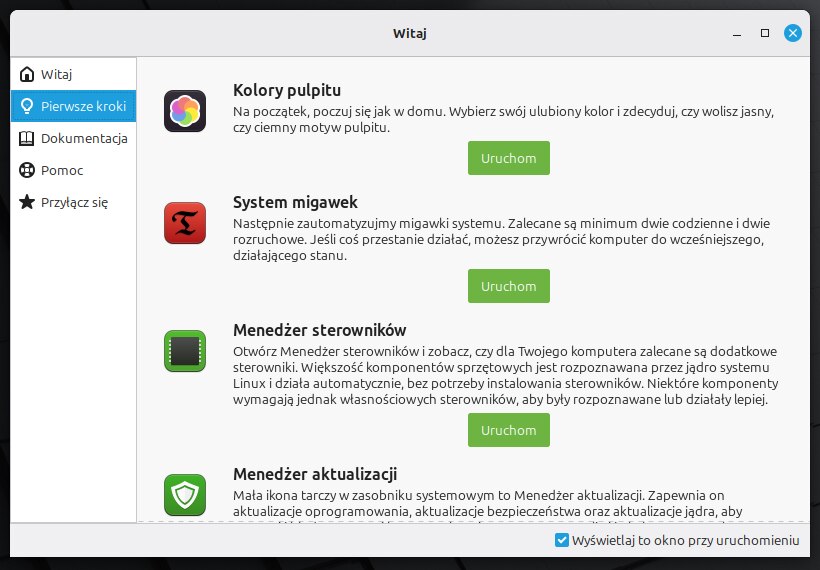
Co robić z tą listą po kolei, opisujemy w poradniku Pierwsze kroki po instalacji Linuksa. Tutaj skupiamy się na samym pulpicie.
Menu, panel i zasobnik
Na dole ekranu jest panel (odpowiednik paska zadań z Windowsa). Od lewej:
- przycisk menu z logo Minta - otwiera menu programów; to samo zrobi klawisz Super (klawisz z logo Windowsa),
- przypięte programy (menedżer plików, Firefox, terminal) i otwarte okna,
- zasobnik systemowy - aktualizacje, sieć, dźwięk i zegar z kalendarzem,
- skrajnie po prawej wąski pasek Wyświetl pulpit.
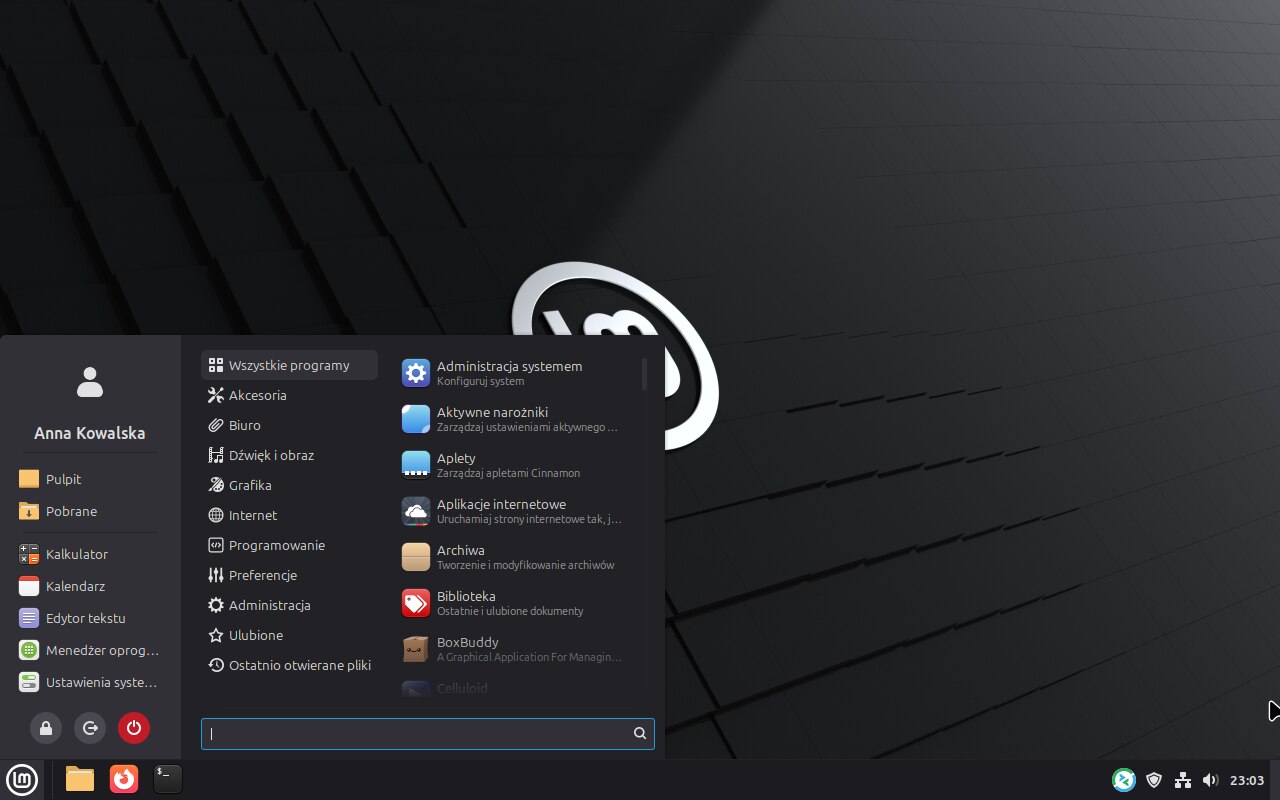
W menu od razu możesz pisać - pole wyszukiwania na dole jest aktywne. Wpisz kilka liter, np. „kalkul”, i naciśnij Enter. Wyszukiwanie przeszukuje też opisy programów, dlatego „kalkul” znajdzie również LibreOffice Calc.
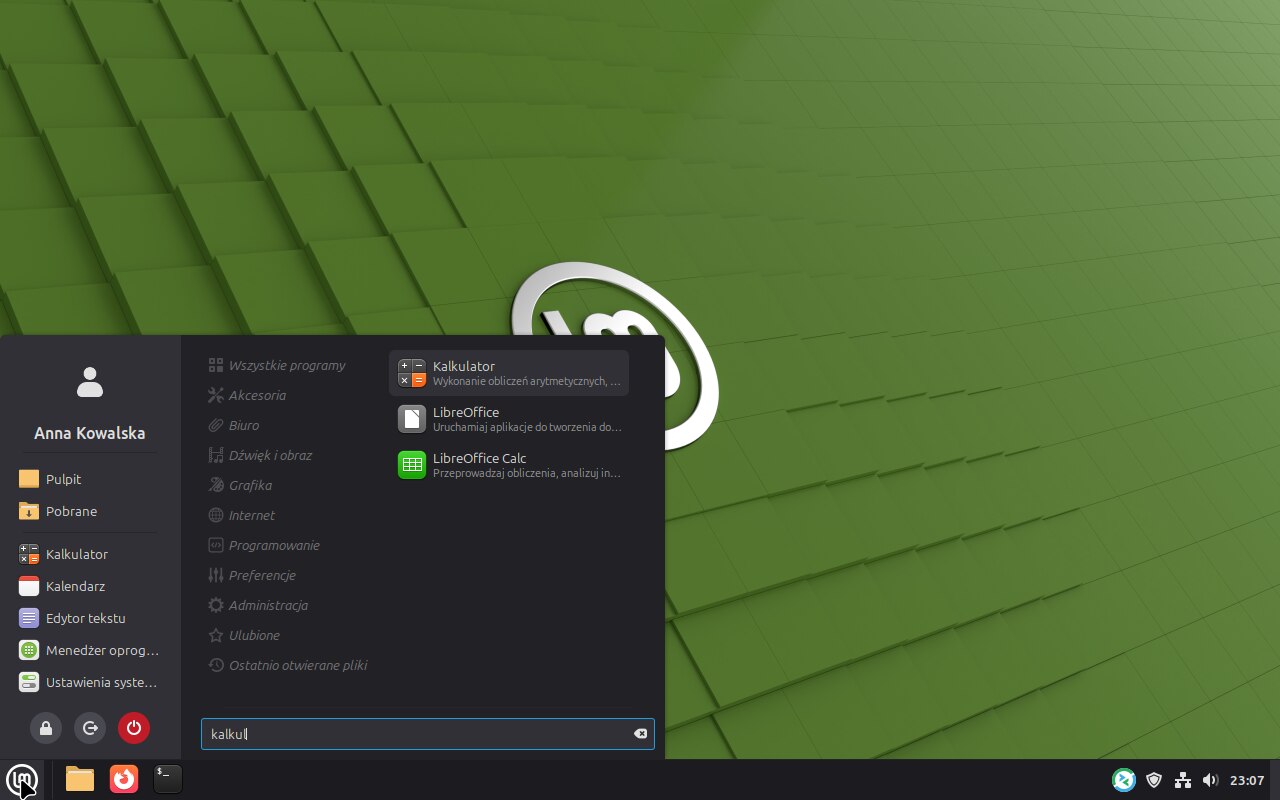
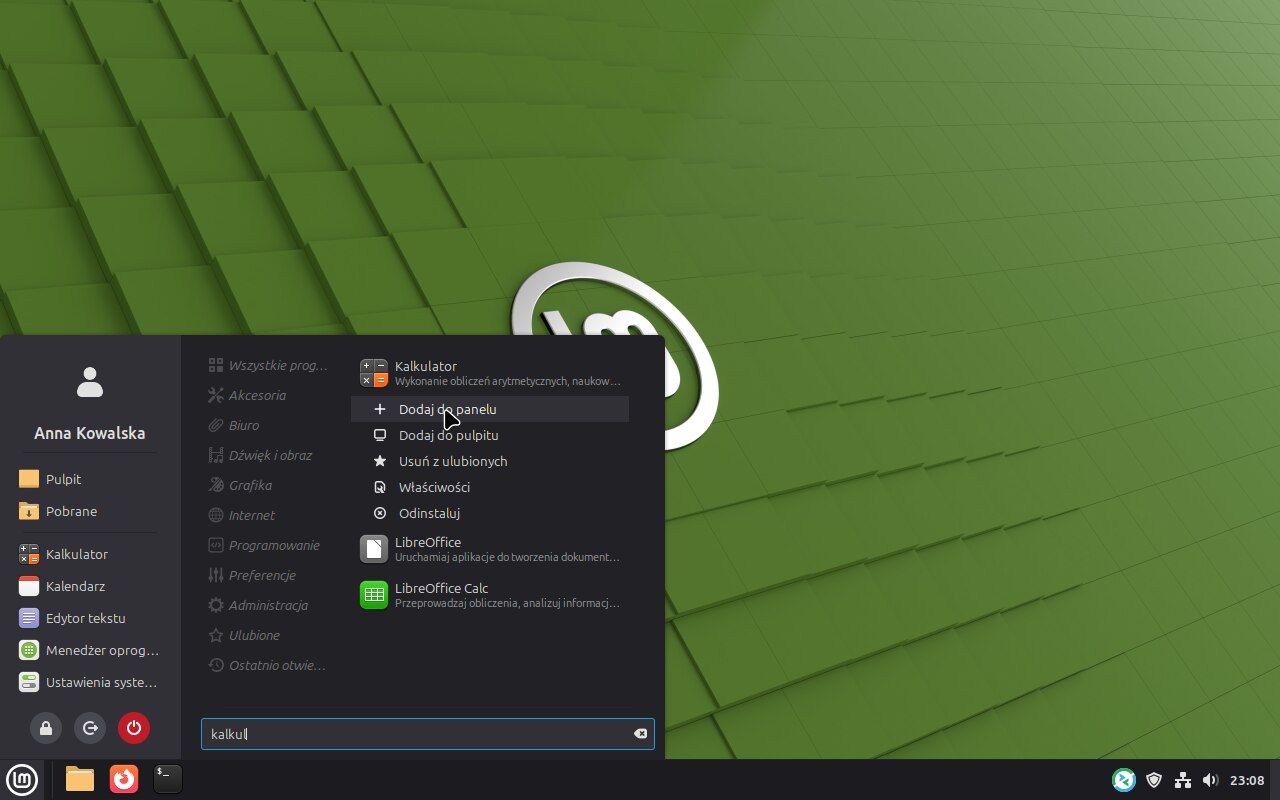
Program przypniesz do paska zadań, klikając go w menu prawym przyciskiem i wybierając Dodaj do panelu. Odepniesz go prawym przyciskiem na ikonie w panelu. Z tego samego menu kontekstowego dodasz program do ulubionych (lista po lewej w menu) albo go odinstalujesz.
Gdzie są ustawienia?
Wszystkie ustawienia są w programie Ustawienia systemowe - w menu na liście po lewej (ikona z dwoma przełącznikami) albo w kategorii Preferencje. Okno jest podzielone na grupy: Wygląd, Preferencje, Sprzęt i Administracja.
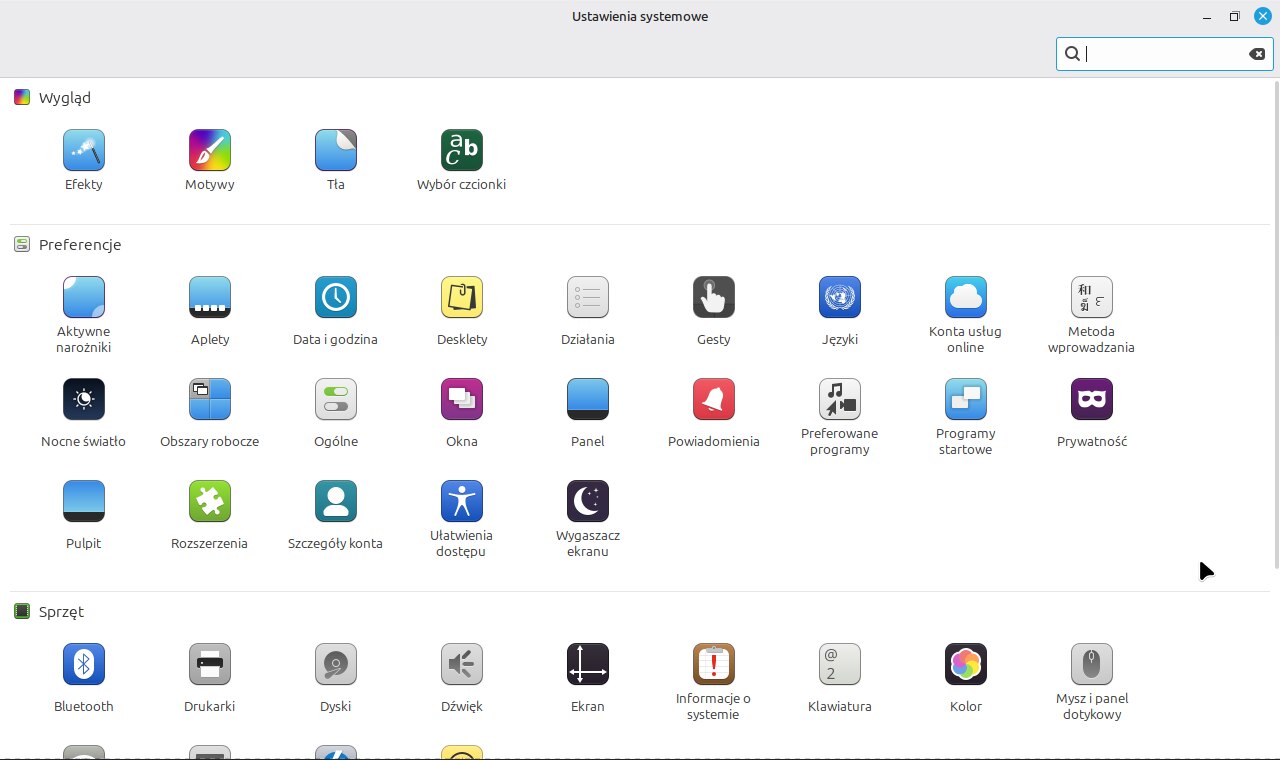
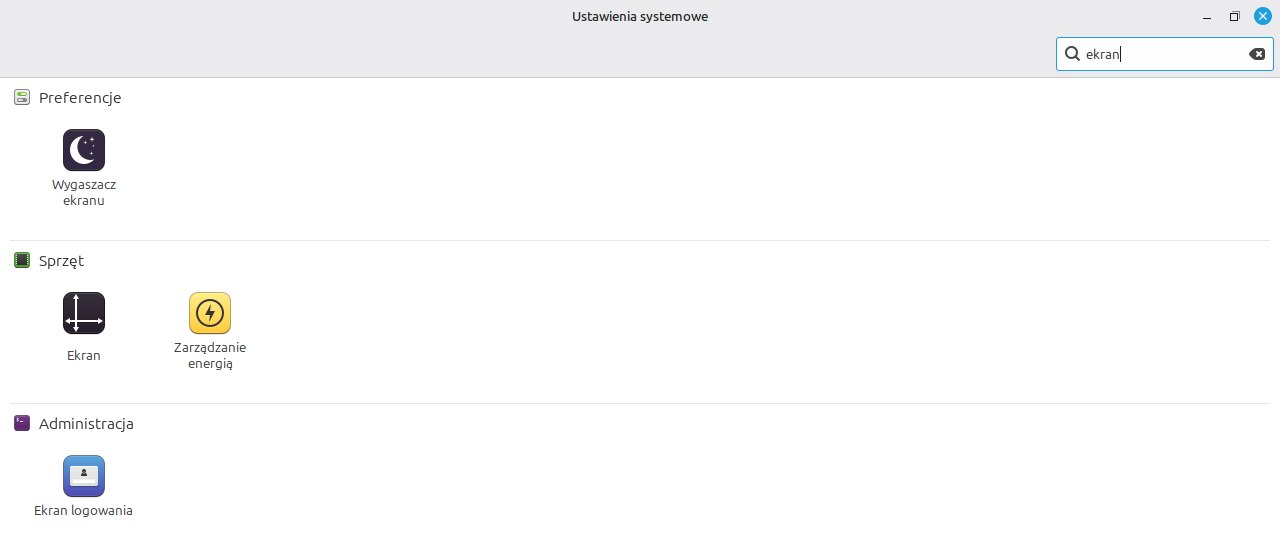
Gdy nie wiesz, gdzie czegoś szukać, wpisz to w pole wyszukiwania w prawym górnym rogu. Po wpisaniu „ekran” zostają tylko działy z tym słowem: Wygaszacz ekranu, Ekran, Zarządzanie energią i Ekran logowania.
Tapeta
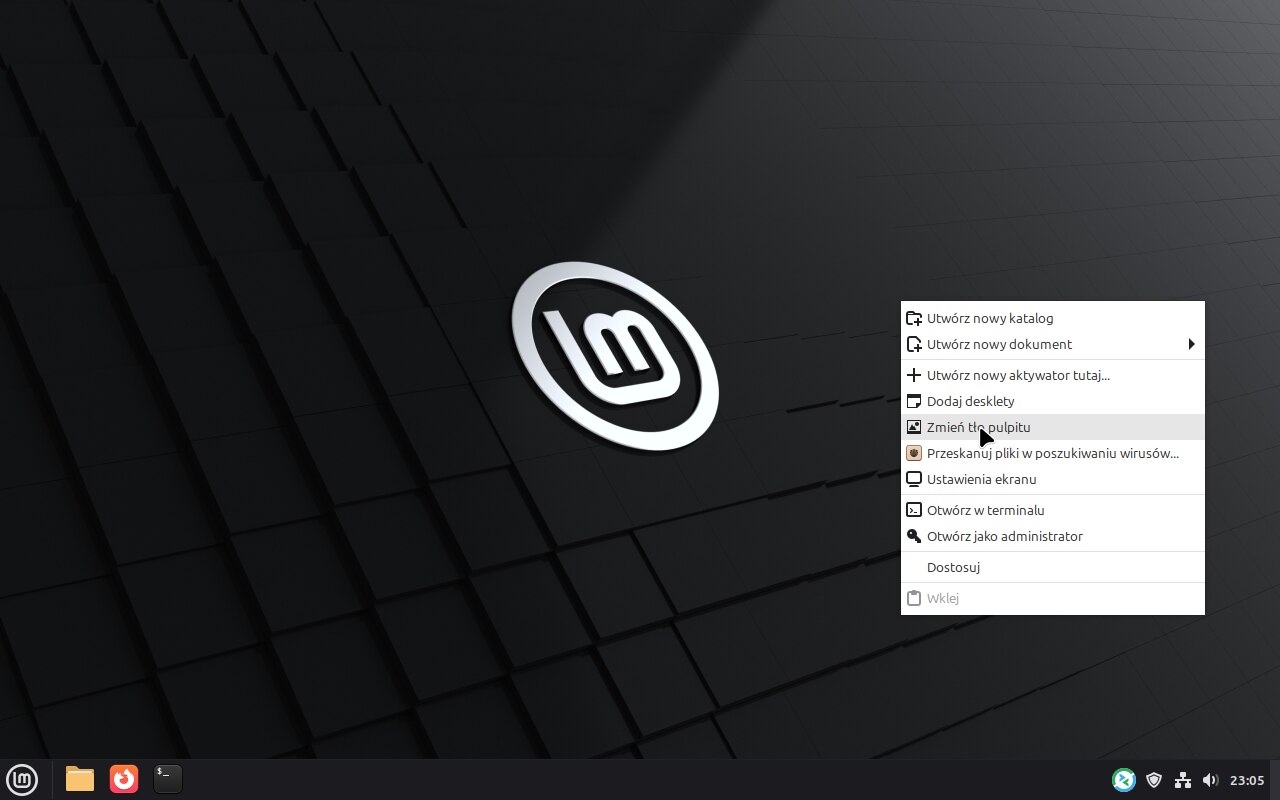
Kliknij prawym przyciskiem myszy na pustym miejscu pulpitu i wybierz Zmień tło pulpitu.
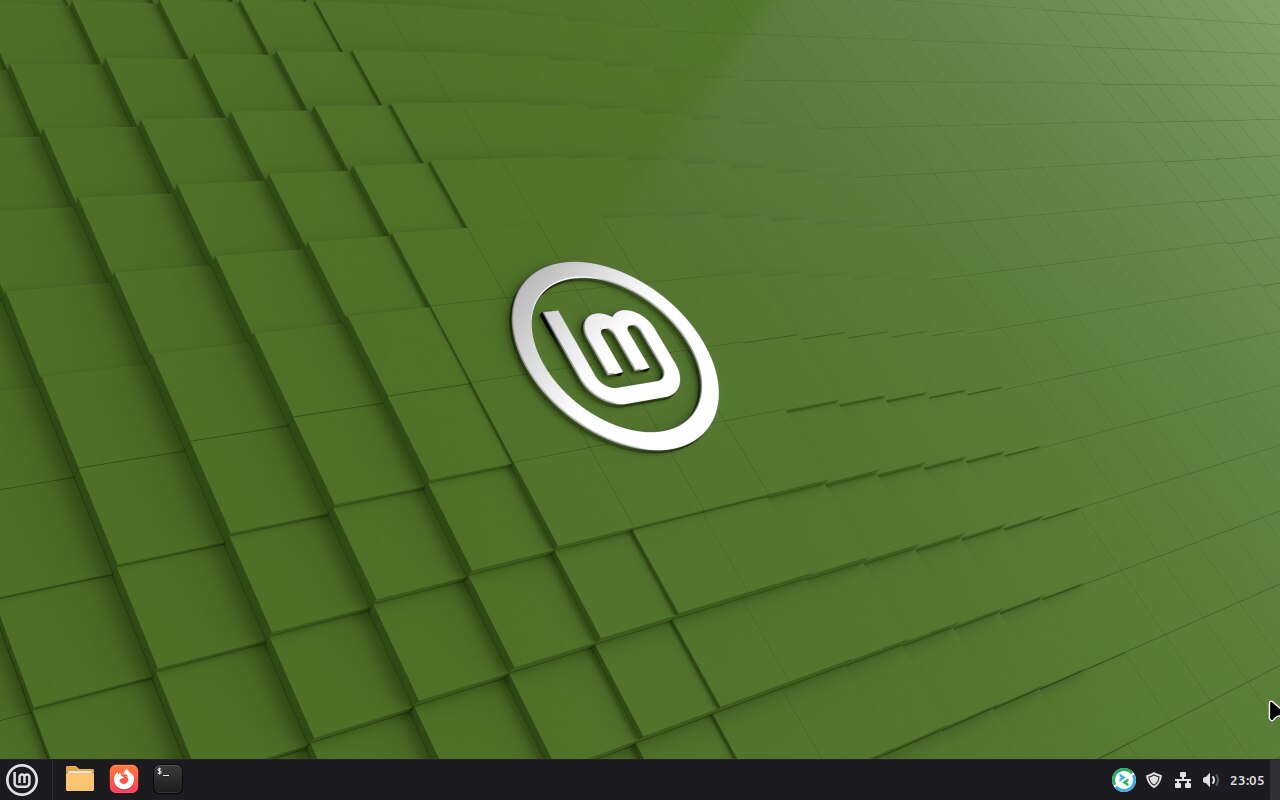
Otworzy się okno Tła. Po lewej są zestawy tapet (Linux Mint, tapety z poprzednich wersji i Twój folder Obrazy), po prawej miniatury. Kliknij miniaturę - tapeta zmieni się od razu.
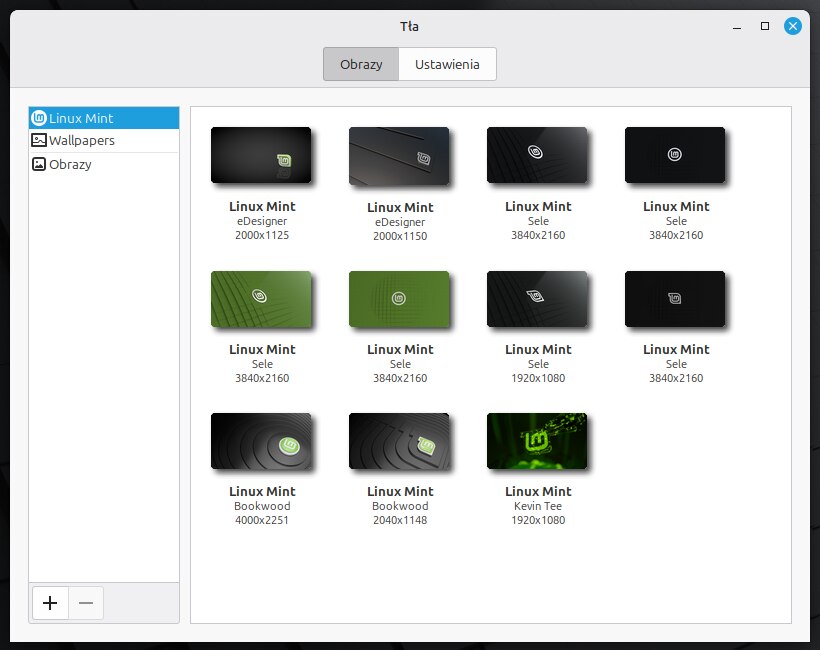
- Własne zdjęcie: w menedżerze plików kliknij zdjęcie prawym przyciskiem i wybierz Ustaw jako tło pulpitu. Albo dodaj cały folder przyciskiem + w oknie Tła.
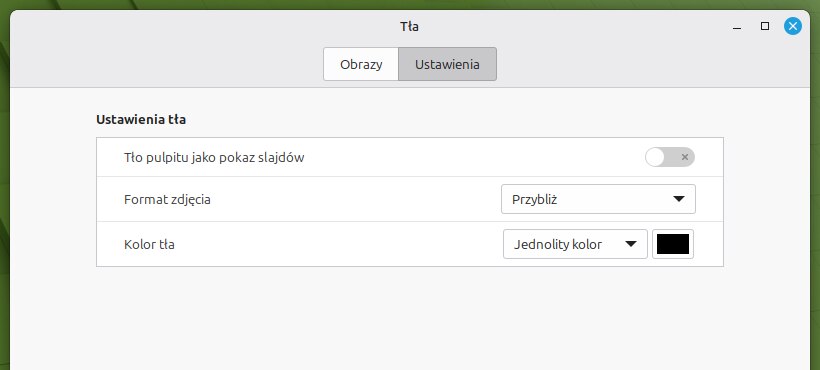
- Zmieniające się tapety: w zakładce Ustawienia włącz Tło pulpitu jako pokaz slajdów i ustaw, co ile minut zmieniać obraz.
- Zdjęcie nie pasuje do ekranu? Zmień Format zdjęcia - np. „Przybliż” wypełni cały ekran, a „Przeskaluj” pokaże całe zdjęcie.
Tryb jasny i ciemny, kolory i czcionki
Wygląd zmienisz w dziale Motywy (w Ustawieniach systemowych, grupa Wygląd). Masz tu trzy tryby:
- Mieszany (domyślny) - programy jasne, a panel i menu ciemne,
- Ciemny - wszystko ciemne, wygodne wieczorem,
- Jasny - wszystko jasne, także panel.
Niżej wybierasz kolor wyróżnień: zaznaczeń, przełączników, ikon folderów. Zmiana działa natychmiast.
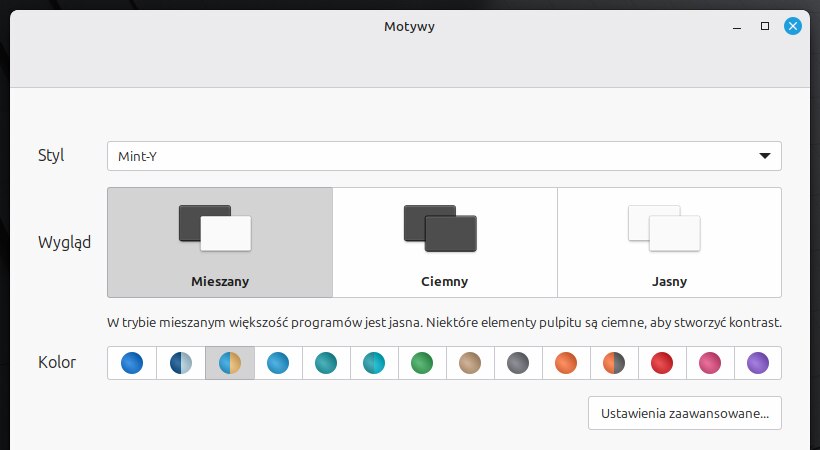
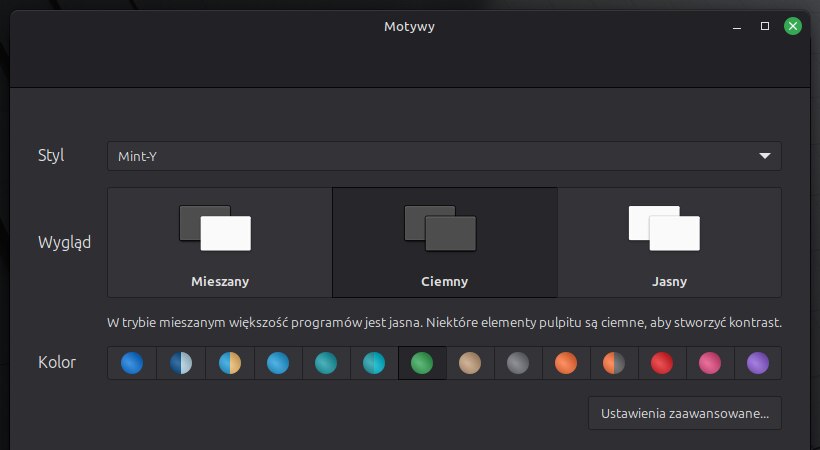
Przycisk Ustawienia zaawansowane… pozwala osobno dobrać ikony, wskaźnik myszy, ramki okien i wygląd pulpitu, a zakładka Dodaj/usuń - pobrać motywy przygotowane przez innych. Czcionki i ich rozmiar zmienisz w dziale Wybór czcionki - przydatne, gdy napisy są za małe.
Ekran: rozdzielczość, skalowanie i nocne światło
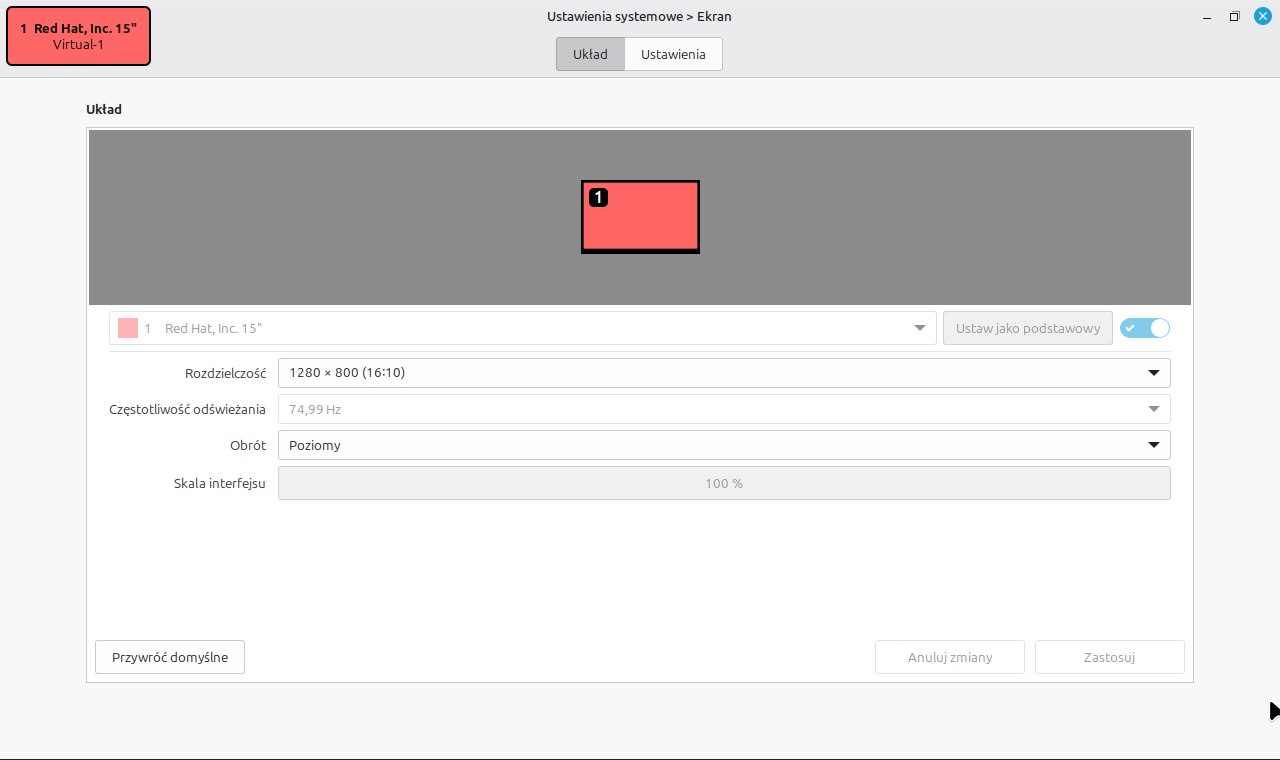
Dział Ekran (albo prawy przycisk na pulpicie → Ustawienia ekranu) pokazuje podłączone monitory. Ustawisz tu rozdzielczość, częstotliwość odświeżania, obrót i skalę interfejsu - na laptopie z ekranem o dużej rozdzielczości (np. 2560×1600) wybierz 150% albo 200%, żeby napisy nie były maleńkie. Przy dwóch monitorach przeciągasz je myszką, żeby ustawić, który jest po lewej, a który po prawej.
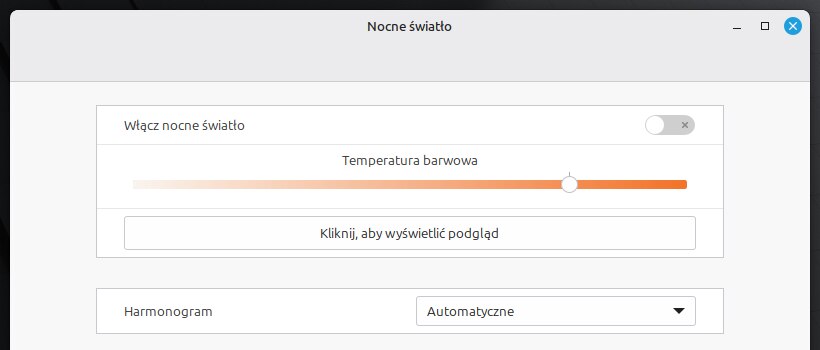
Wieczorem przyda się Nocne światło (osobny dział w Preferencjach). Po włączeniu ekran po zmroku przechodzi na cieplejsze, bardziej żółte barwy, które mniej męczą oczy. Suwak Temperatura barwowa ustawia, jak bardzo, a Harmonogram - kiedy: automatycznie od zachodu do wschodu słońca, zawsze albo w wybranych godzinach.
Uśpienie i oszczędzanie energii
Dział Zarządzanie energią decyduje, po ilu minutach bezczynności wyłączyć ekran i kiedy uśpić komputer. W komputerze stacjonarnym uśpienie jest domyślnie wyłączone („Nigdy”), a w laptopie ustawienia są osobno dla pracy na baterii i z zasilacza.
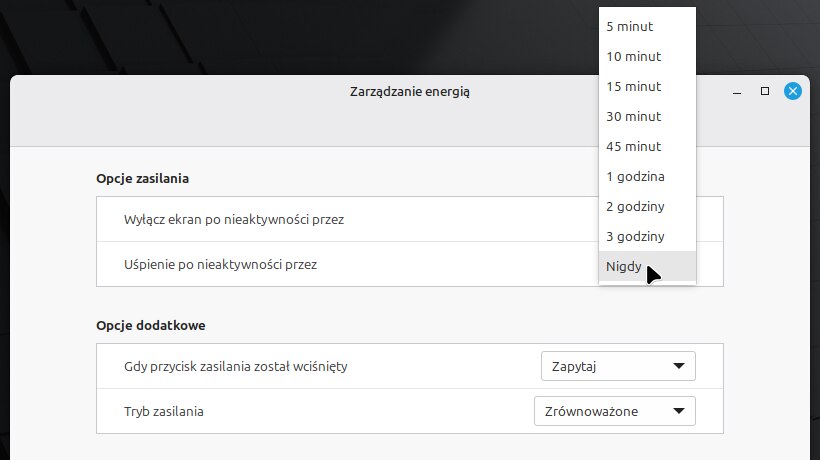
Przydatne są też Opcje dodatkowe: co ma się stać po naciśnięciu przycisku zasilania (zapytać, uśpić albo wyłączyć) i tryb zasilania - „Oszczędzanie energii” wydłuży pracę laptopa na baterii, „Wydajność” przyda się przy grach. W laptopie znajdziesz tu jeszcze, co robić po zamknięciu klapy.
Wygaszacz i blokada ekranu
W Cinnamonie wygaszacz i blokada ekranu są w jednym dziale: Wygaszacz ekranu. W zakładce Ustawienia wybierasz, po ilu minutach włączyć wygaszacz, i czy przy tym zablokować komputer - wtedy do powrotu potrzebne będzie hasło. Tu też decydujesz, czy blokować ekran po wybudzeniu z uśpienia.
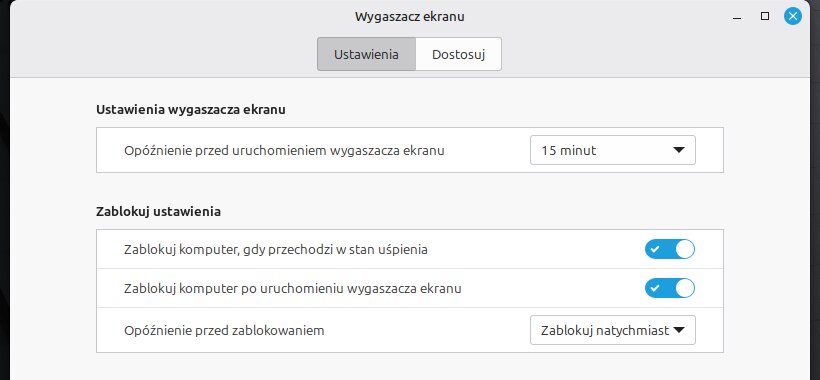
Gdy odchodzisz od komputera, zablokuj go skrótem Ctrl+Alt+L albo kłódką w menu. Uwaga, jeśli znasz Windowsa albo KDE: w Cinnamonie Super+L nie blokuje ekranu, tylko otwiera narzędzie dla programistów (Looking Glass) - zamkniesz je klawiszem Esc.
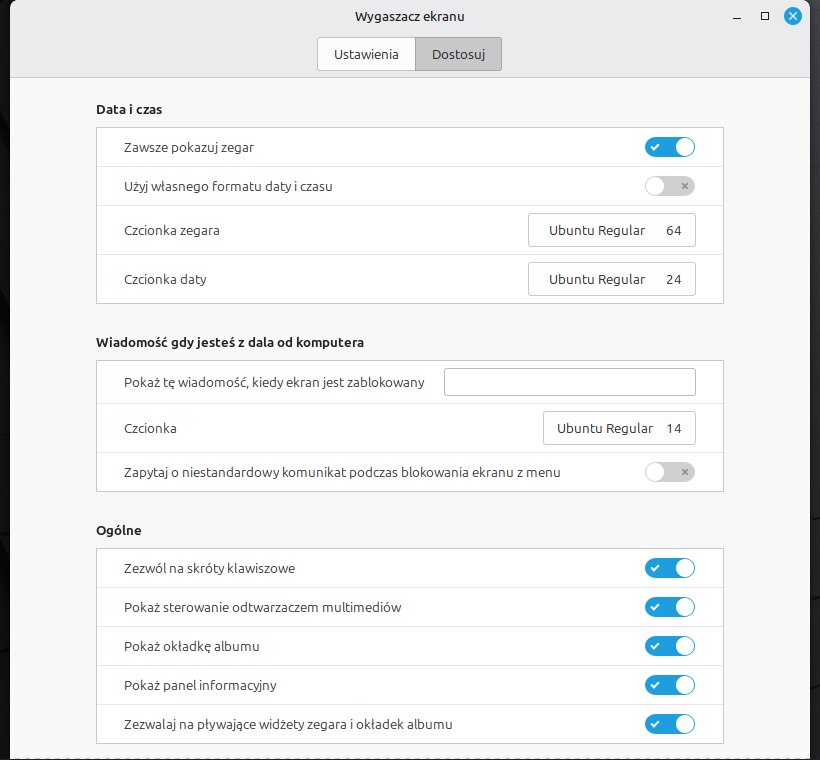
W zakładce Dostosuj ustawisz wygląd ekranu blokady: zegar, czcionki, a nawet wiadomość „Wracam za 10 minut” widoczną, gdy komputer jest zablokowany.
Dźwięk, kalendarz i zasobnik
Ikony po prawej stronie panelu to zasobnik. Kliknięcie ikony głośnika otwiera suwak głośności i sterowanie odtwarzaczem muzyki; kółko myszy nad ikoną zmienia głośność, a kliknięcie środkowym przyciskiem wycisza dźwięk. Ustawienia dźwięku na dole otwierają pełny dział Dźwięk: wybór głośników lub słuchawek, mikrofon (zakładka Wejście) i głośność każdego programu osobno (zakładka Programy).
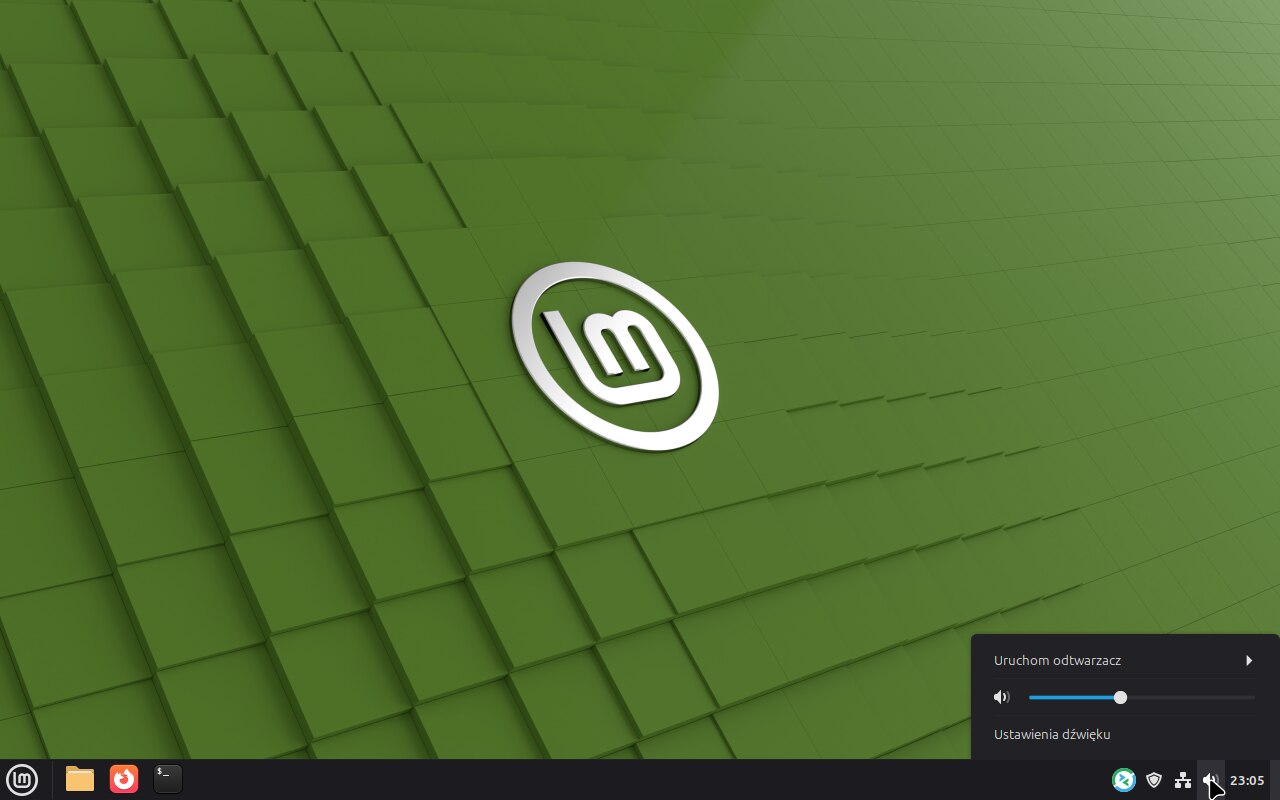
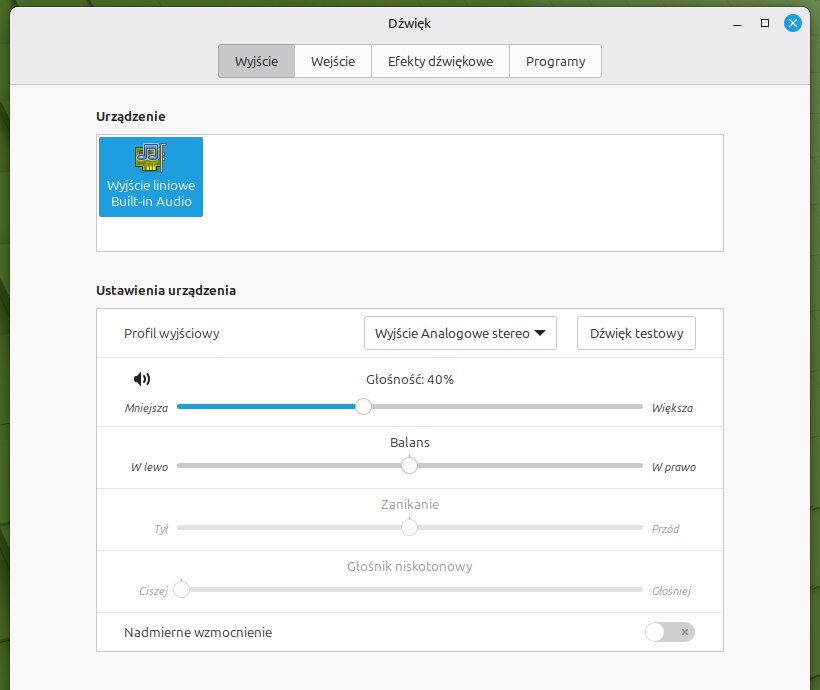
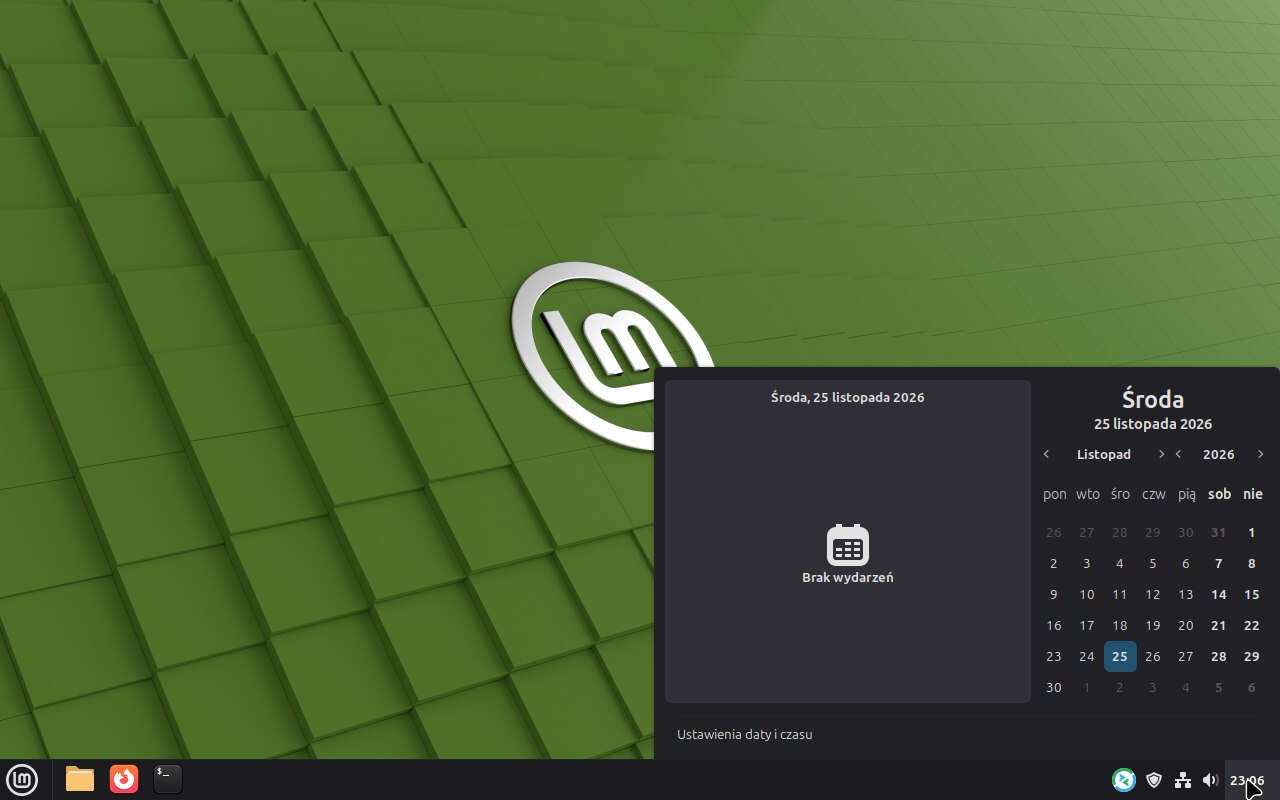
Pozostałe ikony zasobnika: tarcza to Menedżer aktualizacji (o nim niżej), sieć - Wi-Fi i połączenia przewodowe, a zegar otwiera kalendarz. Format zegara (np. z sekundami albo z datą) ustawisz, klikając zegar prawym przyciskiem → Konfiguruj…. Powiadomienia - ich wygląd i dźwięk - zmienisz w dziale Powiadomienia; tam też je wyłączysz na czas prezentacji.
Panel i aplety
Kliknij prawym przyciskiem pusty fragment panelu. Zobaczysz Ustawienia panelu, Aplety i Tryb edycji panelu.
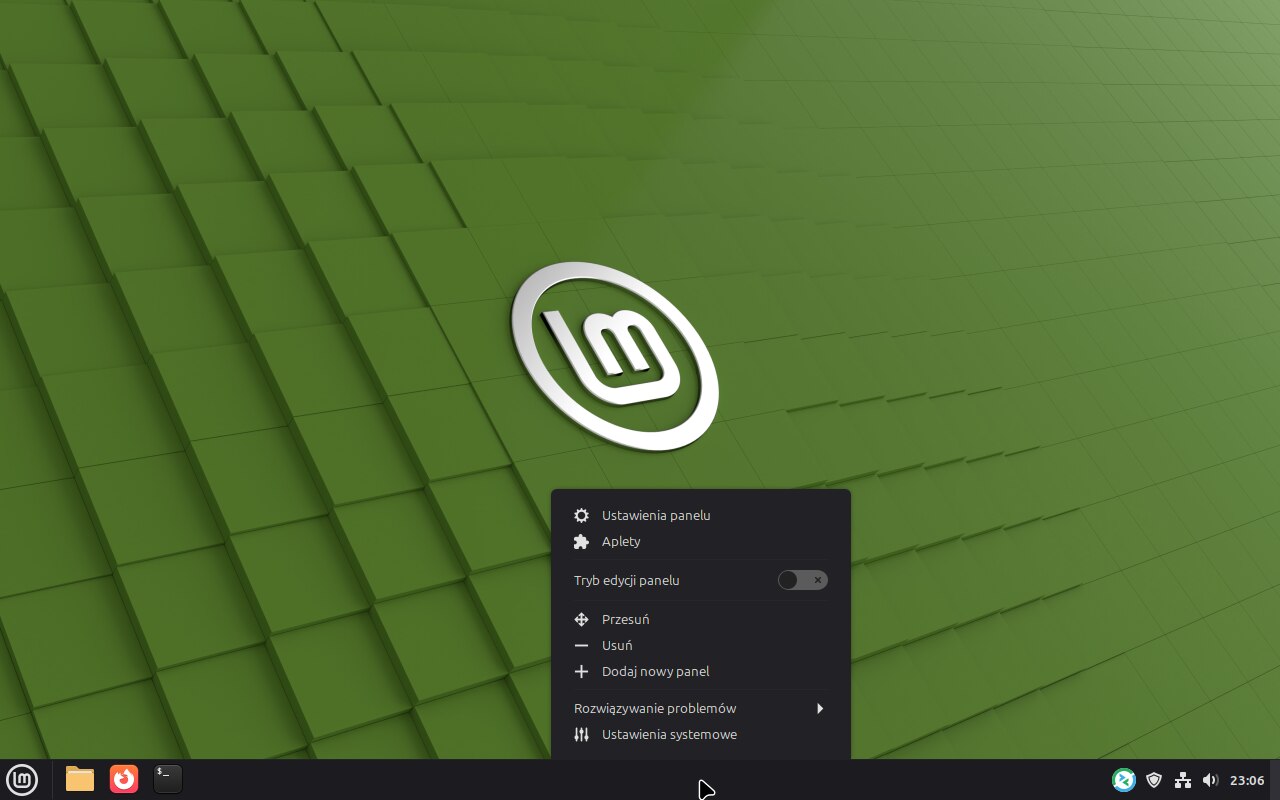
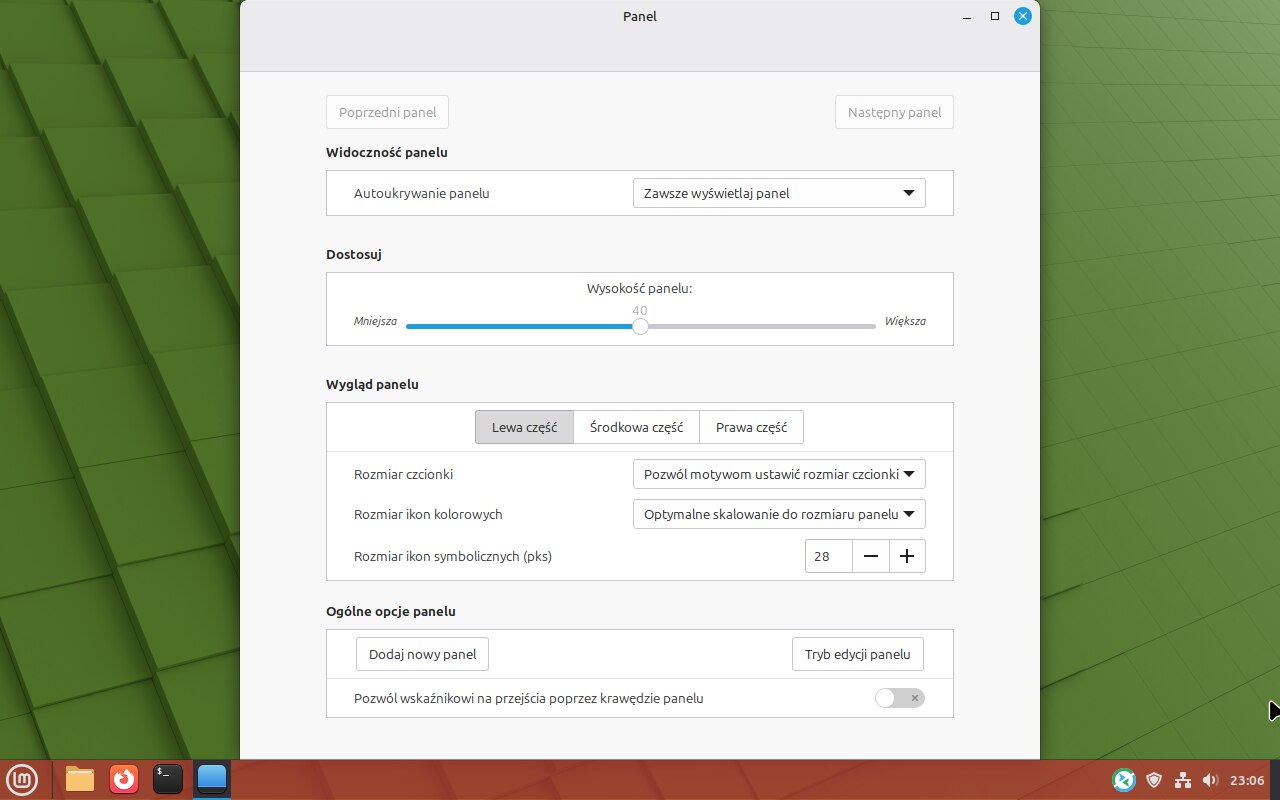
W Ustawieniach panelu zmienisz wysokość (większe ikony na dużym monitorze), autoukrywanie (panel chowa się, gdy nie jest potrzebny) i rozmiar ikon w lewej, środkowej i prawej części. Na czas edycji panel podświetla się na czerwono - to normalne.
Aplety to małe dodatki na panelu: menu, lista okien, zegar, głośność, pogoda, monitor procesora. W dziale Aplety zaznacz aplet i kliknij + na dole, żeby dodać go do panelu. Zakładka Pobierz zawiera setki apletów przygotowanych przez innych użytkowników - instalujesz je jednym kliknięciem. Podobnie działają Desklety - małe okienka na pulpicie, np. zegar, kalendarz albo karteczka z notatkami.
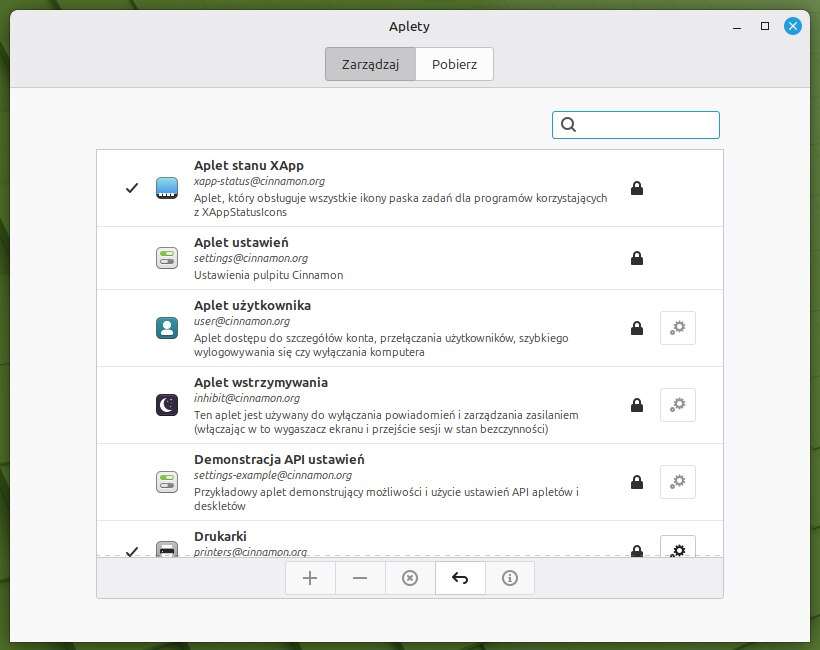
Chcesz przesunąć aplet na panelu? Włącz Tryb edycji panelu (prawy przycisk na panelu), przeciągnij aplet w nowe miejsce, a potem wyłącz tryb edycji.
Aktywne narożniki
Ciekawostka Cinnamona: Aktywne narożniki. Gdy przesuniesz mysz w wybrany róg ekranu, pulpit może pokazać wszystkie okna, wszystkie obszary robocze albo pusty pulpit. Domyślnie są wyłączone - włączysz je przełącznikiem przy wybranym rogu i wybierzesz akcję z listy.
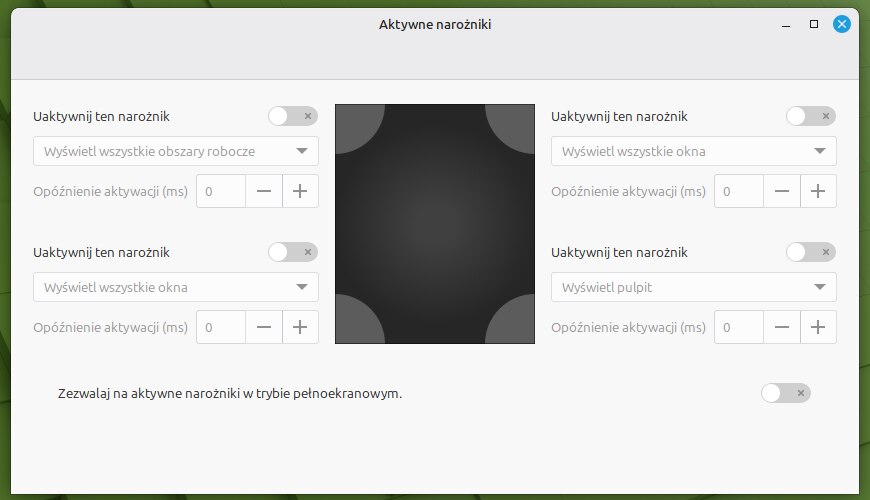
Jeśli narożnik uruchamia się przypadkiem, ustaw opóźnienie aktywacji, np. 300 ms.
Klawiatura i polskie znaki
Polskie znaki wpisujesz tak jak w Windowsie: prawy Alt + litera (Alt+A = ą, Alt+X = ź, Alt+Z = ż). Jeśli nie działają, sprawdź dział Klawiatura → zakładka Układy: powinien być tam układ Polski. Brakujący układ dodasz przyciskiem Dodaj.
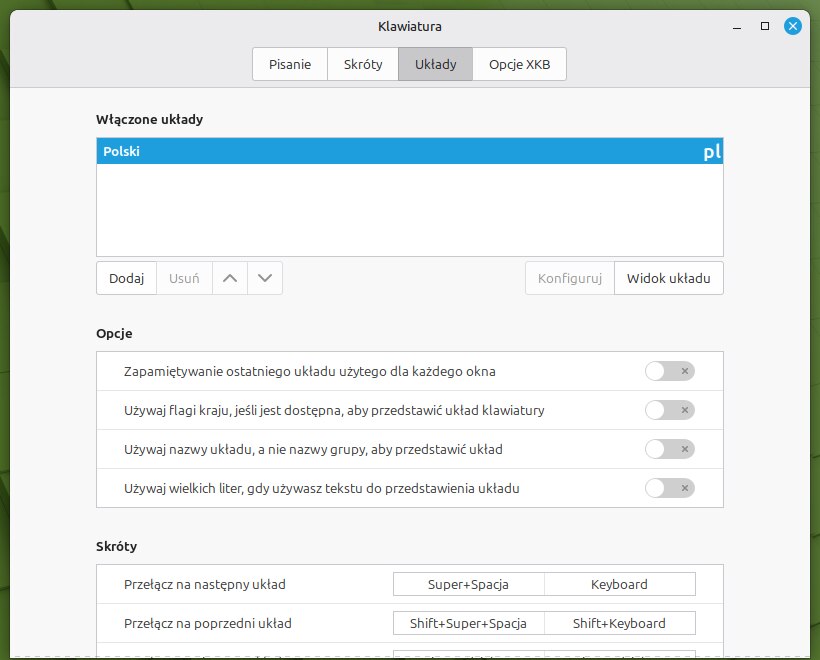
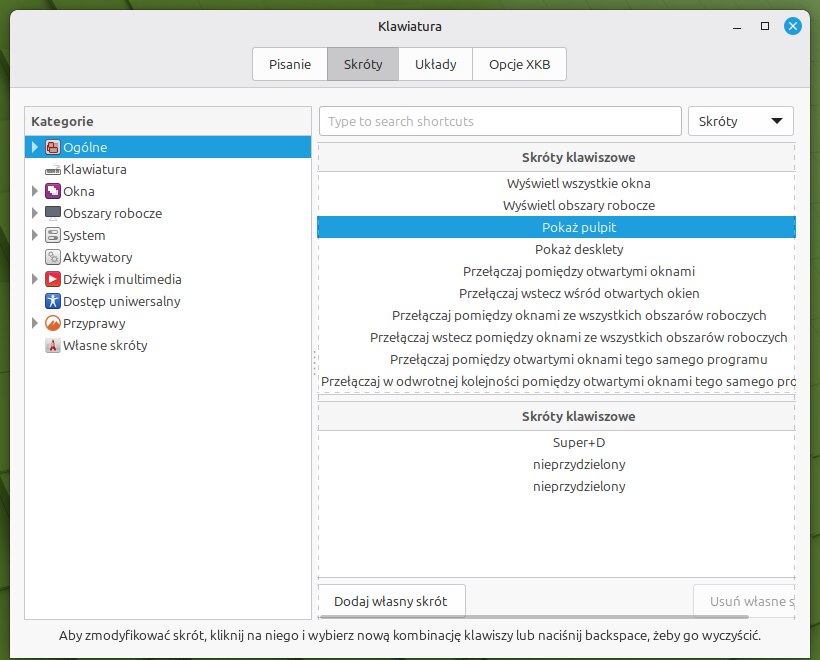
W zakładce Pisanie ustawisz szybkość powtarzania klawisza, a w zakładce Skróty - wszystkie skróty klawiszowe. Kliknij akcję, np. Pokaż pulpit, a w dolnej części zobaczysz jej skrót. Żeby go zmienić, kliknij skrót i naciśnij nową kombinację klawiszy. Dodaj własny skrót pozwala np. uruchamiać kalkulator jednym klawiszem.
Mysz i gładzik
Dział Mysz i panel dotykowy ma dwie zakładki. W zakładce Mysz zamienisz przyciski dla leworęcznych, odwrócisz kierunek przewijania i ustawisz rozmiar oraz prędkość wskaźnika. Na dole jest test podwójnego kliknięcia - przyda się, gdy dwuklik „nie łapie”.
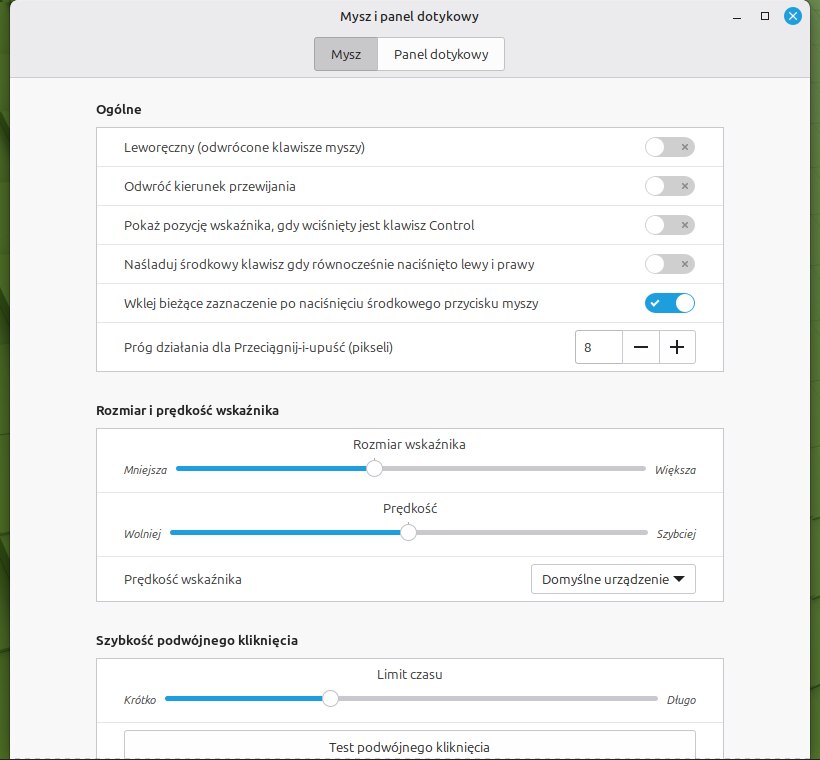
W zakładce Panel dotykowy (w laptopie) włączysz klikanie stuknięciem, przewijanie dwoma palcami i wyłączanie gładzika podczas pisania. Gesty kilkoma palcami - np. przełączanie obszarów roboczych - są w osobnym dziale Gesty.
Programy i aktualizacje
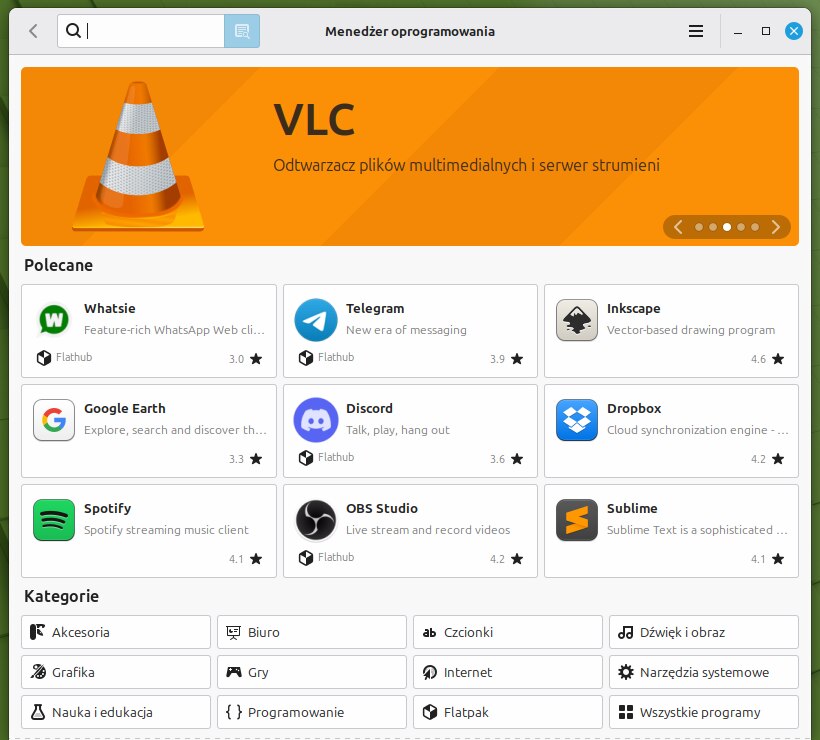
Programy instalujesz z Menedżera oprogramowania (w menu po lewej albo wpisz „menedżer”). Działa jak sklep z aplikacjami w telefonie: polecane programy, kategorie, oceny i wyszukiwarka. Kliknij program, potem Zainstaluj i podaj hasło. Skąd biorą się programy i czym są Flatpaki, wyjaśniamy w artykule Flatpak, AppImage i Snap.
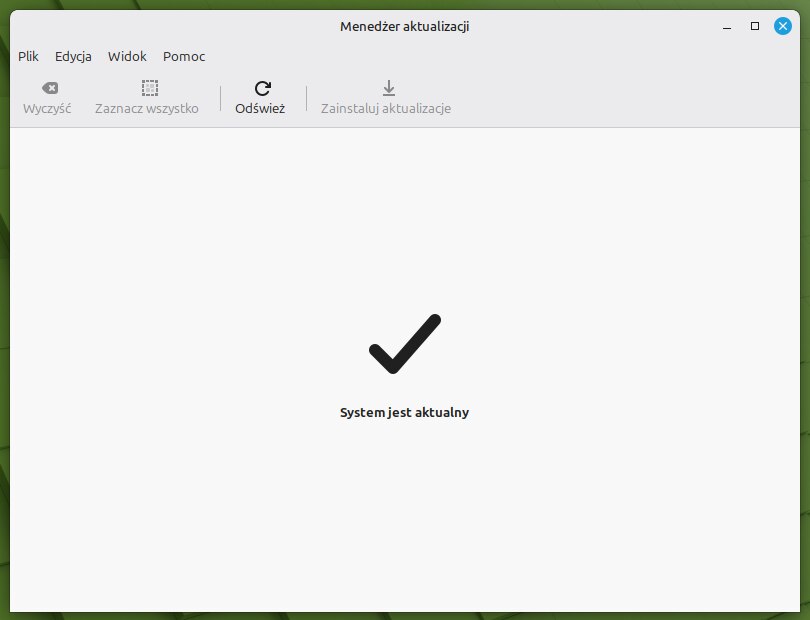
Aktualizacjami zajmuje się Menedżer aktualizacji - tarcza w zasobniku. Gdy są nowe wersje, jej ikona się zmienia. Kliknij tarczę, potem Zainstaluj aktualizacje i podaj hasło. Aktualizuje on system, programy i Flatpaki w jednym miejscu.
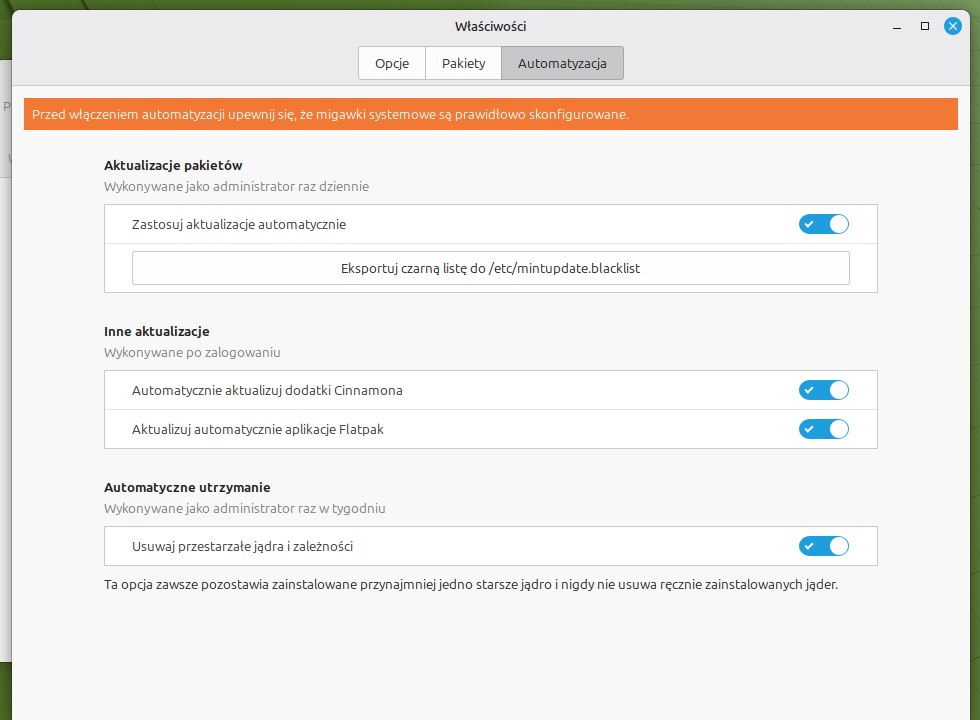
Mint może też aktualizować się sam: w Menedżerze aktualizacji wybierz Edycja → Właściwości → Automatyzacja i włącz Zastosuj aktualizacje automatycznie. Wcześniej ustaw kopie systemu w Timeshift (Mint o tym przypomina) - opisujemy to w artykule Timeshift.
Najprzydatniejsze skróty klawiszowe
| Skrót | Co robi |
|---|---|
| Super | otwiera menu programów |
| Super+D | pokaż pulpit |
| Super+E | katalog domowy w menedżerze plików Nemo |
| Ctrl+Alt+T | terminal |
| Ctrl+Alt+L | blokada ekranu |
| Super+← / → | okno na pół ekranu |
| Alt+F10 | maksymalizuj lub przywróć okno |
| Alt+Tab | przełączanie okien |
| Ctrl+Alt+← / → | poprzedni lub następny obszar roboczy |
| Print Screen | zrzut ekranu (Shift+Print Screen - zaznaczonego obszaru) |
| Alt+F2 | okno „Uruchom polecenie” |
| Ctrl+Alt+Delete | wylogowanie (Menedżer zadań to program Monitor systemu w menu) |
Wszystkie skróty - i ich zmianę - znajdziesz w dziale Klawiatura → zakładka Skróty.
Podsumowanie
- Ustawienia systemowe są w menu - szukaj w nich przez pole wyszukiwania.
- Tapeta: prawy przycisk na pulpicie → Zmień tło pulpitu.
- Tryb jasny lub ciemny i kolor: Motywy.
- Wyłączanie ekranu i uśpienie: Zarządzanie energią.
- Blokada ekranu: Wygaszacz ekranu i skrót Ctrl+Alt+L.
- Panel: prawy przycisk na pasku → Ustawienia panelu; dodatki w Apletach.
- Aktualizacje: tarcza w zasobniku → Zainstaluj aktualizacje.
Cinnamon nie zaskakuje - wszystko jest tam, gdzie spodziewa się ktoś przyzwyczajony do Windowsa, a ustawienia są zebrane w jednym, przejrzystym oknie. Większość zmian działa od razu, więc śmiało próbuj: zawsze możesz przestawić przełącznik z powrotem. Pozostałe części serii: KDE Plasma, Xfce (także w Mincie) i GNOME, a porównanie pulpitów znajdziesz w artykule Pulpity Linuksa.
Chcesz wypróbować Cinnamona?
Linux Minta uruchomisz z pendrive'a bez instalacji i sprawdzisz, czy Cinnamon Ci odpowiada. Gdy się spodoba - zainstalujesz go według naszego poradnika.