W artykule Proxmox VE w domu robiliśmy kopie zapasowe kontenerów do zwykłego katalogu. To działa, ale każda kopia to pełne archiwum: dziesięć kopii kontenera z 2 GB danych zajmuje 20 GB. Proxmox Backup Server (PBS) robi to mądrzej: wysyła tylko to, co się zmieniło, i nie zapisuje dwa razy tych samych danych. W naszym teście druga kopia kontenera trwała 5 sekund i nie wysłała ani bajta, a dwie kopie po 1,9 GB zajęły razem niecały 1 GB. Pokazujemy, jak go postawić i używać. Zrzuty pochodzą z PBS 4.2 i Proxmox VE 9.3.
https://adres:8007) tworzysz magazyn danych na dysku, a w Proxmoksie dodajesz go w Centrum danych → Magazyn → Dodaj → Proxmox Backup Server. Od tej pory kopie są przyrostowe i bardzo szybkie, a z każdej przywrócisz cały kontener albo pojedynczy plik. Ustaw jeszcze automatyczną weryfikację, czyszczenie starych kopii i odzyskiwanie miejsca.Dlaczego PBS, a nie zwykłe kopie?
Zwykła kopia w Proxmoksie (archiwum vzdump) za każdym razem zapisuje cały kontener od nowa. PBS dzieli dane na małe kawałki i każdy kawałek przechowuje tylko raz. Co to daje w domu:
- Kopie przyrostowe - po pierwszej pełnej kopii wysyłane są tylko zmienione kawałki. Codzienna kopia trwa sekundy, a nie minuty.
- Deduplikacja - te same dane w wielu kopiach (albo w wielu podobnych kontenerach z Debianem) zajmują miejsce raz.
- Weryfikacja - PBS regularnie sprawdza sumy kontrolne, więc wiesz, że kopia da się odtworzyć.
- Przywracanie pojedynczych plików - przeglądasz kopię jak folder i pobierasz jeden plik, bez odtwarzania całego kontenera.
- Szyfrowanie po stronie Proxmoksa - opcjonalnie: PBS przechowuje wtedy dane, których sam nie może odczytać.
Gdzie go zainstalować?
PBS powinien stać na innym komputerze niż Proxmox VE - inaczej awaria jednego dysku zabierze i usługi, i ich kopie. W domu sprawdza się:
- drugi, mały komputer - np. poleasingowy minikomputer z artykułu Zamiast Raspberry Pi: minikomputery albo stary laptop; wystarczą 2 rdzenie i 4 GB RAM,
- dysk na kopie - najlepiej osobny, pojemny dysk (SSD jest szybszy, ale do domu wystarczy zwykły HDD),
- maszyna wirtualna na NAS-ie albo na drugim serwerze - jeśli taki masz.
Da się też zainstalować PBS na tym samym komputerze co Proxmox VE (pakiet proxmox-backup-server), z osobnym dyskiem na kopie. To lepsze niż nic, ale przy awarii całego komputera stracisz jedno i drugie.
Instalacja
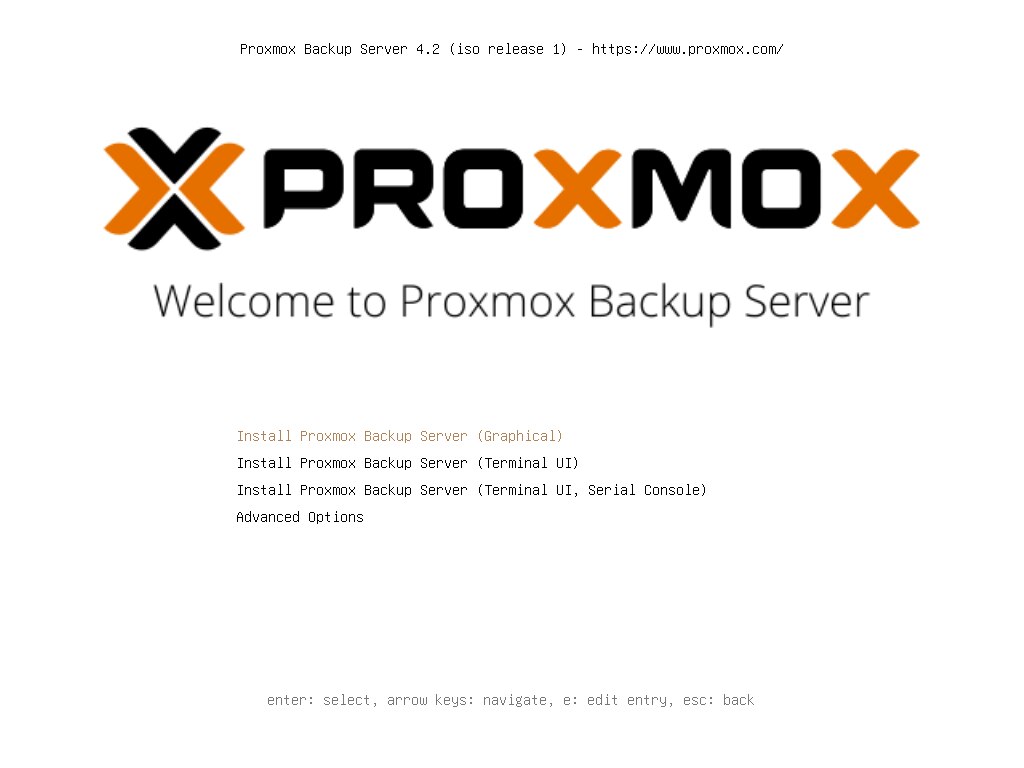
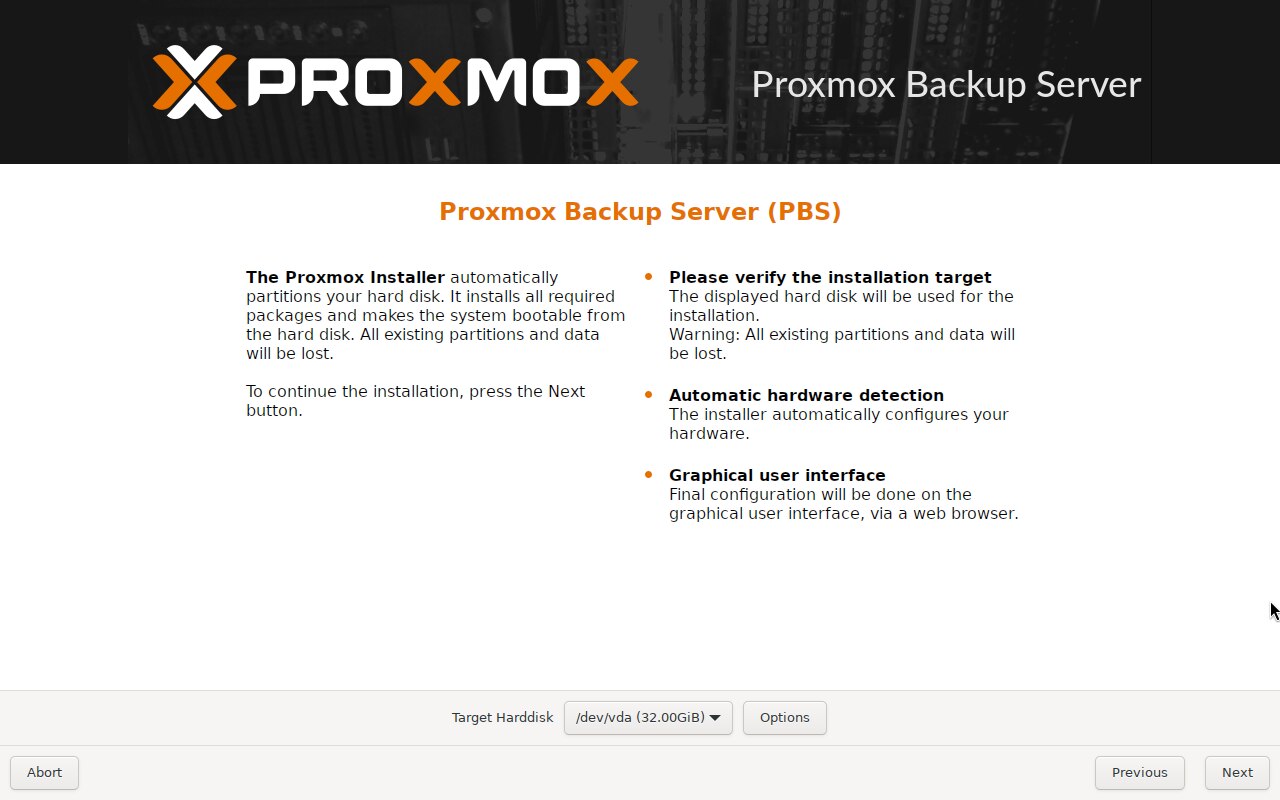
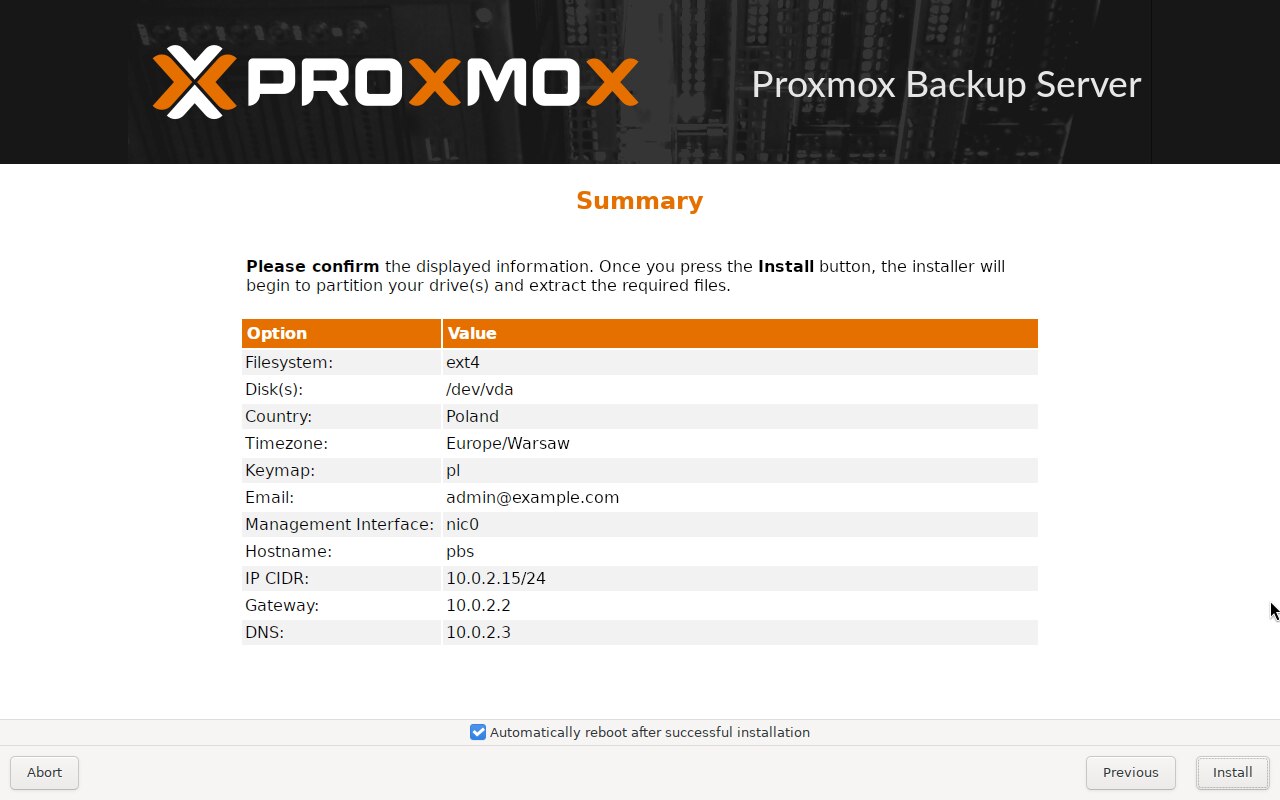
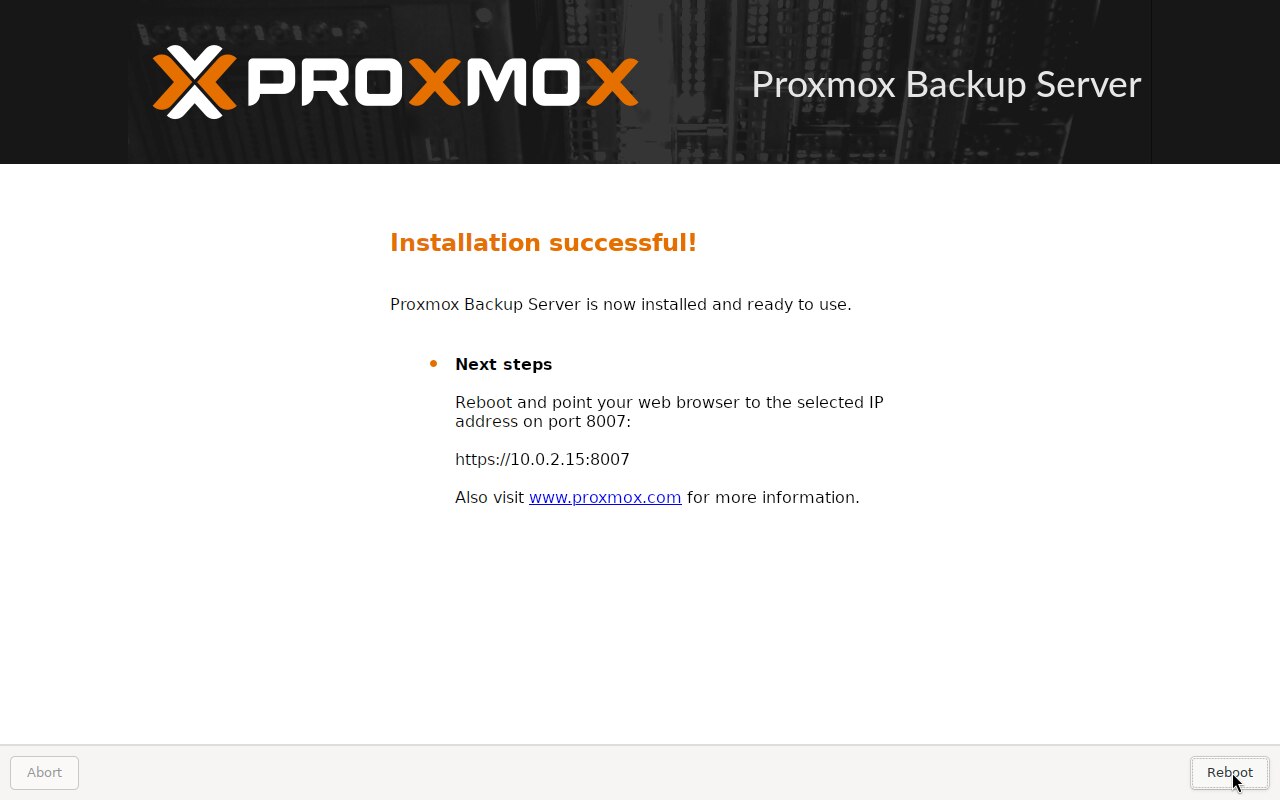
Instalacja wygląda dokładnie tak samo jak instalacja Proxmox VE, opisana krok po kroku w artykule Proxmox VE w domu: pobierz Proxmox Backup Server ISO ze strony proxmox.com/downloads, nagraj na pendrive, wybierz dysk na system (dysk na kopie zostaw wolny), kraj, hasło konta root i adres sieciowy. Po kilku minutach instalator poda adres panelu - tym razem z portem 8007.
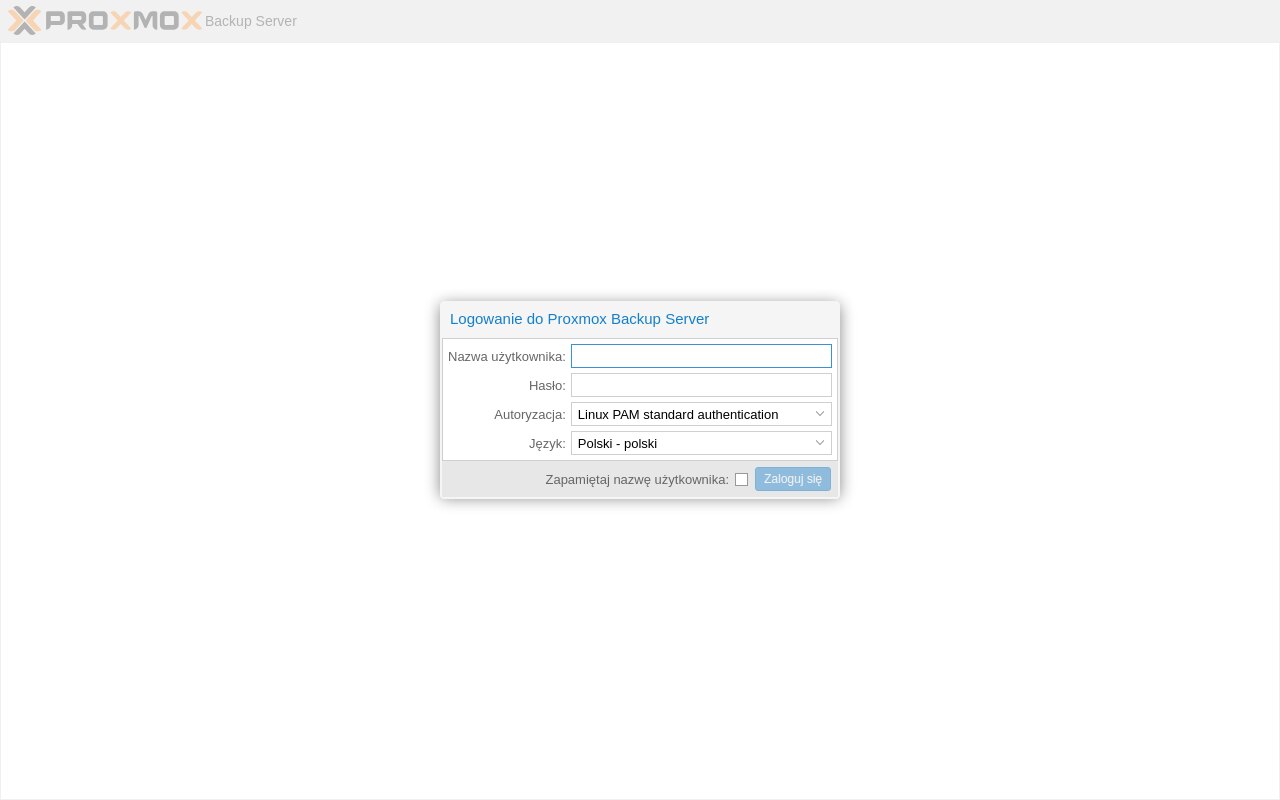
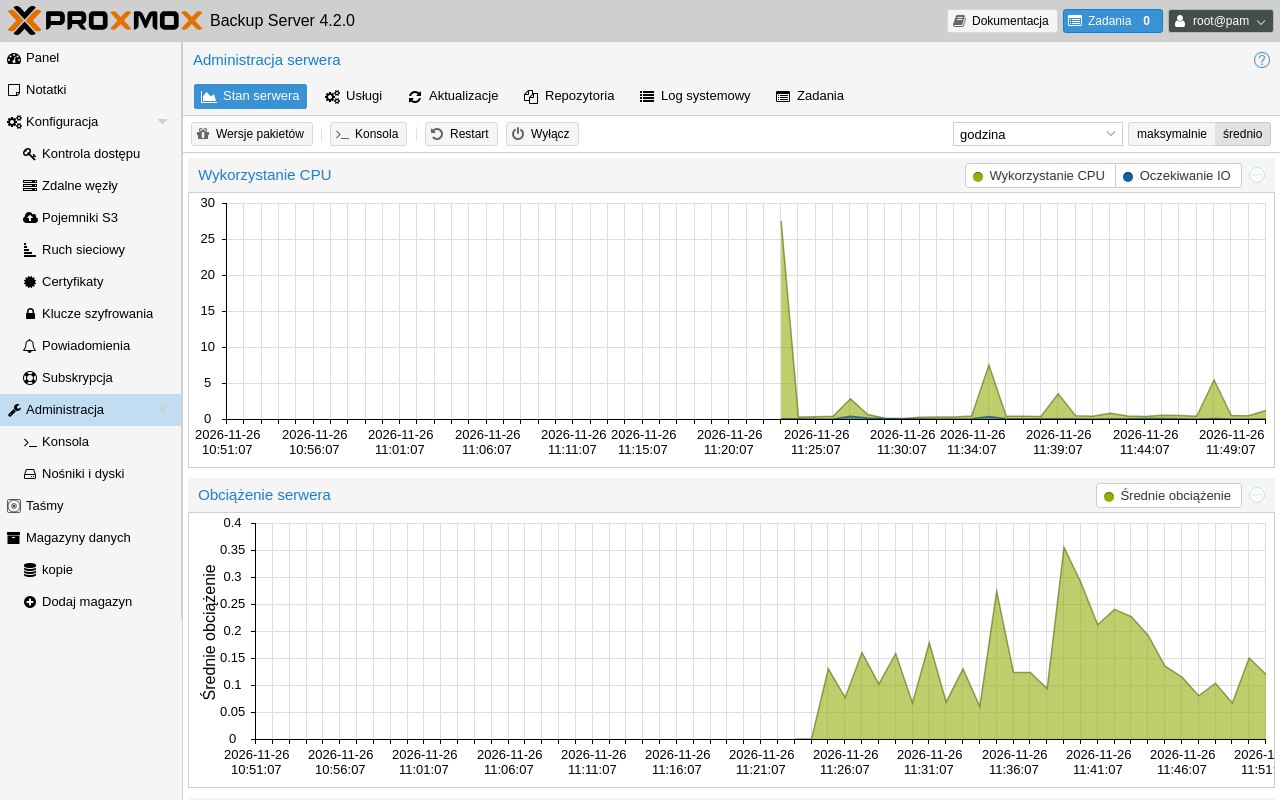
Po zalogowaniu (konto root, język Polski) zobaczysz ten sam komunikat o subskrypcji co w Proxmox VE - PBS też jest w pełni darmowy, okienko zamykasz przyciskiem OK. Repozytorium przełączasz tak samo: Administracja → Repozytoria → Dodaj → No-Subscription, a repozytorium Enterprise wyłączasz.
Magazyn danych na dysku
Kopie trafiają do magazynu danych (datastore). Najprościej utworzyć go na całym wolnym dysku:
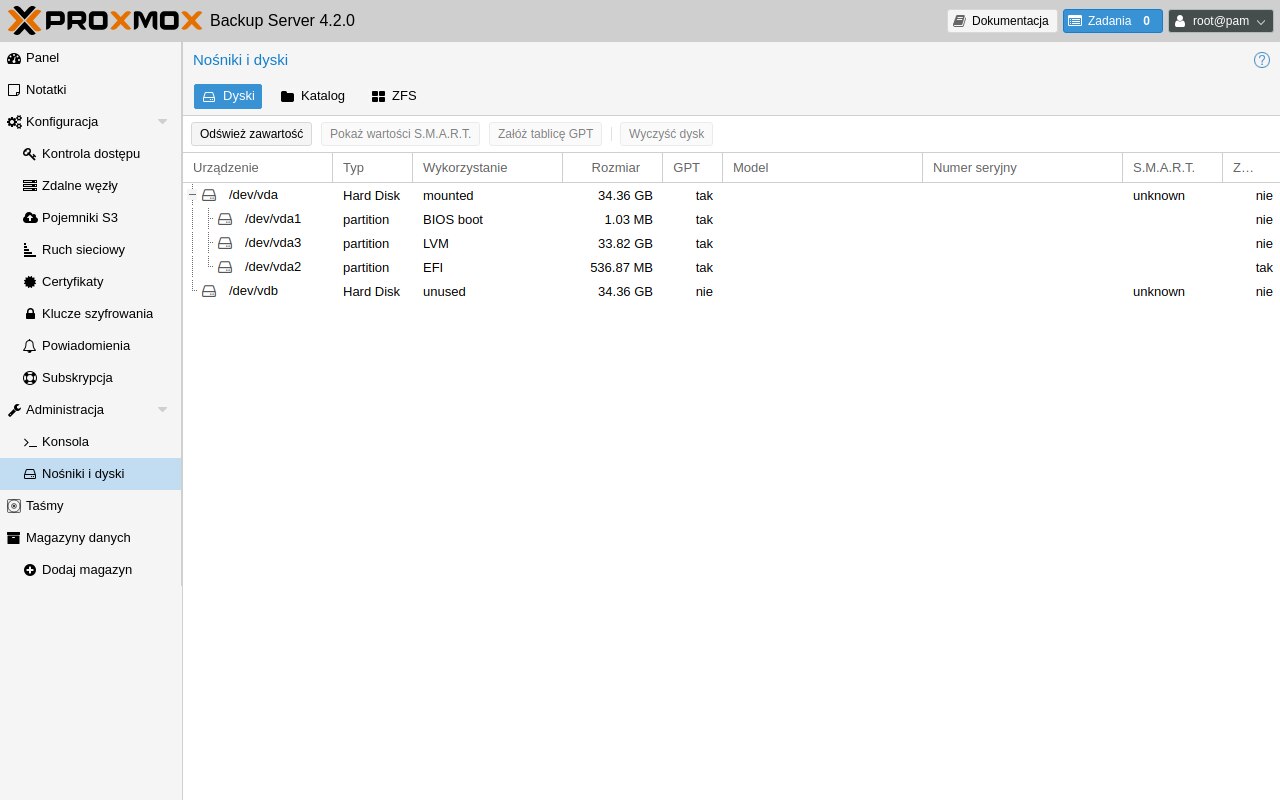
Znajdź wolny dysk
Wejdź w Administracja → Nośniki i dyski. Wolny dysk ma w kolumnie Wykorzystanie wpis unused. Jeśli dysk był wcześniej używany, zaznacz go i kliknij Wyczyść dysk (uwaga: kasuje wszystkie dane na nim).
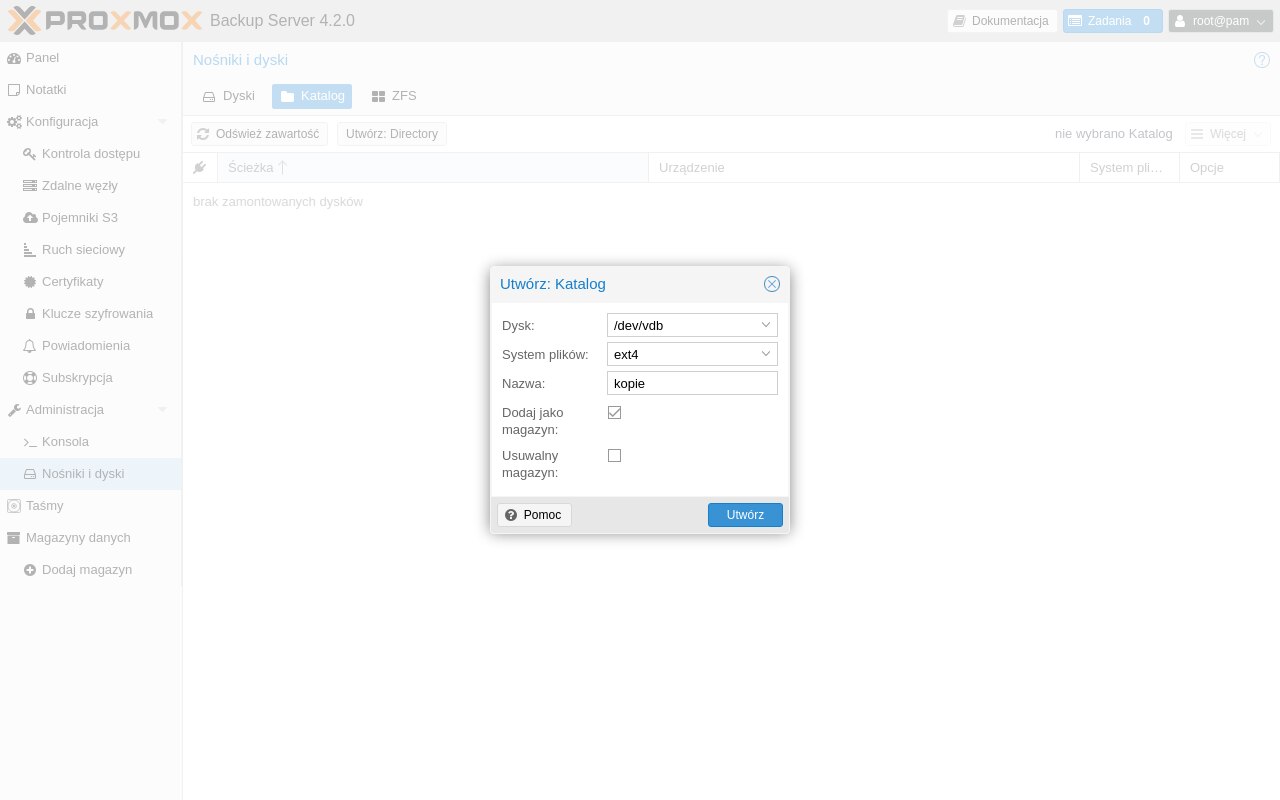
Utwórz katalog
Przejdź do zakładki Katalog i kliknij Utwórz: Directory. Wybierz dysk, system plików ext4 (albo xfs), wpisz nazwę, np. kopie, i zostaw zaznaczone Dodaj jako magazyn. Kliknij Utwórz.
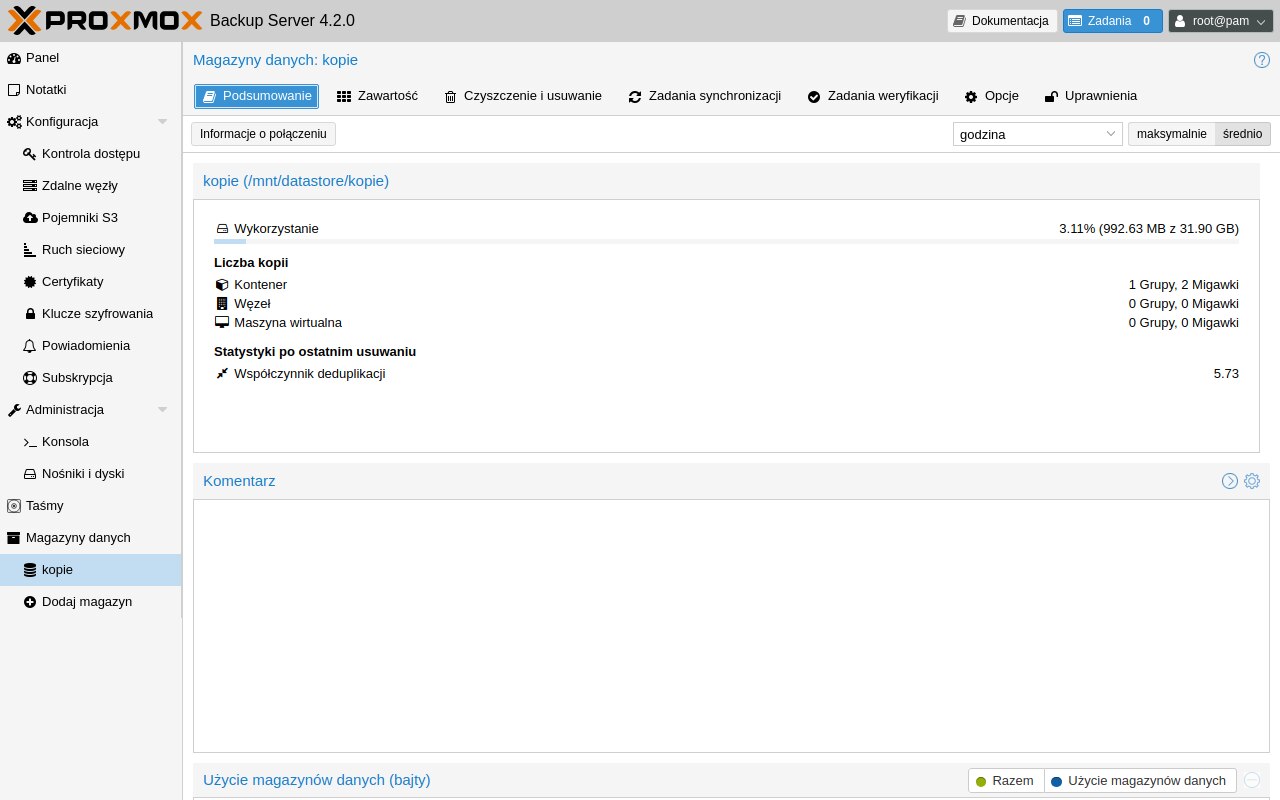
Gotowe
Magazyn pojawi się w menu po lewej w Magazyny danych. Na kilku dyskach możesz zamiast katalogu utworzyć pulę ZFS z kopią lustrzaną (zakładka ZFS) - kopie przetrwają wtedy awarię jednego dysku.
Konto dla Proxmoksa
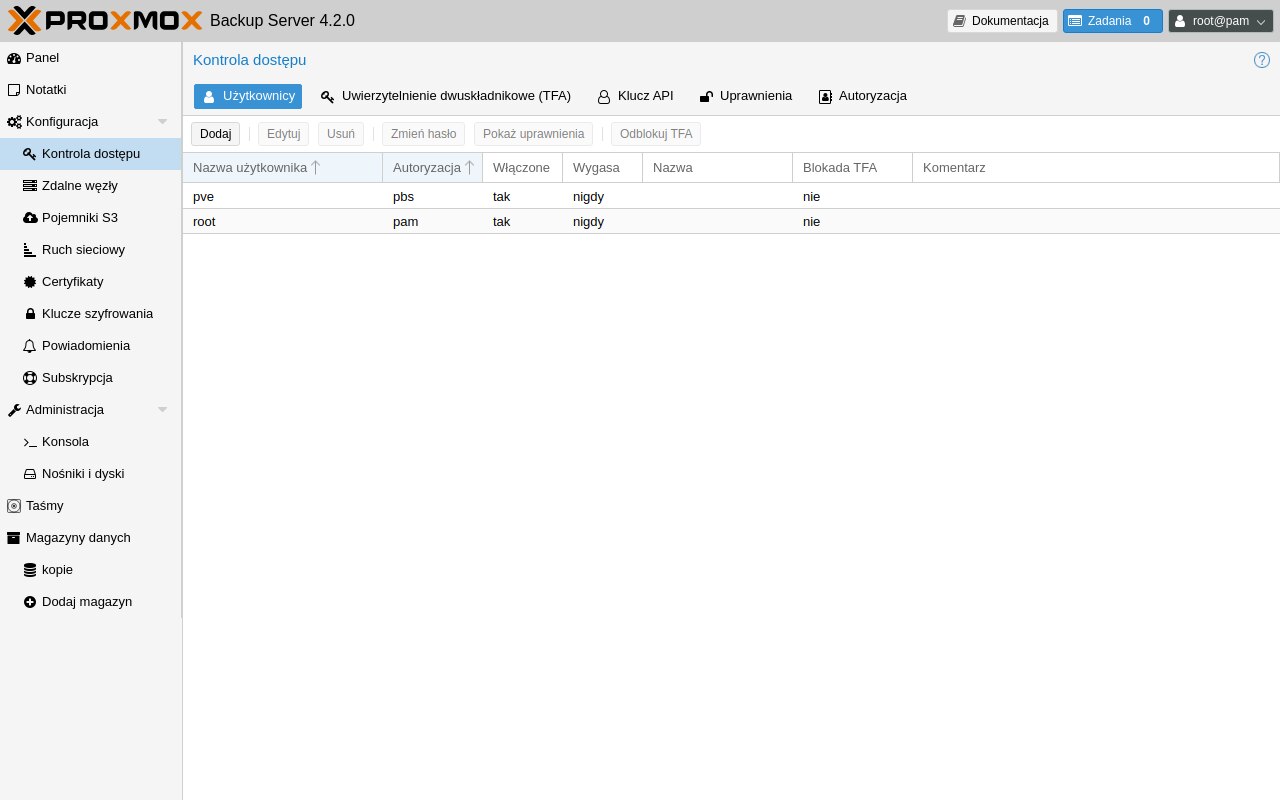
Proxmox VE mógłby łączyć się z PBS jako root, ale bezpieczniej dać mu osobne konto, które ma dostęp tylko do magazynu z kopiami. W Konfiguracja → Kontrola dostępu kliknij Dodaj, wpisz nazwę pve, wybierz obszar Proxmox Backup authentication server (konto będzie się nazywać pve@pbs) i ustaw hasło. Potem w zakładce Uprawnienia kliknij Dodaj i dodaj uprawnienie dla użytkownika: ścieżka /datastore/kopie, użytkownik pve@pbs, rola DatastorePowerUser (może tworzyć, przywracać i czyścić kopie).
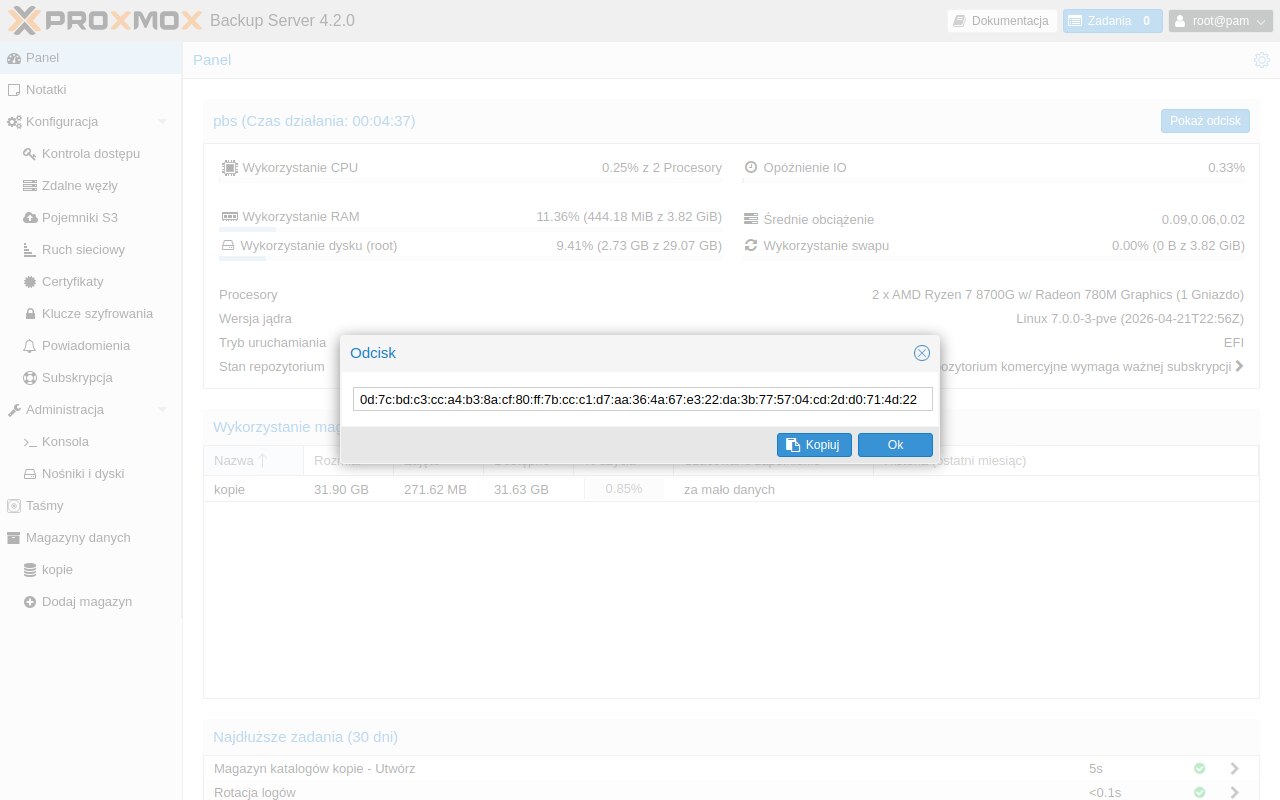
Na koniec skopiuj odcisk certyfikatu: w Panel kliknij Pokaż odcisk, a potem Kopiuj. Proxmox VE sprawdzi nim, że łączy się z właściwym serwerem.
Połączenie z Proxmox VE
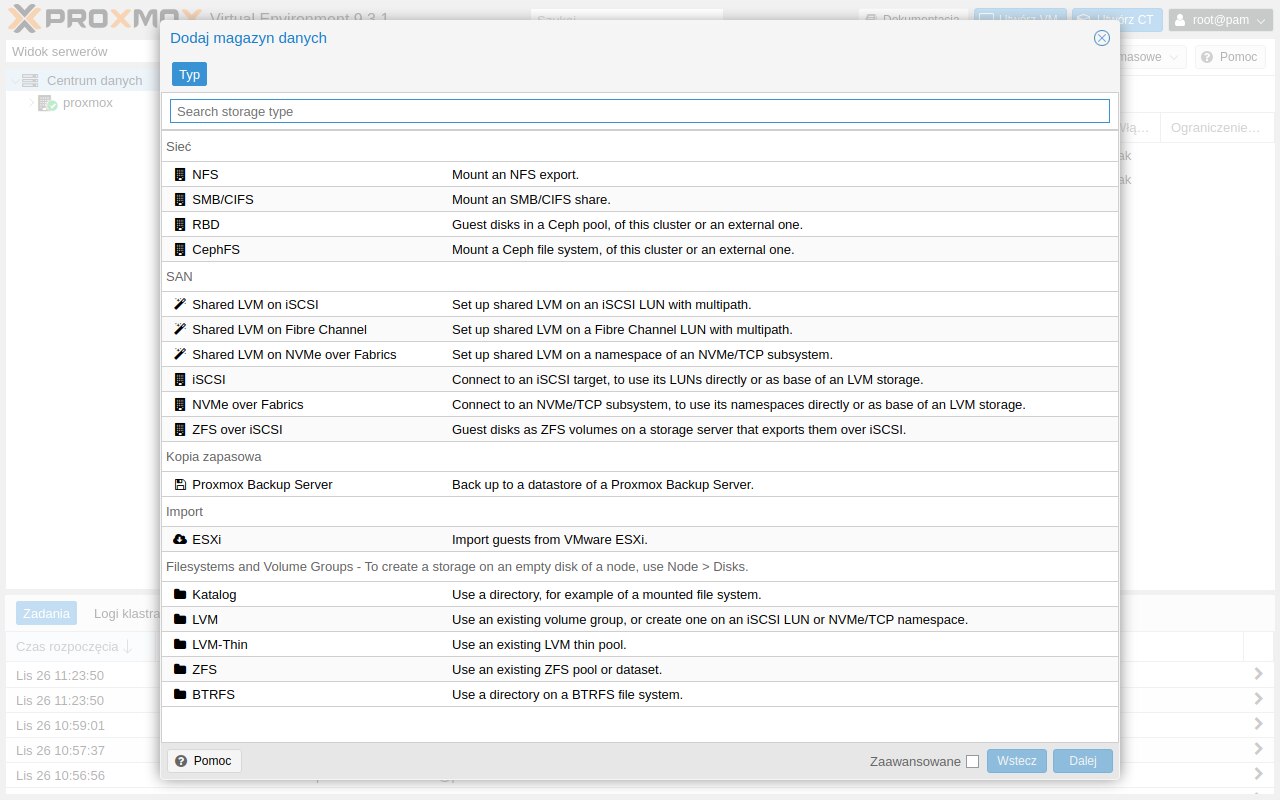
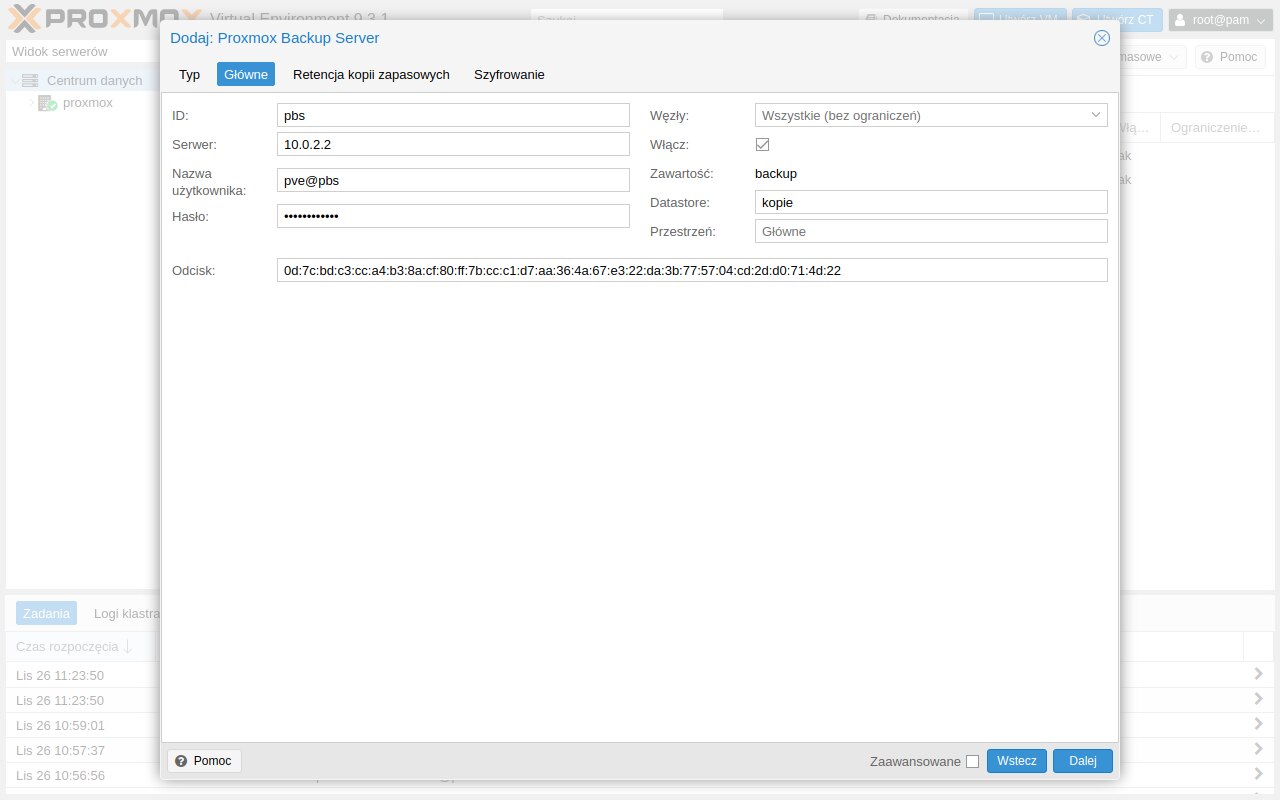
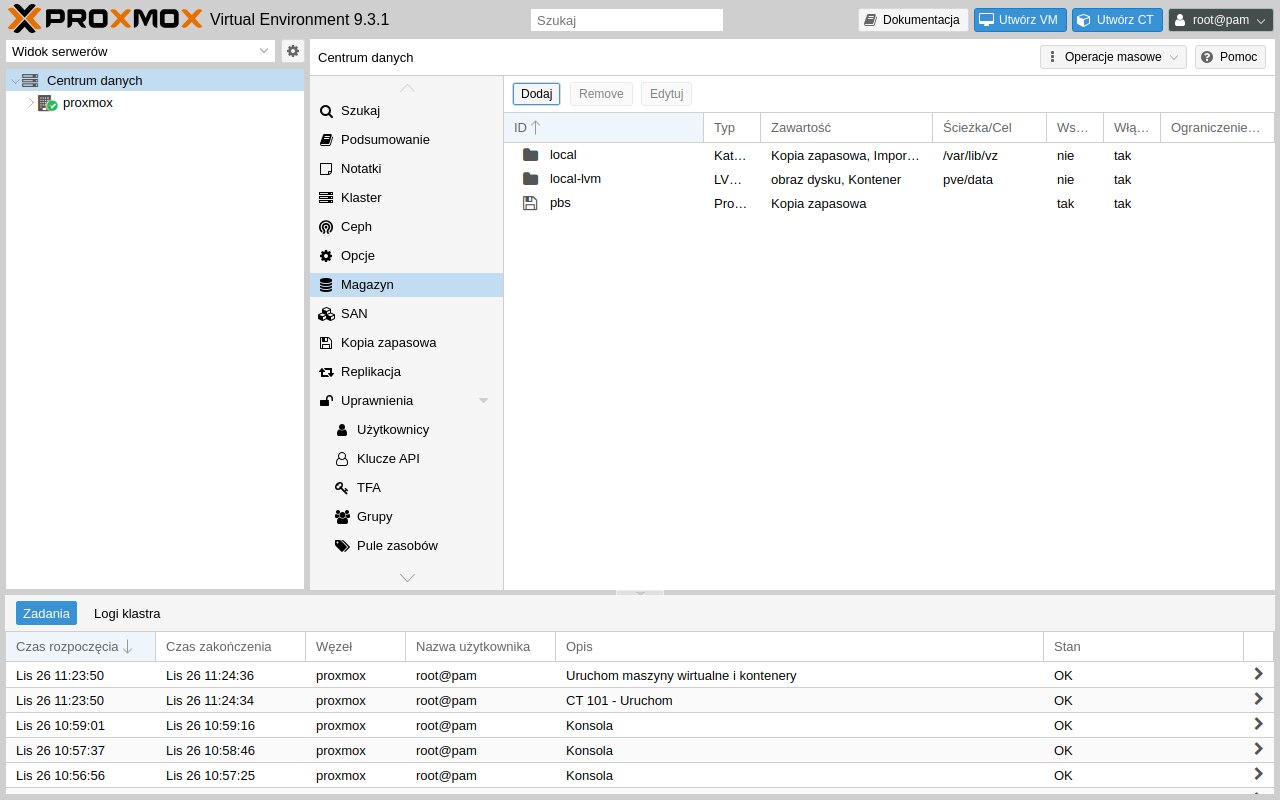
W panelu Proxmox VE wejdź w Centrum danych → Magazyn → Dodaj → Proxmox Backup Server i wypełnij:
- ID - nazwa magazynu w Proxmoksie, np.
pbs, - Serwer - adres IP komputera z PBS,
- Nazwa użytkownika i Hasło -
pve@pbsi jego hasło, - Datastore - nazwa magazynu w PBS, np.
kopie, - Odcisk - wklejony odcisk certyfikatu.
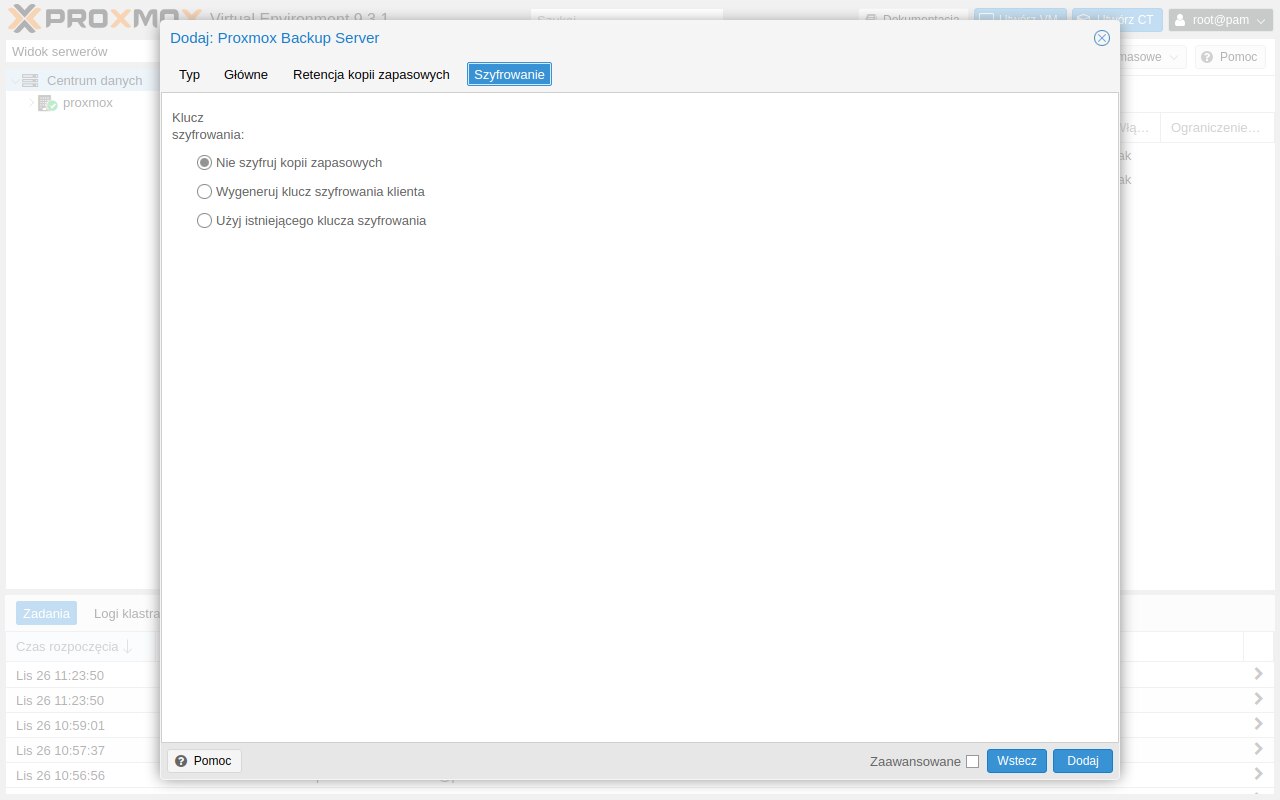
W zakładce Szyfrowanie możesz wygenerować klucz - kopie będą szyfrowane, zanim opuszczą Proxmoksa. Klucz koniecznie zapisz w bezpiecznym miejscu (np. w menedżerze haseł i na wydruku): bez niego kopii nie odtworzysz, nawet na nowym Proxmoksie.
Pierwsza kopia - i druga, w 5 sekund
Kopię robisz jak dotychczas, tylko wybierasz magazyn pbs: w menu kontenera Kopia zapasowa → Utwórz kopię, magazyn pbs, tryb Migawka. Kompresji nie ustawiasz - PBS kompresuje sam.
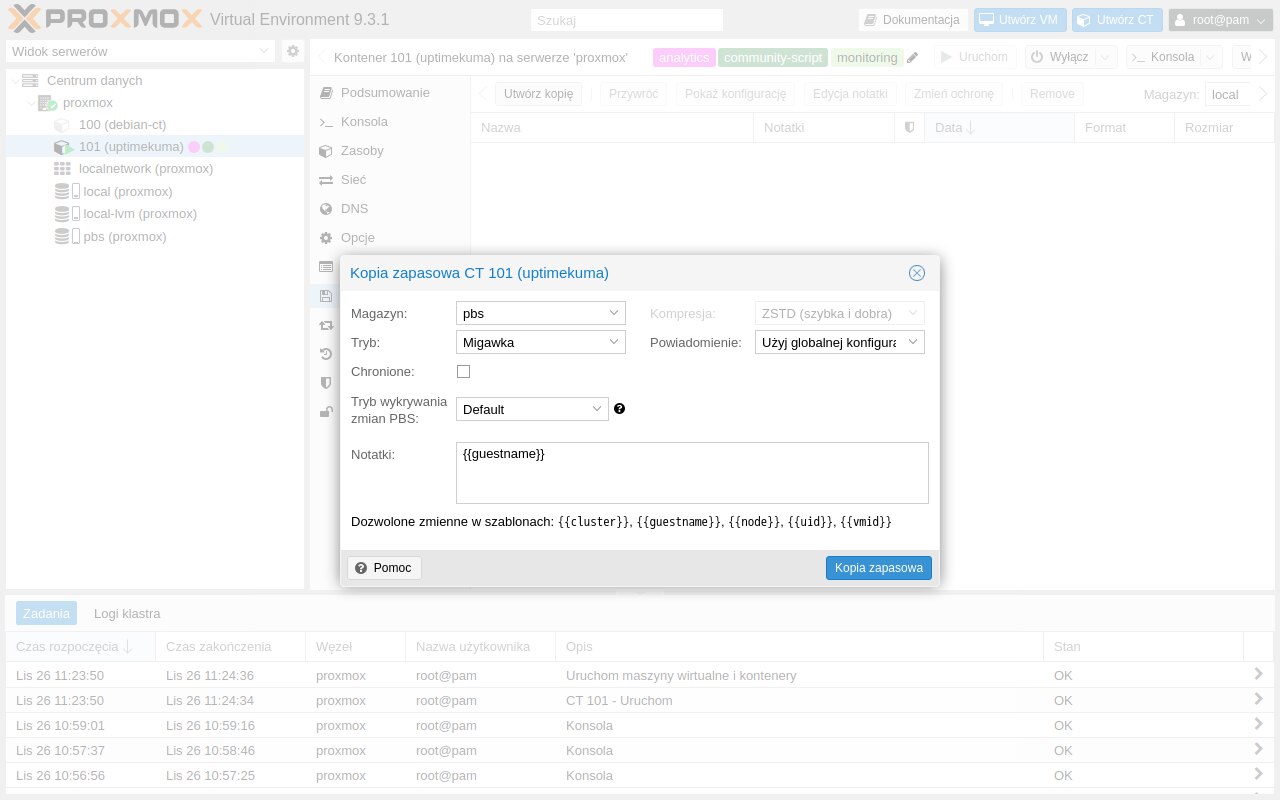
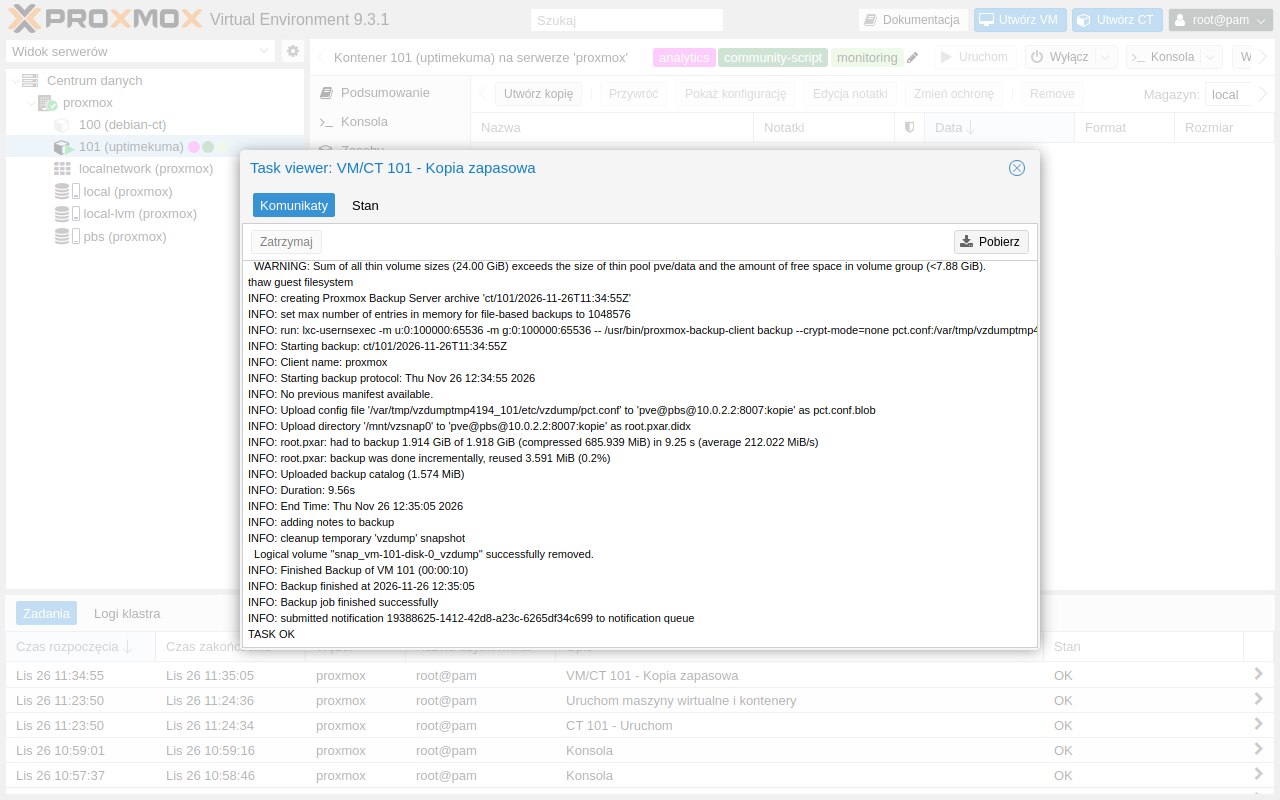
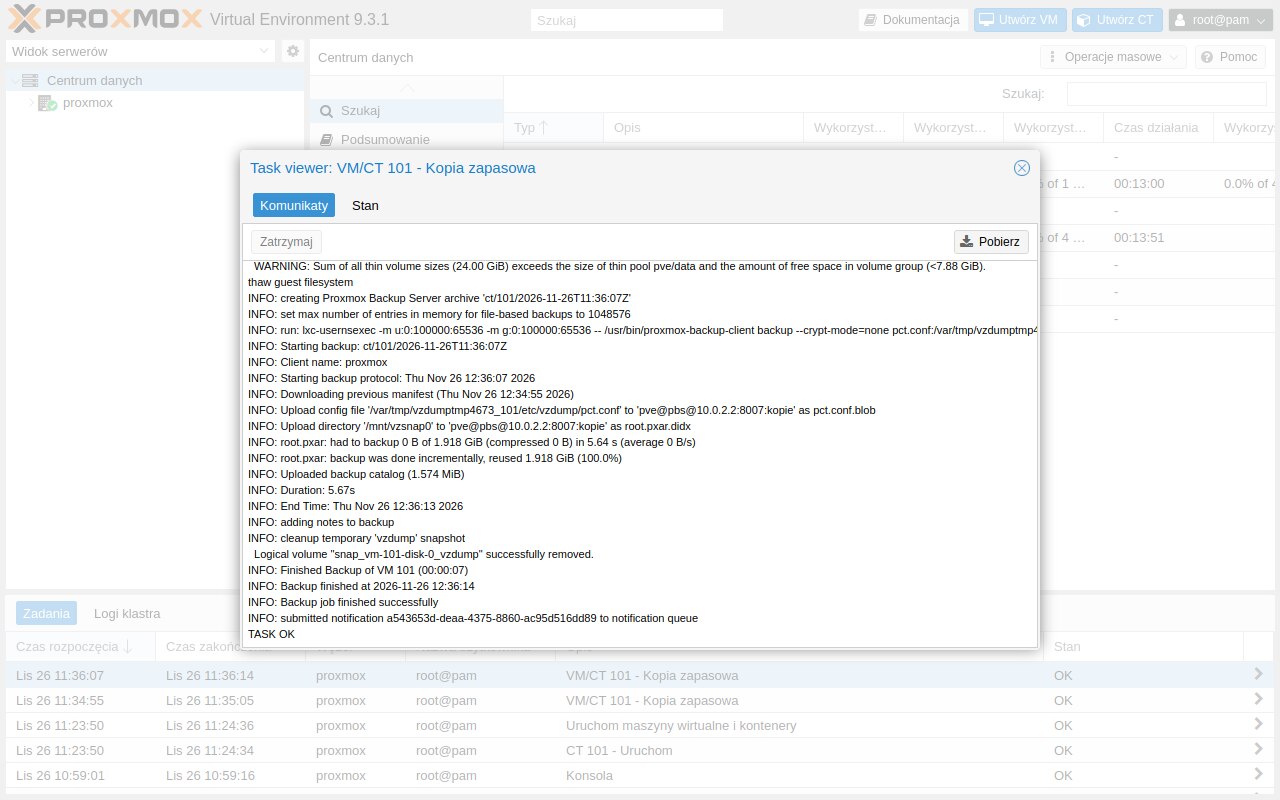
Tak to wygląda w praktyce: pierwsza kopia przesyła wszystko, kolejne - tylko zmiany. Codzienna kopia kilku kontenerów trwa wtedy chwilę i prawie nie obciąża sieci.
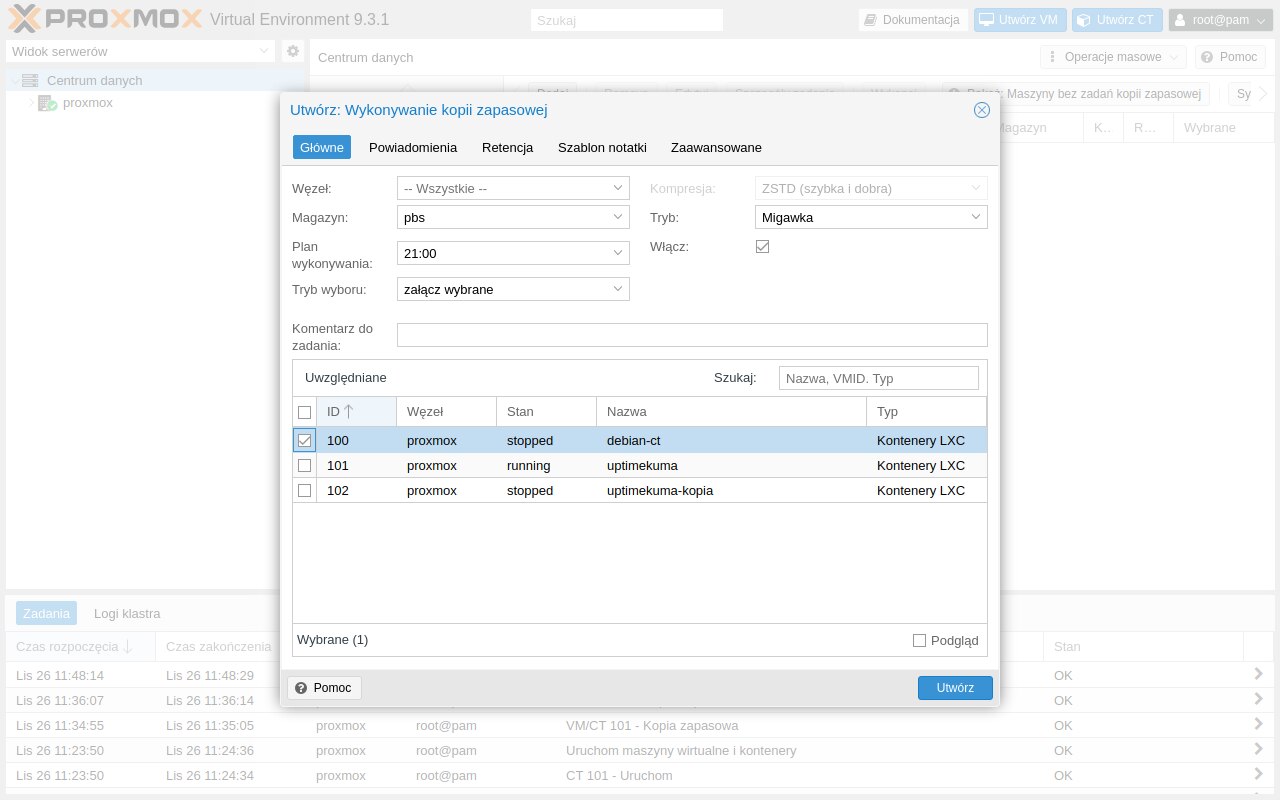
Automatyczne kopie ustawiasz w Proxmoksie tak samo jak w artykule Proxmox VE w domu: Centrum danych → Kopia zapasowa → Dodaj, magazyn pbs, plan wykonywania (np. codziennie o 21:00) i zaznaczone kontenery oraz maszyny. Zakładkę Retencja zostaw pustą - starymi kopiami zajmie się PBS (niżej).
Weryfikacja kopii
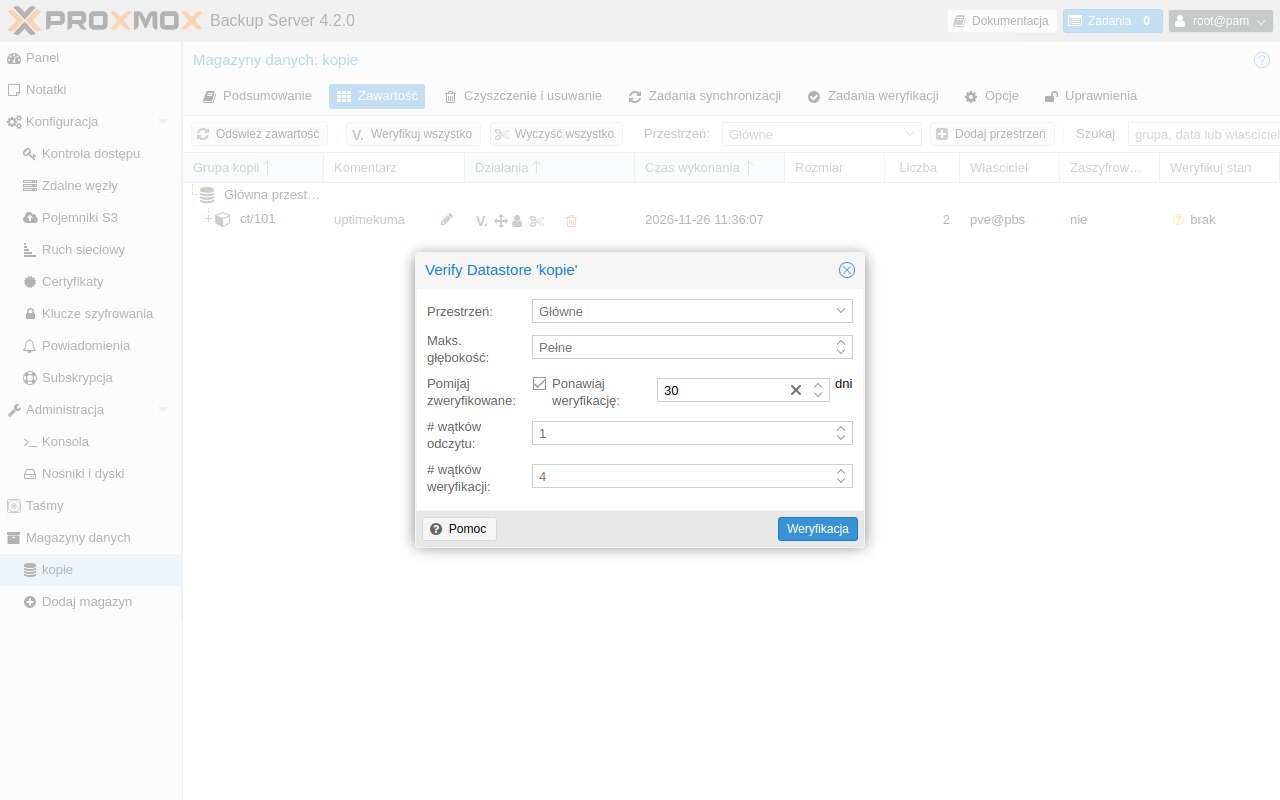
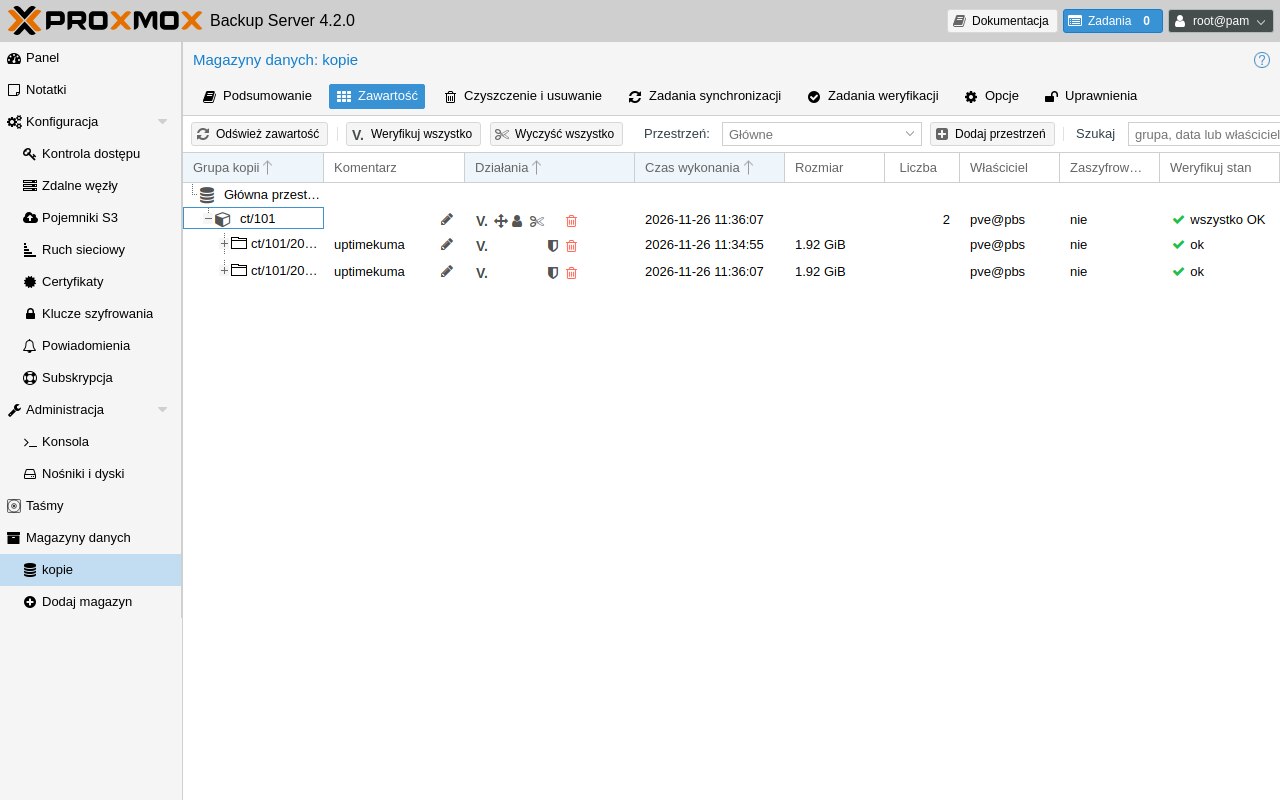
Kopia, której nie da się odtworzyć, jest bezwartościowa. PBS sprawdza to sam: odczytuje wszystkie kawałki i porównuje sumy kontrolne. W magazynie danych w zakładce Zawartość widać każdą kopię i jej stan weryfikacji. Ręcznie uruchomisz ją przyciskiem Weryfikuj wszystko, a automatycznie - w zakładce Zadania weryfikacji → Dodaj (np. raz w tygodniu, z pomijaniem kopii sprawdzonych w ostatnich 30 dniach).
Czyszczenie starych kopii i odzyskiwanie miejsca
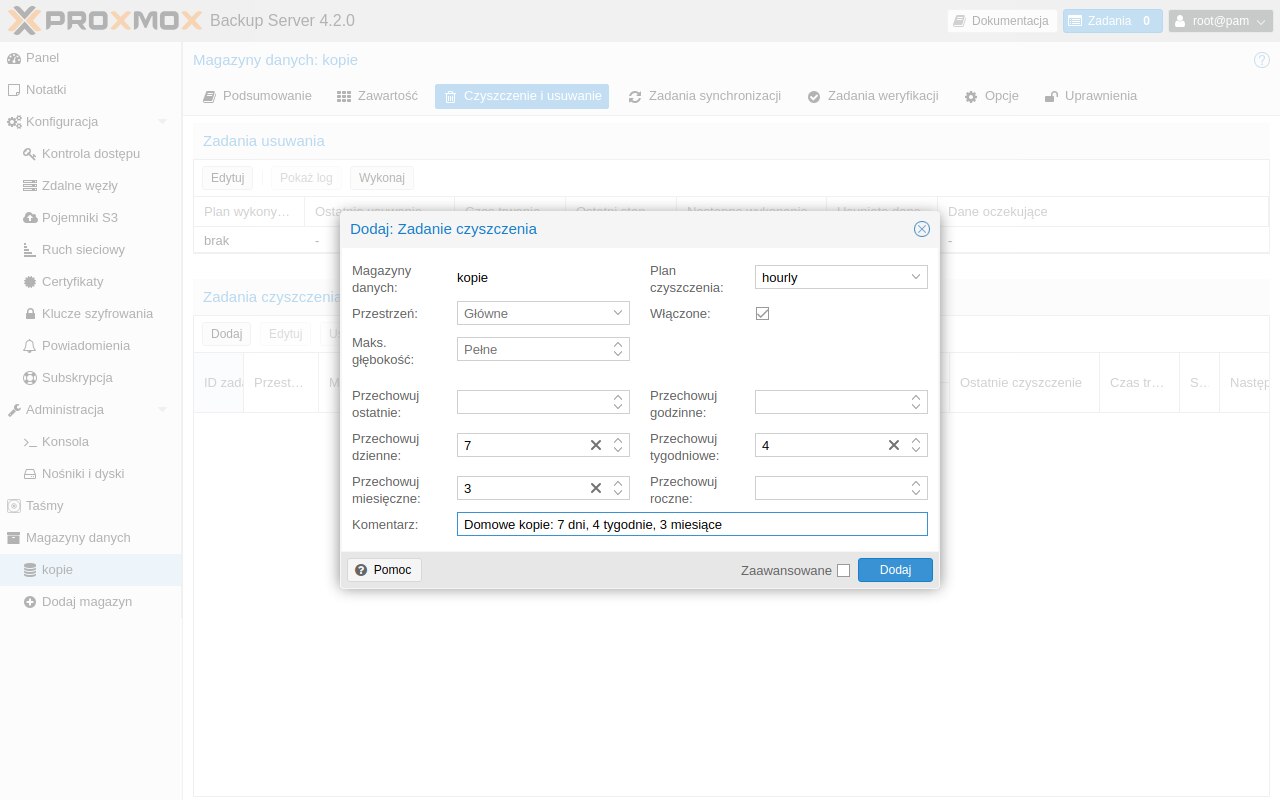
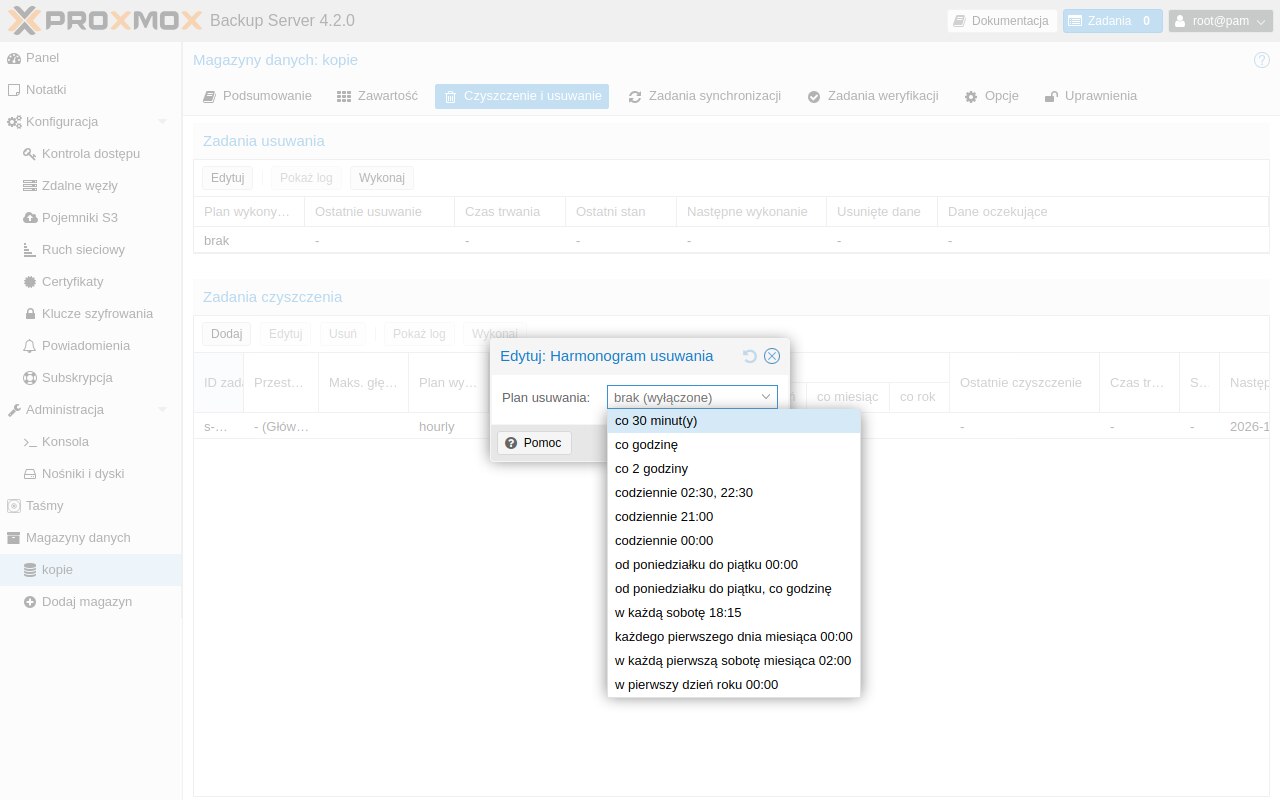
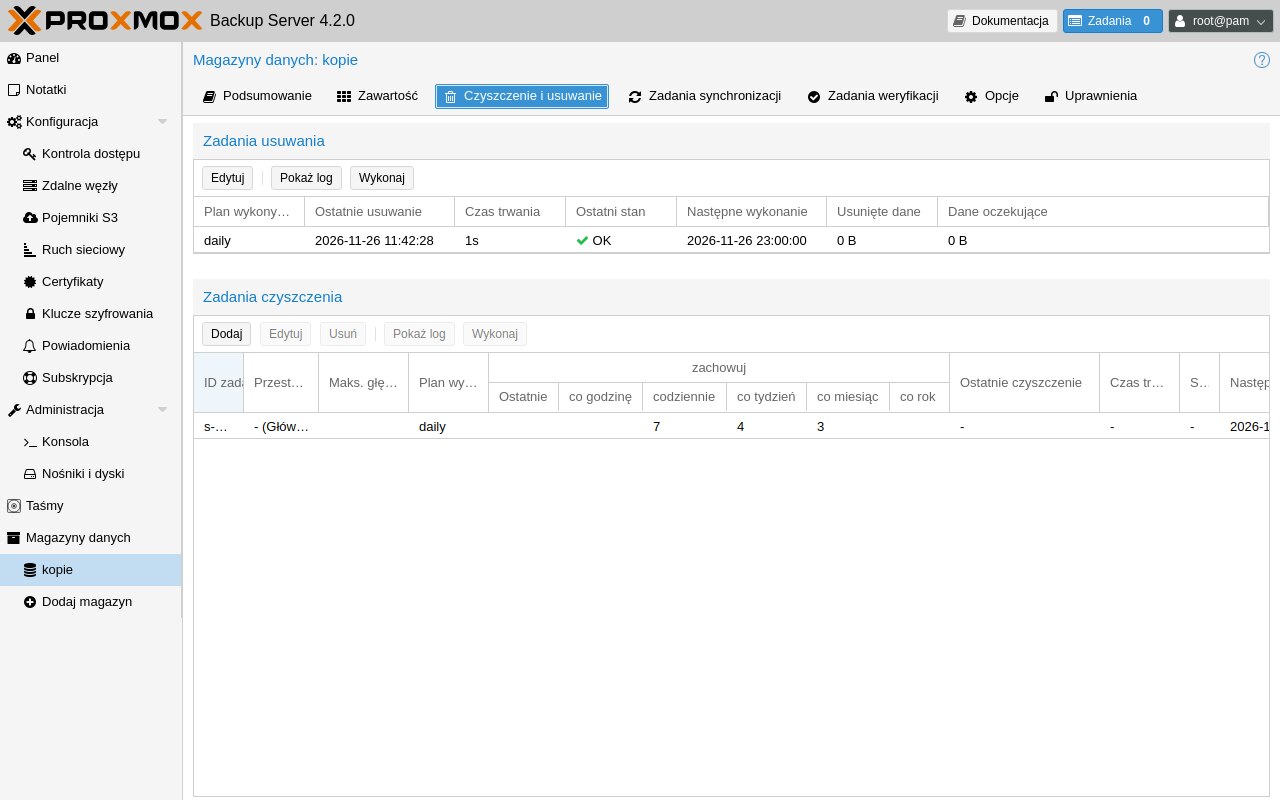
Kopii przybywa codziennie, więc trzeba ustalić, ile ich trzymać. W PBS robią to dwa zadania w zakładce Czyszczenie i usuwanie magazynu:
- Zadania czyszczenia (prune) - usuwają kopie wykraczające poza ustalone zasady, np. 7 dziennych, 4 tygodniowe i 3 miesięczne. Najstarsze kopie znikają, ale masz pod ręką cały ostatni tydzień i kilka starszych punktów.
- Zadania usuwania (odzyskiwanie miejsca, ang. garbage collection) - fizycznie kasują z dysku kawałki danych, których nie używa już żadna kopia. Dopiero ono zwalnia miejsce. Ustaw je codziennie albo raz w tygodniu.
Przywracanie: cały kontener albo jeden plik
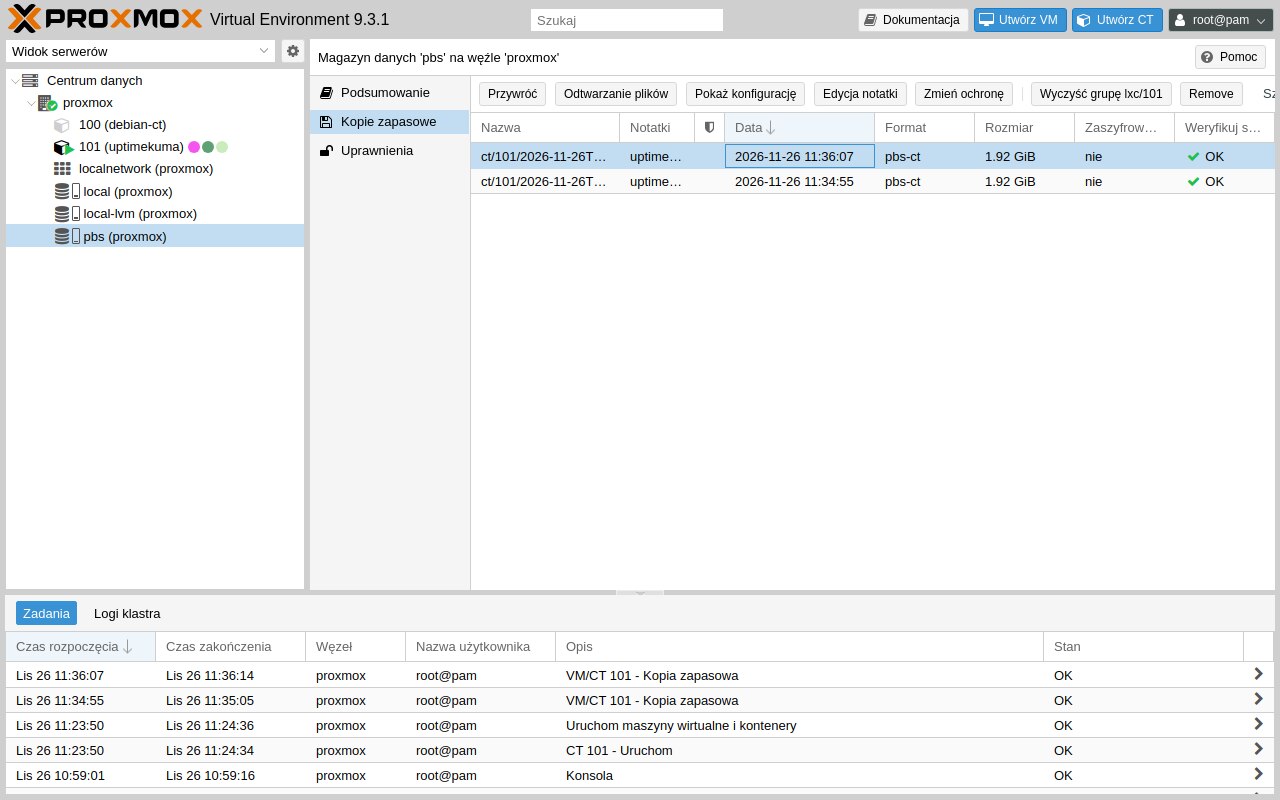
Wszystko robisz w Proxmox VE: kliknij w drzewie magazyn pbs, potem Kopie zapasowe. Widać tu wszystkie kopie ze stanem weryfikacji.
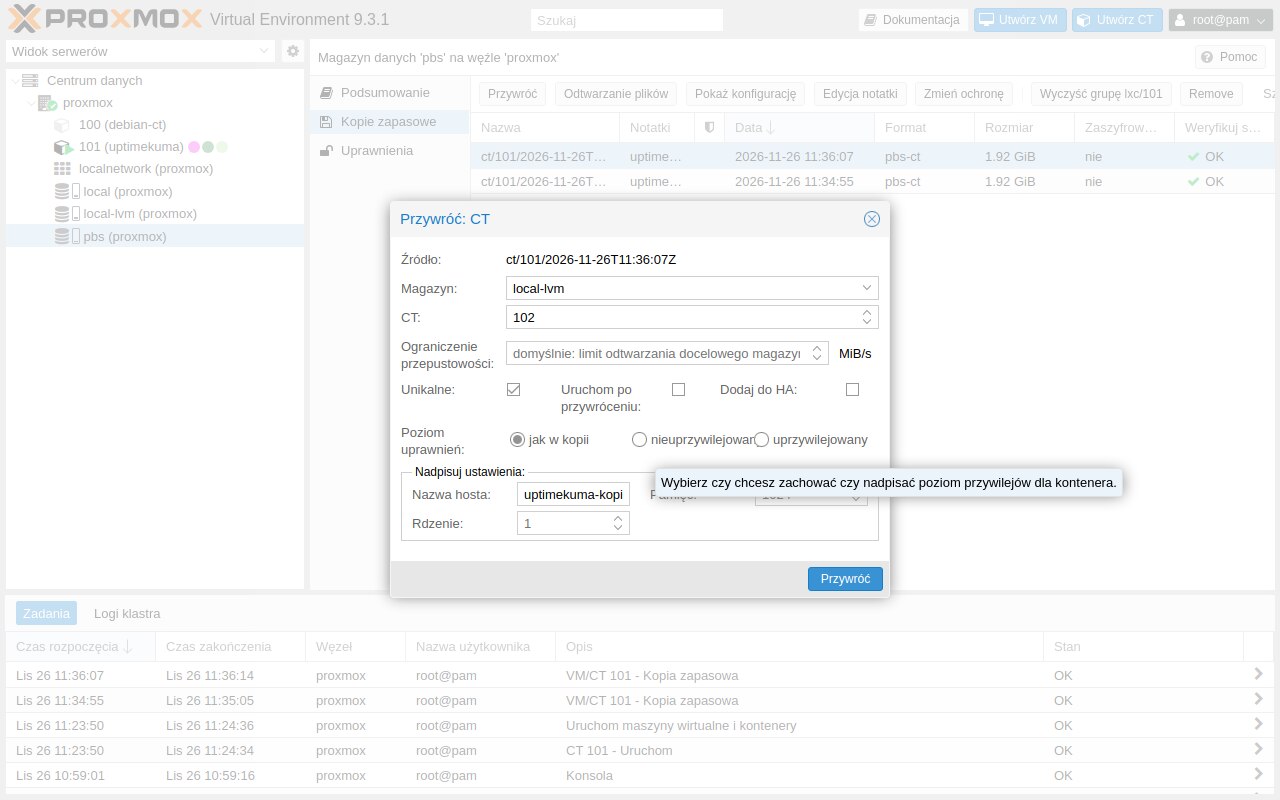
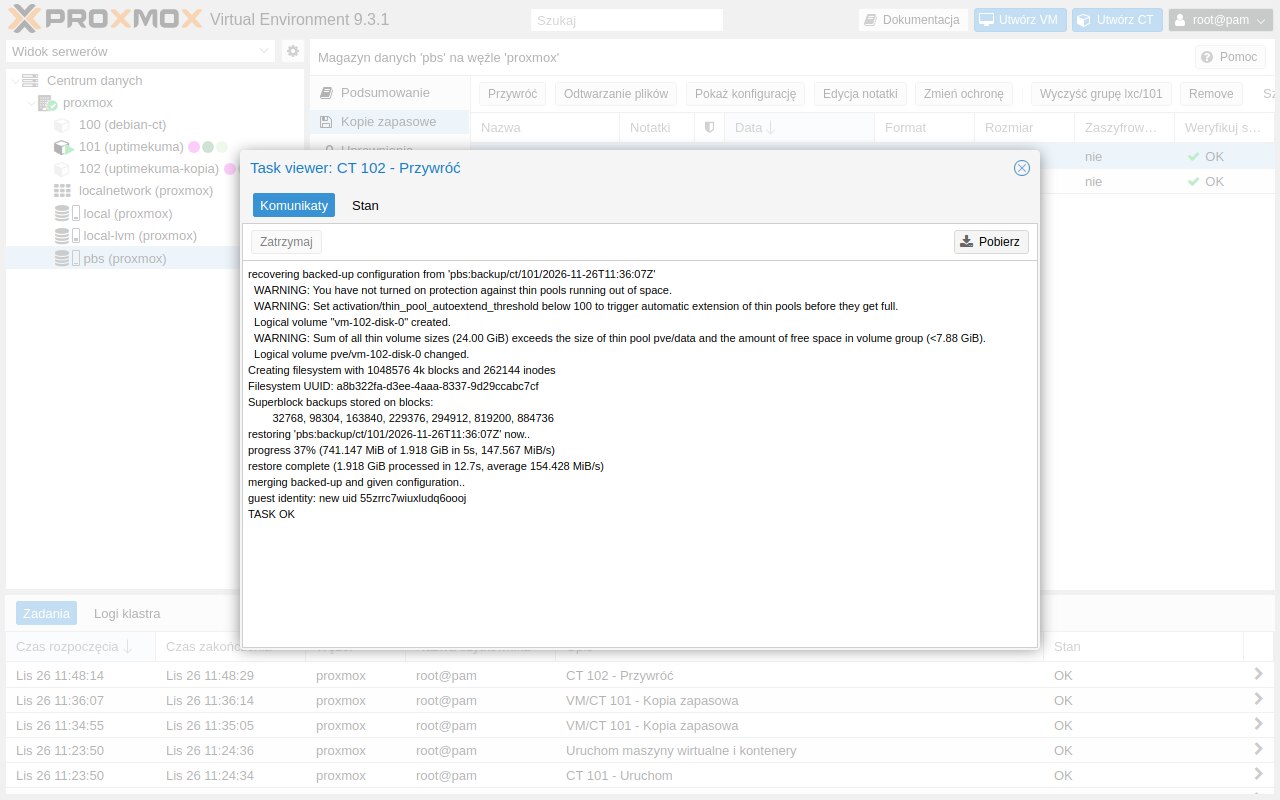
Cały kontener przywrócisz przyciskiem Przywróć. Możesz nadpisać istniejący kontener (np. po nieudanej aktualizacji) albo przywrócić go jako nowy, pod innym numerem - świetne do sprawdzenia, czy kopia działa. U nas przywrócenie 1,9 GB trwało 13 sekund.
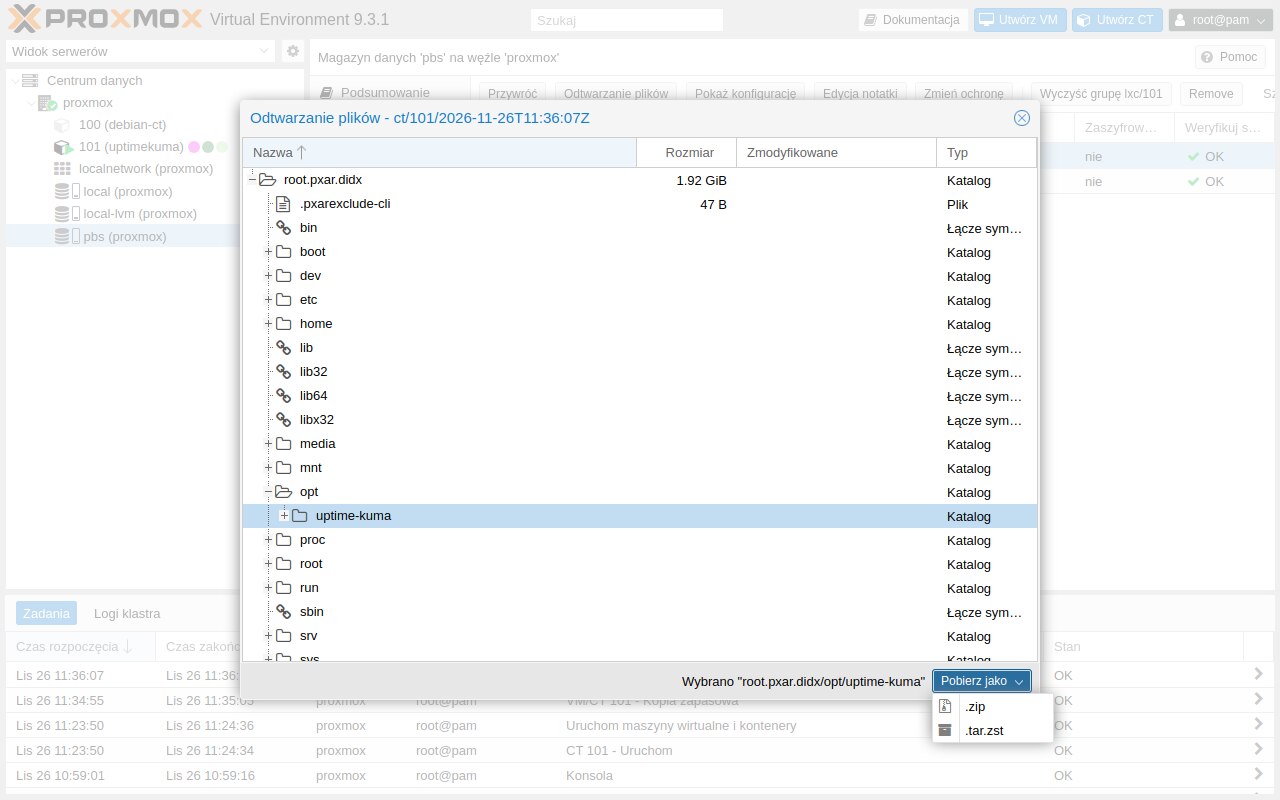
Pojedynczy plik - np. przypadkiem usunięty plik konfiguracji albo baza danych sprzed tygodnia - wyciągniesz przyciskiem Odtwarzanie plików. Otworzy się drzewo katalogów kopii: rozwijasz foldery, zaznaczasz plik albo cały folder i klikasz Pobierz jako (.zip albo .tar.zst). Plik trafia na Twój komputer, a kontener działa dalej bez zmian.
Kopia poza domem
PBS na drugim komputerze chroni przed awarią serwera, ale nie przed pożarem, zalaniem czy kradzieżą - wtedy znikną oba komputery. Zasada 3-2-1 (opisujemy ją w artykule Kopie zapasowe na Linuksie) mówi o jednej kopii poza domem. PBS ma na to gotowe sposoby:
- Zadania synchronizacji - drugi PBS (np. u rodziny albo znajomych) co noc ściąga nowe kopie z Twojego. Dzięki deduplikacji przesyła tylko zmiany.
- Dysk wymienny - magazyn na dysku USB (opcja Usuwalny magazyn przy tworzeniu), który co jakiś czas zabierasz z domu.
- Pojemniki S3 - od wersji 4 PBS potrafi trzymać kopie w chmurze zgodnej z S3.
Jeśli kopie wychodzą poza dom, włącz szyfrowanie w Proxmoksie (zakładka Szyfrowanie przy dodawaniu magazynu) - wtedy nikt poza Tobą ich nie odczyta.
Podsumowanie
- PBS instalujesz na osobnym komputerze, z osobnym dyskiem na kopie.
- Panel:
https://adres:8007; repozytorium No-Subscription jak w Proxmox VE. - Magazyn: Nośniki i dyski → Katalog → Utwórz: Directory.
- Osobne konto
pve@pbsz rolą DatastorePowerUser na/datastore/kopie. - W Proxmoksie: Magazyn → Dodaj → Proxmox Backup Server (adres, konto, magazyn, odcisk).
- Codzienne kopie, cotygodniowa weryfikacja, codzienne czyszczenie (np. 7/4/3) i odzyskiwanie miejsca.
- Raz na jakiś czas przywróć kopię na próbę - jako nowy kontener.
Proxmox Backup Server to najlepsze, co możesz zrobić dla domowego Proxmoksa: kopie są szybkie, zajmują mało miejsca i dają się łatwo odtworzyć - całe albo plik po pliku. Jeśli nie masz jeszcze Proxmoksa, zacznij od Proxmox VE w domu, a usługi postawisz skryptami z Proxmox Helper-Scripts.
Cała seria o Proxmoksie
Instalacja i pierwsze kontenery, gotowe usługi jednym poleceniem, a teraz porządne kopie zapasowe - wszystko krok po kroku ze zrzutami.