Na Proxmoksie każdą usługę możesz postawić ręcznie: utworzyć kontener, zainstalować w nim system, programy i skonfigurować usługę. Dużo szybciej zrobisz to skryptami społeczności z serwisu community-scripts.org: kopiujesz jedno polecenie, wklejasz w konsoli Proxmoksa, a po kilku minutach masz gotowy kontener z działającą usługą. Pokazujemy, jak to wygląda na przykładzie Uptime Kumy, co robi popularny skrypt po instalacji Proxmoksa i - uczciwie - na co uważać.
update. Po świeżej instalacji Proxmoksa przyda się skrypt post-pve-install (repozytoria, komunikat o subskrypcji, aktualizacja). Pamiętaj: skrypty działają z pełnymi uprawnieniami na serwerze - uruchamiaj tylko te ze strony community-scripts.org.Czym są Proxmox Helper-Scripts?
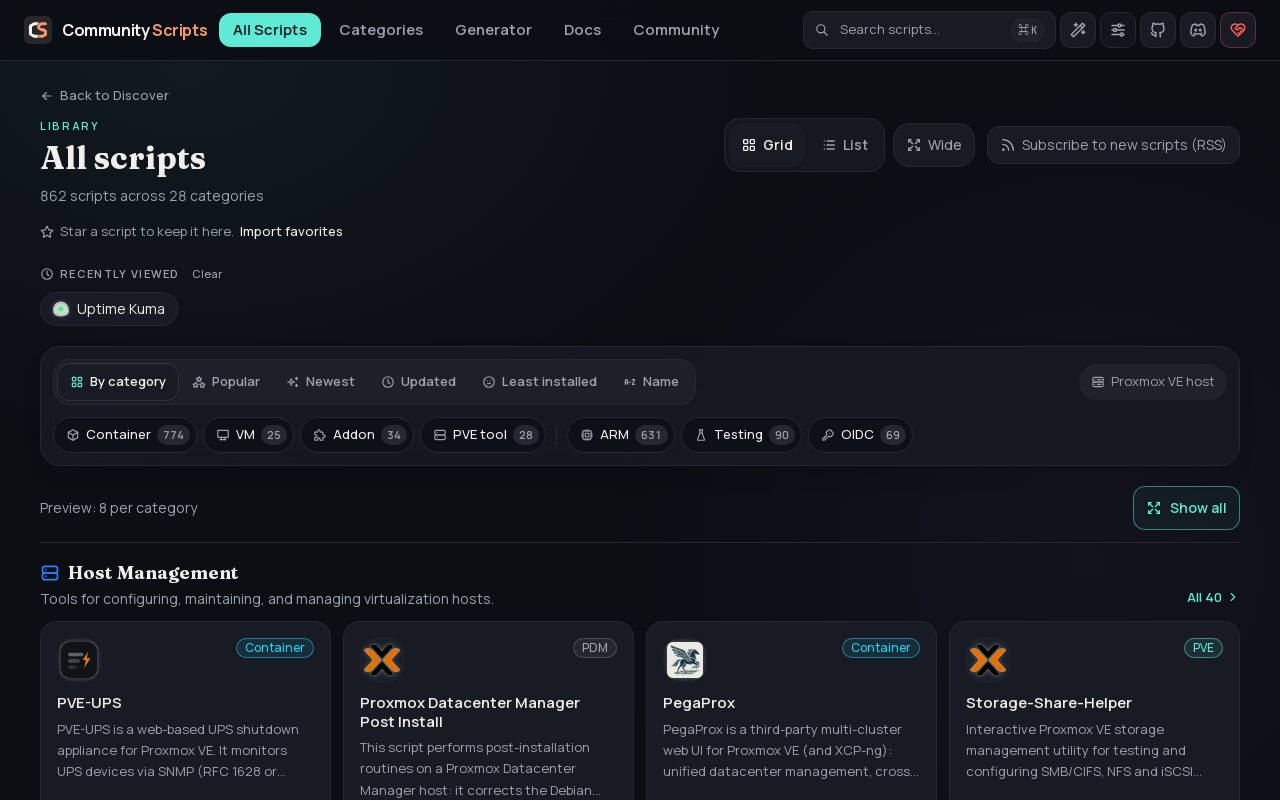
To otwarty projekt społeczności (licencja MIT), który zaczął się od skryptów autora o pseudonimie tteck, a dziś rozwija go grupa ochotników. W listopadzie 2026 roku ma ponad 860 skryptów w 28 kategoriach, a repozytorium na GitHubie ma ok. 30 tysięcy gwiazdek. Większość skryptów tworzy kontener LXC z gotową usługą, kilkanaście - maszynę wirtualną (np. Home Assistant OS), a część to narzędzia do samego Proxmoksa.
To nie jest projekt firmy Proxmox, tylko niezależnej społeczności. Skrypty są dobrze utrzymywane i bardzo popularne, ale wsparcia udzielają ochotnicy na GitHubie i Discordzie.
Jak zainstalować usługę - przykład Uptime Kuma
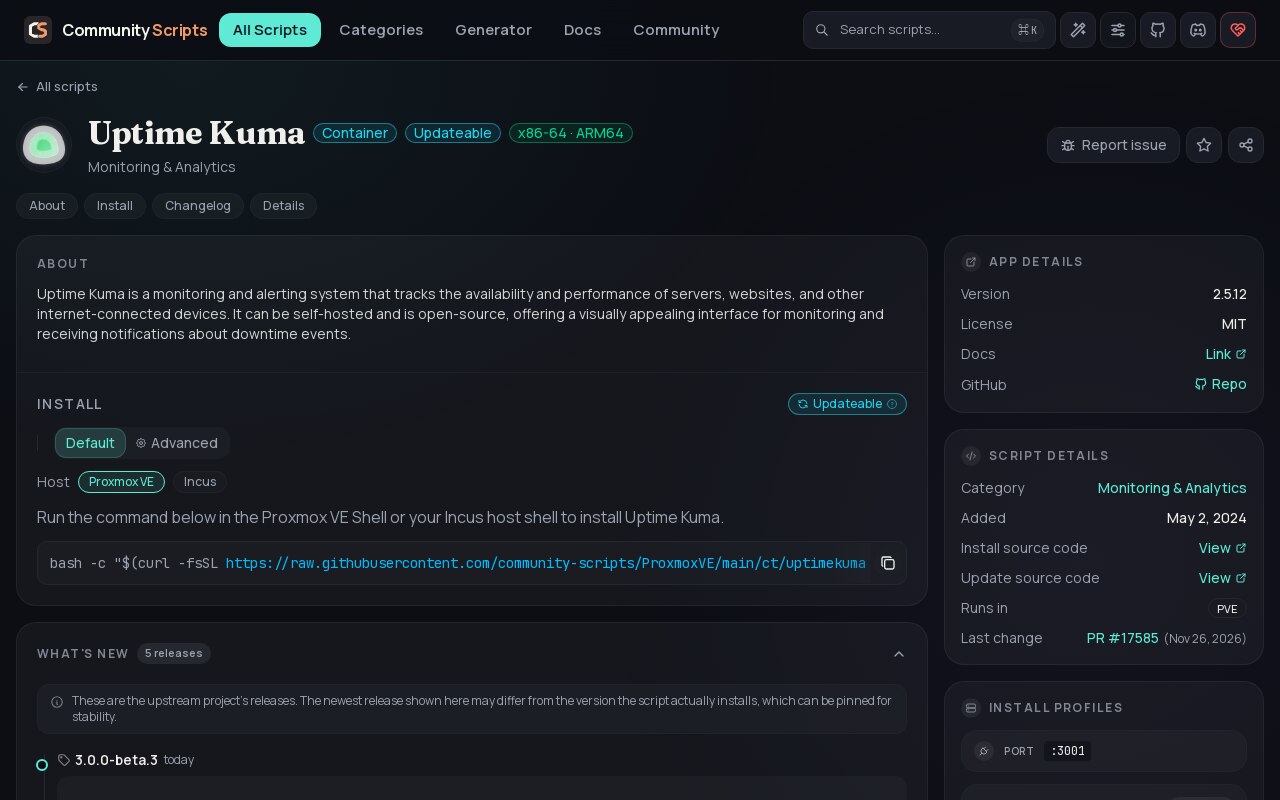
Uptime Kuma to proste narzędzie, które pilnuje, czy Twoje strony i usługi działają, i wysyła powiadomienie, gdy coś padnie. Dobry pierwszy przykład.
Znajdź skrypt i skopiuj polecenie
Na community-scripts.org wpisz w wyszukiwarce „Uptime Kuma” i otwórz stronę skryptu. W sekcji Install kliknij ikonę kopiowania obok polecenia. Polecenie wygląda tak:
bash -c "$(curl -fsSL https://raw.githubusercontent.com/community-scripts/ProxmoxVE/main/ct/uptimekuma.sh)"
Otwórz konsolę serwera
W panelu Proxmoksa kliknij w drzewie nazwę serwera (np. proxmox), a potem Konsola. To wiersz poleceń samego Proxmoksa (nie kontenera). Wklej polecenie (prawy przycisk → Wklej albo Ctrl+Shift+V) i naciśnij Enter.
Wybierz Default Install
Skrypt zapyta o tryb. Default Install stworzy kontener z zalecanymi ustawieniami - dla Uptime Kumy to 1 rdzeń, 1 GB pamięci, 4 GB dysku, Debian 13 i adres z DHCP. Advanced Install pozwala wszystko zmienić: numer kontenera, zasoby, stały adres IP, hasło.
Poczekaj i otwórz usługę
Skrypt pokazuje kolejne kroki z zielonymi ptaszkami: tworzy kontener, instaluje system, zależności i program. Na końcu wyświetla adres usługi, np. http://192.168.1.61:3001. Otwórz go w przeglądarce - Uptime Kuma jest od razu po polsku.
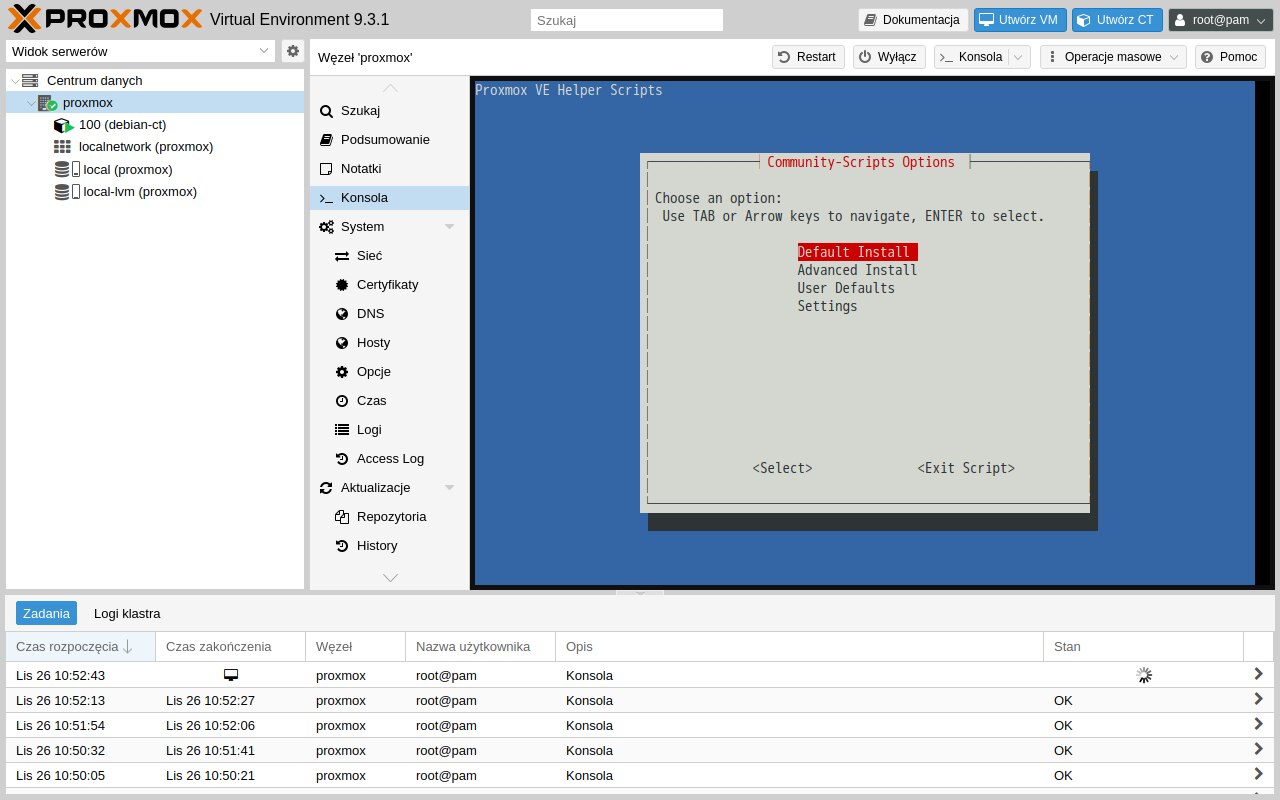
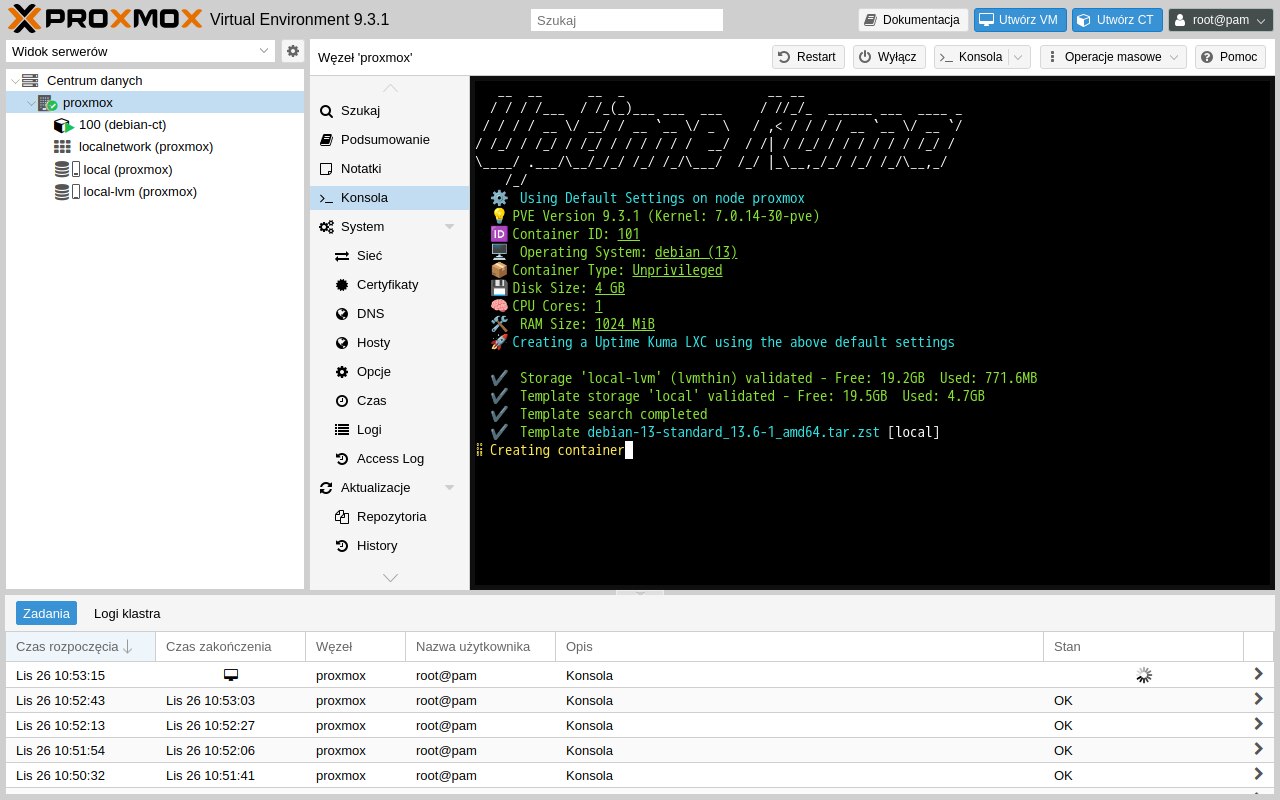
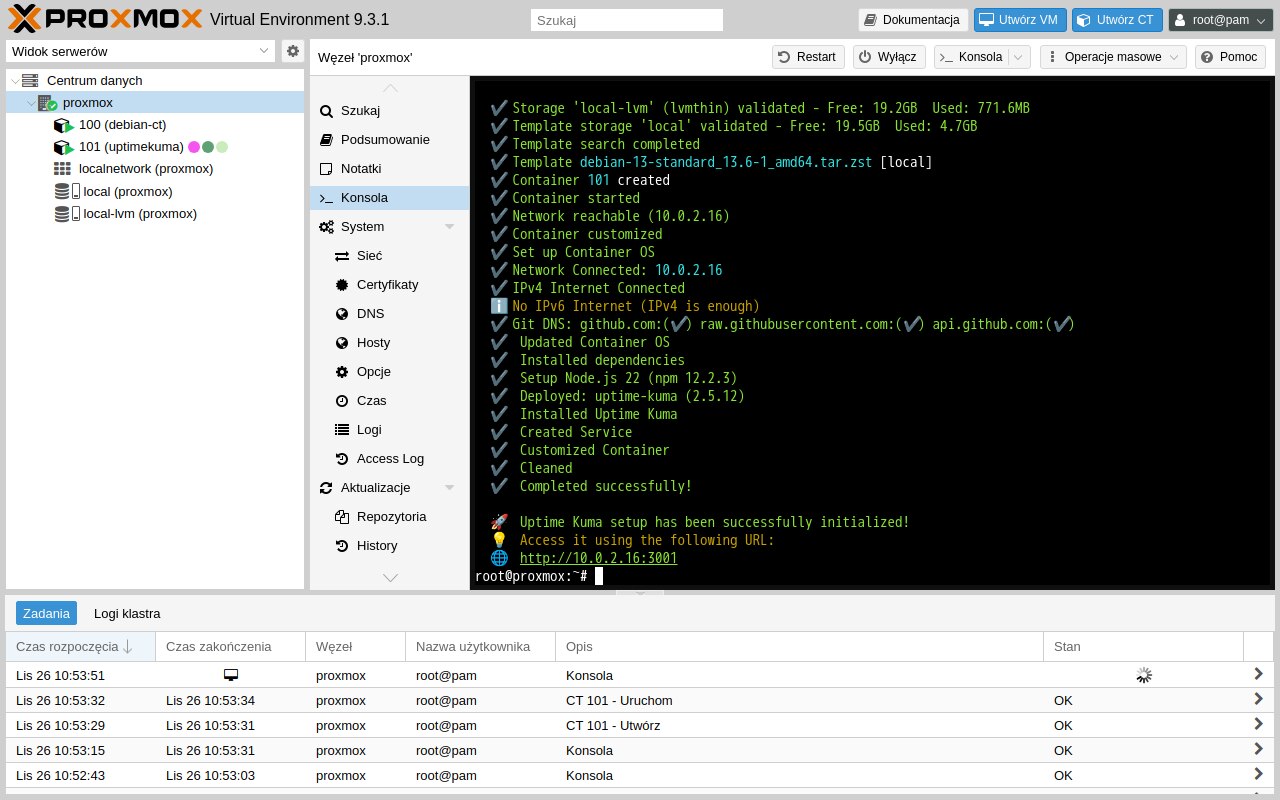
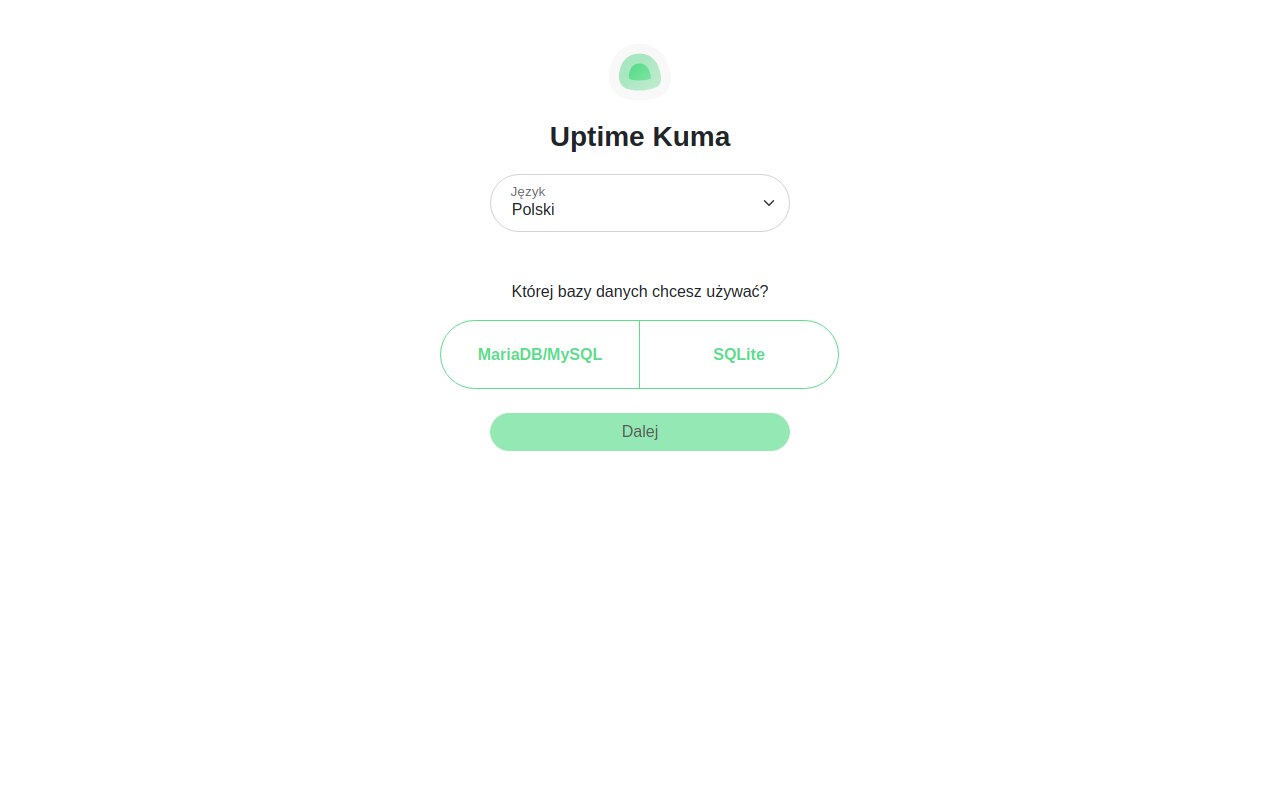
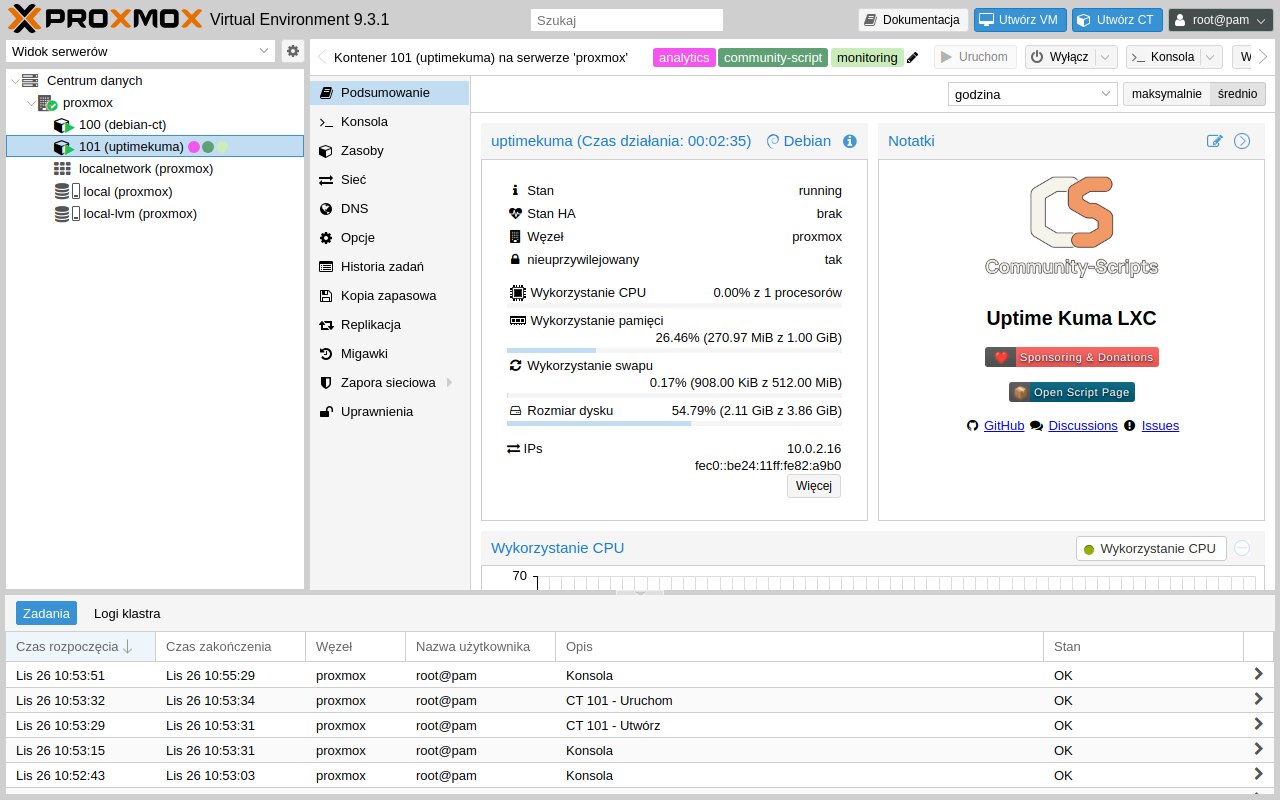
Utworzony kontener pojawia się w drzewie Proxmoksa jak każdy inny - z tagami (np. „monitoring”) i notatką z linkami do strony skryptu. Możesz mu robić migawki i kopie zapasowe, zmieniać pamięć czy dysk, dokładnie tak, jak opisujemy w artykule Proxmox VE w domu.
Aktualizacja usług: polecenie update
Każdy kontener ze skryptu ma wbudowane polecenie update. Otwórz Konsolę kontenera (w menu kontenera, nie serwera), zaloguj się i wpisz:
update
Skrypt zapyta, czy aktualizować (Silent Mode pokazuje tylko podsumowanie), sprawdzi nową wersję programu i - jeśli jest - zainstaluje ją. Przed aktualizacją zrób migawkę kontenera, żeby w razie kłopotów wrócić jednym kliknięciem.
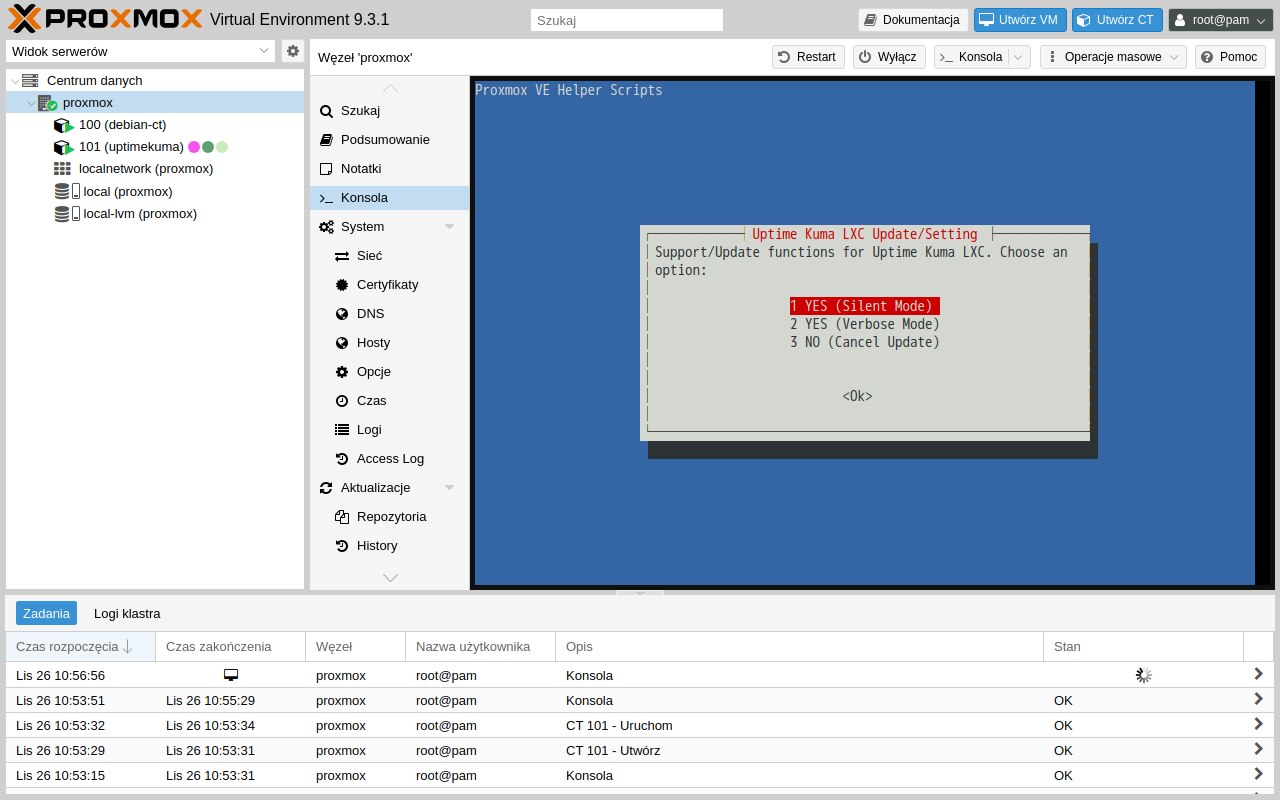
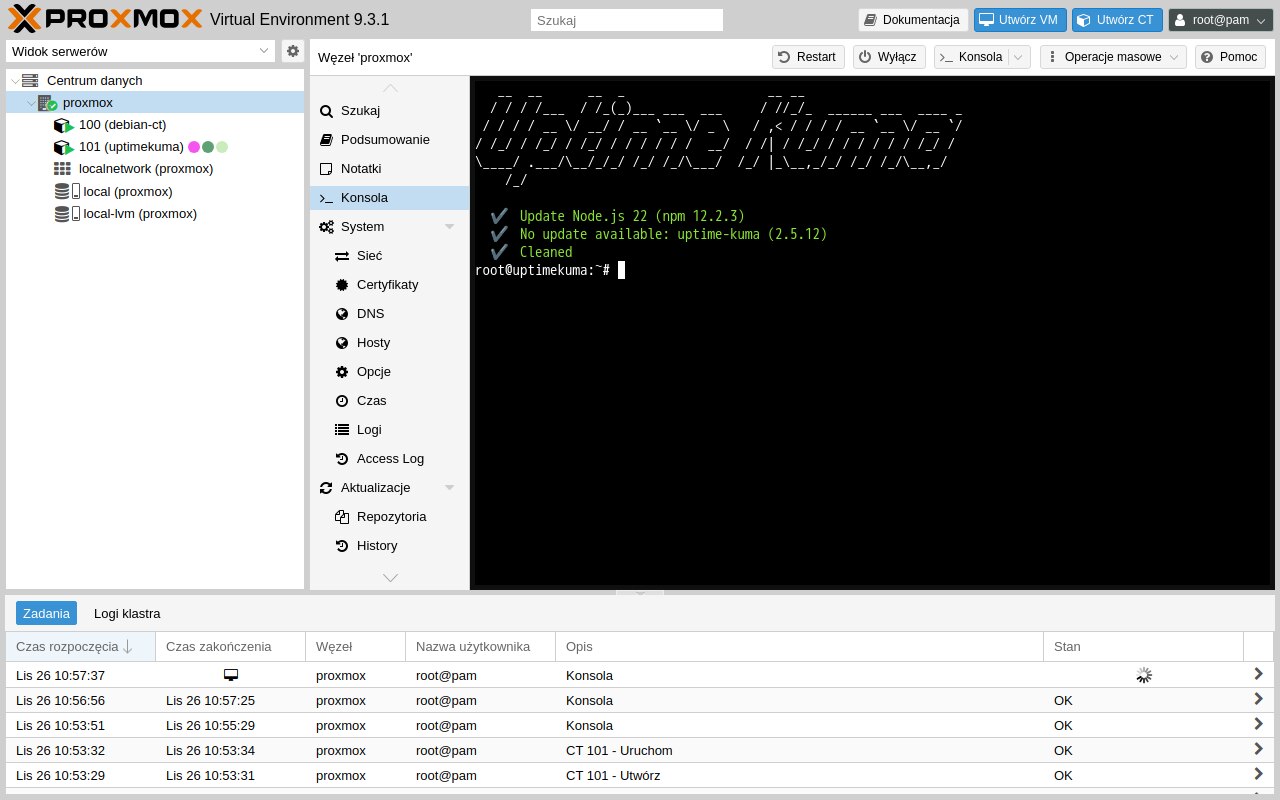
Sam system w kontenerze (Debian) aktualizujesz zwykłym apt update && apt upgrade. Wszystkie kontenery naraz zaktualizuje narzędzie Update LXCs z kategorii „Proxmox VE Tools” na stronie skryptów. Maszyny wirtualne (np. Home Assistant OS) aktualizują się własnymi narzędziami - skrypt update ich nie dotyczy.
Po instalacji Proxmoksa: post-pve-install
Najpopularniejszy skrypt nie instaluje żadnej usługi, tylko porządkuje świeżo zainstalowanego Proxmoksa. Uruchamiasz go w konsoli serwera:
bash -c "$(curl -fsSL https://raw.githubusercontent.com/community-scripts/ProxmoxVE/main/tools/pve/post-pve-install.sh)"
Po kolei pyta o:
- repozytoria - wyłącza płatne Enterprise i włącza darmowe No-Subscription (to samo, co można zrobić w panelu, jak w artykule Proxmox VE w domu); repozytoria Ceph i testowe nie są w domu potrzebne - odpowiedz no,
- komunikat o subskrypcji - wyłącza okienko po logowaniu (podmienia fragment plików panelu; po każdej aktualizacji robi to ponownie),
- wysoką dostępność (HA) i Corosync - na pojedynczym serwerze są zbędne, wyłączenie zwalnia trochę zasobów i oszczędza dysk; jeśli kiedyś zbudujesz klaster z kilku serwerów, włączysz je z powrotem,
- aktualizację - od razu aktualizuje system,
- ponowne uruchomienie - zalecane po aktualizacji.
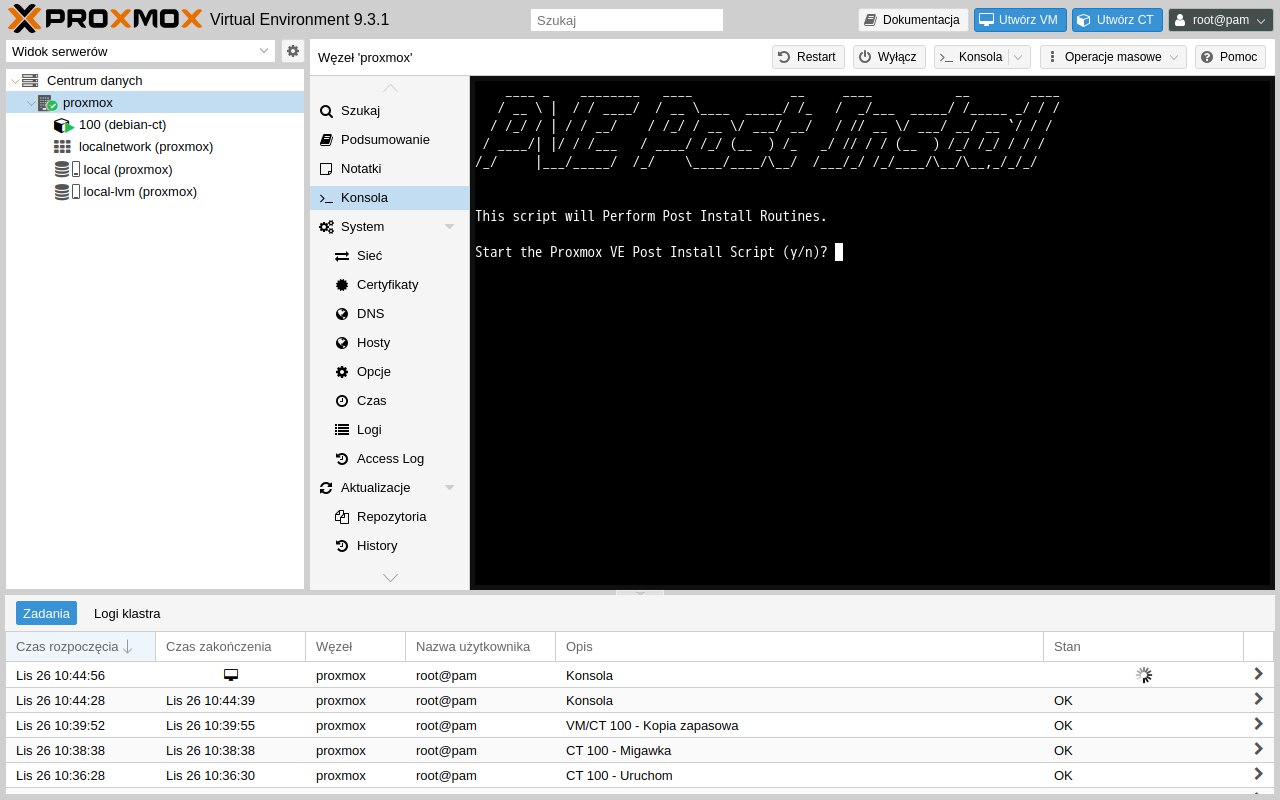
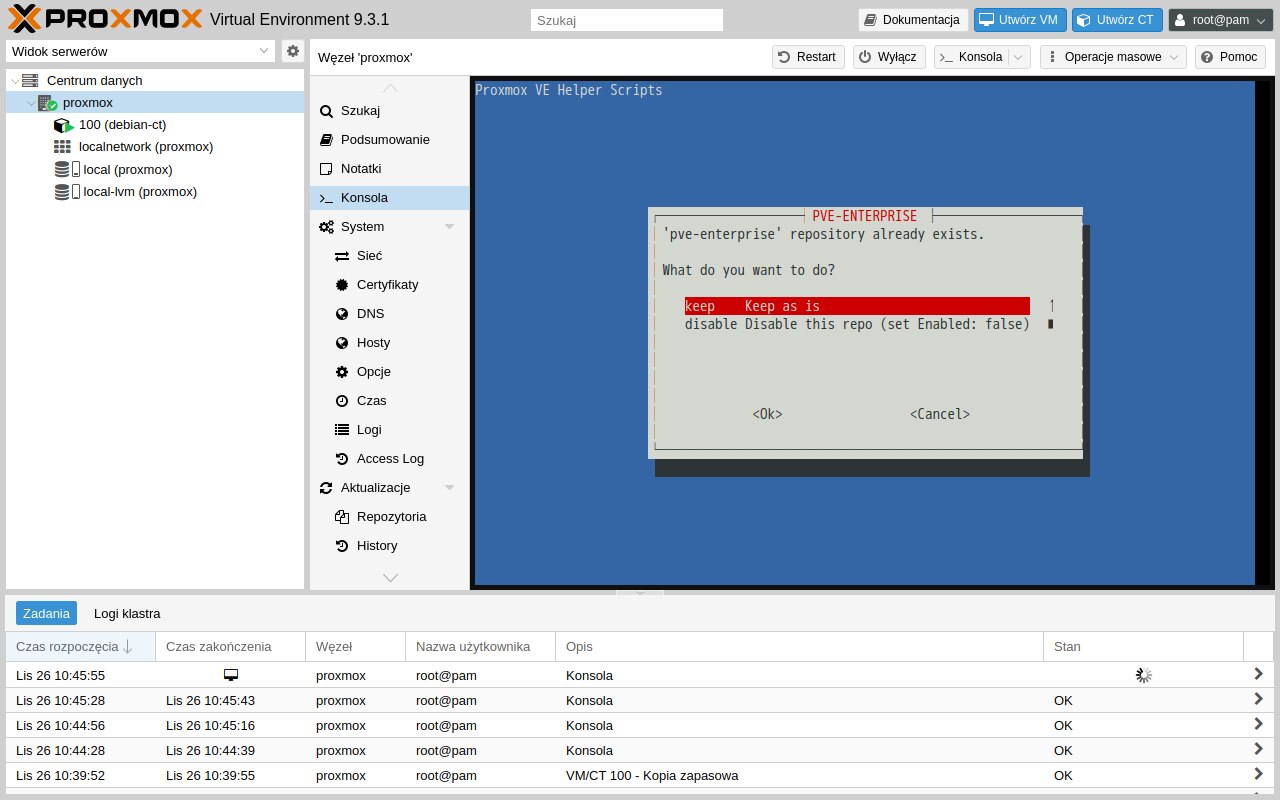
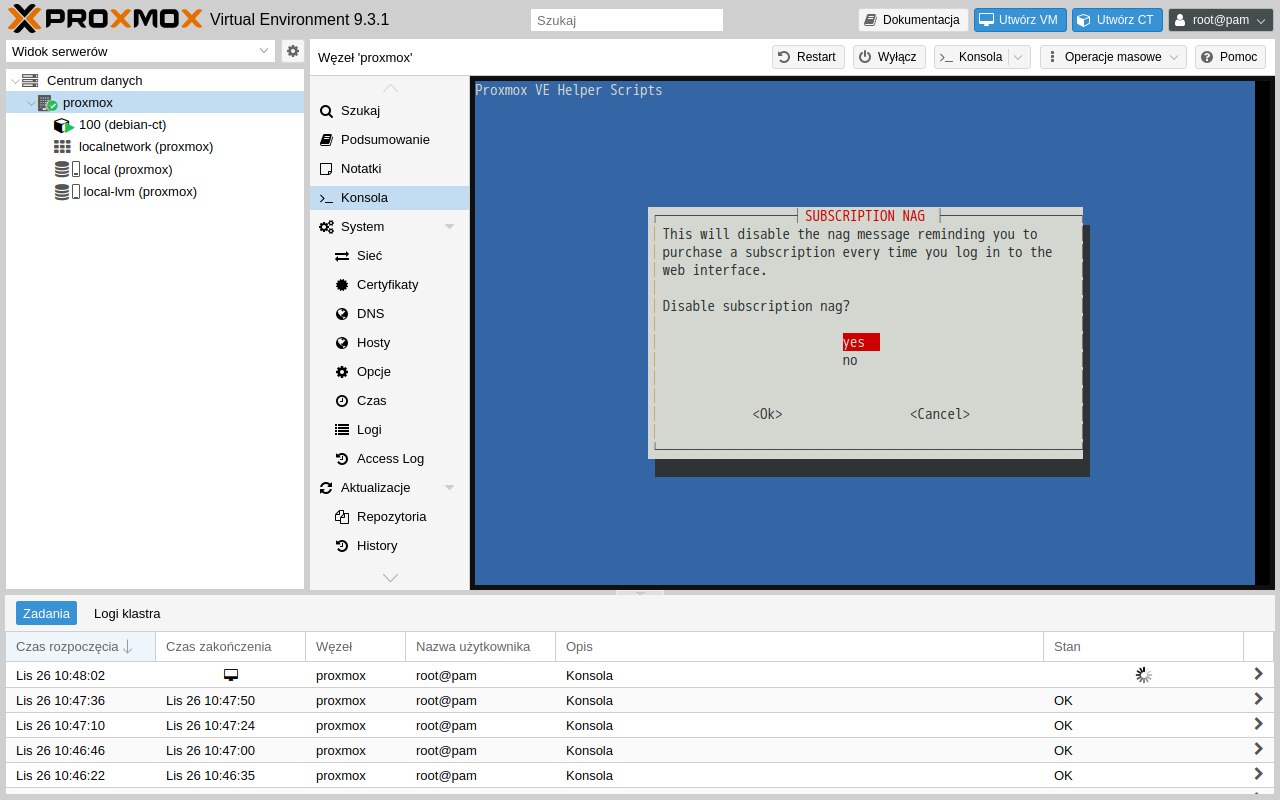
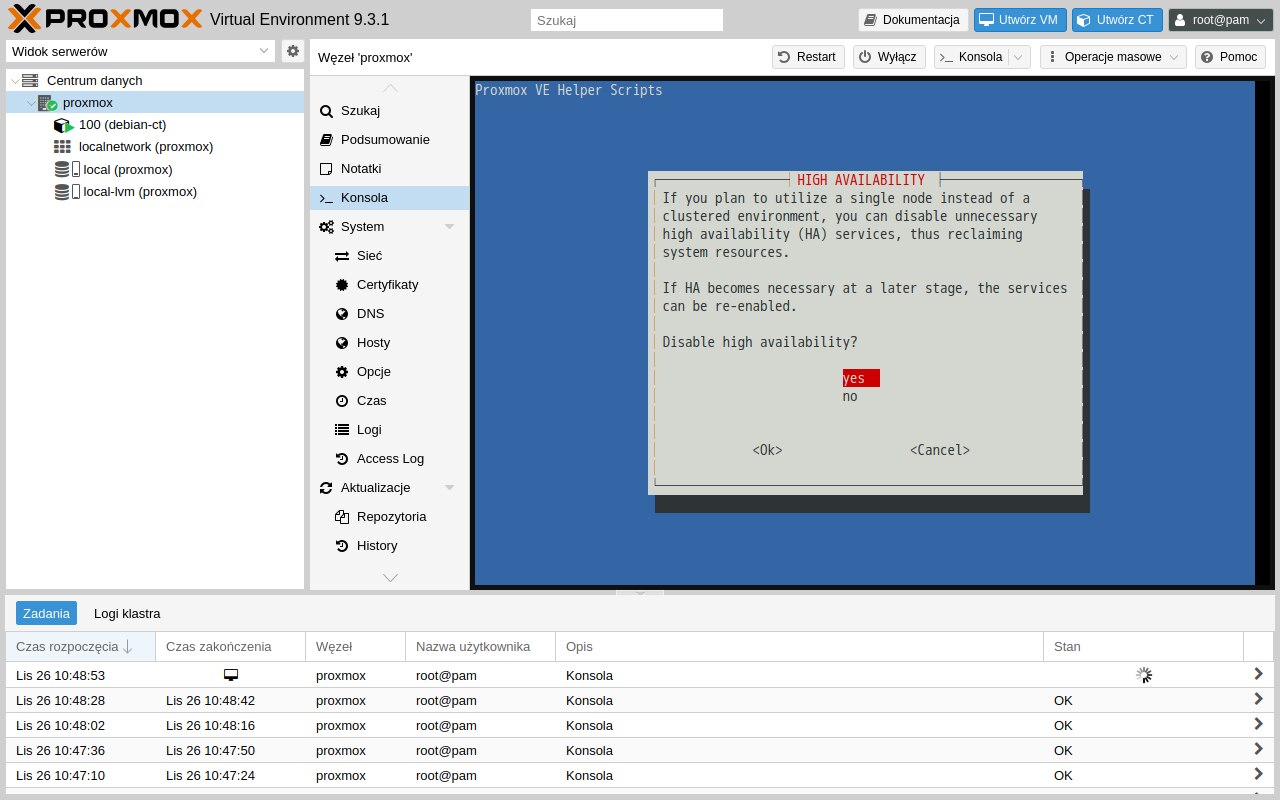
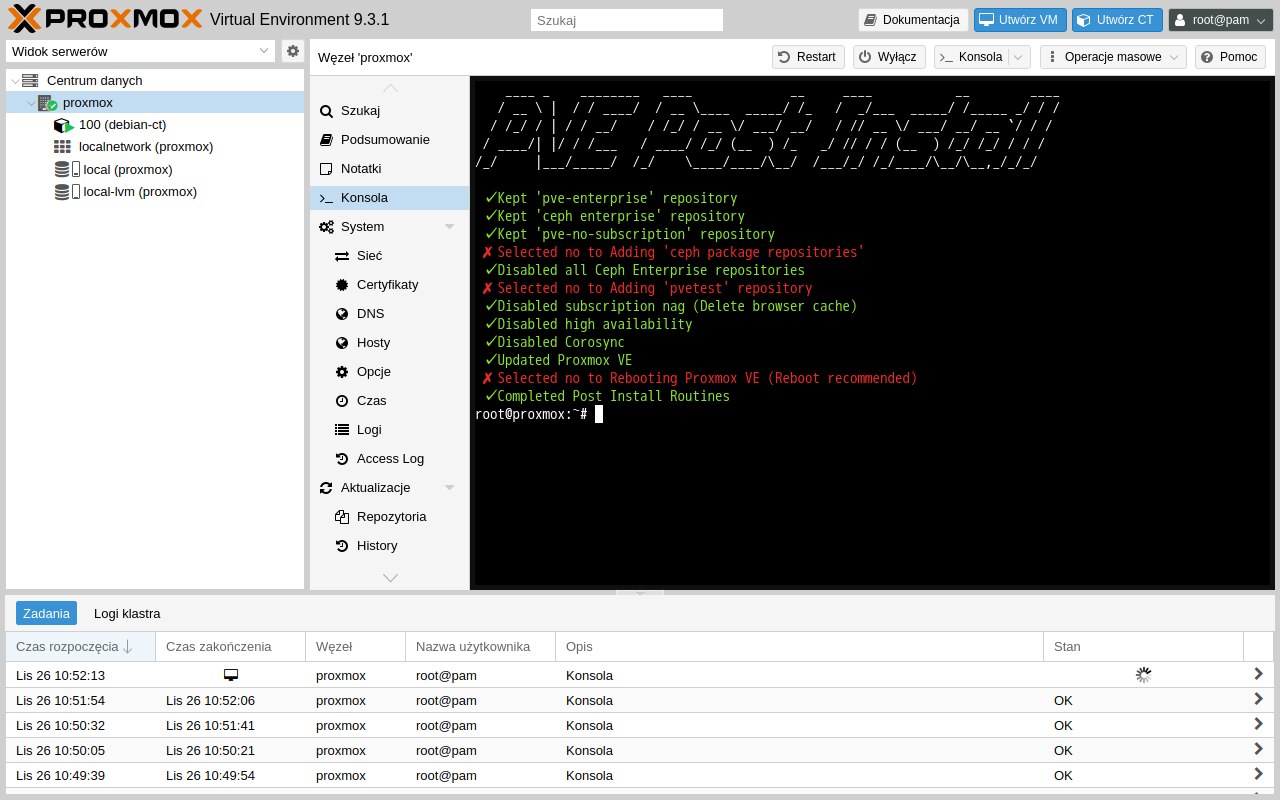
Na koniec skrypt przypomina, żeby w przeglądarce wyczyścić pamięć podręczną (Ctrl+Shift+R na stronie panelu) - inaczej komunikat o subskrypcji może się jeszcze pokazywać.
Skrypty do usług z naszych poradników
Nazwa skryptu to adres strony: community-scripts.org/scripts/ + nazwa (np. .../scripts/jellyfin).
| Usługa | Skrypt | Uwagi |
|---|---|---|
| Home Assistant | haos-vm |
maszyna wirtualna z pełnym Home Assistant OS - polecana droga |
| Jellyfin | jellyfin |
kontener z gotowym Jellyfinem |
| Immich | immich |
pierwsza instalacja trwa długo (kompilacja, od 15 minut do 2 godzin); wersja bywa w tyle za oficjalną |
| Nextcloud | nextcloudpi, nextcloud-vm |
kontener albo maszyna wirtualna |
| Syncthing | syncthing |
|
| Własna AI | ollama, openwebui |
bez karty graficznej modele działają wolno |
| Docker | docker |
kontener z Dockerem - na programy wydawane z plikiem compose.yml |
| Pi-hole, AdGuard Home | pihole, adguard |
blokowanie reklam w całej sieci |
| Vaultwarden | vaultwarden |
serwer haseł zgodny z Bitwardenem |
| Node-RED, Zigbee2MQTT | node-red, zigbee2mqtt |
do inteligentnego domu |
| Uptime Kuma | uptimekuma |
pilnowanie, czy usługi działają |
Programów, których nie ma na liście (np. Layerling czy Drop z artykułu Własny Steam w domu), postawisz w kontenerze ze skryptu Docker - według instrukcji projektu z plikiem compose.yml.
Na co uważać
Polecenie bash -c "$(curl …)" pobiera kod z internetu i od razu uruchamia go z pełnymi uprawnieniami na Twoim serwerze. To wygodne, ale wymaga zaufania. Zasady:
- uruchamiaj tylko polecenia skopiowane z community-scripts.org (sama strona ostrzega, że istnieją podróbki o podobnych adresach),
- adres w poleceniu powinien zaczynać się od
https://raw.githubusercontent.com/community-scripts/, - na stronie każdego skryptu jest link View do kodu - przy ważnych usługach warto go przejrzeć,
- przed większymi zmianami zrób kopię zapasową albo migawkę.
- Anonimowa telemetria - skrypty wysyłają twórcom anonimowe dane o instalacji (który skrypt, czy się udał), bez adresów i haseł. Jeśli tego nie chcesz, przed pierwszym skryptem wpisz w konsoli serwera:
mkdir -p /usr/local/community-scripts && echo DIAGNOSTICS=no > /usr/local/community-scripts/diagnostics. - Wersje bywają przypięte - niektóre usługi (np. Immich) instalują sprawdzoną, nieco starszą wersję zamiast najnowszej. Na stronie skryptu widać wersję programu.
- To nie jest oficjalny Proxmox - z błędami skryptów idź na GitHub projektu (link Issues w notatce kontenera), nie na forum Proxmoksa.
- Rozumiej, co masz - skrypt oszczędza czas, ale warto wiedzieć, gdzie usługa trzyma dane i jak zrobić jej kopię. Najprościej: kopia zapasowa całego kontenera w Proxmoksie, najlepiej na Proxmox Backup Server.
Podsumowanie
- Skrypty bierzesz tylko z community-scripts.org.
- Polecenie wklejasz w Konsoli serwera w panelu Proxmoksa.
- Default Install wystarcza na start; stały adres IP ustaw w routerze albo w Advanced Install.
- Aktualizacja usługi:
updatew konsoli kontenera, przedtem migawka. - Po instalacji Proxmoksa: post-pve-install (repozytoria, komunikat o subskrypcji, HA, aktualizacja).
- Telemetrię wyłączysz plikiem
diagnosticszDIAGNOSTICS=no.
Helper-Scripts to najszybszy sposób na domowe usługi na Proxmoksie: zamiast godziny konfiguracji - jedno polecenie i dwie minuty czekania. Jeśli nie masz jeszcze Proxmoksa, zacznij od poradnika Proxmox VE w domu.
Zacznij od Proxmoksa
Instalacja Proxmoksa, pierwszy kontener, migawki i kopie zapasowe - krok po kroku ze zrzutami.