Layerling to prosty program do projektowania modeli do druku 3D, który działa w przeglądarce. Na stronie layerling.com projekty zostają w przeglądarce, w której je zrobiłeś. To wygodne, dopóki pracujesz na jednym komputerze. Gdy dziecko zaczyna projekt na laptopie, a chce go dokończyć na komputerze przy drukarce, albo gdy w szkolnej sali dwadzieścia osób pracuje nad zadaniem, przydaje się własna kopia Layerlinga na serwerze, z jednym wspólnym folderem na projekty.
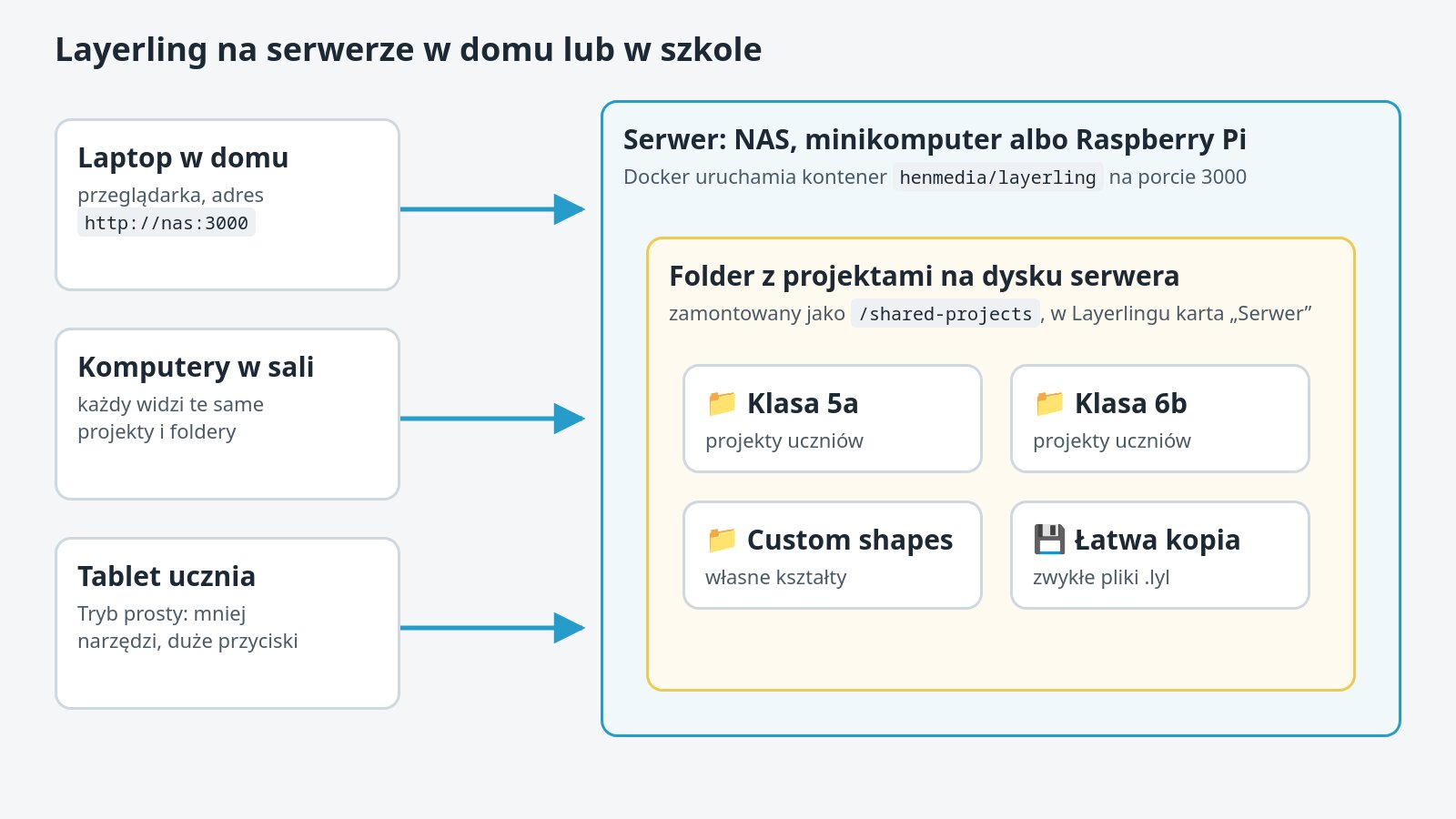
henmedia/layerling, także na Raspberry Pi) na NAS-ie lub dowolnym serwerze w domu czy szkole. Po zamontowaniu folderu i ustawieniu LAYERLING_SHARED_PROJECTS_DIR na stronie startowej pojawia się karta Serwer: projekty zapisują się na dysku serwera i widzi je każdy komputer w sieci. Dla szkół jest LAYERLING_SIMPLE_MODE=always (tryb prosty na każdym komputerze). Folder nie ma logowania, więc używaj go tylko w sieci domowej lub szkolnej, a z zewnątrz przez VPN.Po co własna kopia Layerlinga
Na layerling.com wszystko działa bez konta i bez instalacji - i to jest jego wielka zaleta. Projekty leżą jednak w pamięci przeglądarki: inny komputer, inna przeglądarka albo wyczyszczenie danych i projektu nie ma. Własna kopia na serwerze zmienia to tak:
- w domu - projekt zaczęty na laptopie otworzysz na komputerze przy drukarce, a dzieci widzą swoje projekty na każdym komputerze,
- w szkole - uczniowie nie zakładają żadnych kont, a ich prace zostają na szkolnym serwerze, w folderach klas, zamiast w przeglądarkach komputerów, które ktoś po lekcji wyczyści,
- w pracowni czy makerspace - wspólna biblioteka części, własnych kształtów i ustawień drukarki,
- bez internetu - Layerling działa w sieci lokalnej, nawet gdy szkolne łącze leży.
Czego potrzebujesz
- komputera z Dockerem, który jest włączony, gdy ktoś projektuje: NAS z OpenMediaVault, poleasingowy minikomputer, Raspberry Pi albo szkolny serwer. Obraz jest przygotowany dla procesorów x86 (amd64) i ARM (arm64),
- folderu na projekty na dysku tego serwera,
- wolnego portu 3000 - pod nim Layerling będzie dostępny w sieci.
Samo projektowanie odbywa się w przeglądarce każdego ucznia czy domownika, więc serwer nie musi być mocny. Jeśli Docker to dla Ciebie nowość, zacznij od artykułu Docker dla początkujących.
Instalacja na NAS-ie z OpenMediaVault
Na NAS-ie z wtyczką openmediavault-compose (instalację opisujemy w artykule o domowym NAS-ie):
Załóż folder na projekty
W Magazyn → Katalogi współdzielone utwórz folder, np. „Projekty3D”, i skopiuj jego ścieżkę bezwzględną.
Dodaj plik Compose
W Usługi → Compose → Pliki kliknij Dodaj, nazwij plik layerling i wklej (wpisując własną ścieżkę folderu):
services:
  layerling:
    image: ghcr.io/henmedia/layerling:latest
    container_name: layerling
    ports:
      - "3000:3000"
    user: "1000:100"
    environment:
      LAYERLING_SHARED_PROJECTS_DIR: "/shared-projects"
      LAYERLING_NEW_DESIGNS_ON_SERVER: "true"
    volumes:
      - layerling-thumbnails:/app/.codex/project-thumbnails
      - /srv/dev-disk-by-uuid-…/Projekty3D:/shared-projects
    restart: unless-stopped

volumes:
  layerling-thumbnails:
Uruchom
Zapisz i kliknij Up. Po chwili otwórz w przeglądarce http://adres-nas:3000.
Linia user: "1000:100" sprawia, że Layerling zapisuje pliki jako zwykły użytkownik NAS-a (w OpenMediaVault pierwszy założony użytkownik ma zwykle numer 1000, a grupa „users” - 100). Bez niej kontener działa jako użytkownik numer 999, który nie ma prawa zapisu w folderze - folder pokaże się na stronie startowej, ale nic się w nim nie zapisze. Swoje numery sprawdzisz poleceniem id w terminalu NAS-a.
Instalacja na zwykłym serwerze
Na komputerze z Debianem, Ubuntu albo Raspberry Pi OS z Dockerem:
mkdir -p ~/layerling/shared-projects && cd ~/layerling
sudo chown 999:999 shared-projects
W tym samym folderze utwórz plik compose.yml z treścią jak wyżej, z jedną zmianą: zamiast ścieżki z NAS-a wpisz ./shared-projects:/shared-projects i usuń linię user: (folder należy już do użytkownika 999, jako którego działa kontener). Potem uruchom:
docker compose up -d
Layerling będzie dostępny pod http://adres-serwera:3000. Na Unraidzie jest jeszcze prościej: Layerling jest w sklepie Community Applications, a gotowy szablon od razu ustawia folder na serwerze.
Folder na serwerze w praktyce
Na stronie startowej Layerlinga pojawiają się dwie karty: Serwer i Przeglądarka. Wszystko, co leży na karcie Serwer, jest zapisane na dysku serwera i widzi to każdy komputer w sieci.
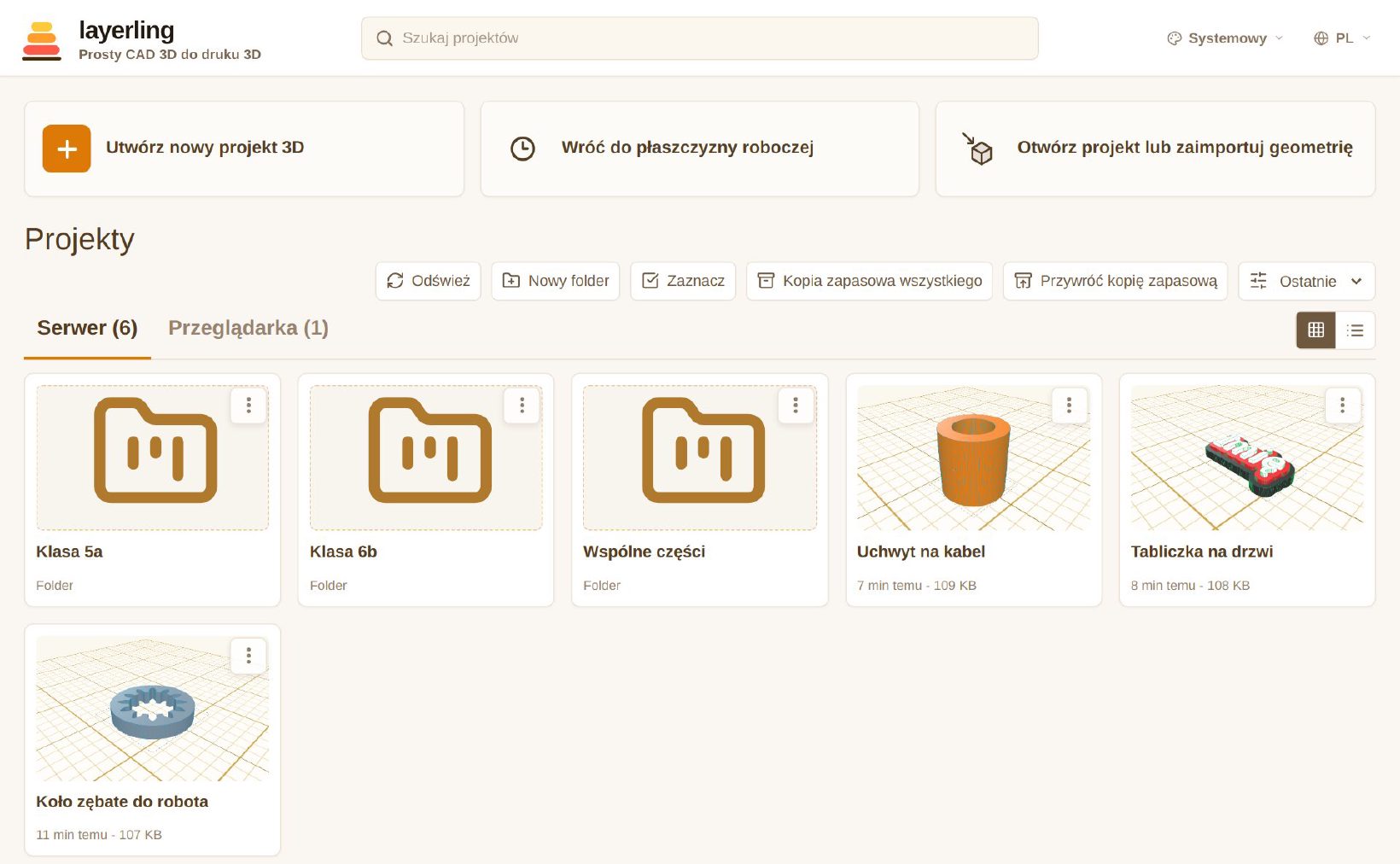
- Nowy folder tworzy podfolder, np. dla każdej klasy, ucznia albo projektu,
- projekty przenosisz, przeciągając je na folder albo przez Przenieś do … w menu projektu (trzy kropki na kafelku); tam są też Duplikuj i Usuń,
- wyszukiwarka na górze szuka w całym folderze serwera, a przy każdym wyniku pokazuje, w którym folderze leży.
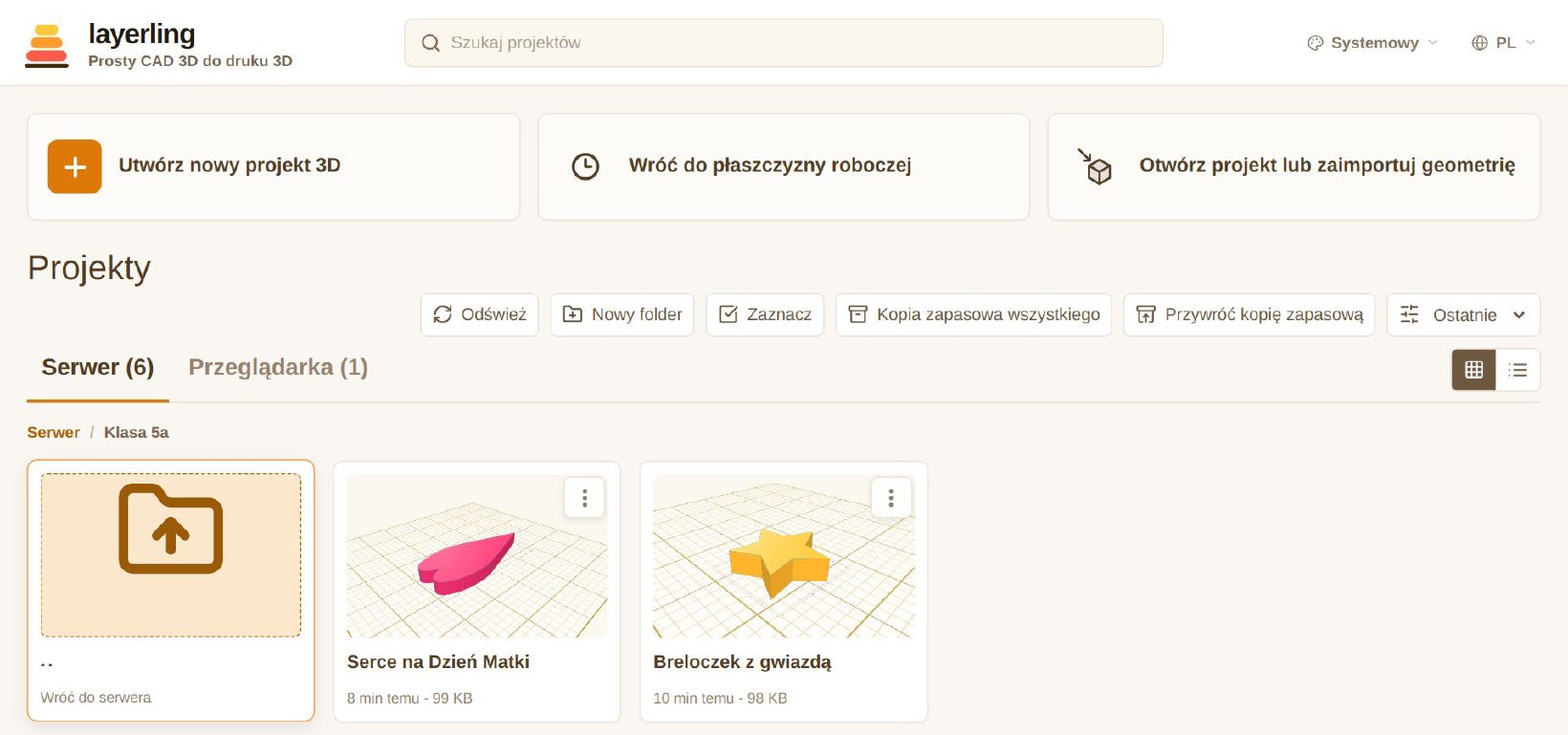
Po wejściu do folderu ścieżka nad listą pokazuje, gdzie jesteś, a kafelek .. prowadzi z powrotem:
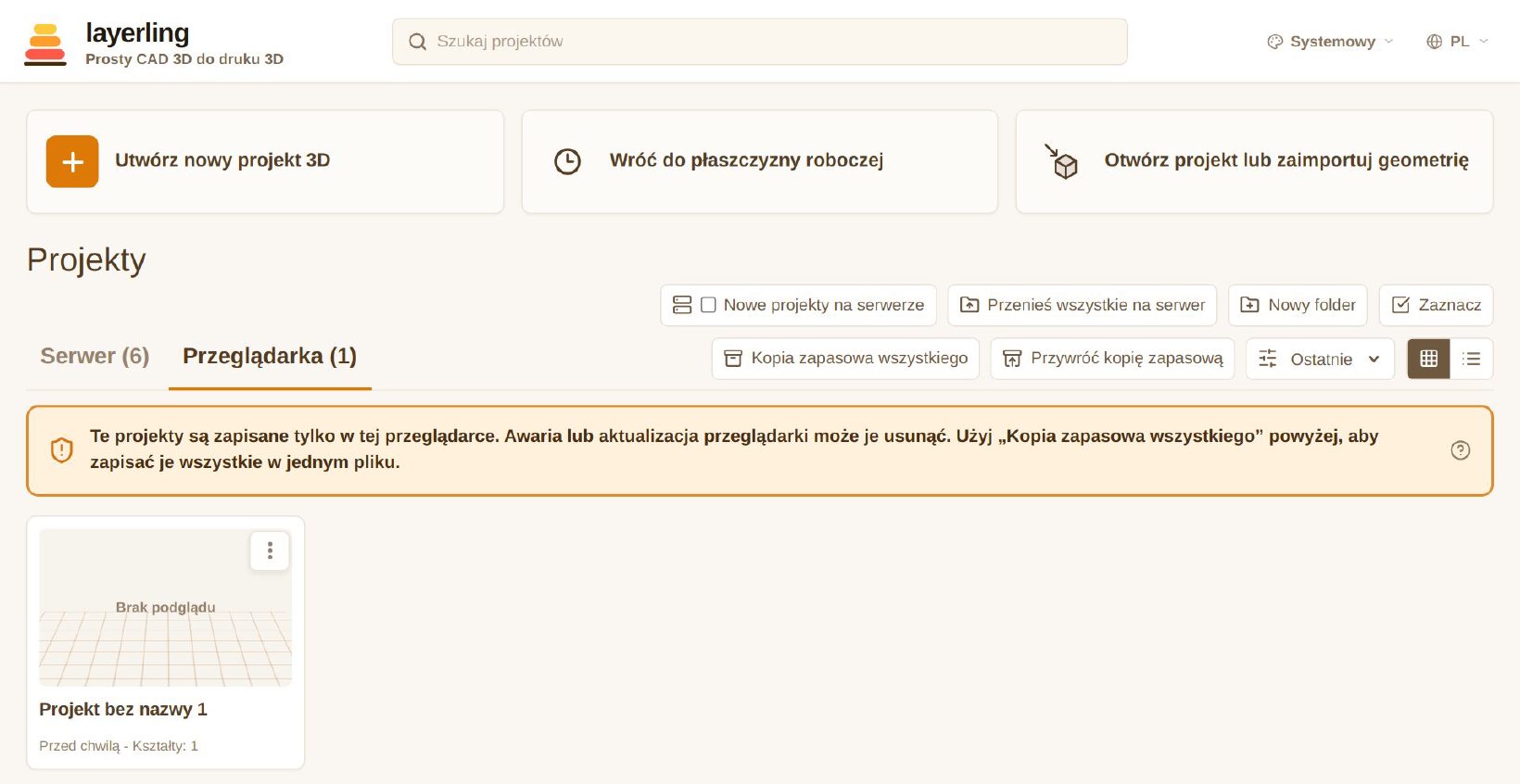
Na karcie Przeglądarka zostają projekty zapisane tylko w tej przeglądarce. Layerling sam ostrzega, że mogą zniknąć, i daje dwa przyciski:
- Przenieś wszystkie na serwer - jednym kliknięciem przenosi wszystkie projekty z tej przeglądarki na serwer,
- Nowe projekty na serwerze - po zaznaczeniu każdy nowy projekt od pierwszej zmiany zapisuje się na serwerze.
Projekt z serwera zapisuje się sam - pięć sekund po ostatniej zmianie i przy wyjściu z edytora. To jednak wspólne pliki, a nie wspólna edycja na żywo jak w Dokumentach Google. Jeśli dwie osoby otworzą ten sam projekt, a jedna zapisze zmiany, Layerling nie nadpisze ich po cichu drugiej osobie: zatrzyma zapis i poprosi o wczytanie projektu ponownie albo zapisanie go pod inną nazwą.
Ustawienia dla szkoły i pracowni
Zachowanie Layerlinga zmieniasz dopisując zmienne w sekcji environment pliku Compose. Po zmianie zawsze uruchom kontener na nowo przyciskiem Up (albo docker compose up -d) - zwykły restart zostawia stare ustawienia.
| Zmienna | Wartości | Co robi |
|---|---|---|
LAYERLING_SHARED_PROJECTS_DIR |
ścieżka w kontenerze, np. /shared-projects |
włącza folder na serwerze |
LAYERLING_NEW_DESIGNS_ON_SERVER |
true albo always |
nowe projekty od razu na serwerze; true - domyślnie, ale można odznaczyć, always - zawsze, bez wyboru |
LAYERLING_SIMPLE_MODE |
true albo always |
tryb prosty dla dzieci: mniej narzędzi, większe przyciski, strona startowa bez odnośników na zewnątrz; always - nie da się go wyłączyć |
LAYERLING_DEFAULT_THEME |
system, light, dark, graphite |
wygląd przy pierwszym wejściu |
Dla szkolnej sali dobry zestaw to LAYERLING_NEW_DESIGNS_ON_SERVER: "always" i LAYERLING_SIMPLE_MODE: "always": każdy projekt trafia na serwer, a uczniowie widzą tylko narzędzia potrzebne na lekcji.
Dwie rzeczy dzielą się same, bez żadnych zmiennych:
- własne kształty zapisane na serwerze trafiają do folderu
Custom shapes- widzi je każdy komputer, - ustawienia płaszczyzny roboczej zapisane przyciskiem Ustaw jako domyślne (np. wymiary stołu Waszej drukarki) trafiają na serwer i każdy nowy projekt na każdym komputerze zaczyna się z nimi.
Bezpieczeństwo
Folder na serwerze nie ma logowania. Każdy, kto otworzy adres Layerlinga, może czytać, zmieniać i usuwać wszystkie projekty w folderze. W domu i w szkolnej sali to zwykle zaleta (nikt nie zakłada kont), ale oznacza kilka zasad:
- tylko w sieci lokalnej - nie przekierowuj portu 3000 na routerze do internetu,
- z zewnątrz przez VPN - np. WireGuard na NAS-ie, jak opisujemy w artykule o domowym NAS-ie,
- osobne foldery dla każdego - jeśli postawisz Layerlinga za serwerem pośredniczącym z logowaniem (np. Authelia, oauth2-proxy), zmienna
LAYERLING_USER_HEADERda każdej zalogowanej osobie własny folder. To rozwiązanie dla bardziej zaawansowanych i ma sens tylko wtedy, gdy do Layerlinga nie da się wejść z pominięciem tego serwera.
Aktualizacje i kopie zapasowe
Layerling rozwija się bardzo szybko i nowe wersje wychodzą nawet kilka razy w tygodniu. Aktualizacja nie rusza projektów, bo leżą w folderze poza kontenerem:
- w OpenMediaVault: Usługi → Compose → Pliki, zaznacz
layerling, kliknij Pull, a potem Up, - w terminalu:
docker compose pull && docker compose up -d.
Którą wersję masz, sprawdzisz poleceniem docker inspect layerling | grep image.version.
Projekty na serwerze to zwykłe pliki .lyl w zwykłych folderach (a obok nich ukryty folder .thumbnails z miniaturkami). Kopię zrobisz jak z każdego innego folderu na NAS-ie, np. wtyczką usbbackup na dysk USB albo programem do kopii z artykułu Kopie zapasowe na Linuksie. Na karcie Serwer jest też przycisk, który zapisuje wszystkie projekty z serwera razem z folderami w jednym pliku ZIP.
Podsumowanie
- Serwer z Dockerem: NAS, minikomputer albo Raspberry Pi
- Obraz
ghcr.io/henmedia/layerling, port 3000, wolumin na miniaturki - Folder na projekty zamontowany jako
/shared-projectsi zmiennaLAYERLING_SHARED_PROJECTS_DIR - Prawo zapisu:
user: "1000:100"albochown 999:999 - W szkole:
LAYERLING_SIMPLE_MODEiLAYERLING_NEW_DESIGNS_ON_SERVERnaalways - Tylko w sieci lokalnej, z zewnątrz przez VPN
- Aktualizacja przez Pull i Up, kopia folderu z projektami
Własna kopia Layerlinga to kwadrans pracy, a zmienia sposób korzystania z niego: projekty przestają być przywiązane do jednej przeglądarki, a w szkole czy pracowni wszyscy pracują na wspólnej bibliotece - bez kont, bez chmury i bez ryzyka, że ktoś po lekcji wyczyści przeglądarkę.
Zacznij projektować
Zobacz, co potrafi Layerling i jakich programów używać do druku 3D na Linuksie.