Druk 3D przestał być zabawką dla nielicznych: drukarkę kupisz dziś w cenie średniego telefonu, a wydrukujesz na niej uchwyt na półkę, brakującą część do odkurzacza, obudowę do Raspberry Pi czy zabawkę dla dziecka. Dobra wiadomość: Linux jest do tego świetnym systemem. Wszystkie najważniejsze programy - od projektowania, przez przygotowanie wydruku, po sterowanie drukarką - są darmowe, otwarte i działają na Linuksie tak samo dobrze jak na Windowsie.
Jak to działa: od pomysłu do wydruku
Każdy wydruk przechodzi przez trzy etapy i do każdego jest osobny program:
- Model - projektujesz go sam (np. we FreeCAD albo w Layerlingu) albo pobierasz gotowy z internetu. Wynikiem jest plik STL albo 3MF.
- Slicer - program „kroi” model na cienkie warstwy, dodaje podpory i wypełnienie, a na końcu zapisuje G-code, czyli instrukcje dla drukarki.
- Drukarka - dostaje G-code z karty pamięci albo przez sieć i drukuje warstwa po warstwie.
Projektowanie: przede wszystkim FreeCAD
Jeśli chcesz drukować coś więcej niż gotowe modele z internetu, potrzebujesz programu do projektowania. Na Linuksie numerem jeden jest FreeCAD - darmowy, otwarty program CAD 3D, odpowiednik płatnych SolidWorks czy Fusion 360.
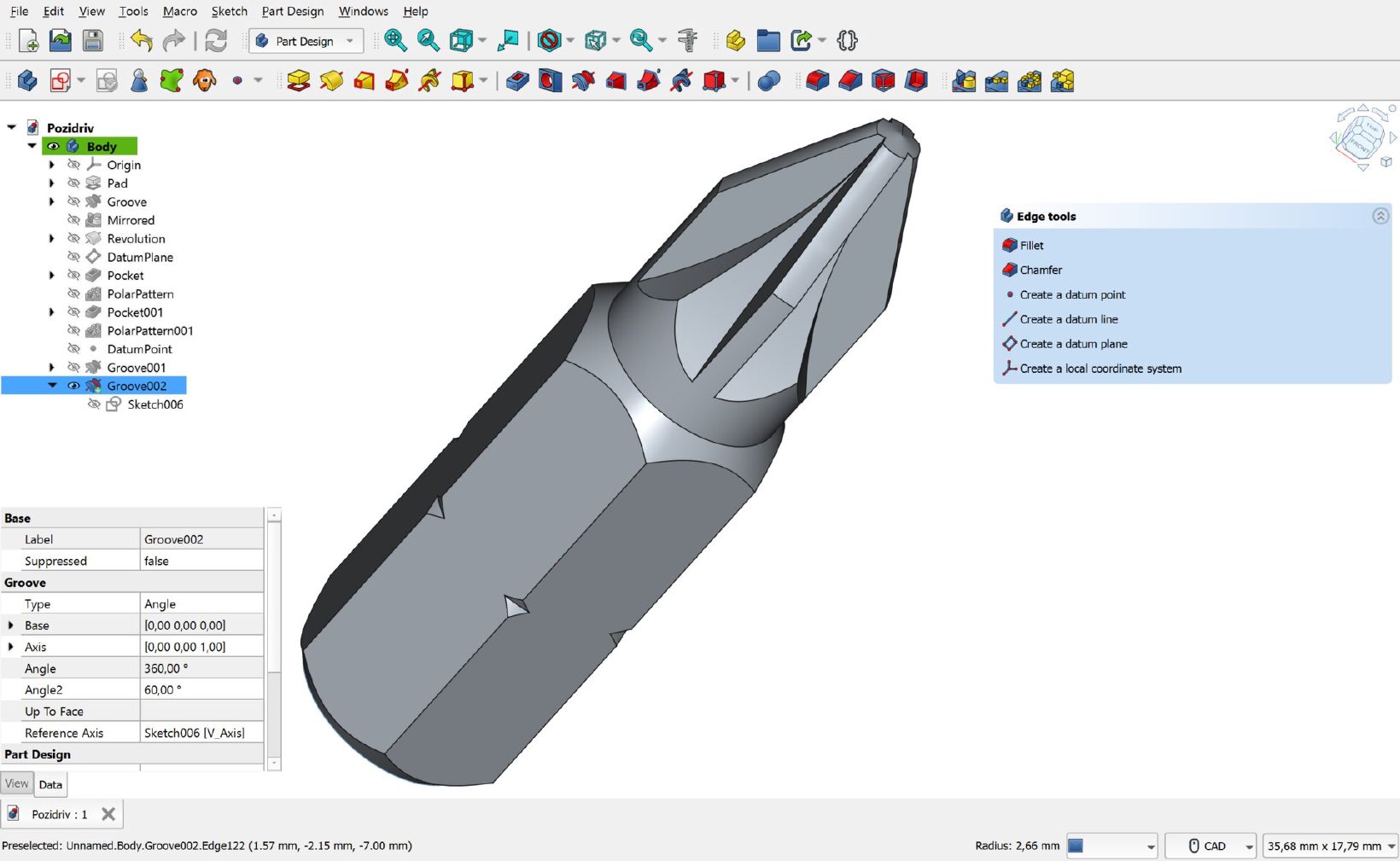
FreeCAD to modelowanie parametryczne: rysujesz szkic z wymiarami (np. prostokąt 40 × 20 mm), „wyciągasz” go w bryłę, dodajesz otwory i zaokrąglenia. Każdy krok zapisuje się w drzewie po lewej, więc gdy po pierwszym wydruku okaże się, że otwór na śrubę jest o 0,3 mm za mały, poprawiasz jedną liczbę i cały model się przelicza. Do części technicznych - uchwytów, obudów, adapterów, zamienników zepsutych elementów - to dokładnie to, czego potrzebujesz.
Od wersji 1.0 FreeCAD jest dużo przyjaźniejszy niż kiedyś: ma złożenia, poprawione szkicowanie i polską wersję. Gotowy model eksportujesz do STL lub 3MF jednym poleceniem. Na początek wystarczy środowisko Part Design i kilka filmów z YouTube - po wieczorze nauki zaprojektujesz pierwszą część.
Na prosty start, także z dziećmi: Layerling
FreeCAD wymaga trochę nauki. Jeśli chcesz zaprojektować coś prostego od razu - albo projektować razem z dzieckiem - zacznij od Layerlinga. Działa w przeglądarce, bez instalacji i bez zakładania konta: wchodzisz na layerling.com, wybierasz język polski i budujesz. W Chrome, Chromium albo Edge możesz go też zainstalować jako aplikację (ikona instalacji na pasku adresu) - dostanie własne okno i ikonę w menu i będzie działać bez internetu.
Pracuje się w nim jak klockami: stawiasz na stole prostopadłościan, walec czy napis, ustawiasz wymiary, a kształt, który ma „wyciąć” dziurę, przełączasz na Otwór. Po zgrupowaniu dostajesz gotową bryłę z otworem. Tę zasadę dziecko łapie w kilka minut, a dorosły zaprojektuje w ten sposób podkładkę, uchwyt czy pudełko. Dla najmłodszych jest Tryb prosty (w ustawieniach albo pod adresem layerling.com/?mode=simple): mniej narzędzi, krótka lista kształtów i większe przyciski. Kto zna Tinkercada, poczuje się jak w domu - z tą różnicą, że Layerling jest otwarty, projekty zostają na Twoim komputerze, a do tego ma zaokrąglenia krawędzi, wydrążanie, gwinty, pokrywki do pudełek i profile ponad 230 drukarek.
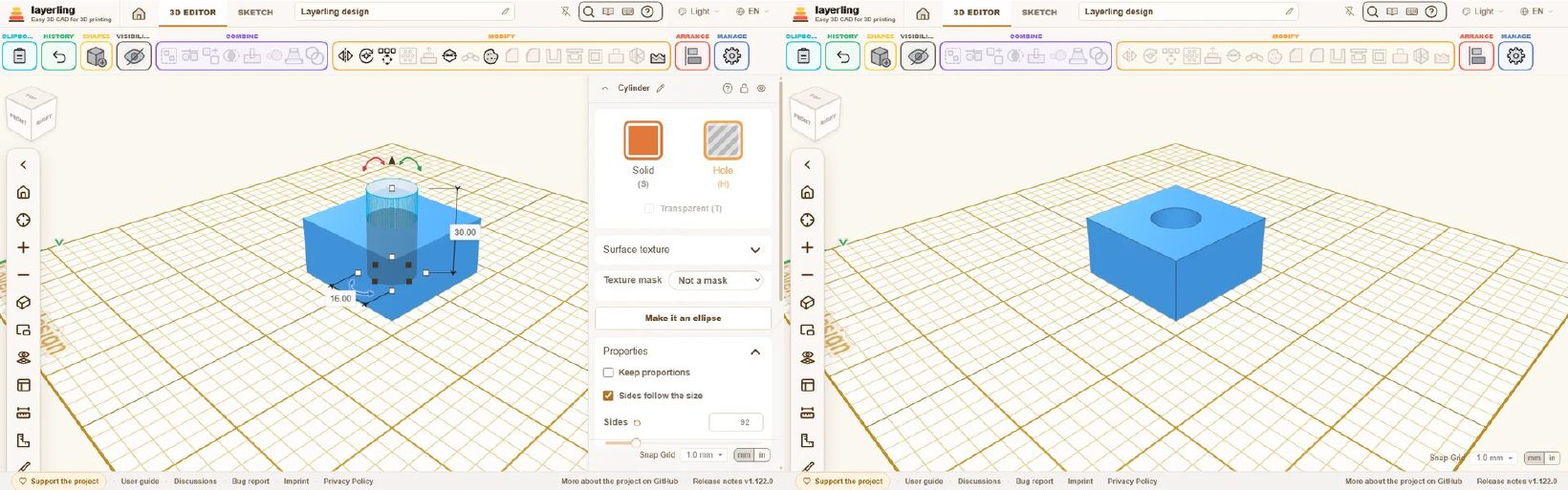
Layerling ma polską wersję i polską instrukcję z obrazkami - sam je współtworzę. Layerling ma też prostą historię operacji - listę kroków i suwak, którym wrócisz do wcześniejszego stanu projektu. Gdy jednak Twoje projekty urosną i będziesz chcieć, żeby zmiana jednego wymiaru przeliczała cały model, przesiądź się na FreeCAD.
Inne programy do modeli:
- OpenSCAD - model opisujesz kodem zamiast rysować myszką. Świetny do pudełek i obudów z parametrami, a w serwisach z modelami jest mnóstwo konfigurowalnych projektów w OpenSCAD.
- Blender - do kształtów organicznych: figurek, rzeźb, postaci. Do części z wymiarami lepszy jest FreeCAD.
- KiCad - jeśli projektujesz elektronikę, wyeksportujesz z niego model 3D płytki i dopasujesz do niej obudowę we FreeCAD.
Gotowe modele
Nie wszystko trzeba projektować. Miliony darmowych modeli znajdziesz w serwisach:
- Printables - prowadzony przez Prusę, z dużą społecznością i konkursami,
- Thingiverse - najstarszy i wciąż ogromny katalog,
- MakerWorld - serwis Bambu Lab, dużo nowych projektów.
Wszystkie działają w przeglądarce, więc system nie ma znaczenia. Pobierasz STL lub 3MF i otwierasz w slicerze.
Slicer: przygotowanie wydruku
Slicer to program, w którym spędzisz najwięcej czasu. Na Linuksie są wszystkie popularne:
| Dla kogo | Mocna strona | |
|---|---|---|
| UltiMaker Cura | początkujący, szkoły | prosty widok, profile setek drukarek |
| PrusaSlicer | drukarki Prusa i nie tylko | dopracowany, stabilny, druk z żywicy |
| OrcaSlicer | Bambu Lab, Voron, Creality, Klipper | wbudowane testy kalibracyjne |
Wszystkie trzy są darmowe, otwarte, mają polską wersję i instalujesz je ze sklepu z aplikacjami (Flathub). Właściciele drukarek Bambu Lab mają też oficjalne Bambu Studio - również otwarte i dostępne na Flathub - ale OrcaSlicer, który z niego wyrósł, obsługuje więcej marek i ma więcej narzędzi do kalibracji.
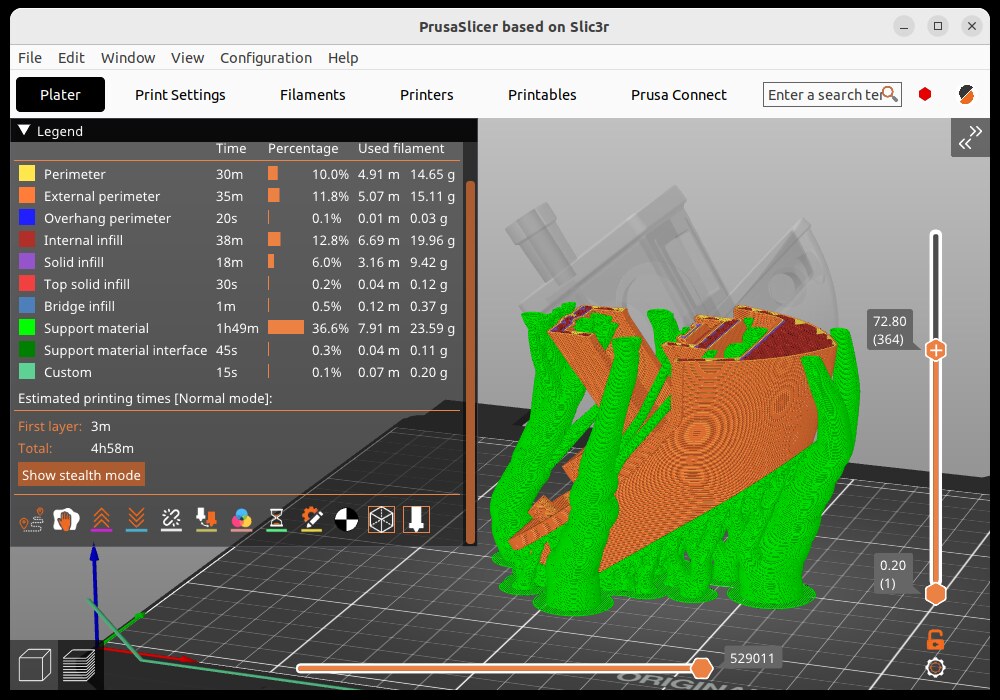
Którym zacząć? Jeśli producent Twojej drukarki poleca któryś z nich - tym. Jeśli nie, zacznij od Cury, a gdy zaczniesz walczyć o jakość wydruków, przejdź na OrcaSlicer i jego testy kalibracyjne.
Sterowanie drukarką przez sieć
Najprościej nosić G-code na karcie pamięci, ale wygodniej wysyłać wydruki przez sieć i oglądać je z kamery. Tu Linux jest u siebie, bo te systemy to po prostu Linux na małym komputerze podłączonym do drukarki (np. Raspberry Pi albo stary minikomputer):
- OctoPrint - klasyka: panel w przeglądarce, podgląd z kamery, wtyczki, powiadomienia o końcu druku. Działa z prawie każdą drukarką na USB.
- Klipper z panelem Mainsail albo Fluidd - nowocześniejsze oprogramowanie, które przejmuje obliczenia od płyty drukarki. Dzięki temu drukarka drukuje szybciej i dokładniej. Wiele nowych drukarek (np. Creality K1, Voron, Qidi) ma Klippera od razu.
Slicery wyślą wydruk prosto do OctoPrinta czy Klippera jednym kliknięciem.
Laser i wycinanie
Do druku 3D często dochodzi laser: graweruje w drewnie, skórze i szkle, wycina sklejkę i pleksi. Rysunki do lasera przygotujesz w:
- Inkscape - grafika wektorowa: napisy, logotypy, wzory do grawerowania; zapisuje SVG i DXF,
- LibreCAD - rysunek techniczny 2D z wymiarami, gdy element musi pasować co do milimetra,
- FreeCAD - gdy z płaskich elementów składasz bryłę (np. pudełko na wczepy) i chcesz najpierw zobaczyć ją w 3D.
Do sterowania popularnymi laserami CO2 K40 napisaliśmy własny program: Kerfly. Ma warstwy grawerowania i cięcia, bibliotekę materiałów, zawiasy giętkie do sklejki, symulację zadania i generatory gotowych projektów - od testu materiału po pudełko na wczepy czy pieczątkę. Wszystko działa na Linuksie i po polsku.
Moja drukarka: kilka lat doświadczeń
Swoją przygodę z drukiem 3D zaczynałem w 2016 roku od złożenia własnej drukarki RepRap - przeróbki projektu Printrbot Simple. Ramę wyciąłem laserem w FabLabie w Trójmieście, sterowanie to Arduino z nakładką RAMPS, a pole robocze urosło po przeróbkach do 200 × 150 × 150 mm. Całość kosztowała poniżej tysiąca złotych.
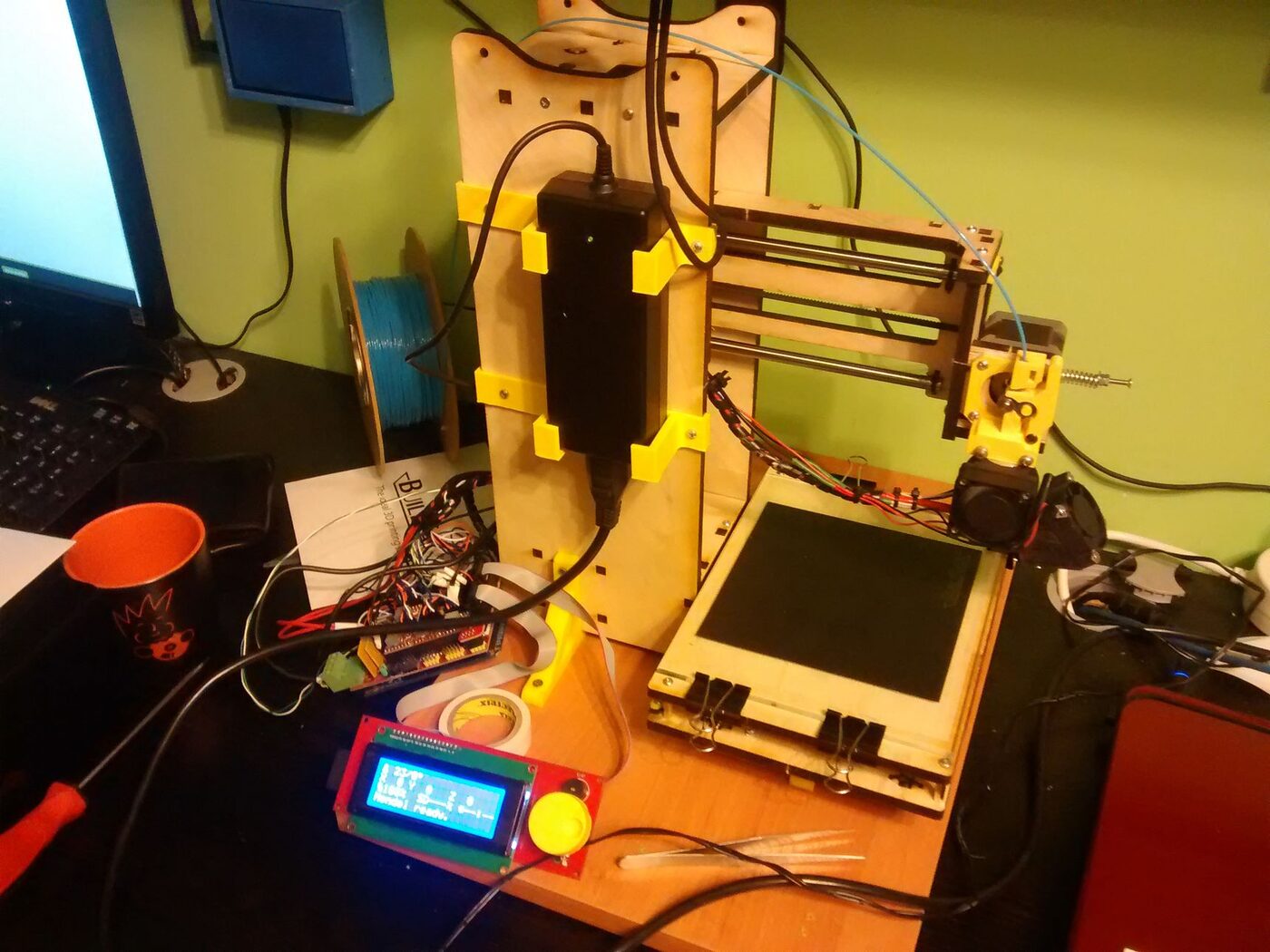
Przez cały ten czas pracowałem na Linuksie - modele przygotowywałem w Curze i Slic3rze (z którego wyrósł PrusaSlicer), a swoje projekty wrzucałem na Thingiverse. Z tamtych lat zostało mi kilka rad, które są aktualne do dziś:
- Kalibracja to podstawa. Wypoziomowany stół i dobrze ustawiona pierwsza warstwa to połowa sukcesu. Dziś pomagają w tym testy w OrcaSlicer.
- Kupuj dobry filament. Tani plastik o nierównej średnicy daje dziury i zatkane dysze. Na początek najlepszy jest PLA.
- Chłodzenie wydruku ma znaczenie. Dobry wentylator dmuchający na model poprawia mosty, nawisy i drobne detale.
- Druk trwa. Mały model to godzina, większy - kilkanaście godzin. Nie nastawiaj się na „wydrukuję w pięć minut”.
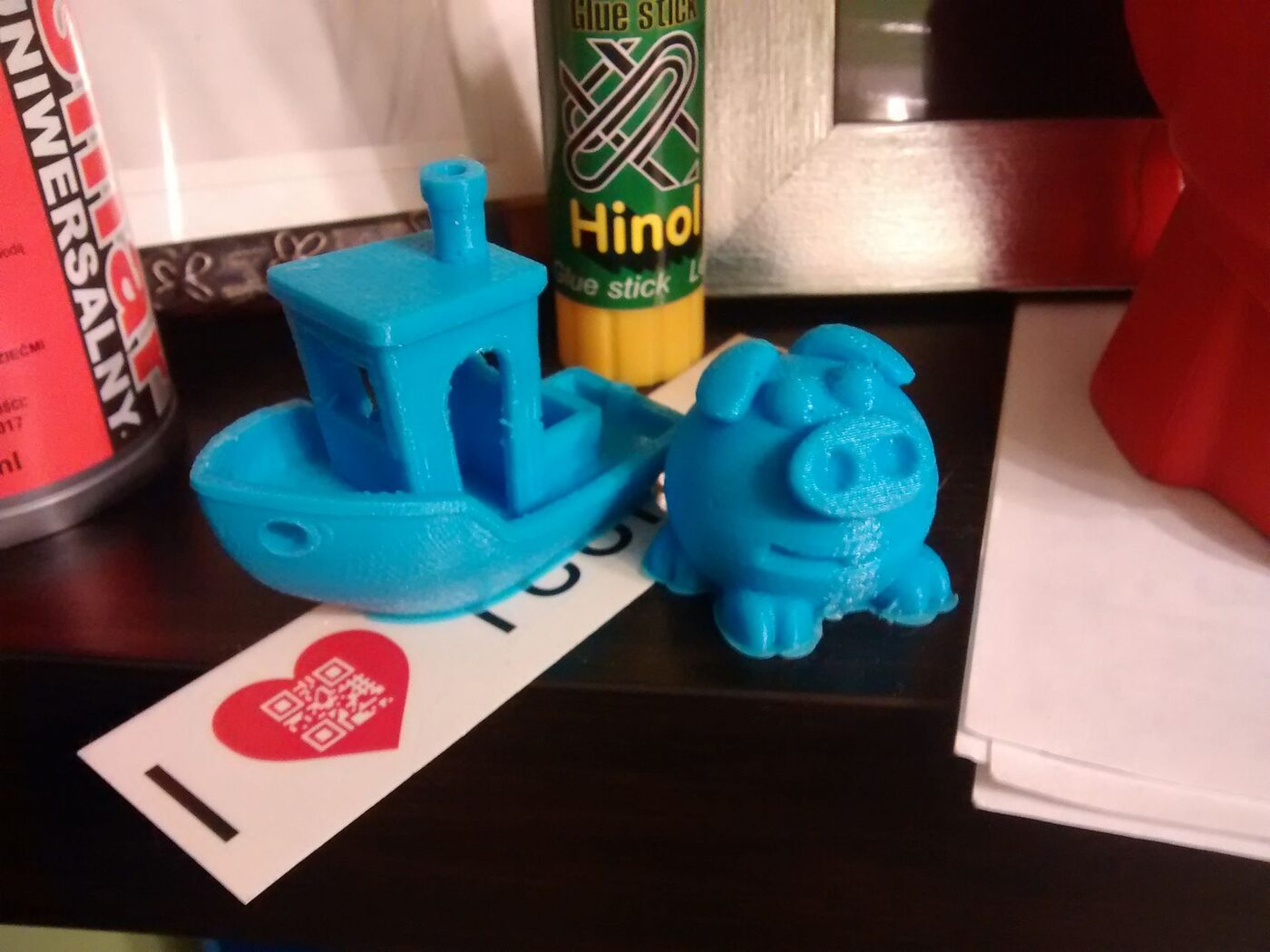
- Zacznij od testów. Słynna łódka Benchy czy kostka kalibracyjna szybko pokażą, co poprawić.
Podsumowanie
- Projektowanie: FreeCAD (części techniczne), Layerling (prosty start, także dla dzieci), OpenSCAD (kod), Blender (kształty organiczne)
- Gotowe modele: Printables, Thingiverse, MakerWorld
- Slicer: Cura na start, PrusaSlicer albo OrcaSlicer później
- Drukarka przez sieć: OctoPrint albo Klipper z Mainsail lub Fluidd
- Laser: Inkscape lub LibreCAD do rysunków, Kerfly do lasera K40
Druk 3D to jedna z tych dziedzin, w których przesiadka z Windowsa na Linuksa nic nie kosztuje: te same programy, te same pliki, te same drukarki. A projekty zrobione we FreeCAD otworzysz na każdym systemie.