
Projektowanie do druku 3D tak proste jak budowanie z klocków. Stawiasz kształty na stole, jeden zamieniasz w otwór, grupujesz - i część jest gotowa do wydruku. Działa w przeglądarce, bez konta, a zainstalowany jako aplikacja - także bez internetu.
Czym jest Layerling?
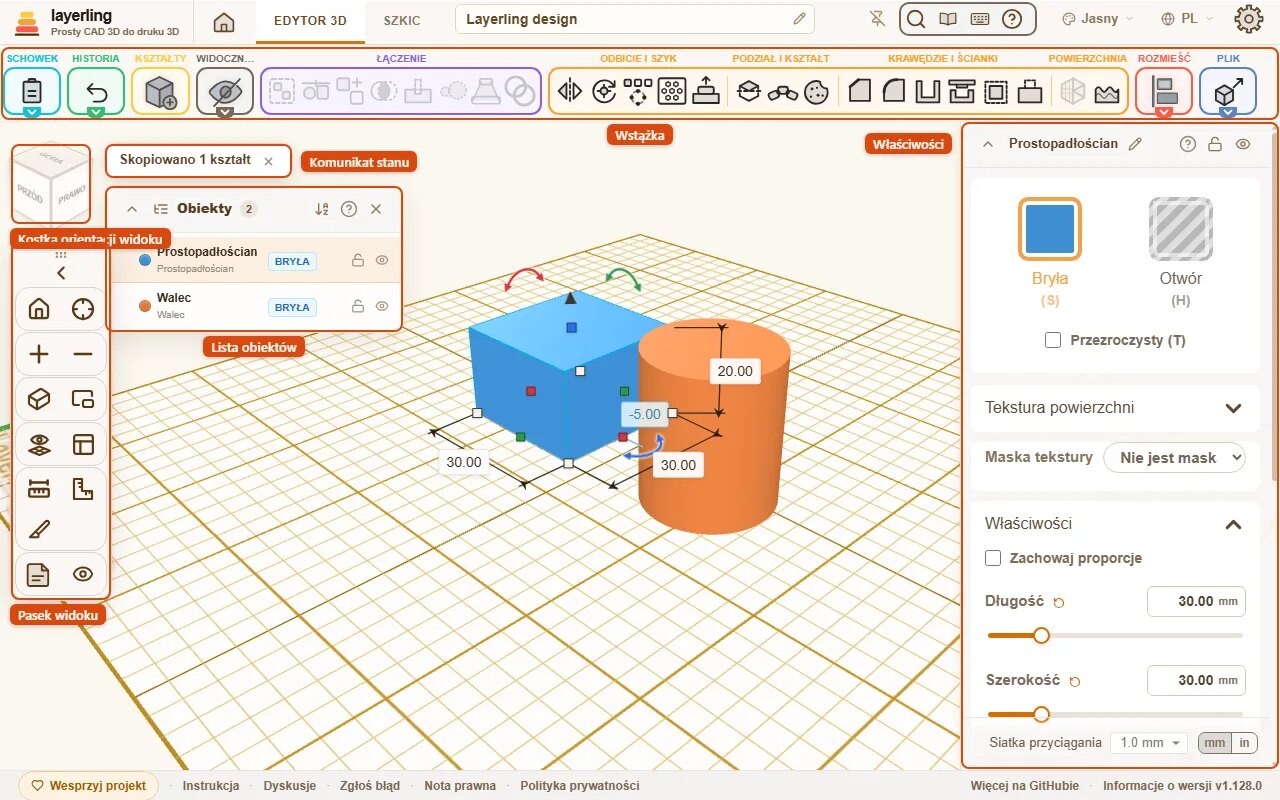
Layerling to program do projektowania modeli do druku 3D, który działa w przeglądarce. Nie trzeba niczego instalować ani zakładać konta - otwierasz stronę i budujesz. Pracuje się w nim jak w popularnym Tinkercadzie: przeciągasz na stół prostopadłościan, walec, stożek czy napis, ustawiasz wymiary, a potem łączysz kształty w jedną bryłę.
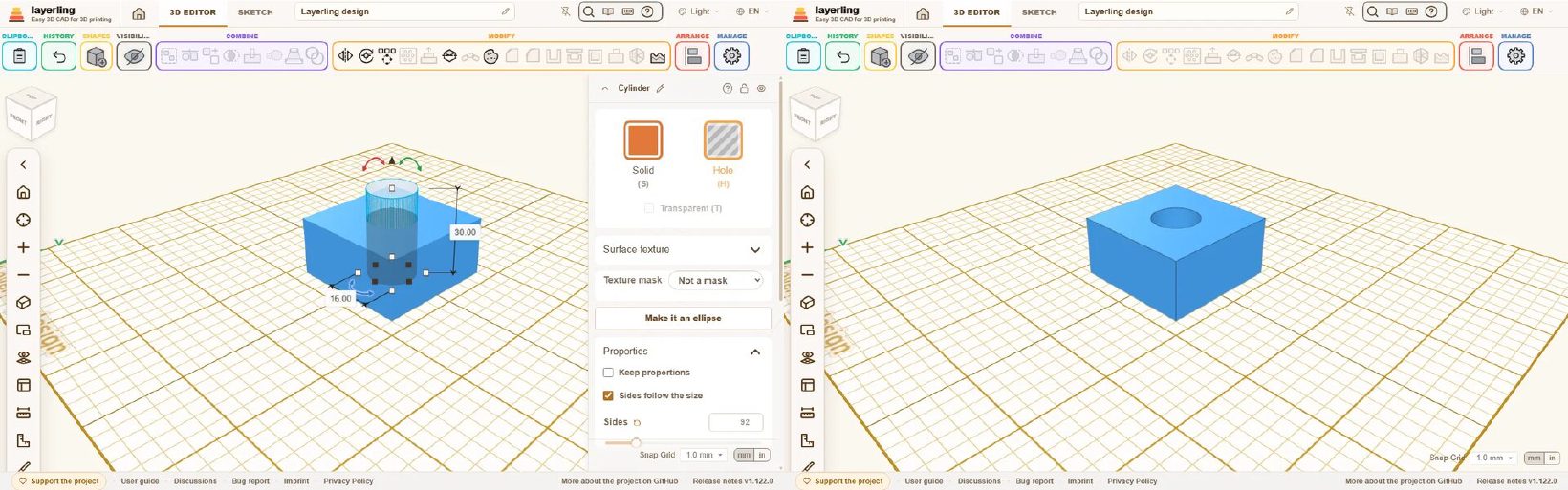
Cała sztuka sprowadza się do jednej zasady: każdy kształt jest bryłą albo otworem. Chcesz otwór na śrubę? Stawiasz walec, przełączasz go na Otwór, zaznaczasz razem z klockiem i klikasz Grupuj - walec „wycina” dziurę. Tak samo powstają rowki, kieszenie i wnęki. To da się wytłumaczyć dziecku w pięć minut, a dorosły po wieczorze zaprojektuje uchwyt, zamiennik zepsutej części czy pudełko z pokrywką.
Layerling idzie jednak dalej niż Tinkercad. Ma to, czego brakuje, gdy wydruk ma być porządny:
- zaokrąglenia i fazki na wybranych krawędziach - i można je potem zmienić albo zdjąć,
- wydrążanie bryły z równą ścianką, np. na pudełko albo obudowę,
- gwinty, śruby i nakrętki w popularnych rozmiarach (M2-M12), zawiasy drukowane w jednym kawałku, koła zębate, sprężyny, pojemniki Gridfinity,
- pokrywki dopasowane do pudełka, z luzem do wyboru,
- gotowe otwory na złącza (USB-C, HDMI, RJ45) i makiety płytek Raspberry Pi do zaprojektowania obudowy,
- szkice z dokładnymi wymiarami, które wyciągasz albo obracasz w bryłę,
- profil Twojej drukarki (ponad 230 modeli) z ostrzeżeniem, gdy model nie mieści się na stole, oraz zaznaczanie nawisów, które będą wymagały podpór,
- eksport do STL i 3MF (także z kolorami do druku wielokolorowego), STEP do programów CAD, a widok z góry do SVG i DXF - np. dla lasera.
Projekty zostają w Twojej przeglądarce - nic nie jest wysyłane na cudze serwery. Program jest otwarty i rozwijany bardzo szybko: powstał we wrześniu 2026 roku jako odnoga projektu SketchForge-3D, a nowe wersje wychodzą nawet kilka razy w tygodniu. Ma polską wersję językową i polską instrukcję krok po kroku, które współtworzy autor czasnalinux.pl.
Dla kogo?
- Dla dzieci i młodzieży - zasada „bryła i otwór” jest prosta, a efekt widać od razu. Ma specjalny Tryb prosty dla dzieci i początkujących. Świetny na zajęcia w szkole i pracowni, bo nie wymaga zakładania kont uczniom.
- Dla dorosłych, którzy mają drukarkę 3D i chcą zaprojektować prostą część: uchwyt, podkładkę, dystans, obudowę - bez uczenia się dużego programu CAD.
- Dla użytkowników Tinkercada, którym brakuje zaokrągleń, gwintów albo którzy nie chcą trzymać projektów w chmurze Autodesku.
- Do skomplikowanych części technicznych, w których zmiana jednego wymiaru ma przeliczyć cały model, lepszy będzie FreeCAD.
Mocne i słabe strony
Zalety
- bardzo prosty na start - jak budowanie z klocków
- Tryb prosty dla dzieci: mniej narzędzi i większe przyciski
- działa w przeglądarce, bez instalacji i bez konta
- zaokrąglenia, wydrążanie, gwinty i pokrywki, których nie ma w Tinkercadzie
- projekty zostają na Twoim komputerze
- można go zainstalować jako aplikację i używać bez internetu
- historia operacji: lista kroków i suwak, którym wrócisz do dowolnego wcześniejszego stanu
- polska wersja i polska instrukcja z obrazkami
Wady
- historia jest prosta, nie parametryczna jak we FreeCAD - zmiana wczesnego kroku nie przelicza reszty modelu
- projekty są w pamięci przeglądarki, więc trzeba robić kopie zapasowe
- bardzo młody projekt, wersje zmieniają się szybko
- na słabszym komputerze może zwalniać (pomaga Tryb szybki w ustawieniach)
Jak zacząć
Najprościej: otwórz w przeglądarce stronę layerling.com. Język polski wybierzesz w prawym górnym rogu (PL).
Zainstaluj jako aplikację - działa bez internetu
Layerling można zainstalować prosto z przeglądarki, jak zwykły program. Warto to zrobić:
- dostaje własne okno i ikonę w menu programów, bez paska adresu,
- po pierwszym uruchomieniu działa bez internetu - w pociągu, na działce czy w szkole ze słabym Wi-Fi,
- uruchamia się szybciej, bo nie wczytuje się za każdym razem od nowa,
- w Chrome i Edge staje się programem do plików
.lyl,.stli.3mf- dwuklik w menedżerze plików otwiera projekt w Layerlingu, - nadal sam informuje o nowej wersji.
Otwórz stronę
Wejdź na layerling.com w Chrome, Chromium albo Edge. Na stronie startowej pojawi się wskazówka z przyciskiem instalacji.
Zainstaluj
Kliknij ten przycisk albo ikonę instalacji po prawej stronie paska adresu (w menu przeglądarki: „Zainstaluj jako aplikację”).
Uruchamiaj z menu
Layerling pojawi się w menu programów jak każda inna aplikacja. Od teraz uruchomisz go także bez internetu.
Firefox nie instaluje aplikacji z przeglądarki, ale Layerling działa w nim offline w zwykłej karcie. Projekty w obu przypadkach zostają na Twoim komputerze.
Na własnym serwerze
Gdy chcesz, żeby wszystkie komputery w domu, szkole czy pracowni widziały te same projekty, uruchom Layerlinga w Dockerze, np. na NAS-ie z OpenMediaVault. Projekt udostępnia gotowy obraz henmedia/layerling (także na Raspberry Pi):
docker run -d --name layerling -p 3000:3000 -v layerling-thumbnails:/app/.codex/project-thumbnails --restart unless-stopped henmedia/layerling:latest
Potem otwórz http://adres-serwera:3000. Wspólny folder na projekty na dysku serwera, ustawienia dla szkół i bezpieczeństwo opisujemy krok po kroku w artykule Layerling na własnym serwerze. Wolumin layerling-thumbnails przechowuje miniaturki projektów, żeby nie znikały po aktualizacji. Uwaga: instalacja jako aplikacja i praca bez internetu działają tylko pod adresem z https (albo na localhost) - pod zwykłym http:// w sieci domowej Layerling działa tylko w karcie przeglądarki.
Pierwsze kroki
Nowy projekt
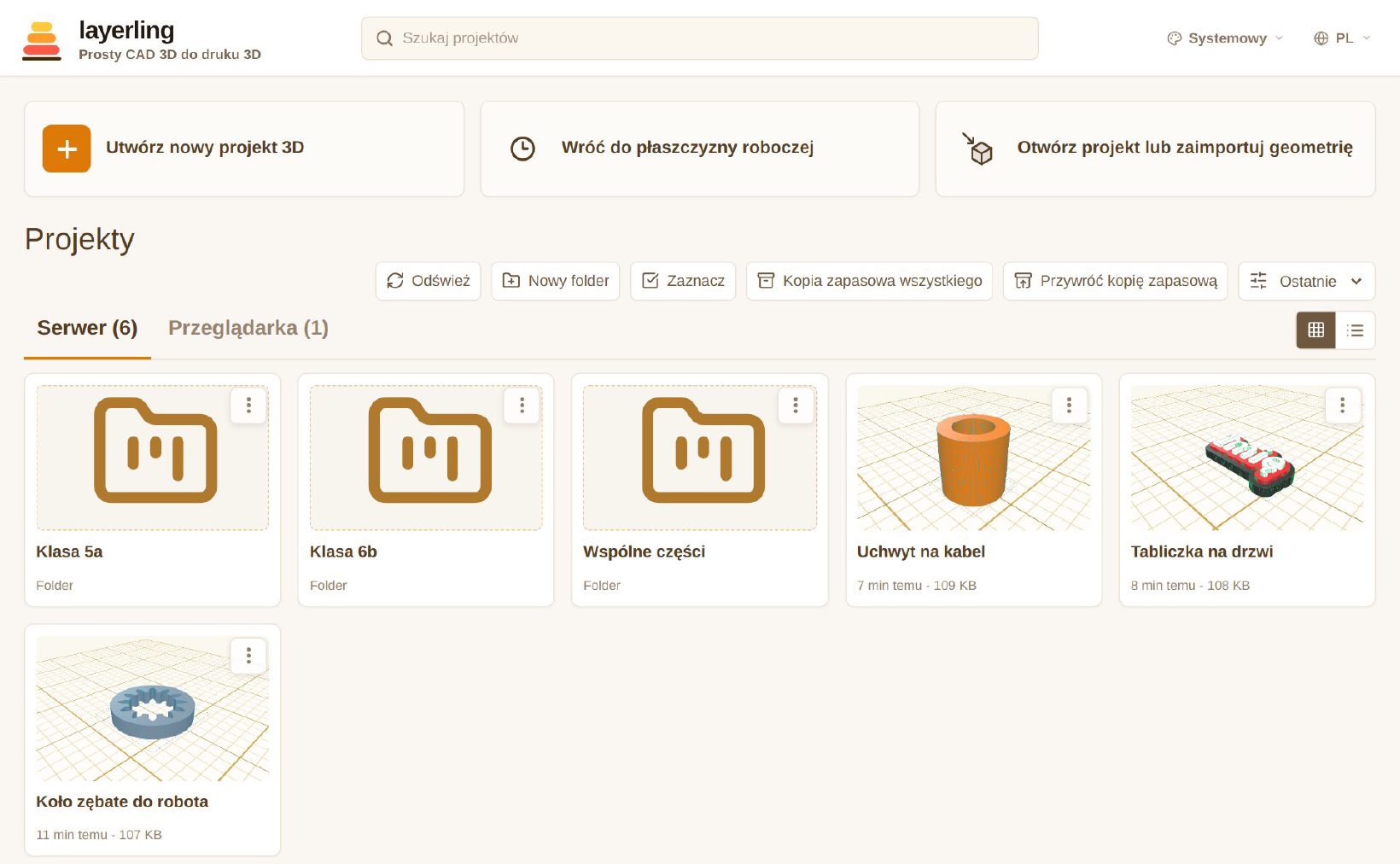
Na stronie startowej kliknij Utwórz nowy projekt 3D. Jeśli masz drukarkę, wybierz ją w ustawieniach płaszczyzny roboczej - stół dostanie jej wymiary.
Postaw kształty
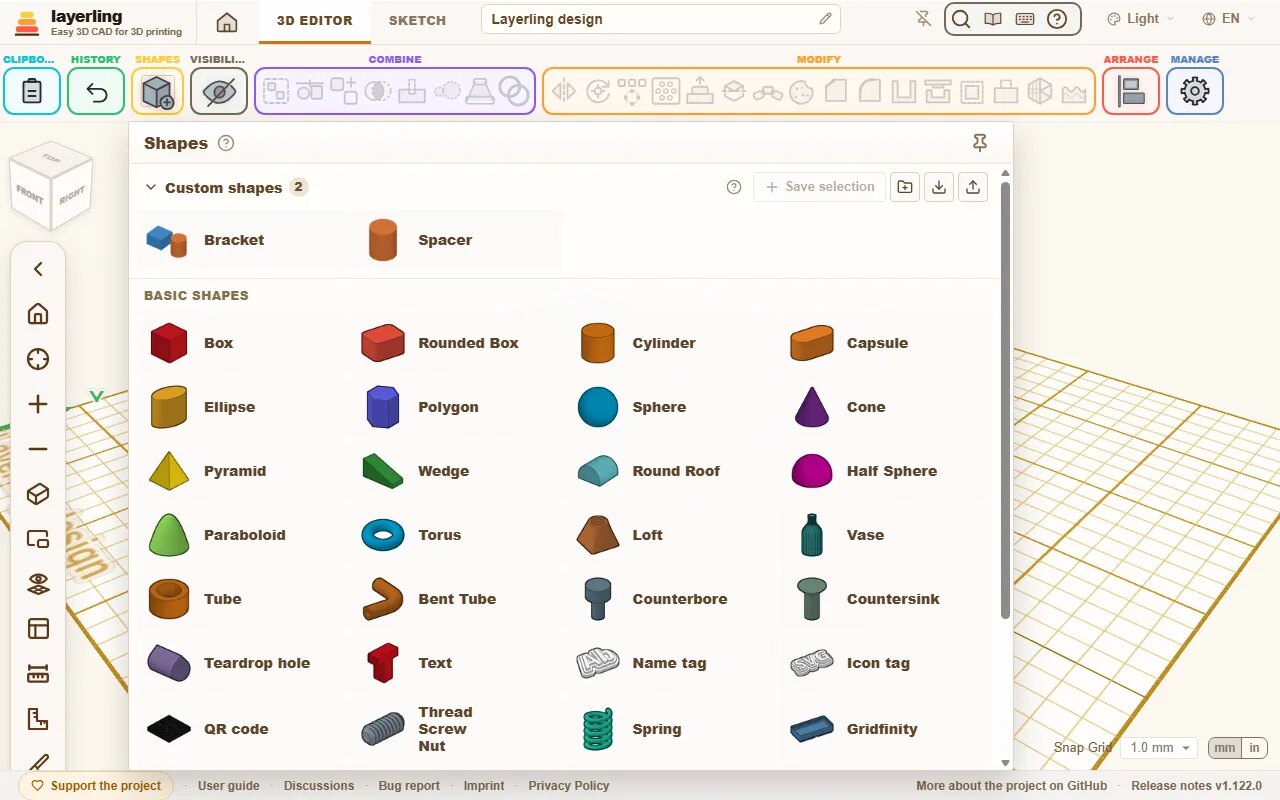
Z Kształtów w lewym górnym rogu przeciągnij na stół np. prostopadłościan i walec. Wymiary zmienisz uchwytami albo wpiszesz w panelu po prawej.
Zrób otwór i zgrupuj
Zaznacz walec i kliknij Otwór. Potem zaznacz oba kształty i kliknij Grupuj (Ctrl+G) - w klocku powstanie dziura.
Zaokrąglij i wyeksportuj
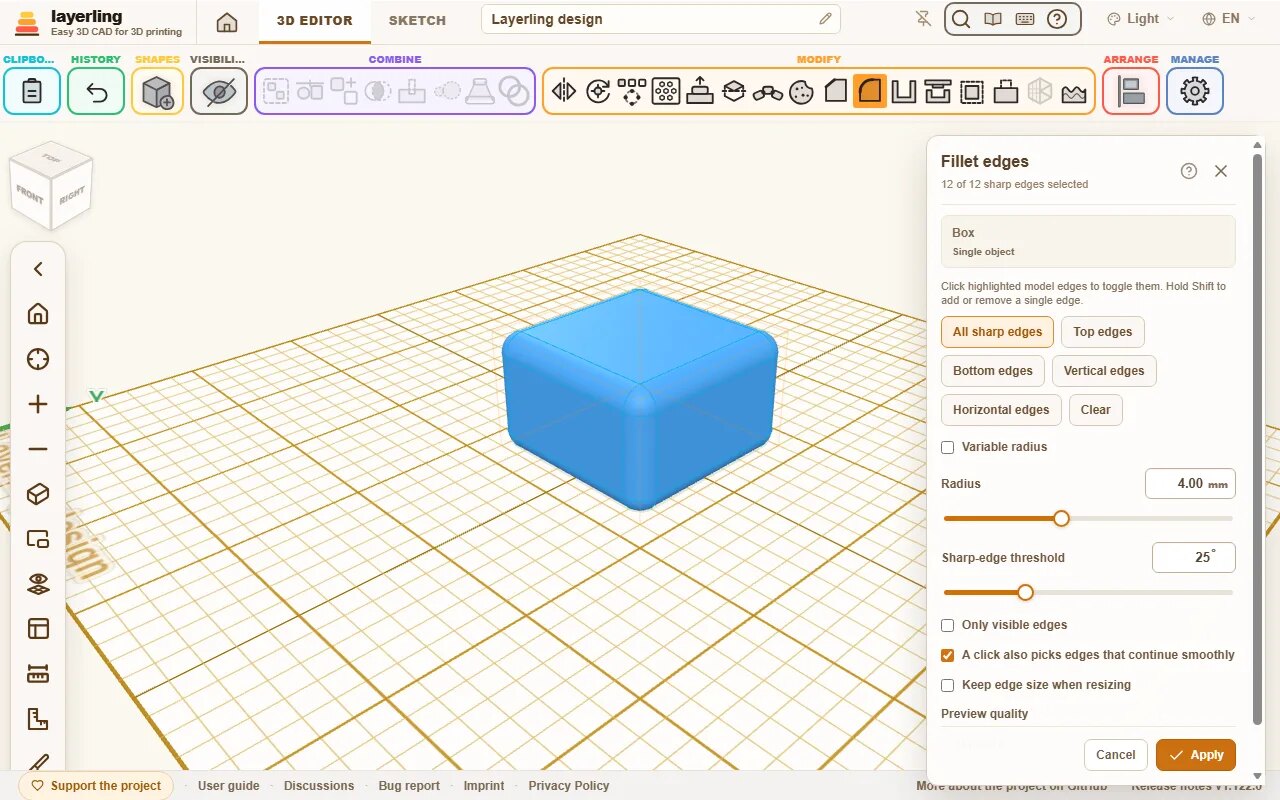
Złam ostre krawędzie narzędziem Zaokrąglenie, a gotowy model wyeksportuj do STL lub 3MF i otwórz w slicerze, np. UltiMaker Cura albo OrcaSlicer.
Dla dzieci i początkujących Layerling ma Tryb prosty: na wstążce zostają tylko narzędzia potrzebne na zajęciach, biblioteka kształtów jest krótka, przyciski są większe, a strona startowa pokazuje same projekty, bez nowości i odnośników prowadzących poza program. Włączysz go przełącznikiem w ustawieniach albo otwierając adres layerling.com/?mode=simple. Żeby go wyłączyć, trzeba przytrzymać przycisk przez dwie sekundy - dziecko nie wyłączy go przypadkiem kliknięciem.
W szkole albo pracowni z własną kopią Layerlinga w Dockerze wystarczy dopisać do polecenia -e LAYERLING_SIMPLE_MODE=always - wtedy tryb prosty jest włączony na każdym komputerze i nie da się go wyłączyć.
.lyl.Layerling to najprostszy sposób, żeby zacząć projektować własne modele do druku 3D: łatwy jak Tinkercad, a przy tym otwarty, bez konta i z narzędziami, których Tinkercadowi brakuje. Idealny dla dzieci, szkół i każdego, kto ma drukarkę i chce coś zaprojektować bez nauki dużego CAD-a.