Zdjęcia z telefonów całej rodziny, dokumenty, filmy z wakacji - wszystko rozrzucone po laptopach, pendrive'ach i płatnych chmurach. Domowy NAS, czyli serwer plików stojący gdzieś w szafce, zbiera to w jednym miejscu. Widzisz go w Windowsie, Linuksie i na telefonie jak zwykły dysk, a przy okazji może robić kopie zapasowe i uruchamiać domowe aplikacje, np. własnego „Netflixa”.
Gotowe NAS-y od Synology czy QNAP kosztują sporo, a często da się to zrobić za darmo na sprzęcie, który już masz. Wystarczy OpenMediaVault - darmowy system na bazie Debiana, którym steruje się z przeglądarki.
Trochę historii: mój pierwszy NAS
Swój domowy serwer na OpenMediaVault postawiłem w 2013 roku na małym HP MicroServerze N36L - dwurdzeniowy procesor AMD 1,3 GHz, cztery kieszenie na dyski i bardzo niski pobór prądu. Opisałem to wtedy w dziewięcioczęściowej serii „Domowy NAS All in One”, a panel OMV przetłumaczyłem przy okazji w dużej części na polski. Serwer służył jako magazyn plików, centrum multimediów, prywatna chmura i serwer VPN.
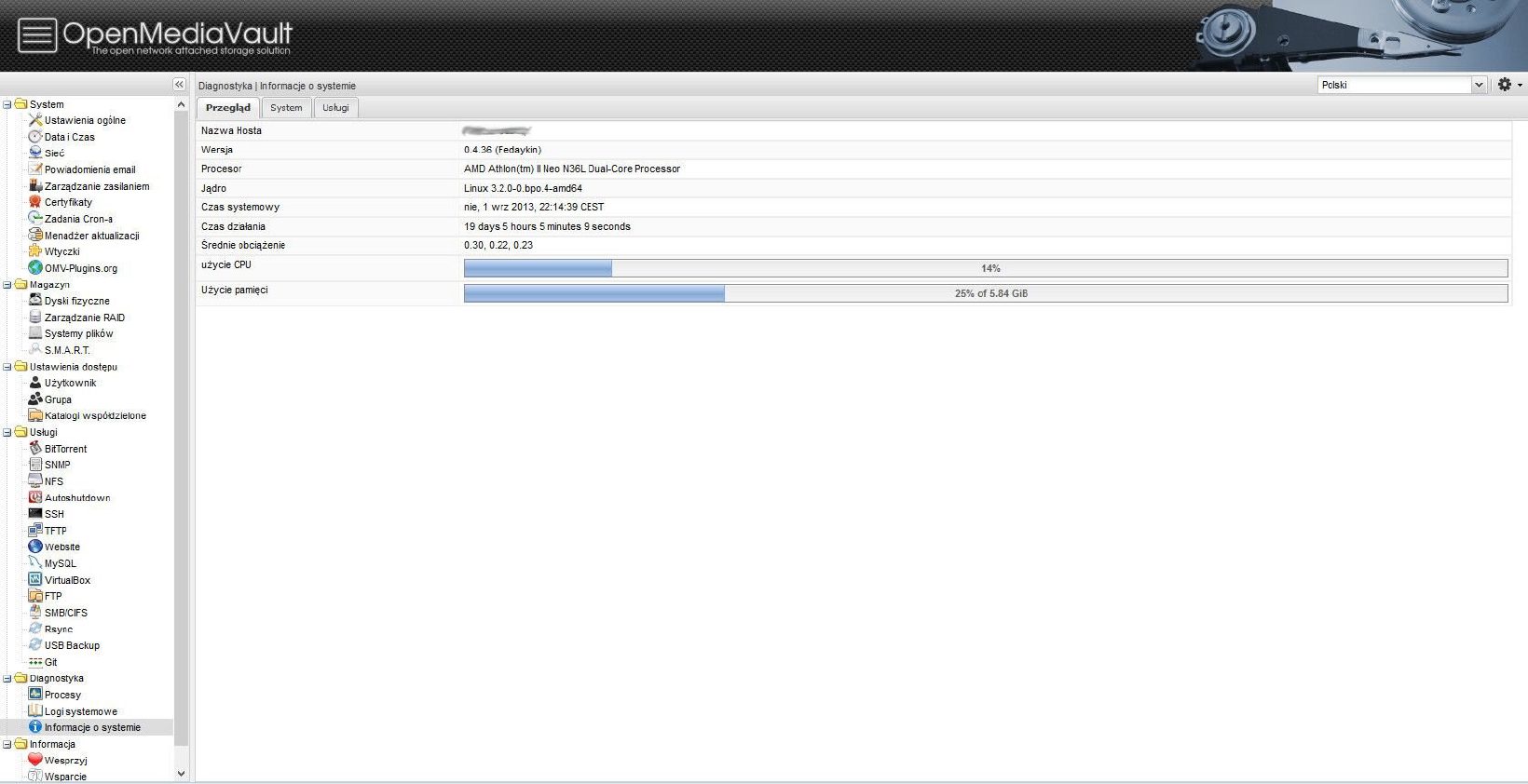
Od tamtej pory zmieniło się sporo: panel jest nowoczesny i działa na telefonie, aplikacje instaluje się w Dockerze, a zamiast OpenVPN jest prostszy WireGuard. Idea została ta sama - i ten poradnik to odświeżona wersja tamtej serii dla OpenMediaVault 8 „Synchrony” na Debianie 13. Wszystkie zrzuty poniżej pochodzą z OMV 8.6.
Czego potrzebujesz
Komputer. OMV jest bardzo lekki: wystarczy 64-bitowy procesor i 2-4 GB RAM. Świetnie sprawdzają się:
- poleasingowe minikomputery (Lenovo ThinkCentre Tiny, HP EliteDesk Mini, Dell OptiPlex Micro) - ciche, oszczędne, za kilkaset złotych; więcej w artykule Zamiast Raspberry Pi: poleasingowe minikomputery,
- stary komputer stacjonarny - ma miejsce na kilka dysków, ale pobiera więcej prądu,
- Raspberry Pi 4 lub 5 z dyskami na USB - najtańszy i najoszczędniejszy, wystarczy do plików i kopii.
Serwer pracuje całą dobę, więc pobór prądu ma znaczenie: minikomputer bierze 6-10 W, stary pecet nawet 40-60 W.
Dyski. OMV instaluje się na osobnym, małym dysku (wystarczy SSD 32-128 GB) - na tym dysku nie trzymasz danych. Na dane przeznacz jeden albo dwa większe dyski. Do pracy całodobowej najlepsze są dyski z serii NAS, np. WD Red Plus albo Seagate IronWolf. Dwa jednakowe dyski możesz połączyć w lustro (RAID 1) - gdy jeden się zepsuje, dane są na drugim.
Pendrive na instalator (min. 2 GB) i kabel sieciowy - serwer najlepiej podłączyć do routera przewodem.
Krok 1: Instalacja
Pobierz obraz
Ze strony openmediavault.org pobierz obraz ISO i zapisz go na pendrive, np. programem balenaEtcher.
Odłącz dyski z danymi
Na czas instalacji najlepiej odłącz dyski przeznaczone na dane. Instalator wymazuje wybrany dysk w całości - tak nie pomylisz się przy wyborze.
Zainstaluj
Uruchom komputer z pendrive'a i przejdź instalator: język, strefa czasowa, nazwa serwera (np. domowy-nas), hasło roota i dysk systemowy. Po kilku minutach serwer uruchomi się ponownie i wyświetli na ekranie swój adres w sieci.
Na Raspberry Pi nie używa się obrazu ISO. Zapisz na kartę Raspberry Pi OS Lite (64-bit), uruchom malinę, połącz się z nią przez SSH i uruchom skrypt instalacyjny OMV:
wget -O - https://github.com/OpenMediaVault-Plugin-Developers/installScript/raw/master/install | sudo bash
Po zakończeniu malina sama się uruchomi ponownie jako serwer OMV.
Od tej chwili serwer nie potrzebuje monitora ani klawiatury - możesz go odłączyć i schować do szafki.
Krok 2: Pierwsze logowanie
Na innym komputerze wpisz w przeglądarce adres serwera, np. http://192.168.1.20 albo http://domowy-nas.local. Zaloguj się jako użytkownik admin z hasłem openmediavault i od razu zmień hasło (ikona ludzika w prawym górnym rogu). Panel sam przełączy się na polski, jeśli przeglądarka jest po polsku.
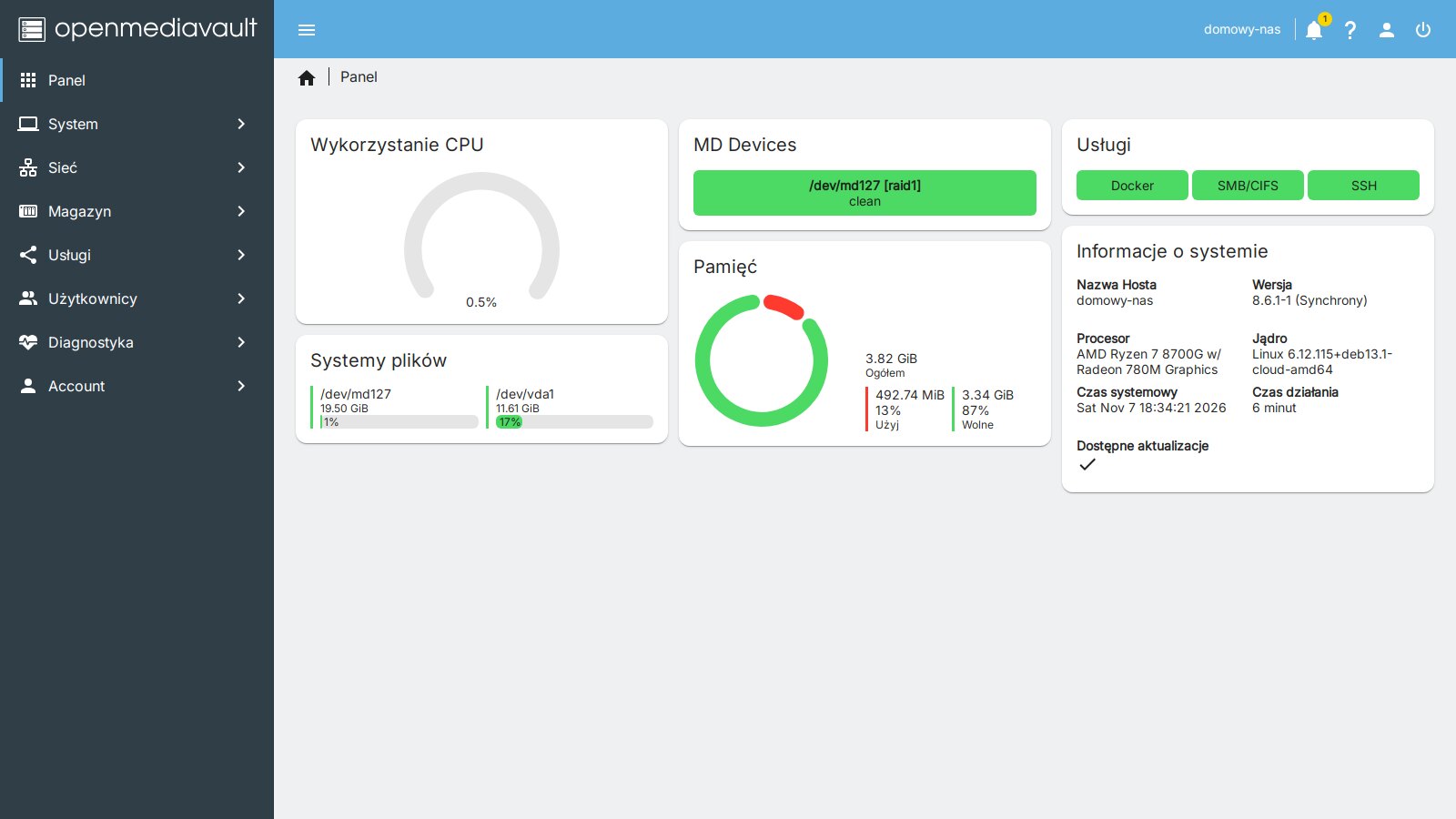
Menu po lewej to cała obsługa serwera: Magazyn (dyski i foldery), Usługi (udostępnianie), Użytkownicy i System (ustawienia, aktualizacje, wtyczki). Na pusty panel główny dodaj widżety przez link do ustawień - najprzydatniejsze to informacje o systemie, systemy plików i usługi.
Krok 3: Dyski i lustro RAID 1
Podłącz dyski na dane i zajrzyj do Magazyn → Dyski - powinny być na liście. Teraz decyzja:
- Jeden dysk - od razu przejdź do tworzenia systemu plików (poniżej).
- Dwa jednakowe dyski - połącz je w lustro (RAID 1). W OMV 8 obsługę RAID dodaje wtyczka openmediavault-md (System → Wtyczki). Potem w Magazyn → Multiple Device kliknij +, wybierz poziom Lustro i oba dyski.
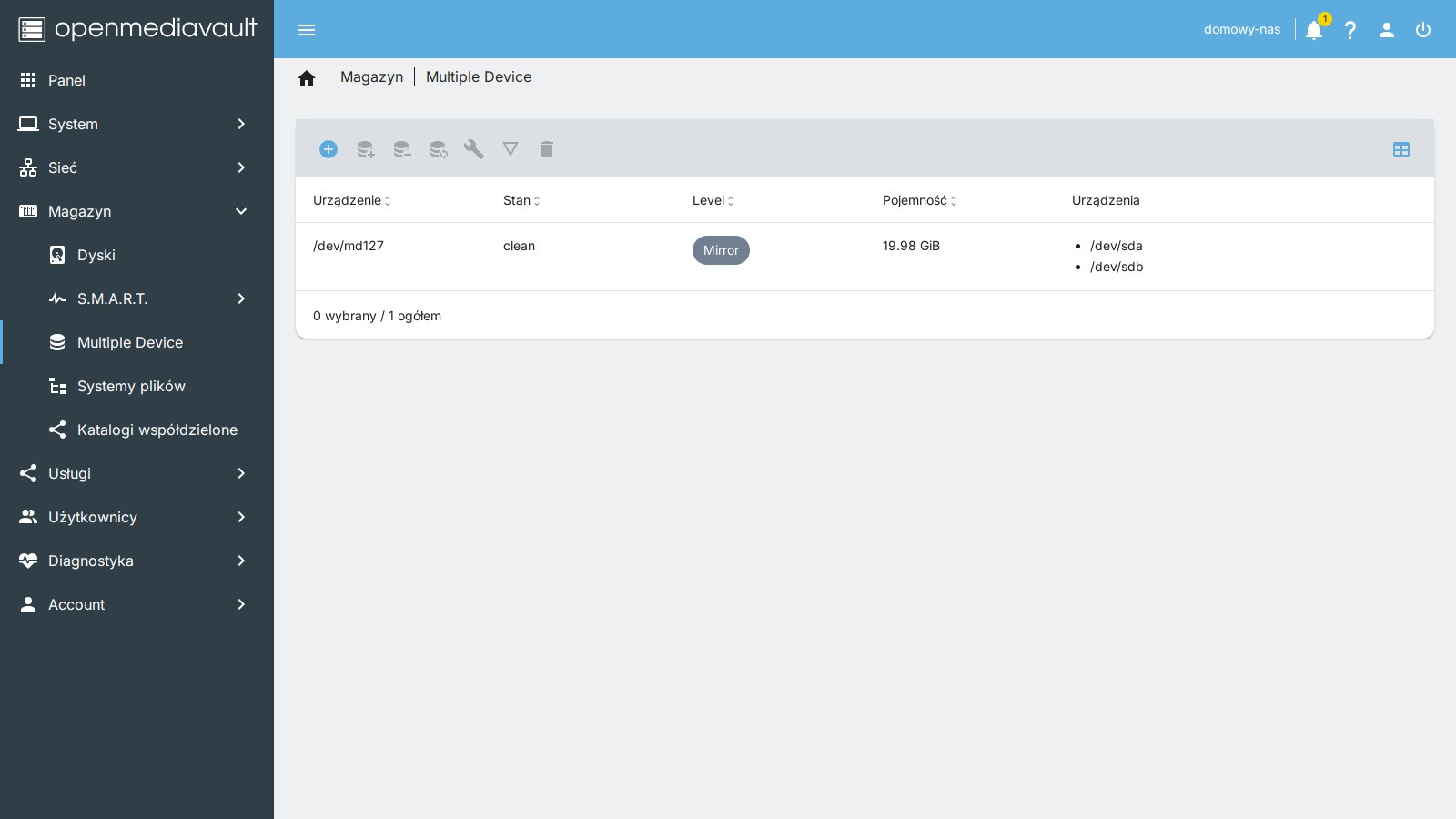
Następnie w Magazyn → Systemy plików kliknij +, wybierz EXT4 i dysk (albo macierz md...). Po sformatowaniu OMV zapyta o zamontowanie - potwierdź i zastosuj zmiany. System plików EXT4 jest prosty i niezawodny; po BTRFS albo ZFS sięgnij dopiero, gdy wiesz, czego od nich chcesz.
Krok 4: Foldery dla rodziny
W Magazyn → Katalogi współdzielone utwórz foldery, które będą widoczne w sieci. Przykładowy domowy podział:
- Rodzina - dokumenty i wspólne pliki,
- Zdjecia - zdjęcia z telefonów i aparatów,
- Filmy i Muzyka - dla serwera multimediów,
- Kopie - na kopie zapasowe komputerów,
- Aplikacje - na pliki aplikacji w Dockerze (krok 7).
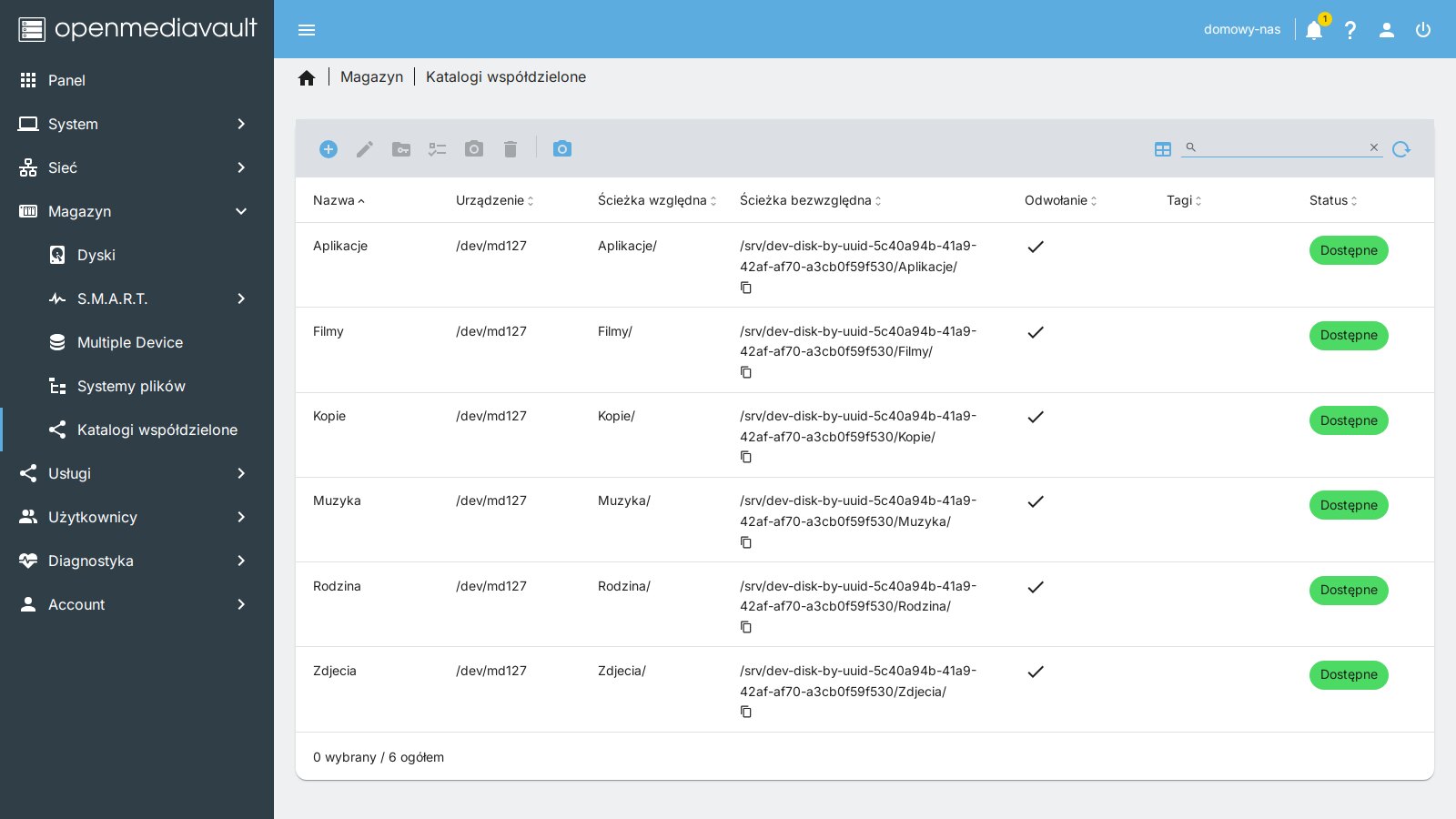
Nazwy najlepiej pisać bez polskich znaków i spacji - unikniesz kłopotów ze starszymi urządzeniami i telewizorami.
Krok 5: Konta i udostępnianie w sieci (SMB)
Konta. W Użytkownicy → Użytkownicy załóż konto dla każdego domownika (nazwa i hasło). Tymi danymi będą się logować do folderów z Windowsa czy telefonu. Uprawnienia do folderów ustawisz w Katalogi współdzielone → Uprawnienia - np. „Rodzina” do odczytu i zapisu dla wszystkich, a „Kopie” tylko dla rodziców.
Udostępnianie. Windows, Linux, Mac, telefony i telewizory rozmawiają z NAS-em przez protokół SMB. W Usługi → SMB/CIFS → Ustawienia zaznacz Włącz, a w zakładce Udziały dodaj po kolei swoje foldery. Warto włączyć Kosz - usunięte przez sieć pliki trafią wtedy do ukrytego folderu i da się je odzyskać.
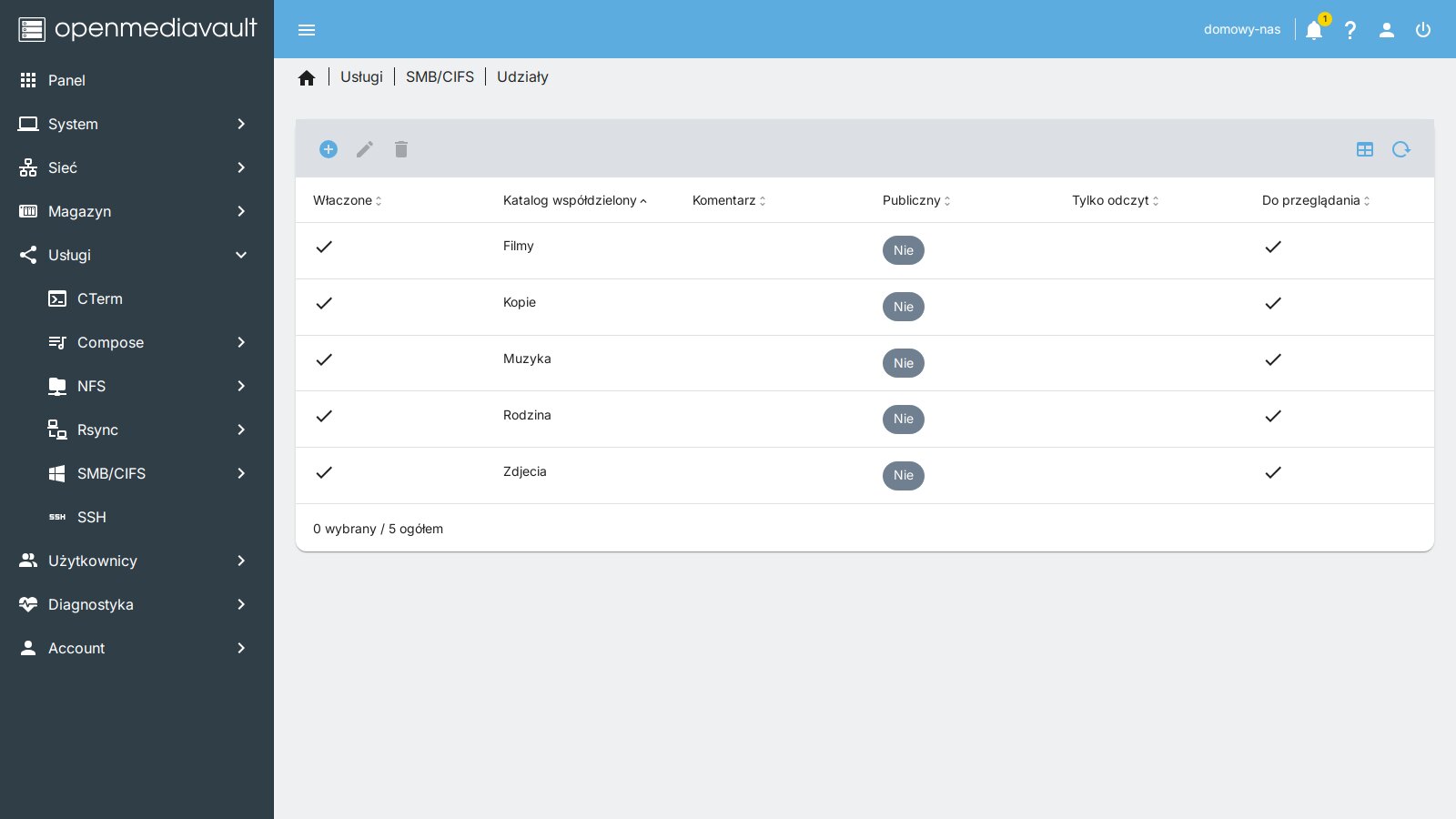
Jak dostać się do plików:
- Windows - w Eksploratorze wpisz w pasku adresu
\\domowy-nas\Rodzina(albo\\192.168.1.20\Rodzina), podaj login i hasło i zaznacz „Zapamiętaj”. Prawym przyciskiem na folderze wybierzesz Mapuj dysk sieciowy, żeby NAS był stale widoczny jako dysk, np.Z:. - Linux - w menedżerze plików (Dolphin, Pliki, Nemo) wpisz
smb://domowy-nas/Rodzina. Serwer zwykle pojawia się też sam w sekcji Sieć. - Telefon z Androidem - np. aplikacja Material Files lub dowolny menedżer plików z obsługą SMB.
Krok 6: Wtyczki i omv-extras
Podstawowe wtyczki znajdziesz w System → Wtyczki - zaznacz i kliknij Zainstaluj. Dużo więcej daje repozytorium społeczności omv-extras. Instaluje się je raz, poleceniem w terminalu serwera (zaloguj się przez SSH jako root):
wget -O - https://github.com/OpenMediaVault-Plugin-Developers/packages/raw/master/install | bash
Po odświeżeniu panelu (Ctrl+Shift+R) w menu System pojawi się pozycja dodatki-omv, a lista wtyczek mocno się wydłuży.
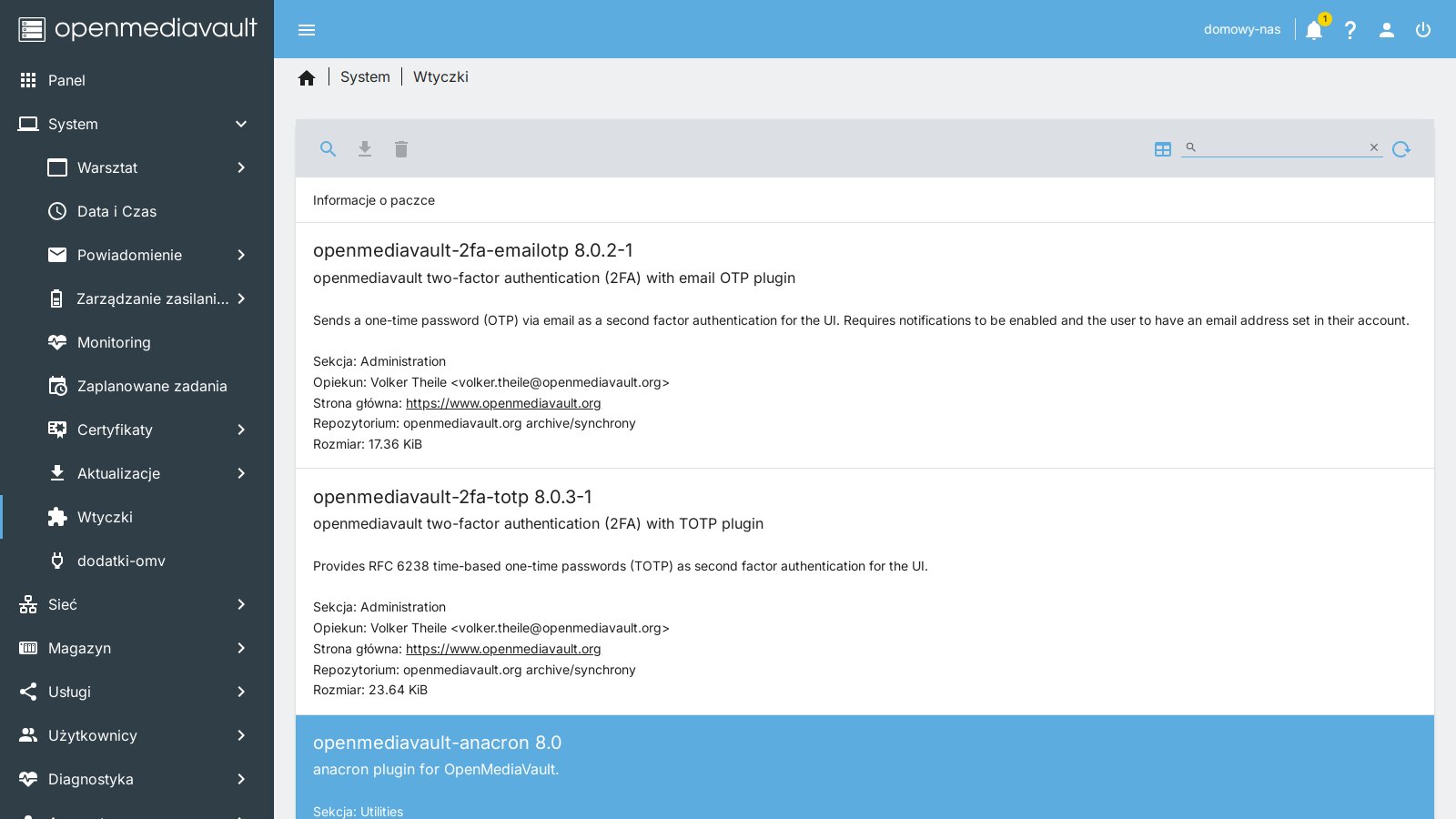
Wtyczki, które warto znać:
- openmediavault-compose - aplikacje w Dockerze (krok 7),
- openmediavault-usbbackup - automatyczna kopia folderów na dysk USB po jego podłączeniu,
- openmediavault-rsnapshot i openmediavault-borgbackup - kopie z historią zmian,
- openmediavault-wireguard - VPN do bezpiecznego dostępu spoza domu,
- openmediavault-minidlna - udostępnianie filmów telewizorom przez DLNA,
- openmediavault-filebrowser - przeglądanie i wysyłanie plików przez przeglądarkę,
- openmediavault-mergerfs i openmediavault-snapraid - gdy masz kilka dysków różnej wielkości,
- openmediavault-wol - budzenie komputerów w sieci.
Krok 7: Aplikacje w Dockerze
Najwięcej możliwości daje Docker - zamknięte w kontenerach aplikacje, które działają na serwerze obok plików. Jeśli to dla Ciebie nowość, zacznij od artykułu Docker dla początkujących.
W OMV obsługuje go wtyczka openmediavault-compose - razem z nią instaluje się sam Docker. Po instalacji w Usługi → Compose → Konfiguracja wskaż katalog współdzielony na pliki aplikacji (np. „Aplikacje”) i zapisz. Potem w Usługi → Compose → Pliki dodajesz aplikacje jako krótkie pliki YAML. Przykład - serwer filmów Jellyfin:
services:
  jellyfin:
    image: jellyfin/jellyfin:latest
    container_name: jellyfin
    network_mode: host
    volumes:
      - ./config:/config
      - ./cache:/cache
      - /srv/dev-disk-by-uuid-…/Filmy:/media/filmy:ro
      - /srv/dev-disk-by-uuid-…/Muzyka:/media/muzyka:ro
    restart: unless-stopped
Ścieżki /srv/dev-disk-by-uuid-… skopiuj z kolumny Ścieżka bezwzględna w katalogach współdzielonych. Zapisz plik i kliknij przycisk Up (strzałka w górę) - OMV pobierze aplikację i ją uruchomi.
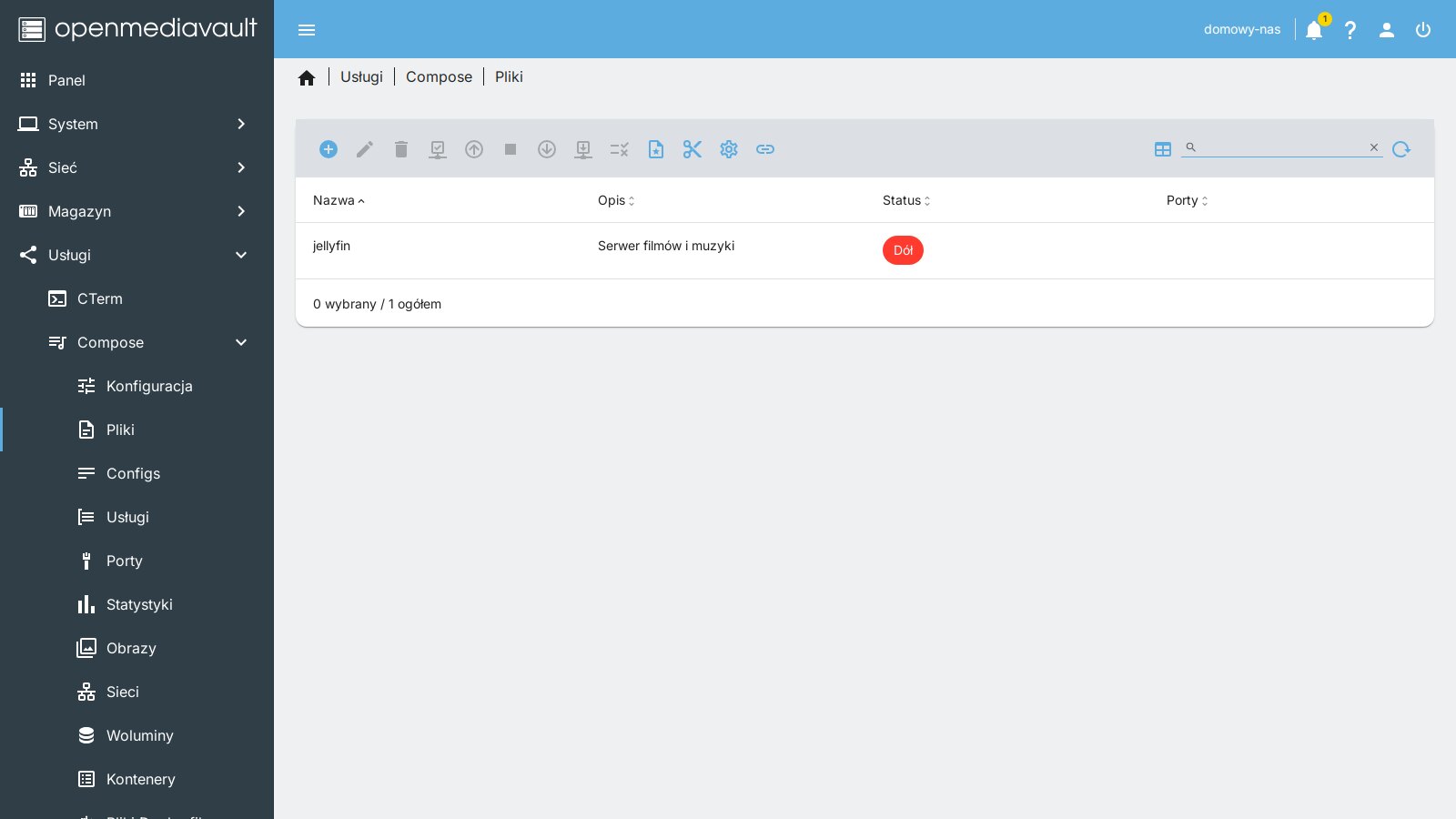
Co jeszcze warto postawić na domowym NAS-ie:
- Jellyfin - filmy i muzyka na telewizorze i telefonie, opisujemy go w artykule Jellyfin - własny Netflix w domu,
- Immich - kopia zdjęć z telefonów z rozpoznawaniem twarzy, jak Zdjęcia Google; krok po kroku w artykule Immich - własne Zdjęcia Google w domu,
- Nextcloud - prywatna chmura z plikami, kalendarzem i kontaktami,
- Syncthing - synchronizacja folderów między komputerami a NAS-em,
- Home Assistant - centrum inteligentnego domu, opisane w artykule Home Assistant - inteligentny dom bez chmury,
- Drop i RomM - własna biblioteka gier, czyli własny Steam w domu,
- Layerling - wspólne projekty do druku 3D dla całej rodziny, opisane w artykule Layerling na własnym serwerze.
Dostęp spoza domu
Kusi, żeby przekierować porty na routerze i wystawić panel albo udziały SMB do internetu. Nie rób tego - to zaproszenie dla włamywaczy. Bezpieczniejsze są dwie drogi:
- WireGuard (wtyczka openmediavault-wireguard) - własny VPN. Na telefonie i laptopie instalujesz aplikację WireGuard, wczytujesz kod QR z panelu i jesteś „w domu” z dowolnego miejsca. Na routerze trzeba przekierować tylko jeden port UDP.
- Tailscale - gotowa sieć VPN, która działa bez przekierowania portów. Wygodna, ale wymaga konta w zewnętrznej usłudze.
Kopie zapasowe i bezpieczeństwo
Zasada 3-2-1: trzy kopie danych, na dwóch różnych nośnikach, w tym jedna poza domem. Dla domowego NAS-a w praktyce:
- komputery → NAS - na Linuksie kopie zrobisz programem Déjà Dup albo Pika Backup, na Windowsie wbudowaną Historią plików do folderu „Kopie”; więcej w artykule Kopie zapasowe na Linuksie,
- NAS → dysk USB - wtyczka usbbackup sama skopiuje wybrane foldery po podłączeniu dysku; ten dysk trzymaj potem w innym miejscu,
- najważniejsze foldery poza dom - np. borgbackup na drugi NAS u rodziny albo szyfrowana kopia w chmurze.
Do tego kilka prostych nawyków:
- aktualizacje - raz na jakiś czas zajrzyj do System → Aktualizacje i zainstaluj poprawki,
- powiadomienia - w System → Powiadomienie wpisz swój e-mail, a OMV da znać o awarii dysku, zepsutej macierzy czy kończącym się miejscu,
- S.M.A.R.T. - w Magazyn → S.M.A.R.T. włącz monitorowanie dysków, żeby wcześniej wyłapać umierający dysk,
- UPS - mały zasilacz awaryjny (wtyczka nut) pozwoli serwerowi bezpiecznie się wyłączyć przy braku prądu.
Podsumowanie
- Sprzęt: minikomputer, stary pecet albo Raspberry Pi, mały dysk na system i dyski na dane
- Instalacja OpenMediaVault z pendrive'a, logowanie
admin/openmediavaulti zmiana hasła - Dyski: system plików EXT4, przy dwóch dyskach lustro RAID 1
- Katalogi współdzielone, konta domowników i udziały SMB
- omv-extras, wtyczka Compose i pierwsze aplikacje w Dockerze
- Dostęp spoza domu tylko przez VPN (WireGuard)
- Kopie zapasowe 3-2-1, powiadomienia e-mail i monitorowanie S.M.A.R.T.
Domowy NAS to jeden z najlepszych sposobów, żeby dać drugie życie staremu komputerowi - i przestać płacić za kolejne gigabajty w chmurze. OpenMediaVault prowadzi przez wszystko w przeglądarce, a gdy nabierzesz wprawy, ten sam serwer zamieni się w centrum multimediów, prywatną chmurę i domowy homelab. Jeśli masz mocniejszy sprzęt i zależy Ci na systemie plików ZFS, zobacz też TrueNAS.