System do budowy serwera plików, który stawia bezpieczeństwo danych na pierwszym miejscu. Oparty na Debianie i systemie plików ZFS, zarządzany w całości z przeglądarki.
Czym jest TrueNAS?
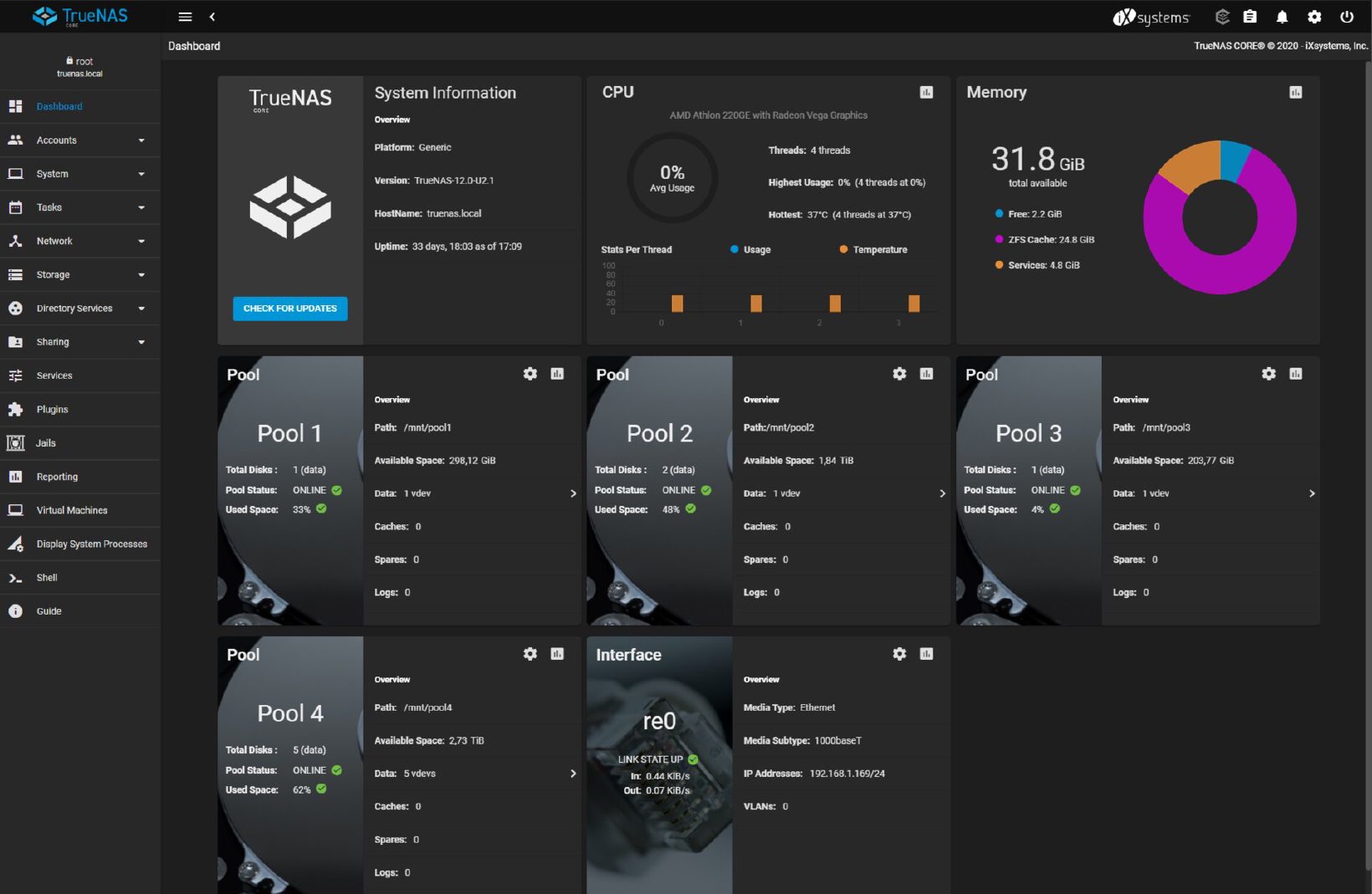
TrueNAS to system do budowy NAS-a, czyli serwera plików, rozwijany przez amerykańską firmę iXsystems. Wcześniej nazywał się FreeNAS, a jego wersja na Linuksie - TrueNAS SCALE. Od 2025 roku ta darmowa wersja nazywa się TrueNAS Community Edition.
Sercem systemu jest ZFS - system plików stworzony z myślą o ochronie danych. Sam wykrywa i naprawia uszkodzone pliki, robi błyskawiczne „migawki” stanu dysków (do których można wrócić np. po ataku wirusa szyfrującego) i łączy wiele dysków w jedną bezpieczną pulę.
Oprócz udostępniania plików TrueNAS uruchamia aplikacje (galerie zdjęć, serwery multimediów, własną chmurę) i maszyny wirtualne. Wszystko ustawiasz w przeglądarce, z innego komputera.
Dla kogo?
- Dla osób, którym zależy przede wszystkim na bezpieczeństwie danych - archiwum zdjęć, dokumentów, pracy.
- Dla bardziej zaawansowanych entuzjastów homelabu z mocniejszym sprzętem.
- Dla małych firm i biur, które potrzebują solidnego serwera plików.
- Dla osób, które chcą na jednym serwerze trzymać pliki i uruchamiać aplikacje.
Mocne i słabe strony
Zalety
- ZFS - najlepsza ochrona danych przed uszkodzeniem i utratą
- migawki pozwalają cofnąć zmiany, także po ataku wirusa szyfrującego
- wbudowane aplikacje i maszyny wirtualne
- dopracowany, rozbudowany panel w przeglądarce
- darmowy, z dużą społecznością i dokumentacją
Wady
- duże wymagania - co najmniej 8 GB RAM, najlepiej więcej
- tylko komputery x86, nie działa na Raspberry Pi
- system zajmuje cały osobny dysk
- rozbudowa puli ZFS wymaga planowania - nie dołożysz dowolnego dysku w dowolnej chwili
- wiele opcji, które początkującego mogą przytłoczyć
Jak zacząć
Przygotuj sprzęt
Potrzebujesz komputera z co najmniej 8 GB pamięci, małego dysku SSD na system i najlepiej dwóch lub więcej dysków o tej samej pojemności na dane - wtedy ZFS może chronić je przed awarią jednego z nich.
Pobierz obraz ISO
Wejdź na truenas.com, pobierz TrueNAS Community Edition i zapisz obraz na pendrive, na przykład programem balenaEtcher.
Zainstaluj system
Uruchom komputer z pendrive'a i wybierz w instalatorze dysk systemowy. Wybrany dysk zostanie wymazany - upewnij się, że to mały dysk na system, a nie dysk z danymi.
Utwórz pulę i udostępnij folder
Po restarcie wpisz w przeglądarce adres pokazany na ekranie serwera. W panelu w sekcji Storage utwórz pulę z dysków na dane, a w Shares dodaj udział SMB - będzie widoczny w Windowsie i Linuksie jak dysk sieciowy.
TrueNAS to najlepszy darmowy wybór, jeśli najważniejsze jest bezpieczeństwo danych i masz do tego odpowiedni sprzęt. Na starszy komputer albo Raspberry Pi, i na łagodniejszy start, lepiej wybrać OpenMediaVault.