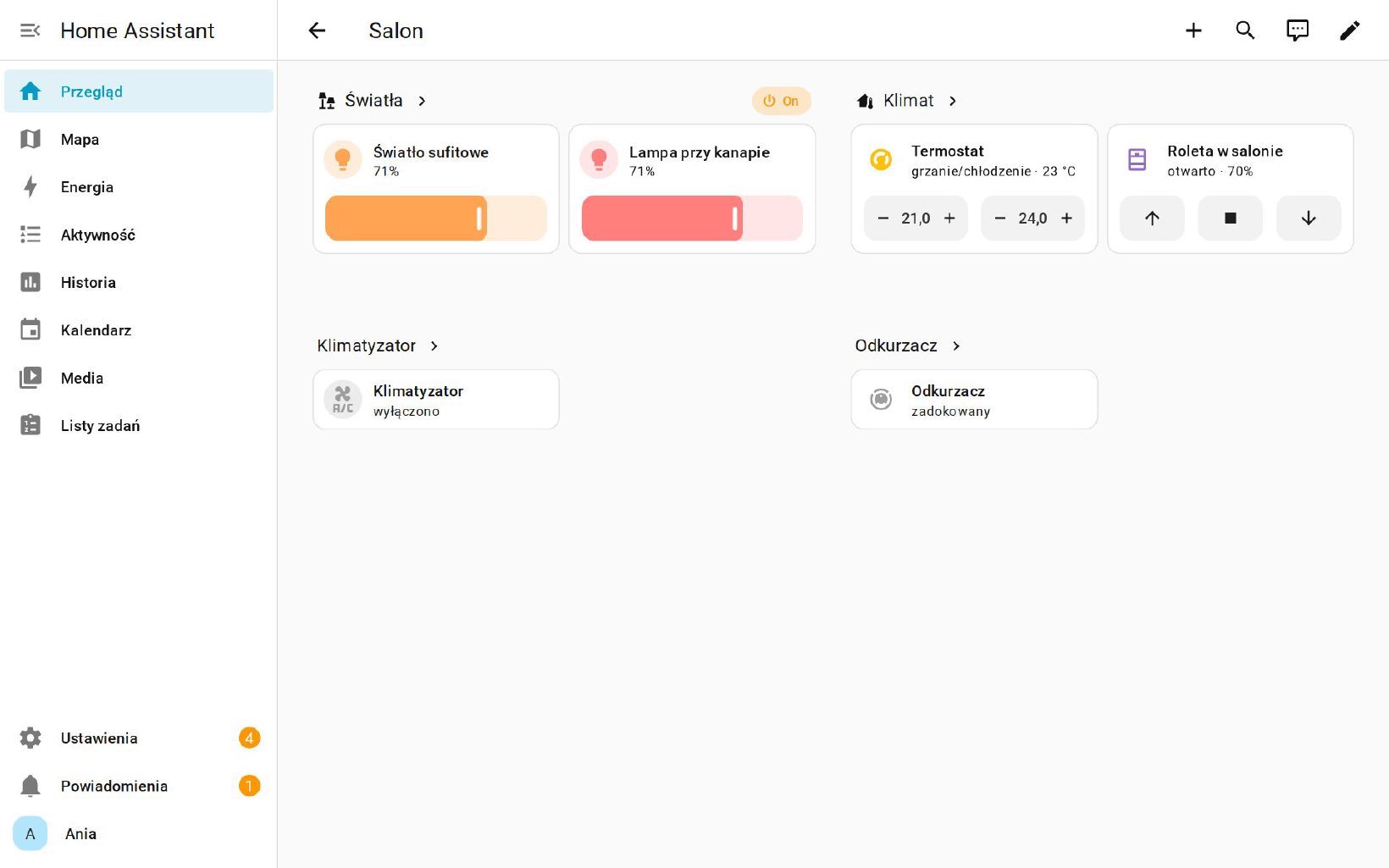
Żarówki z jednej aplikacji, gniazdka z drugiej, termostat z trzeciej, a każda z nich chce konta w chmurze producenta i przestaje działać, gdy padnie internet. Home Assistant zbiera to wszystko w jednym miejscu: na jednym pulpicie widzisz cały dom, a automatyzacje typu „o zmroku zapal światło” czy „otwarte okno - wyłącz grzejnik” działają lokalnie, na małym komputerze w szafce.
Po co Home Assistant
Większość „inteligentnych” urządzeń działa przez chmurę producenta: telefon wysyła polecenie na serwer w Chinach albo w USA, a stamtąd wraca ono do żarówki w Twoim salonie. Ma to trzy wady:
- bez internetu dom głupieje - czujnik ruchu nie zapali światła, gdy padnie łącze,
- producent decyduje - może zamknąć usługę, zażądać abonamentu albo przestać wspierać starsze urządzenia,
- każda firma ma swoją aplikację - i żadna nie potrafi połączyć czujnika jednej marki z grzejnikiem innej.
Home Assistant odwraca ten układ. To program, który działa u Ciebie w domu i rozmawia z urządzeniami bezpośrednio. Ma ponad 2000 integracji z urządzeniami i usługami, polską wersję językową i nową wersję co miesiąc. Rozwija go społeczność i fundacja Open Home Foundation, a kod jest otwarty.
Sam używam Home Assistanta od ponad dwóch lat. Wcześniej korzystałem z Domoticza, ale Home Assistant dał mi znacznie większe możliwości i dużo szerszą obsługę urządzeń - dlatego to jego polecam na start.
Jak to działa
Home Assistant łączy się z urządzeniami na trzy główne sposoby, a Ty sterujesz nimi z jednego pulpitu, aplikacji na telefonie albo automatyzacji:
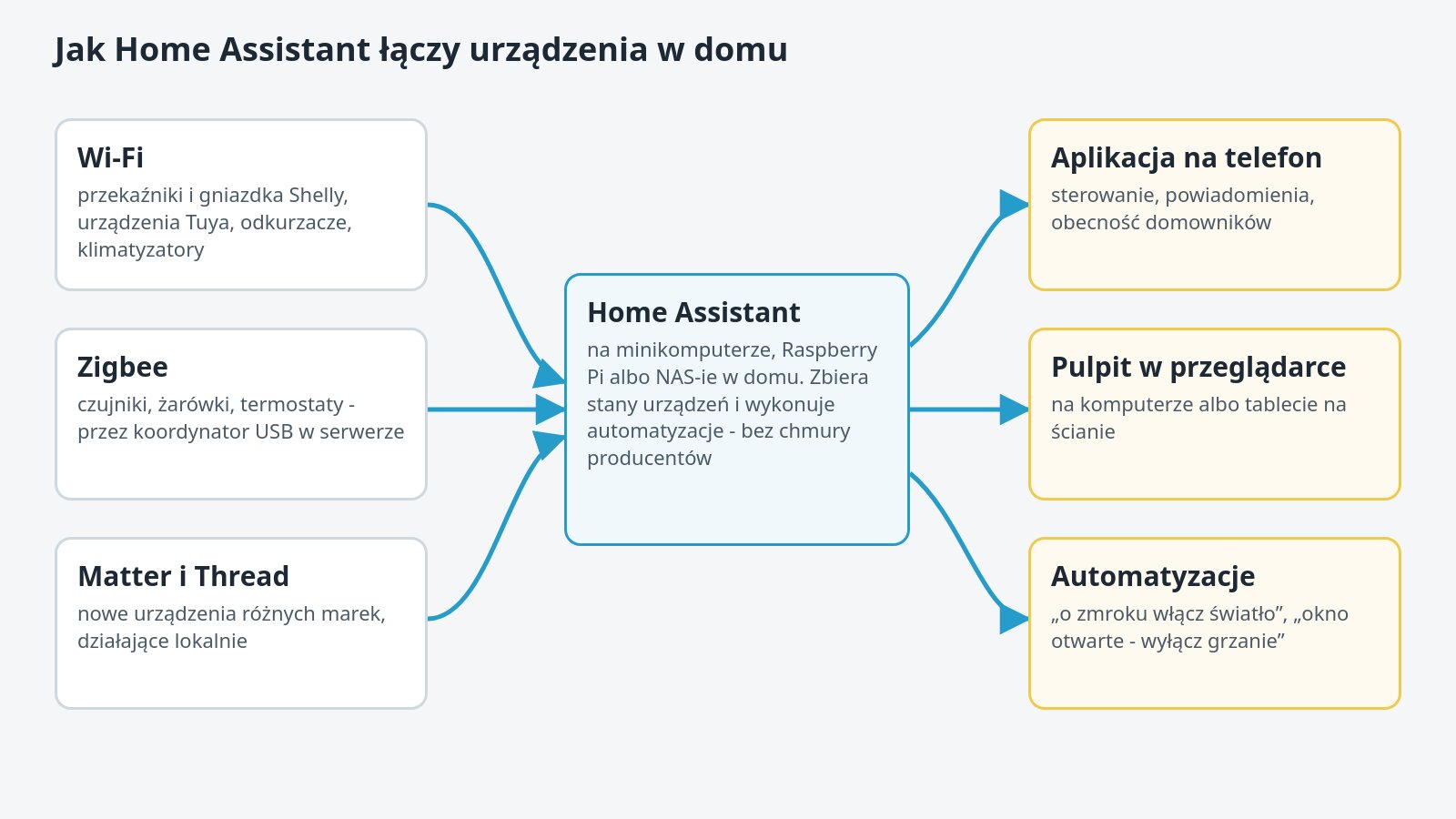
- Wi-Fi - urządzenia w domowej sieci, np. przekaźniki i gniazdka Shelly, klimatyzatory, odkurzacze, telewizory, falowniki fotowoltaiki. Shelly działa z Home Assistantem w pełni lokalnie, dlatego jest w Polsce tak popularne,
- Zigbee - osobna sieć radiowa dla małych urządzeń na baterie: czujników ruchu, otwarcia okien, temperatury, przycisków, żarówek. Bateria w czujniku wystarcza zwykle na rok-dwa. Potrzebny jest koordynator USB podłączony do serwera,
- Matter i Thread - nowy wspólny standard Apple, Google, Amazona i producentów urządzeń. Urządzenia Matter działają lokalnie i z każdą platformą, więc kupując nowe urządzenie, warto szukać tego logo.
Na czym go postawić
Home Assistant musi działać całą dobę, ale nie potrzebuje mocnego komputera. Dobre wybory:
| Sprzęt | Cena (używany lub nowy) | Uwagi |
|---|---|---|
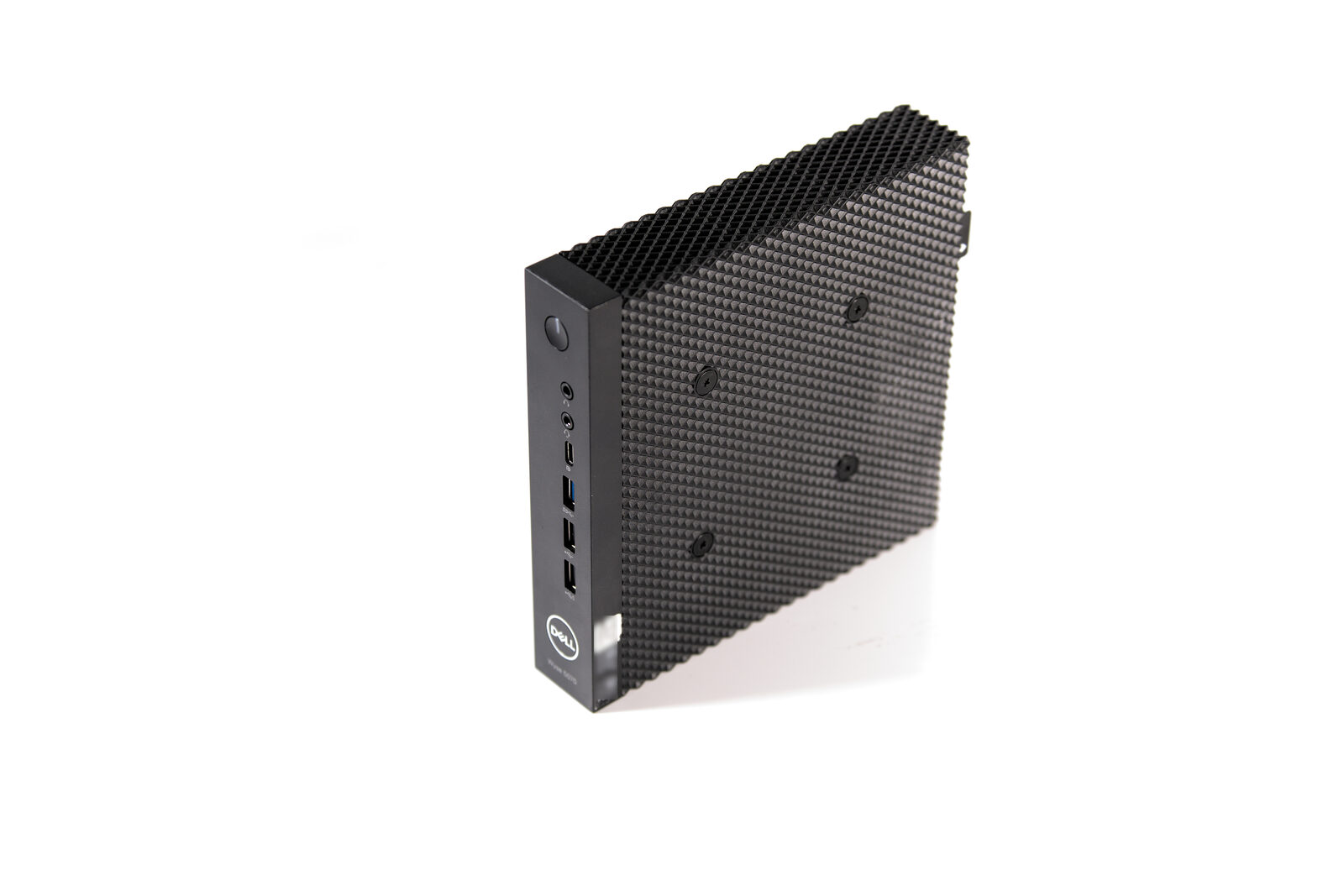
| cienki klient (Fujitsu Futro S740, Dell Wyse 5070, HP t630) | 150-300 zł | bez wentylatora, cichy, mały pobór prądu - najlepszy stosunek ceny do możliwości |
| poleasingowy minikomputer (Lenovo Tiny, HP Mini, Dell Micro) | od ok. 350 zł | gdy chcesz obok uruchomić też inne usługi, np. w Proxmoksie |
| Raspberry Pi 4 lub 5 | nowe, z zasilaczem i dyskiem | min. 2 GB RAM; zamiast karty microSD lepiej dysk SSD na USB |
| Home Assistant Green | ok. 179 € | gotowe urządzenie od twórców, wyjmujesz z pudełka i podłączasz |
Więcej o cienkich klientach i minikomputerach piszemy w artykule Zamiast Raspberry Pi: poleasingowe minikomputery.
Home Assistant OS czy kontener?
Home Assistanta można zainstalować na dwa sposoby:
Home Assistant OS (polecany)
- cały system przygotowany przez twórców
- aktualizacje systemu i Home Assistanta jednym kliknięciem
- wbudowane kopie zapasowe
- aplikacje (dawniej „dodatki”): serwer Matter, Zigbee2MQTT, WireGuard, edytor plików
- pełna obsługa Thread i Z-Wave
Kontener w Dockerze - czego brakuje
- bez aplikacji - serwer Matter czy Zigbee2MQTT stawiasz sam, osobno
- bez gotowej obsługi Thread i Z-Wave
- aktualizacje i kopie robisz samodzielnie
Na start wybierz Home Assistant OS na osobnym, małym komputerze. Kontener ma sens, gdy znasz już Dockera i nie chcesz kolejnego urządzenia w domu.
Instalacja Home Assistant OS
Na Raspberry Pi
Uruchom na komputerze Raspberry Pi Imager, wybierz swój model, a jako system Other specific-purpose OS → Home assistants and home automation → Home Assistant. Zapisz obraz na kartę microSD (min. 32 GB) albo dysk SSD na USB, włóż do Raspberry Pi, podłącz kabel sieciowy i zasilanie.
Na cienkim kliencie lub minikomputerze
Komputer musi uruchamiać się w trybie UEFI, mieć wyłączony Secure Boot i dysk z sektorami 512 bajtów (prawie wszystkie zwykłe dyski SSD). Instalacja polega na zapisaniu obrazu systemu na wewnętrzny dysk:
Uruchom komputer z pendrive'a z Linuksem
Przygotuj pendrive z Ubuntu albo Linux Mint (jak w artykule Jak wypróbować Linuksa z pendrive'a) i uruchom z niego minikomputer w trybie „wypróbuj”.
Pobierz obraz Home Assistant OS
Ze strony home-assistant.io pobierz obraz generic-x86-64 (plik .img.xz).
Zapisz go na wewnętrzny dysk
Otwórz program Dyski, wybierz wewnętrzny dysk minikomputera, w menu kliknij Przywróć obraz dysku i wskaż pobrany plik. Wszystko, co było na dysku, zostanie usunięte.
Uruchom ponownie
Wyjmij pendrive i uruchom komputer ponownie. Po kilku minutach Home Assistant będzie gotowy.
W Dockerze
Na serwerze z Dockerem (także na NAS-ie z OpenMediaVault przez wtyczkę Compose) wystarczy plik:
services:
  homeassistant:
    container_name: homeassistant
    image: ghcr.io/home-assistant/home-assistant:stable
    volumes:
      - ./config:/config
      - /etc/localtime:/etc/localtime:ro
      - /run/dbus:/run/dbus:ro
    environment:
      - TZ=Europe/Warsaw
    restart: unless-stopped
    stop_grace_period: 60s
    privileged: true
    network_mode: host
Koordynator Zigbee na USB dodasz, dopisując sekcję devices: z linią np. - /dev/ttyUSB0:/dev/ttyUSB0.
Sam Home Assistant w kontenerze działa tak samo: integracje, automatyzacje, pulpity i aplikacja na telefon są te same. W porównaniu z Home Assistant OS na osobnym komputerze albo w maszynie wirtualnej brakuje jednak kilku rzeczy:
- nie ma aplikacji (dawniej „dodatków”) - serwer Matter, Zigbee2MQTT, broker MQTT, WireGuard czy edytor plików musisz postawić sam jako osobne kontenery i sam je skonfigurować,
- Matter w kontenerze nie jest oficjalnie wspierany, a Thread i Z-Wave nie działają „z pudełka” - wymagają ręcznej konfiguracji,
- aktualizacje robisz sam - pobierasz nowy obraz (
docker compose pull) i uruchamiasz kontener ponownie, zamiast kliknąć „Aktualizuj” w Ustawieniach, - kopia zapasowa obejmuje tylko Home Assistanta - osobne kontenery (np. Zigbee2MQTT) i ich ustawienia kopiujesz sam.
Jeśli masz serwer z Proxmoksem albo innym systemem do maszyn wirtualnych, lepiej uruchomić na nim Home Assistant OS w maszynie wirtualnej (wystarczą 2 GB RAM i 32 GB dysku) - dostaniesz pełne możliwości bez osobnego sprzętu. Kontener wybierz wtedy, gdy masz tylko Dockera i potrzebujesz głównie integracji Wi-Fi, Zigbee przez ZHA i automatyzacji.
Pierwsze uruchomienie
Otwórz w przeglądarce http://homeassistant.local:8123 (albo http://adres-serwera:8123). Kreator jest po polsku (język zmienisz na dole ekranu) i ma kilka kroków:
Stwórz swój inteligentny dom
Na ekranie powitalnym kliknij Stwórz swój inteligentny dom. Jeśli masz kopię zapasową ze starego serwera, możesz ją tu od razu przywrócić.
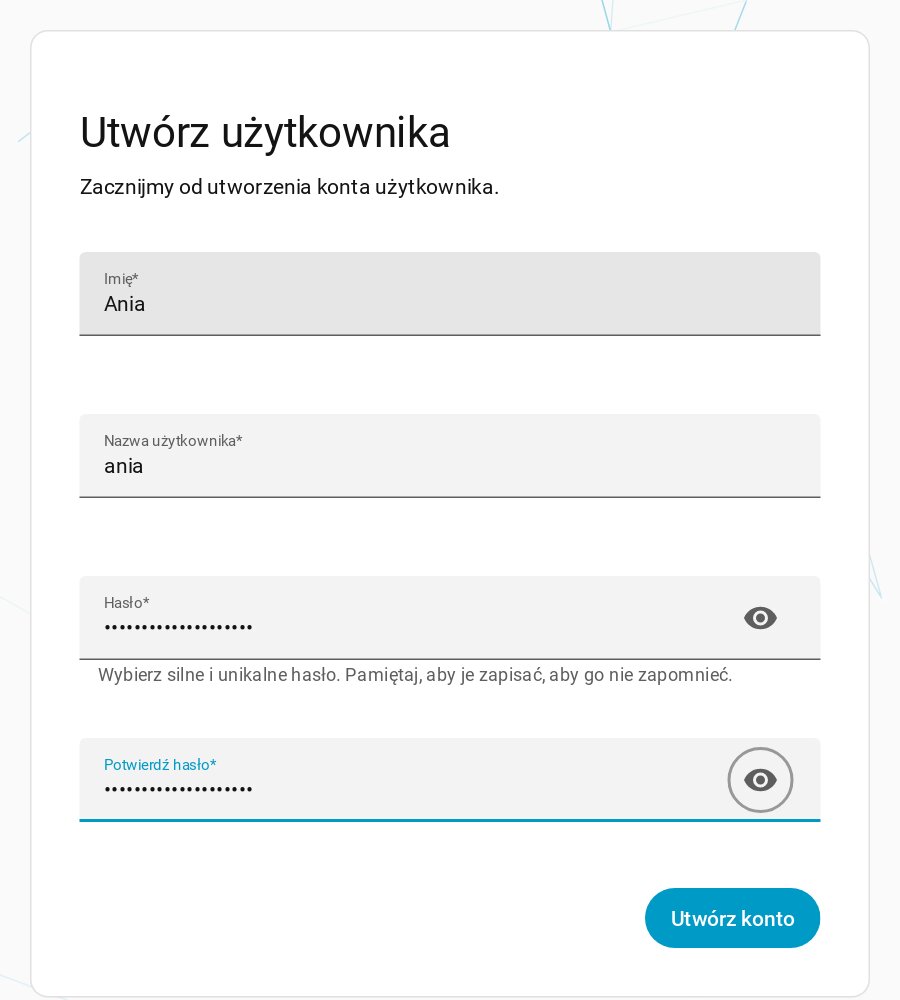
Konto
Wpisz imię, nazwę użytkownika i hasło. To lokalne konto w Twoim domu, nie w żadnej chmurze.
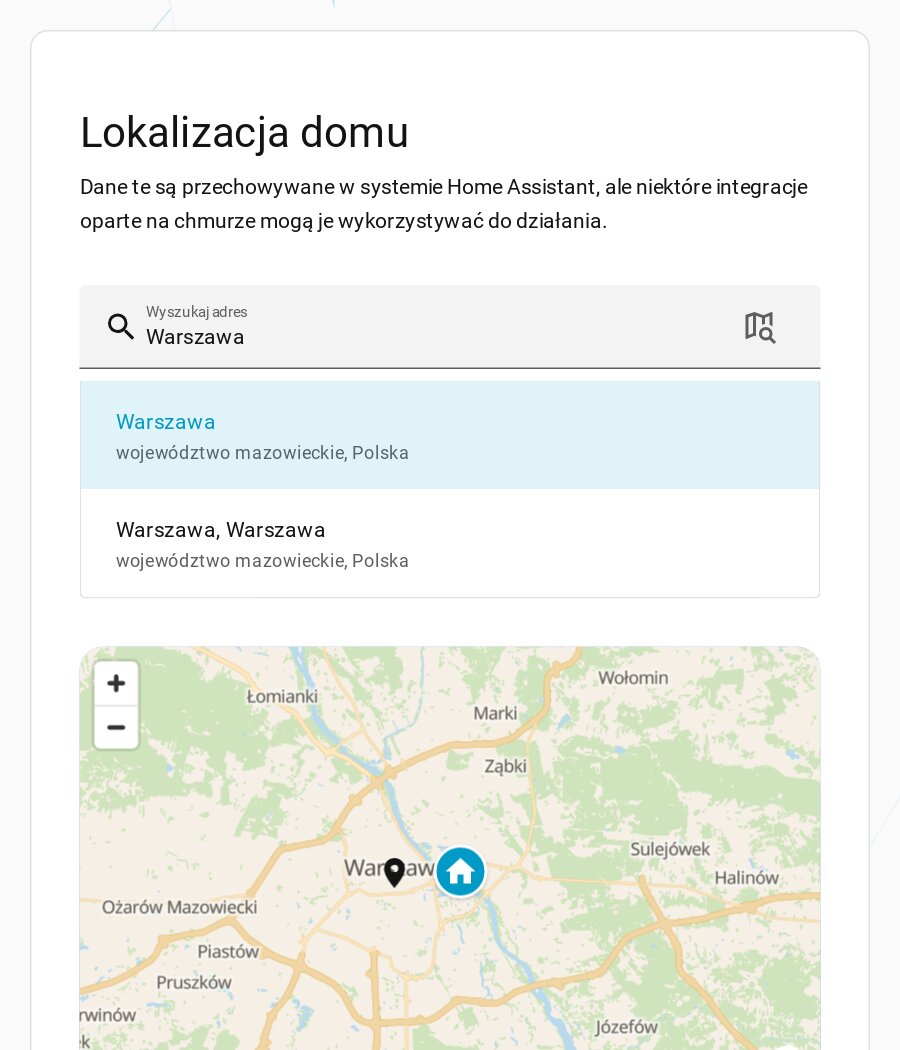
Lokalizacja domu
Wyszukaj swoją miejscowość - wystarczy w przybliżeniu. Home Assistant potrzebuje jej do pogody oraz godzin wschodu i zachodu słońca. W kolejnym kroku potwierdź kraj (Polska).
Statystyki i koniec
Zdecyduj, czy wysyłać twórcom anonimowe statystyki (domyślnie wszystko jest wyłączone), i kliknij Koniec. Na ekranie przeglądu zobaczysz gotowe obszary: Salon, Kuchnia i Sypialnia.
Dodawanie urządzeń
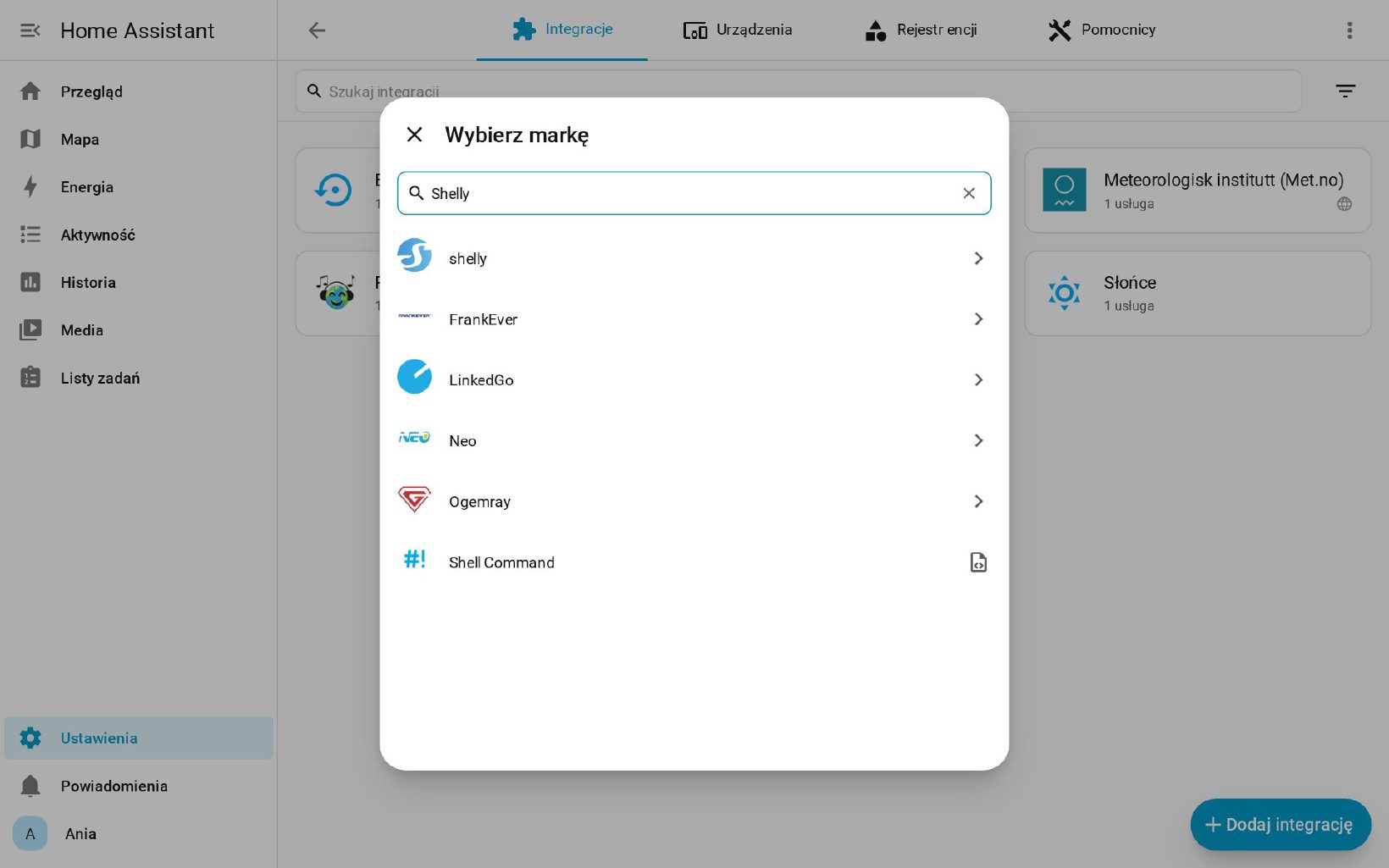
Wiele urządzeń w domowej sieci (Shelly, telewizory, drukarki, routery) Home Assistant znajdzie sam - pojawią się w Ustawienia → Urządzenia oraz usługi jako „Wykryte” i wystarczy je zatwierdzić. Pozostałe dodasz ręcznie:
Dodaj integrację
W Ustawienia → Urządzenia oraz usługi kliknij Dodaj integrację w prawym dolnym rogu i wpisz nazwę producenta, np. „Shelly”. Kreator integracji zapyta o adres urządzenia albo o dane logowania.
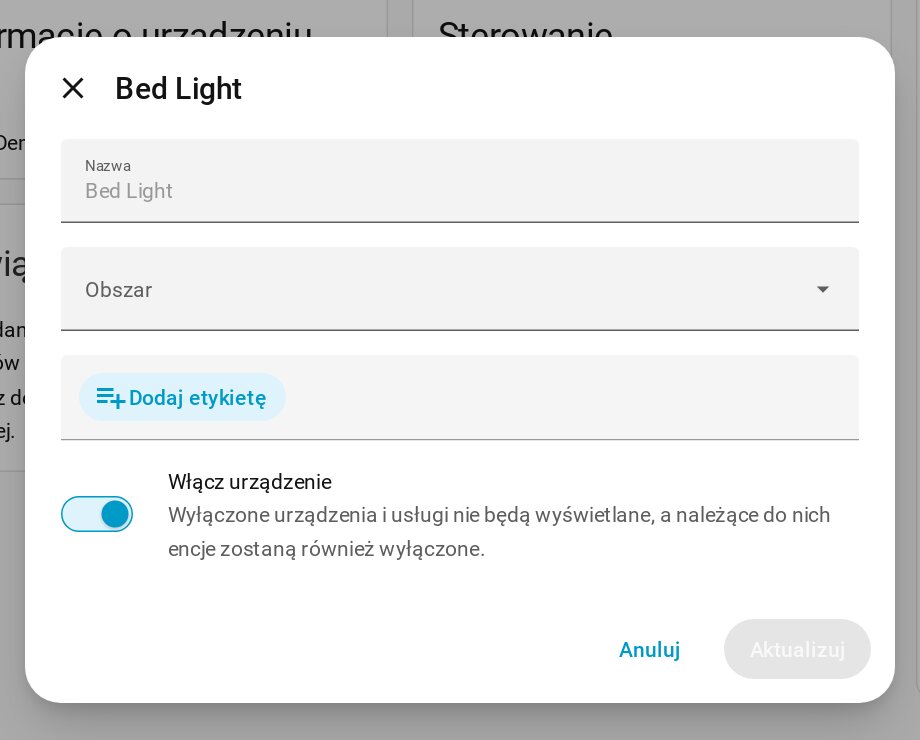
Przypisz do pomieszczenia
Otwórz dodane urządzenie, kliknij ołówek w prawym górnym rogu i wybierz Obszar, np. Salon. Tu możesz też nadać mu polską nazwę, np. „Lampka nocna”.
Gotowe
Na pulpicie Przegląd urządzenia same pogrupują się w pokojach - kliknięcie obszaru pokazuje wszystkie jego światła, czujniki i przełączniki.
Urządzenia na start
Najprościej zacząć od urządzeń, które działają lokalnie i są łatwo dostępne w Polsce:
- Shelly (łatwo dostępne, także na Allegro) - przekaźniki montowane w puszce za zwykłym włącznikiem, gniazdka z pomiarem prądu, sterowniki rolet. Robią „inteligentne” światło bez wymiany włączników,
- czujniki Zigbee (Aqara, IKEA, Sonoff, tańsze marki z logo Tuya Zigbee) - ruch, otwarcie okna, temperatura, wilgotność, zalanie; kosztują od kilkudziesięciu złotych,
- koordynator Zigbee na USB - np. Home Assistant Connect ZBT-2 od twórców (ok. 45 €) albo popularne adaptery Sonoff. Podłącz go do serwera na krótkim przedłużaczu USB, z dala od portów USB 3 i dysków, które zakłócają radio,
- urządzenia Matter - żarówki, gniazdka i czujniki z logo Matter dodasz przez aplikację Home Assistant na telefonie.
Do Zigbee Home Assistant ma wbudowaną integrację ZHA - wystarczy podłączyć koordynator i dodać integrację. Bardziej rozbudowaną alternatywą jest aplikacja Zigbee2MQTT, popularna wśród zaawansowanych, z jeszcze dłuższą listą obsługiwanych urządzeń.
Pierwsza automatyzacja
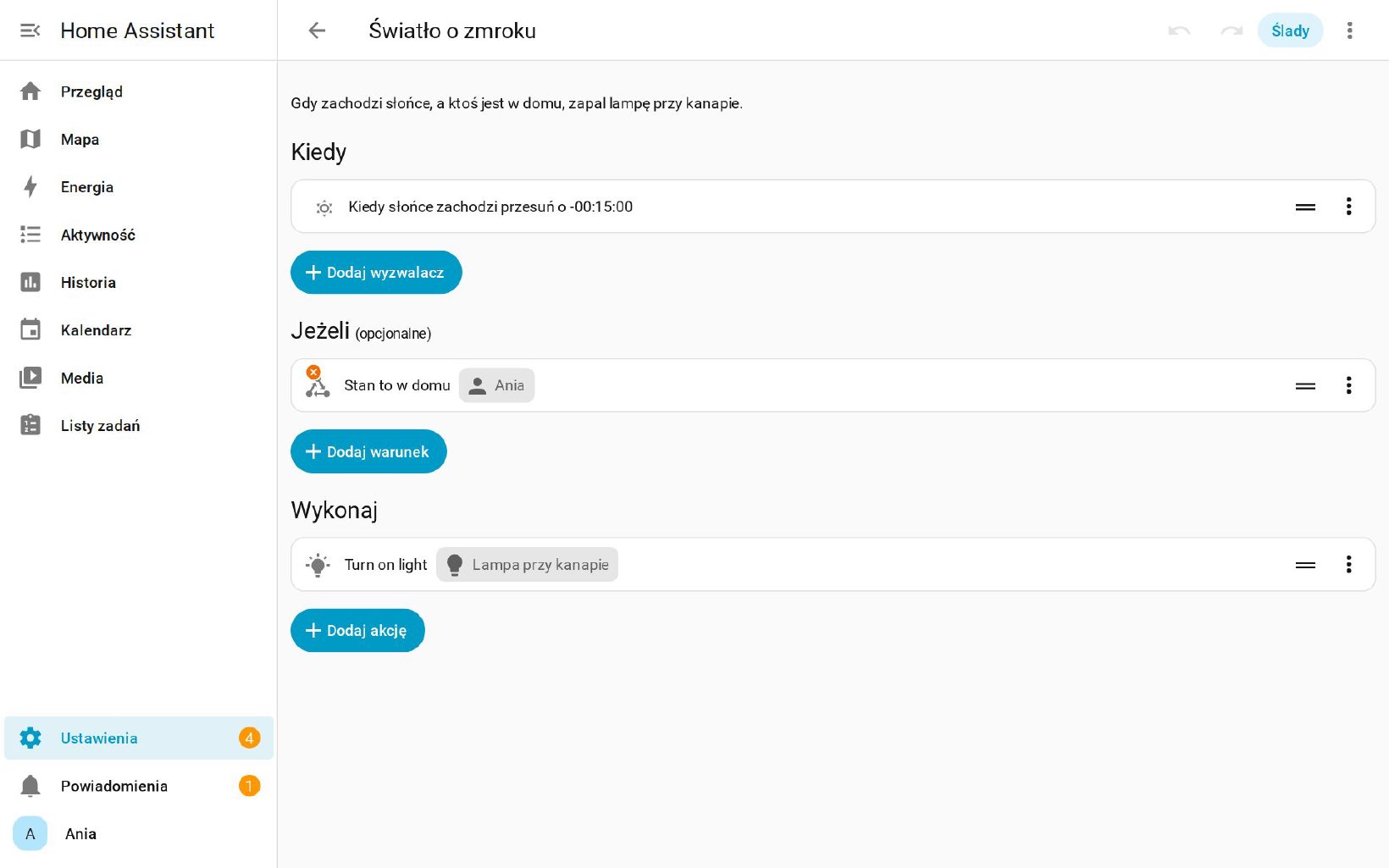
W Ustawienia → Automatyzacje i sceny → Utwórz automatyzację budujesz regułę z trzech części:
Wyzwalacz - kiedy?
Np. Słońce → zachód słońca, czujnik ruchu wykrył ruch, okno zostało otwarte, jest godzina 7:00.
Warunek - pod jakim warunkiem?
Opcjonalnie, np. ktoś jest w domu, jest dzień roboczy, temperatura jest niższa niż 20°C.
Akcja - co zrobić?
Np. włącz lampę w salonie, wyłącz grzejnik, wyślij powiadomienie na telefon.
W edytorze te trzy części nazywają się Kiedy, Jeżeli i Wykonaj. Każdą dodajesz przyciskiem i wybierasz z listy - nic nie trzeba pisać:
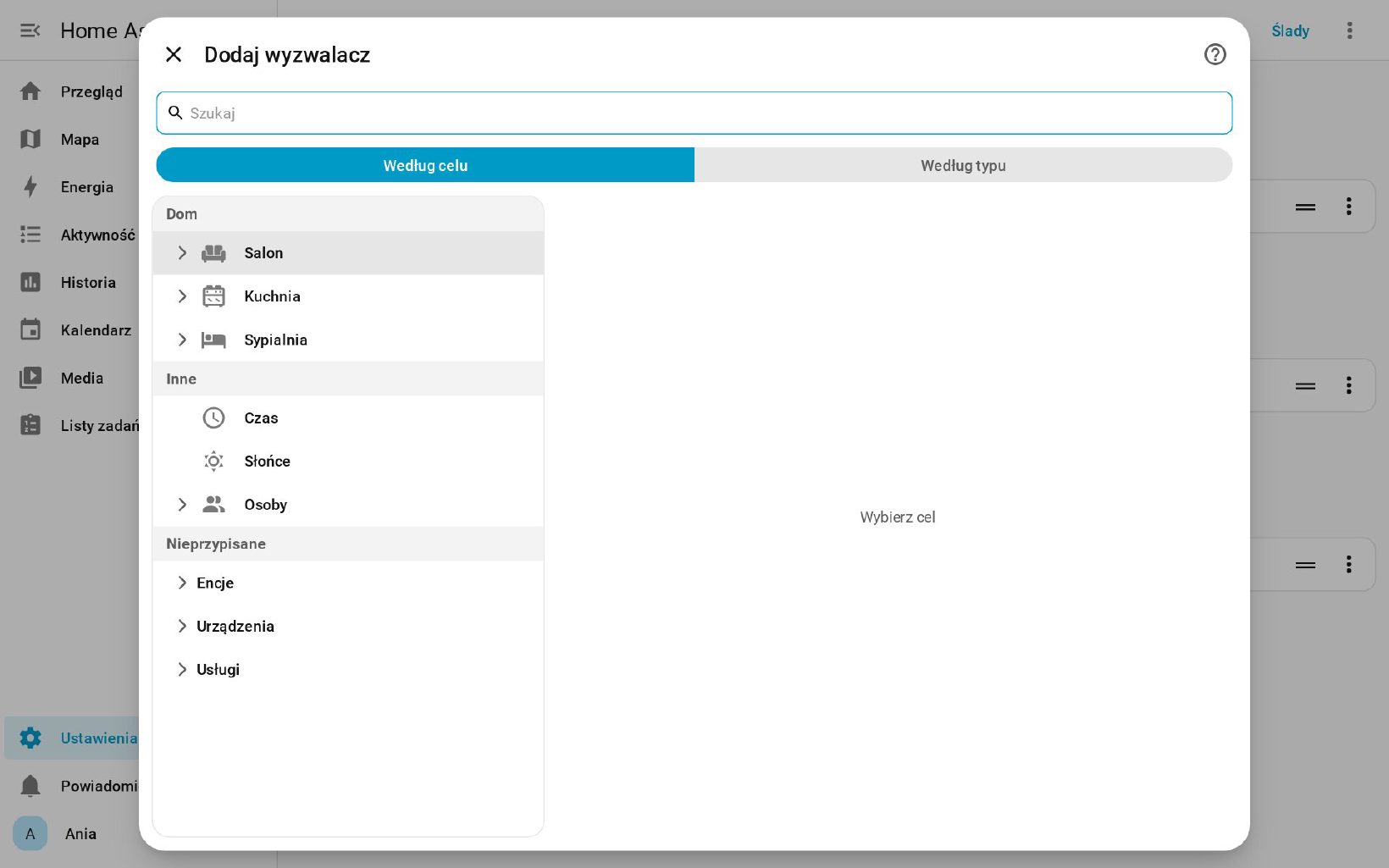
Gotowe pomysły znajdziesz jako schematy (blueprints) - np. „światło włączane czujnikiem ruchu” wystarczy zaimportować i wskazać swoje urządzenia. Od wersji 2026.11 w Ustawieniach jest też Marketplace - wbudowany katalog dodatkowych integracji, kart i motywów od społeczności.
Aplikacja na telefon
Aplikacja Home Assistant (Google Play, App Store, F-Droid) to nie tylko pilot do domu. Telefon staje się też czujnikiem: Home Assistant wie, czy jesteś w domu, i może np. wyłączyć wszystkie światła, gdy ostatnia osoba wyjdzie, albo włączyć ogrzewanie, gdy wracasz z pracy. Aplikacja odbiera też powiadomienia - np. o zalaniu w łazience czy otwartym oknie przy włączonym grzaniu.
Dostęp spoza domu
Masz dwie drogi:
- VPN - w Home Assistant OS zainstalujesz aplikację WireGuard albo Tailscale; telefon łączy się z domem, a aplikacja Home Assistant działa jak w domowym Wi-Fi. Za darmo, ale wymaga chwili konfiguracji,
- Home Assistant Cloud (Nabu Casa) - płatna usługa twórców: 7,50 € miesięcznie albo 75 € rocznie. Daje bezpieczny dostęp spoza domu bez żadnej konfiguracji, połączenie z Asystentem Google i Alexą, a pieniądze idą na rozwój Home Assistanta. Od 2 grudnia 2026 usługa będzie się nazywać Home Assistant Link.
Home Assistant działa w pełni bez tej usługi - to tylko wygoda. Nie wystawiaj go za to bezpośrednio do internetu przez przekierowanie portów.
Kopie zapasowe i aktualizacje
W Home Assistant OS kopie zapasowe są wbudowane: w Ustawienia → System → Kopie zapasowe włącz automatyczne kopie i wskaż, gdzie mają trafiać - najlepiej, oprócz samego serwera, na udział sieciowy NAS-a albo do chmury. Kopie są szyfrowane: zapisz klucz szyfrowania w menedżerze haseł, bo bez niego kopii nie przywrócisz.
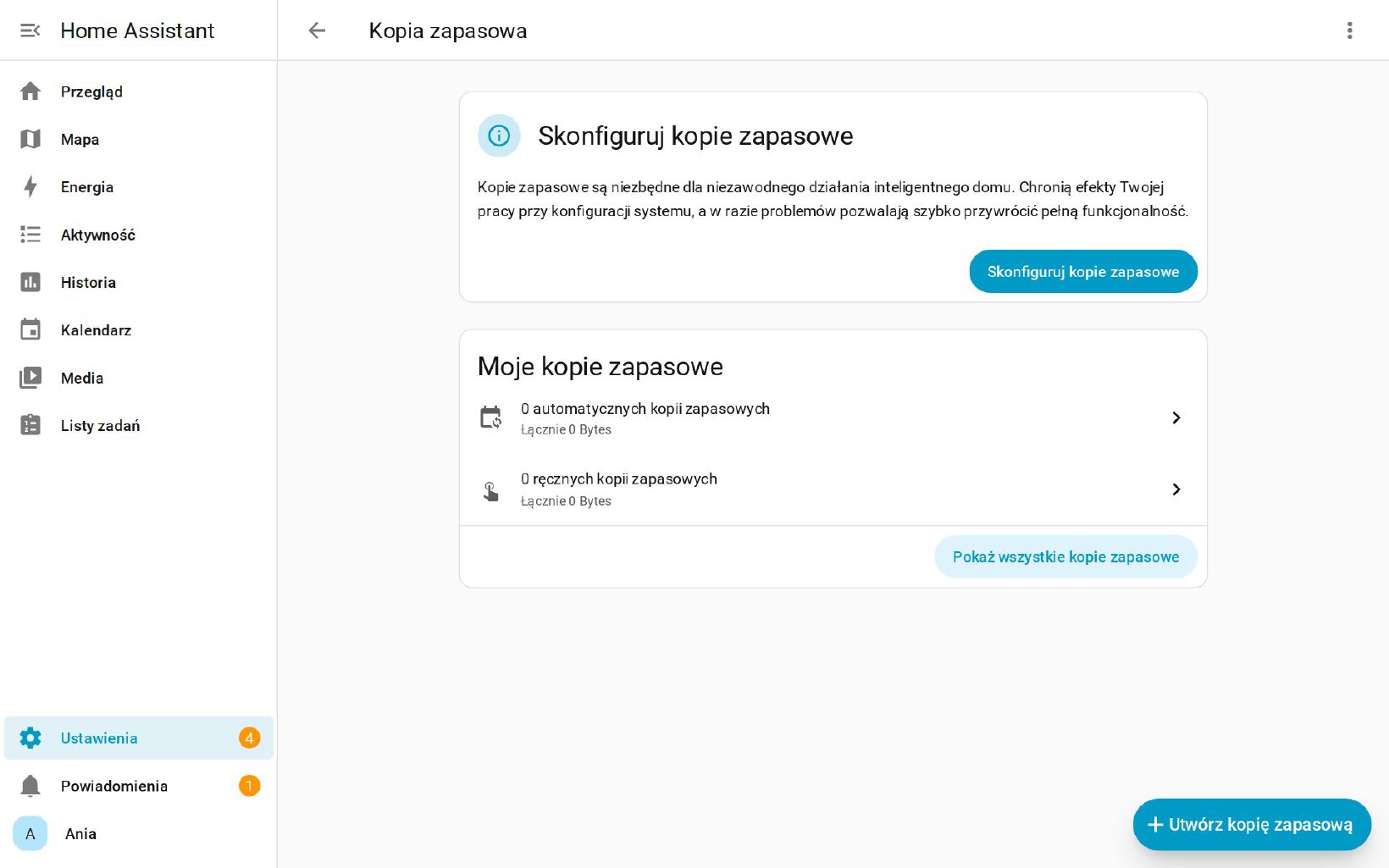
Nowa wersja Home Assistanta wychodzi co miesiąc, a w Home Assistant OS instalujesz ją jednym kliknięciem w Ustawieniach. Przed większą aktualizacją przeczytaj w informacjach o wydaniu sekcję o zmianach, które mogą coś zepsuć (backward-incompatible changes), i zrób kopię.
Podsumowanie
- Mały komputer pracujący całą dobę: cienki klient, minikomputer albo Raspberry Pi 4/5
- Home Assistant OS na start, kontener tylko gdy znasz Dockera
- Urządzenia dodane przez „Dodaj integrację” i przypisane do pomieszczeń
- Lokalne urządzenia: Shelly, czujniki Zigbee z koordynatorem USB, Matter
- Pierwsze automatyzacje i aplikacja na telefonie
- Spoza domu przez VPN albo Home Assistant Cloud
- Automatyczne kopie zapasowe z zapisanym kluczem szyfrowania
Home Assistant to wciągające hobby, ale też bardzo praktyczne narzędzie: kilka czujników i przekaźników za kilkaset złotych potrafi oszczędzać prąd i ciepło, pilnować domu pod Twoją nieobecność i robić codzienne drobiazgi za Ciebie - bez abonamentów i bez oddawania danych o domu producentom.
Postaw domowy serwer
Zobacz, na jakim sprzęcie najtaniej postawić Home Assistanta i inne domowe usługi.