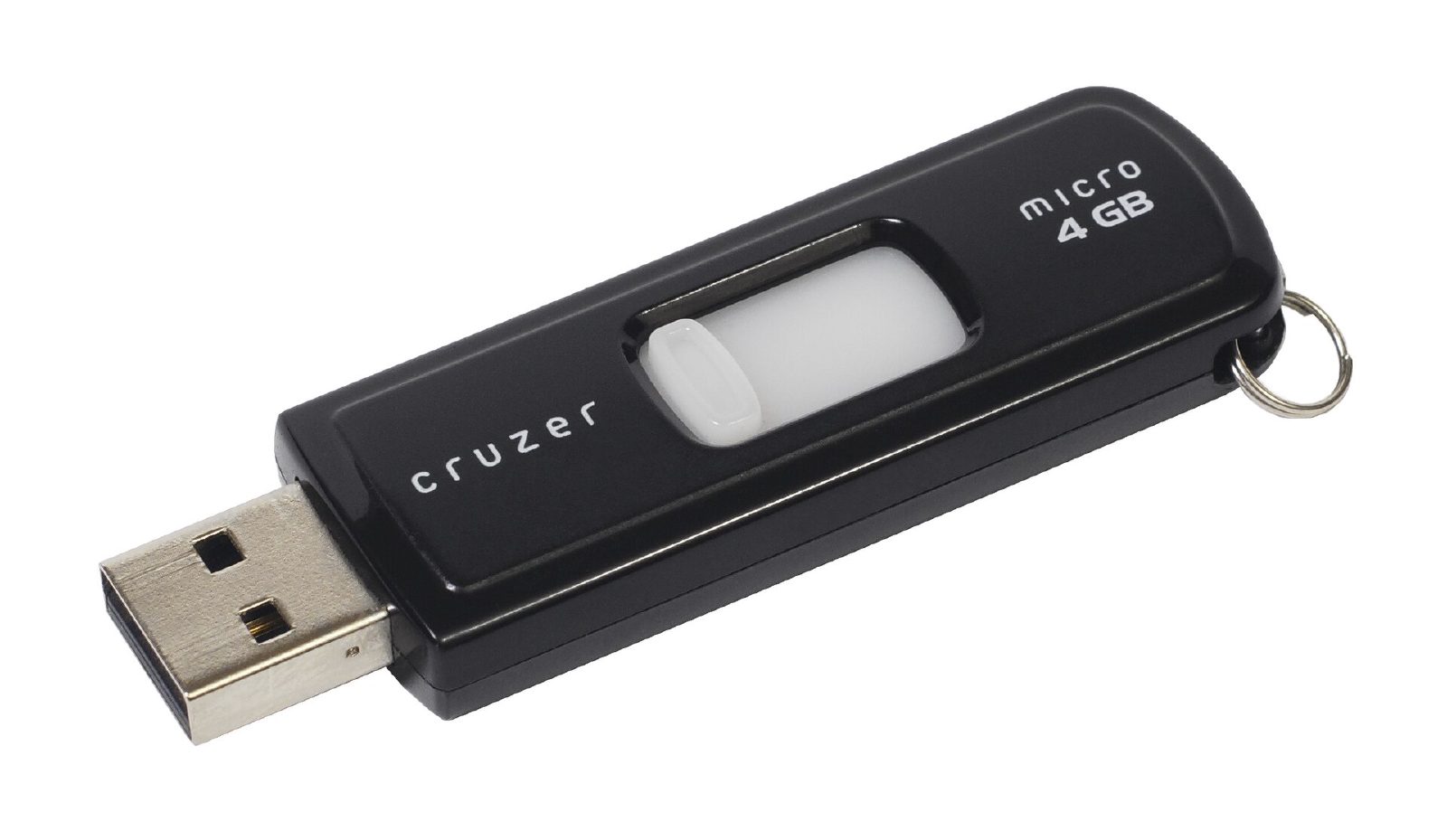
Nie musisz od razu instalować Linuksa, żeby sprawdzić, czy Ci się spodoba. Prawie każdą dystrybucję możesz uruchomić prosto z pendrive'a - w tak zwanym trybie Live. Windows i Twoje pliki zostają nietknięte, a po wyjęciu pendrive'a komputer wraca do stanu sprzed testu.
Czego potrzebujesz
- pendrive'a o pojemności co najmniej 8 GB - wszystkie dane na nim zostaną usunięte, więc wcześniej je przenieś,
- obrazu systemu (plik ISO) - na start polecamy Linux Mint,
- programu do zapisania obrazu - w Windowsie najprościej użyć Rufusa albo balenaEtchera,
- około 30 minut.
Krok 1: pobierz obraz systemu
Wejdź na stronę wybranej dystrybucji i pobierz plik ISO. Dla Linux Mint będzie to linuxmint.com - wybierz wersję Cinnamon, a na słabszy komputer Xfce. Plik ma około 3 GB.
Get-FileHash nazwa-pliku.iso. Wynik powinien zgadzać się z tym na stronie.Krok 2: zapisz obraz na pendrive
Samo skopiowanie pliku ISO na pendrive nie wystarczy - trzeba go zapisać specjalnym programem, który przygotuje pendrive do uruchomienia komputera.
Uruchom Rufusa
Pobierz Rufusa ze strony rufus.ie i uruchom go - nie wymaga instalacji. Włóż pendrive do komputera.
Wybierz pendrive i plik ISO
W polu Urządzenie wybierz swój pendrive, a przyciskiem WYBIERZ wskaż pobrany plik ISO. Pozostałe ustawienia zostaw domyślne.
Rozpocznij zapis
Kliknij START. Jeśli Rufus zapyta o tryb zapisu, wybierz tryb obrazu ISO (zalecany). Potwierdź, że dane na pendrivie zostaną usunięte, i poczekaj kilka minut.
Jeśli wolisz balenaEtchera, działa podobnie: Flash from file (plik ISO), Select target (pendrive) i Flash!.
Krok 3: uruchom komputer z pendrive'a
Teraz komputer musi wystartować z pendrive'a, a nie z dysku z Windowsem. Są na to dwa sposoby.
Sposób 1: menu startowe (najszybszy)
Wyłącz komputer, włóż pendrive i włącz go, od razu wielokrotnie naciskając klawisz menu startowego. Pojawi się lista urządzeń - wybierz pendrive (często z nazwą producenta albo dopiskiem „UEFI”).
| Producent | Klawisz menu startowego |
|---|---|
| Dell, Lenovo, Acer | F12 |
| HP | F9 (albo Esc, a potem F9) |
| ASUS | F8 lub Esc |
| MSI | F11 |
Sposób 2: z poziomu Windowsa
Przytrzymaj Shift i kliknij Uruchom ponownie w menu Start. Na niebieskim ekranie wybierz Użyj urządzenia i wskaż pendrive. Jeśli tej opcji nie ma, wybierz Rozwiązywanie problemów → Opcje zaawansowane → Ustawienia oprogramowania układowego UEFI i zmień kolejność uruchamiania.
Po chwili zobaczysz menu pendrive'a - wybierz pierwszą pozycję (np. „Start Linux Mint”). Po minucie-dwóch pojawi się pulpit.
Krok 4: sprawdź, czy wszystko działa
Teraz masz przed sobą działający system. Sprawdź najważniejsze rzeczy:
- czy działa Wi-Fi i czy łączysz się z internetem (ikona sieci w prawym dolnym rogu),
- czy słychać dźwięk z głośników i słuchawek,
- czy działa kamera i mikrofon,
- czy działa touchpad, regulacja jasności i klawisze głośności,
- czy drukarka jest widoczna po podłączeniu,
- czy obraz pojawia się na zewnętrznym monitorze.
Pobaw się też systemem: otwórz przeglądarkę, menedżer plików, sklep z programami. Zobacz, czy wygląd i sposób działania Ci odpowiadają.
Gdy coś nie działa
- Komputer nie widzi pendrive'a - spróbuj innego portu USB (najlepiej bezpośrednio w komputerze, nie w rozgałęźniku) albo zapisz obraz ponownie innym programem.
- Uruchamia się Windows zamiast pendrive'a - naciśnij klawisz menu startowego wcześniej i kilka razy pod rząd. W Windowsie 10 i 11 pomaga też wyłączenie szybkiego uruchamiania w opcjach zasilania.
- Czarny ekran po wybraniu systemu - częsty objaw przy kartach NVIDIA. W menu pendrive'a wybierz opcję trybu zgodności (np. „Start Linux Mint in compatibility mode”).
- Komunikat o Secure Boot - Linux Mint, Ubuntu i Fedora obsługują Secure Boot. Przy innych dystrybucjach może być potrzebne jego wyłączenie w ustawieniach UEFI.
Co dalej?
Wszystko działa? Możesz zainstalować system obok Windowsa albo zamiast niego - opisujemy to w poradniku Instalacja Linux Mint krok po kroku. Zanim to zrobisz, przenieś ważne pliki - zobacz, jak przenieść pliki z Windowsa na Linuksa.
Spodobało Ci się?
Następny krok to instalacja. Albo sprawdź, czy inna dystrybucja nie pasuje do Ciebie bardziej.