Na Linuksie karta graficzna ma większe znaczenie niż na Windowsie - nie dlatego, że któraś nie działa, ale dlatego, że różnie się je obsługuje. Karty AMD i Intel działają od pierwszego uruchomienia, bez instalowania czegokolwiek. Karty NVIDIA też świetnie sobie radzą, ale wymagają dodatkowego sterownika i odrobiny uwagi. Wyjaśniamy, skąd ta różnica, jaką kartę wybrać i co zrobić, jeśli masz NVIDIĘ.
Dlaczego karty różnią się na Linuksie?
Na Windowsie każdy producent dostarcza własny sterownik, który pobierasz z jego strony. Na Linuksie jest inaczej: sterowniki najlepiej działają, gdy są częścią samego systemu - wbudowane w jądro Linuksa i rozwijane razem z nim.
- AMD i Intel udostępniają swoje sterowniki jako otwarte oprogramowanie i rozwijają je bezpośrednio w jądrze Linuksa oraz w bibliotece graficznej Mesa. Dlatego karta działa od razu po instalacji, a sterownik aktualizuje się razem z systemem.
- NVIDIA przez lata trzymała swój sterownik jako zamknięty program, instalowany osobno, „obok” systemu. Dziś jego część działająca w jądrze jest już otwarta, ale nadal nie jest wbudowana w system - trzeba go doinstalować, a przy aktualizacjach jądra system musi go przebudować.
To nie znaczy, że NVIDIA działa źle. Po instalacji sterownika gry, montaż wideo czy obliczenia działają bardzo dobrze. Po prostu jest jeden krok więcej i kilka sytuacji, w których trzeba uważać.
Porównanie w skrócie
| AMD Radeon | Intel (zintegrowana i Arc) | NVIDIA GeForce | |
|---|---|---|---|
| Sterownik | wbudowany w system | wbudowany w system | trzeba doinstalować |
| Działa po instalacji systemu | tak, w pełni | tak, w pełni | tak, ale wolno - do czasu instalacji sterownika |
| Aktualizacje sterownika | razem z systemem | razem z systemem | osobno, przebudowa przy nowym jądrze |
| Gry (Steam, Proton) | bardzo dobrze | dobrze (Arc) | bardzo dobrze po instalacji sterownika |
| Wayland (nowoczesny tryb grafiki) | bez problemów | bez problemów | dobrze w nowych sterownikach |
| Starsze karty | długie wsparcie | długie wsparcie | starsze serie tracą wsparcie |
| Obliczenia i AI (CUDA) | ROCm na wybranych kartach | ograniczone | najlepsze wsparcie (CUDA) |
Jaką kartę wybrać?
AMD Radeon - najprostszy wybór
Karty Radeon to dziś najbezpieczniejszy wybór do Linuksa. Wszystko działa od razu: pulpit, gry przez Steam i Protona, wiele monitorów, wysokie odświeżanie i HDR. Na Radeonach działa też Steam Deck i większość konsol przenośnych z Linuksem. Do grania sprawdzą się karty z serii RX 6000, RX 7000 i RX 9000.
Intel - świetna grafika zintegrowana, coraz lepsze karty Arc
Grafika zintegrowana Intela, którą ma większość laptopów i komputerów biurowych, działa na Linuksie bezproblemowo. Osobne karty Intel Arc (serie A i B) też są obsługiwane przez wbudowane sterowniki - najlepiej działają w dystrybucjach z nowym jądrem, np. w Fedorze, Bazzite czy najnowszym Ubuntu.
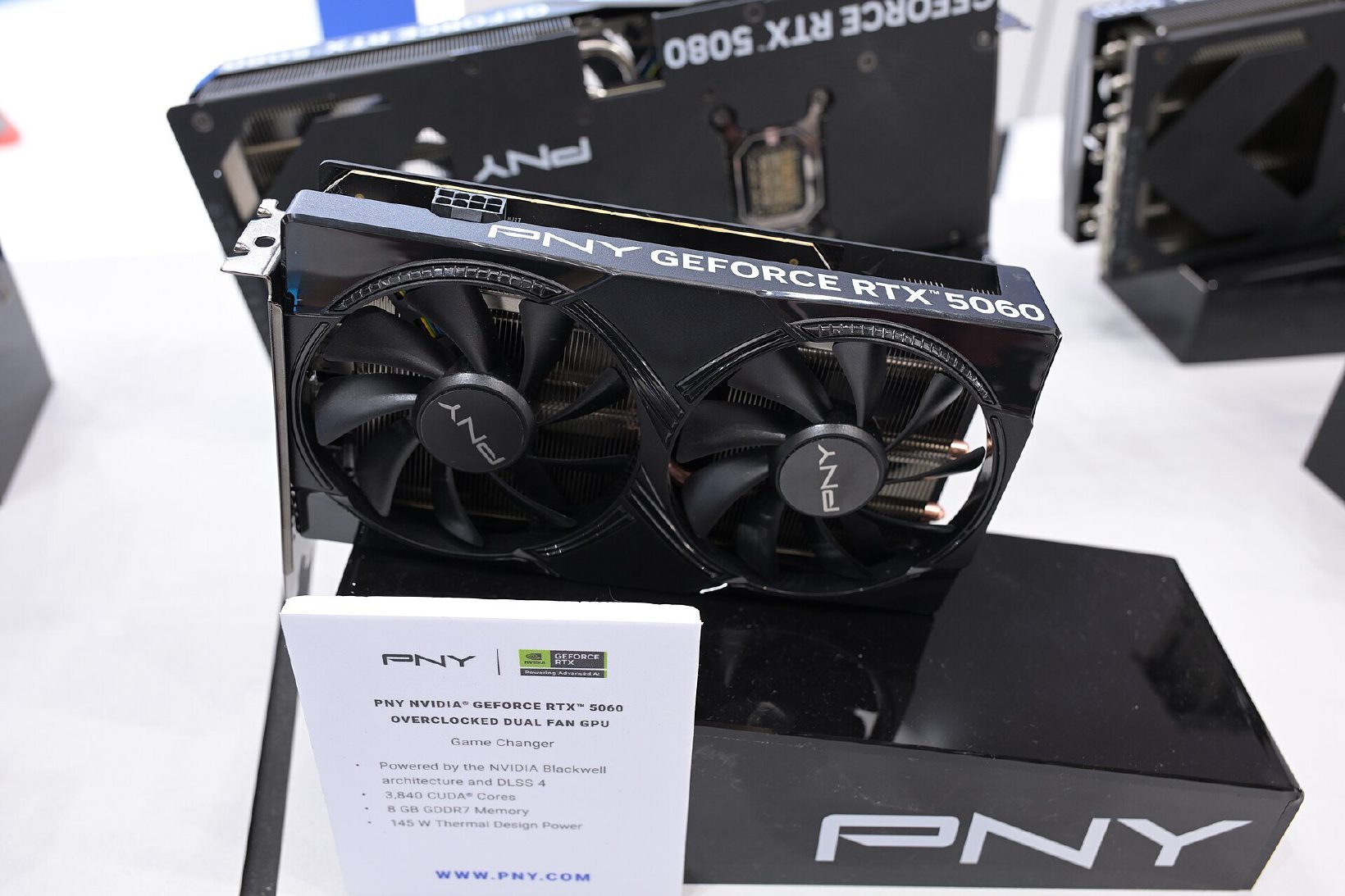
NVIDIA - gdy potrzebujesz CUDA
NVIDIA ma przewagę w jednej dziedzinie: obliczeniach i sztucznej inteligencji. Jeśli korzystasz z programów wymagających CUDA - lokalnych modeli AI, renderowania w Blenderze z OptiX czy niektórych programów inżynierskich - NVIDIA będzie najwygodniejsza. Do zwykłej pracy i grania sprawdzi się równie dobrze, wymaga tylko instalacji sterownika.
Co musisz wiedzieć, jeśli masz NVIDIĘ
Po instalacji systemu zainstaluj sterownik
Zaraz po instalacji Linuksa karta NVIDIA działa na otwartym sterowniku Nouveau. Wystarcza on do wyświetlenia pulpitu, ale jest wolny i nie nadaje się do gier. Dlatego pierwszą rzeczą po instalacji powinno być zainstalowanie sterownika NVIDII.
Otwórz Menedżer sterowników
W Linux Mint znajdziesz go w menu jako Menedżer sterowników, w Ubuntu - w programie Oprogramowanie i aktualizacje, na karcie Dodatkowe sterowniki.
Wybierz zalecany sterownik
Program sam wykryje kartę i oznaczy jeden ze sterowników jako zalecany (recommended). Wybierz go i kliknij Zastosuj zmiany.
Uruchom komputer ponownie
Po ponownym uruchomieniu karta działa z pełną wydajnością. Ustawienia sterownika znajdziesz w programie NVIDIA X Server Settings.
Secure Boot - niebieski ekran po instalacji sterownika
Jeśli Twój komputer ma włączony Secure Boot, instalator sterownika poprosi Cię o ustawienie hasła. Po ponownym uruchomieniu pojawi się niebieski ekran MOK management - wybierz Enroll MOK, potem Continue i wpisz to samo hasło. To jednorazowy krok, dzięki któremu komputer „zaufa” sterownikowi NVIDII. Jeśli go pominiesz, sterownik się nie uruchomi.
Aktualizacje jądra
Sterownik NVIDII jest budowany pod konkretną wersję jądra Linuksa. Gdy system zainstaluje nowe jądro, sterownik jest przebudowywany automatycznie. Zwykle dzieje się to niezauważenie, ale w systemach z bardzo częstymi aktualizacjami (np. Arch) zdarza się, że po aktualizacji grafika nie startuje. Dlatego posiadaczom NVIDII szczególnie polecamy Timeshift albo systemy z możliwością cofnięcia aktualizacji, jak Bazzite.
Starsze karty NVIDIA
NVIDIA stopniowo kończy wsparcie dla starszych serii. Karty GeForce GTX 750, 900 i 1000 (architektury Maxwell i Pascal) zostały przeniesione na osobną, starszą gałąź sterownika 580 - nadal dostają poprawki, ale nie nowe funkcje. Jeszcze starsze karty (np. GTX 600 i większość 700) korzystają ze sterownika 470, który nie działa już z nowymi wersjami jądra. Na takim sprzęcie zostaje otwarty sterownik Nouveau: wystarczy do pracy biurowej i internetu, ale nie do gier.
Laptopy z dwiema kartami
Wiele laptopów ma dwie karty: zintegrowaną (Intel lub AMD) do codziennej pracy i NVIDIĘ do gier. Na Linuksie działa to podobnie jak na Windowsie, ale trzeba zainstalować sterownik NVIDII.
- W Linux Mint i Ubuntu po instalacji sterownika w zasobniku pojawi się ikona NVIDII. Tryb On-Demand (na żądanie) jest najlepszy: na co dzień pracuje oszczędna karta zintegrowana, a NVIDIA włącza się tylko dla wybranych programów.
- W pulpicie GNOME i KDE program możesz uruchomić na mocniejszej karcie, klikając jego ikonę prawym przyciskiem i wybierając Uruchom z dedykowaną kartą graficzną.
- W Steamie gry same korzystają z mocniejszej karty, jeśli system jest poprawnie skonfigurowany.
Podsumowanie
Kupujesz komputer lub kartę?
- do grania i codziennej pracy - AMD Radeon
- do biura, szkoły, internetu - wystarczy grafika zintegrowana Intela lub AMD
- do obliczeń, AI i programów z CUDA - NVIDIA
Masz już NVIDIĘ?
- nie wymieniaj karty - zainstaluj sterownik w Menedżerze sterowników
- przy Secure Boot pamiętaj o kroku „Enroll MOK”
- włącz Timeshift na wypadek problemów po aktualizacji
- karty GTX 600/700 - tylko do biura, z otwartym sterownikiem
Sprawdź resztę sprzętu
Zobacz, jakie są pozostałe wymagania Linuksa, albo gotowy zestaw systemu i programów do grania.
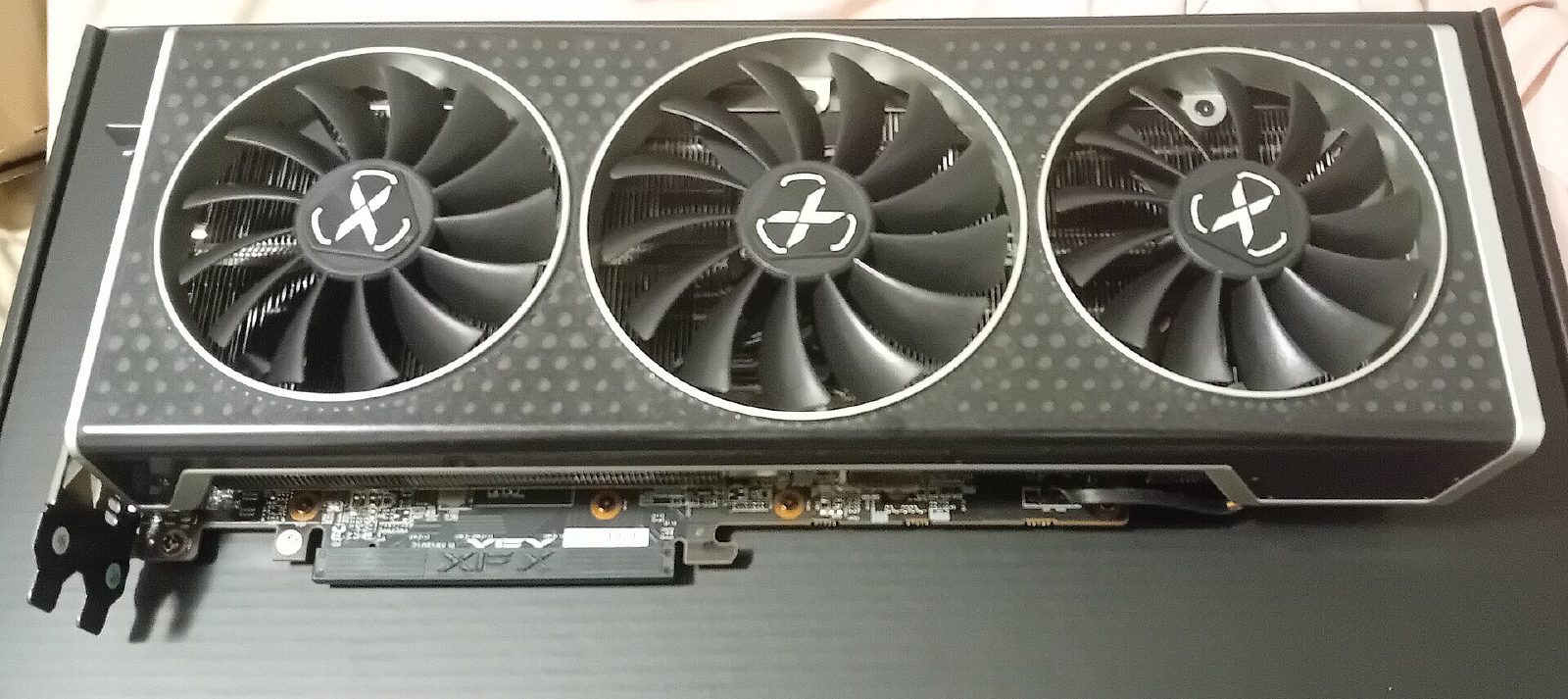
Zdjęcie na górze: karta XFX Radeon RX 6750 XT, autor VladoKosto, Wikimedia Commons, licencja CC BY 4.0.