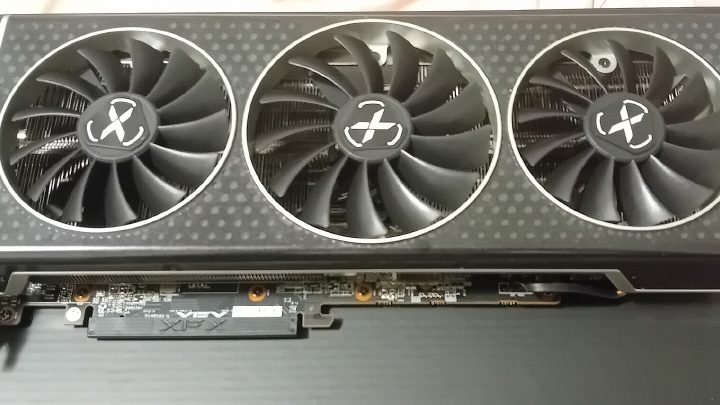
Twój komputer nie spełnia wymagań Windows 11, a Windows 10 od października 2025 roku nie dostaje już poprawek bezpieczeństwa. Zanim kupisz nowy sprzęt, sprawdź, czy Linux nie da mu drugiego życia. W większości przypadków odpowiedź brzmi: tak, i to bez problemu.
Dlaczego Linux wymaga mniej niż Windows 11
Windows 11 odrzuca wiele sprawnych komputerów nie dlatego, że są za wolne, ale z powodu formalnych wymagań: procesora co najmniej 8. generacji Intel Core lub AMD Ryzen 2000, układu TPM 2.0 i Secure Boot. Laptop z 2016 roku z procesorem Core i5 i 8 GB RAM jest dla Windowsa 11 „niekompatybilny”, choć na co dzień działa świetnie.
Linux takich ograniczeń nie ma. Nie wymaga TPM ani konkretnej generacji procesora, a popularne dystrybucje działają płynnie na sprzęcie, który ma 8-10 lat. Do tego system jest lżejszy: nie uruchamia w tle reklam, telemetrii i dziesiątek usług, więc ten sam komputer często działa na nim szybciej niż na Windowsie 10.
Jak sprawdzić parametry komputera
Wszystko sprawdzisz w Windowsie w dwie minuty, bez instalowania dodatkowych programów.
Procesor, pamięć i typ systemu
Otwórz Ustawienia → System → Informacje. Zobaczysz nazwę procesora, ilość zainstalowanej pamięci RAM i typ systemu. Jeśli jest tam napis „64-bitowy system operacyjny, procesor x64” - wszystko w porządku.
Dysk: SSD czy HDD?
Naciśnij Ctrl + Shift + Esc, aby otworzyć Menedżer zadań, i przejdź do karty Wydajność. Przy dysku zobaczysz jego typ (SSD lub HDD) i pojemność.
Karta graficzna i karta Wi-Fi
W tej samej karcie Wydajność znajdziesz kartę graficzną (GPU) i kartę sieciową Wi-Fi. Zapisz ich nazwy - przydadzą się, jeśli coś trzeba będzie sprawdzić.
Ile potrzeba - tabela wymagań
Poniżej wymagania, przy których system działa komfortowo, a nie tylko „da się uruchomić”. Wszystkie wymienione dystrybucje są bezpłatne.
| Pamięć RAM | Co wybrać | Jak będzie działać |
|---|---|---|
| 2 GB | MX Linux, Linux Mint Xfce, Lubuntu (lekkie pulpity Xfce i LXQt) | przeglądarka, poczta, dokumenty - bez wielu kart naraz |
| 4 GB | Linux Mint (Cinnamon lub Xfce), Zorin OS Lite - nasz wybór na start | wygodna codzienna praca, filmy, wideorozmowy |
| 8 GB | dowolna popularna dystrybucja: Linux Mint, Ubuntu, Fedora, Kubuntu | płynnie, także z wieloma kartami i programami |
| 16 GB i więcej | wszystko, także systemy do gier: Bazzite, CachyOS (o grach decyduje karta graficzna) | gry, montaż wideo, programowanie, maszyny wirtualne |
Pozostałe wymagania są skromne i spełni je niemal każdy komputer z ostatnich kilkunastu lat:
- Procesor: 64-bitowy, dwurdzeniowy lub lepszy. Nie musi spełniać wymagań Windows 11.
- Dysk: minimum 25-30 GB na system, ale z miejscem na pliki i aktualizacje warto mieć 64 GB lub więcej.
- Ekran: rozdzielczość co najmniej 1024×768.
- Do instalacji: pendrive o pojemności 8 GB lub większej.
Na co zwrócić uwagę
Większość komputerów działa z Linuksem od razu po instalacji. Jest jednak kilka sytuacji, w których warto zachować czujność:
Bardzo stare komputery z procesorem 32-bitowym
Jeśli w informacjach o systemie widzisz „32-bitowy system operacyjny, procesor x86”, to prawdopodobnie sprzęt sprzed około 2008 roku. Popularne dystrybucje przestały wspierać takie procesory i wybór jest bardzo ograniczony. Wyjątek: jeśli masz 32-bitowego Windowsa na 64-bitowym procesorze, z Linuksem nie będzie problemu.
Karty graficzne NVIDIA
Działają, ale do pełnej wydajności (np. w grach) potrzebują sterownika firmy NVIDIA. W Linux Mint i Ubuntu zainstalujesz go w kilku kliknięciach w narzędziu „Menedżer sterowników”, a Bazzite i Pop!_OS mają osobne wersje z gotowym sterownikiem. Karty AMD i zintegrowana grafika Intel działają od razu.
Niektóre karty Wi-Fi i czytniki linii papilarnych
Starsze karty Wi-Fi firmy Broadcom mogą wymagać doinstalowania sterownika - w Mincie podpowie to Menedżer sterowników. Czytniki linii papilarnych w laptopach bywają nieobsługiwane, ale to drobiazg: zalogujesz się hasłem. Gdy masz wątpliwości, wpisz w wyszukiwarkę model laptopa i słowo „Linux”.
Laptopy z „trybem RAID” lub Intel RST
W części nowszych laptopów dysk pracuje w trybie RAID/Intel RST i instalator może go nie widzieć. Rozwiązaniem jest przełączenie trybu na AHCI w ustawieniach BIOS/UEFI - krok po kroku opisujemy to w poradniku Instalacja Linux Mint krok po kroku.
Najpewniejszy test: Linux z pendrive'a
Tabela to jedno, ale najlepiej przekonasz się na własne oczy. Prawie każdą dystrybucję możesz uruchomić z pendrive'a w trybie Live (jak to zrobić) - system startuje bez instalacji, a Twój Windows i pliki pozostają nietknięte. Po wyjęciu pendrive'a i ponownym uruchomieniu komputer wraca do stanu sprzed testu.
W trybie Live sprawdź:
- czy działa Wi-Fi i czy łączysz się z internetem,
- czy słychać dźwięk z głośników i słuchawek,
- czy działa kamera i mikrofon (np. na stronie do testów wideorozmów),
- czy działa touchpad, regulacja jasności i klawisze głośności,
- czy drukarka jest widoczna po podłączeniu,
- czy obraz pojawia się na zewnętrznym monitorze lub telewizorze.
Tanie ulepszenia, które robią różnicę
Jeśli komputer ma kilka lat, dwie niedrogie zmiany potrafią sprawić, że będzie działał jak nowy - niezależnie od systemu:
- Dysk SSD zamiast HDD. To największa pojedyncza poprawa szybkości: system uruchamia się w kilkanaście sekund zamiast kilku minut. Dysk SSD o pojemności 250-500 GB kosztuje dziś niewiele.
- Więcej pamięci RAM. Przejście z 4 na 8 GB sprawi, że przeglądarka z wieloma kartami przestanie spowalniać. Przed zakupem sprawdź, czy Twój laptop ma wolne gniazdo i jaki typ pamięci obsługuje.
Takie ulepszenie i darmowy Linux to często kilkukrotnie mniejszy wydatek niż nowy komputer - i mniej elektrośmieci.
Twój komputer daje radę?
Zobacz, którą dystrybucję wybrać, albo sprawdź gotowe zestawy dla domu, graczy i firm.