Sprawdziłeś Linuksa z pendrive'a i wszystko działa? Czas na instalację. W tym poradniku przeprowadzimy Cię przez instalację Linux Mint - od przygotowania komputera po pierwsze ustawienia. Całość zajmuje zwykle godzinę i nie wymaga używania terminala.
Zanim zaczniesz
Potrzebujesz pendrive'a z Linux Mint - jeśli go jeszcze nie masz, zobacz poradnik Jak wypróbować Linuksa bez instalacji. Dobrze też podłączyć laptopa do zasilacza i do internetu.
Zrób kopię zapasową
To najważniejszy krok. Przenieś dokumenty, zdjęcia i inne ważne pliki na dysk zewnętrzny lub do chmury. Instalacja obok Windowsa jest bezpieczna, ale przy każdej zmianie na dysku kopia to podstawa. Szczegóły znajdziesz w poradniku Jak przenieść pliki z Windowsa na Linuksa.
Sprawdź szyfrowanie dysku (BitLocker)
W wielu laptopach z Windowsem 10 i 11 dysk jest zaszyfrowany. Jeśli chcesz zostawić Windowsa obok Linuksa, zapisz wcześniej klucz odzyskiwania BitLockera - Windows może o niego poprosić po instalacji. Sprawdzisz to w Ustawienia → Prywatność i zabezpieczenia → Szyfrowanie urządzenia, a klucz znajdziesz na stronie konta Microsoft.
Wyłącz szybkie uruchamianie Windowsa
Szybkie uruchamianie sprawia, że Windows nie wyłącza się całkowicie i blokuje swój dysk. Wyłączysz je w Panel sterowania → Opcje zasilania → Wybierz działanie przycisków zasilania → Zmień ustawienia, które są obecnie niedostępne - odznacz Włącz szybkie uruchamianie.
Laptopy z trybem RAID / Intel RST
W części nowszych laptopów dysk pracuje w trybie RAID/Intel RST i instalator Minta go nie widzi. Rozwiązaniem jest przełączenie trybu na AHCI w ustawieniach BIOS/UEFI. Uwaga: jeśli zostawiasz Windowsa, sama zmiana w BIOS-ie może sprawić, że Windows przestanie się uruchamiać. Bezpieczna kolejność:
Ustaw Windowsa w tryb awaryjny
W Windowsie uruchom Wiersz polecenia jako administrator i wpisz: bcdedit /set {current} safeboot minimal
Zmień tryb dysku na AHCI
Uruchom ponownie komputer, wejdź do ustawień BIOS/UEFI (zwykle F2 lub Del) i zmień tryb dysku z RAID/RST na AHCI.
Wyłącz tryb awaryjny
Windows uruchomi się w trybie awaryjnym i sam dostosuje sterowniki. Otwórz znów Wiersz polecenia jako administrator i wpisz: bcdedit /deletevalue {current} safeboot, a potem uruchom komputer ponownie.
Jeśli instalujesz Minta zamiast Windowsa, wystarczy zmienić tryb w BIOS-ie.
Instalacja
Uruchom Minta z pendrive'a
Włóż pendrive i uruchom z niego komputer (menu startowe: najczęściej F12, F9 lub F11). Wybierz „Start Linux Mint” i poczekaj na pulpit.
Uruchom instalator
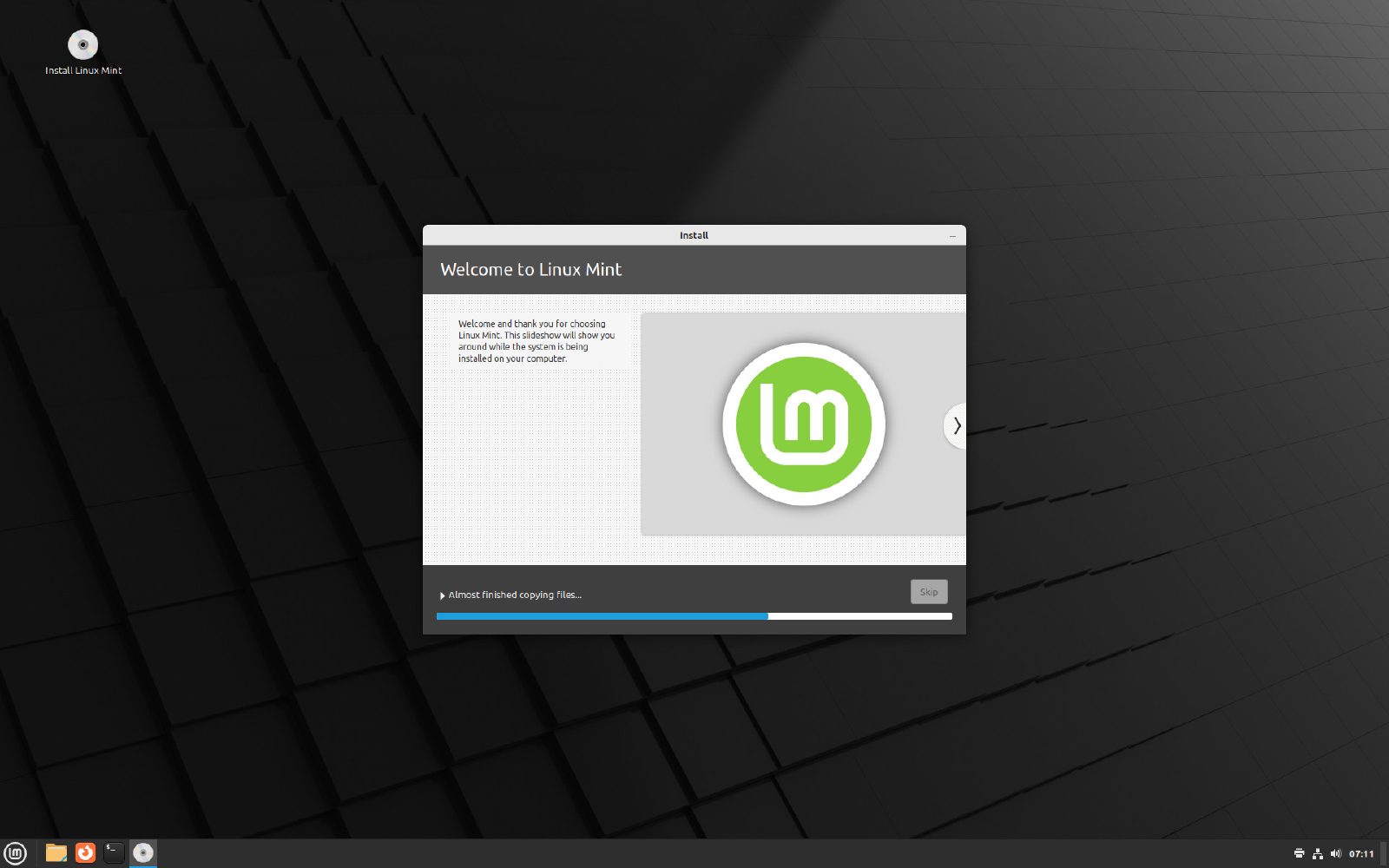
Kliknij dwukrotnie ikonę Install Linux Mint na pulpicie. Wybierz język Polski i układ klawiatury Polski (to tzw. układ programisty, standardowy w Polsce).
Zaznacz kodeki multimedialne
Zaznacz instalację kodeków multimedialnych - dzięki temu filmy i muzyka zadziałają od razu. Jeśli instalator zapyta o sieć, połącz się z Wi-Fi.
Wybierz sposób instalacji
To najważniejszy wybór - opisujemy go niżej. Na komputerze z Windowsem zobaczysz zwykle opcję instalacji obok Windowsa i opcję wymazania dysku.
Strefa czasowa i konto
Wybierz Warszawę, wpisz swoje imię, nazwę komputera, nazwę użytkownika i hasło. Hasło zapamiętaj - będzie potrzebne przy instalowaniu programów i aktualizacjach.
Poczekaj i uruchom ponownie
Instalacja trwa zwykle 10-20 minut. Gdy się skończy, kliknij Uruchom ponownie i wyjmij pendrive, kiedy system o to poprosi.
Obok Windowsa czy zamiast niego?
Obok Windowsa
- przy każdym uruchomieniu wybierasz system z listy
- Windows zostaje na wszelki wypadek, np. dla jednego programu
- instalator sam pomniejszy partycję Windowsa - suwakiem ustawisz, ile miejsca dostanie Linux (polecamy co najmniej 50 GB)
Zamiast Windowsa
- cały dysk dla Linuksa - prościej i więcej miejsca
- wszystkie dane z dysku zostaną usunięte, łącznie z Windowsem
- wybierz, gdy masz kopię plików i wiesz, że Windows nie będzie Ci potrzebny
Pierwsze kroki po instalacji
Po pierwszym uruchomieniu zobaczysz ekran powitalny z listą pierwszych kroków. Warto przejść przez nie od razu:
- Menedżer sterowników - zainstaluje sterownik karty NVIDIA lub Wi-Fi, jeśli jest potrzebny.
- Menedżer aktualizacji - zainstaluj wszystkie aktualizacje. Przy pierwszym uruchomieniu zaproponuje wybór najszybszego serwera.
- Timeshift - ustaw automatyczne kopie systemu. Jeśli kiedyś coś pójdzie nie tak, cofniesz system do działającego stanu.
- Zapora sieciowa - włącz ją jednym przełącznikiem.
- Obsługa języków - doinstaluj brakujące pakiety językowe, żeby wszystko było po polsku.
Programy instalujesz z Menedżera oprogramowania - działa jak sklep z aplikacjami w telefonie. Zamienniki programów z Windowsa znajdziesz w naszym zestawieniu Zamienniki programów z Windowsa.
Linux Mint działa?
Zobacz, czym zastąpić programy z Windowsa, albo sprawdź gotowe zestawy dla domu, graczy i firm.