Najczęściej polecany Linux dla osób, które przesiadają się z Windowsa. Wygląda znajomo, działa stabilnie i nie wymaga mocnego komputera.
Czym jest Linux Mint?
Linux Mint to dystrybucja rozwijana od 2006 roku przez niezależny zespół i finansowana z darowizn użytkowników. Jest zbudowana na Ubuntu LTS, więc korzysta z jego ogromnej bazy programów i sterowników, ale dokłada własny pulpit, własne narzędzia i bardziej tradycyjne podejście: system ma być wygodny, przewidywalny i nie przeszkadzać.
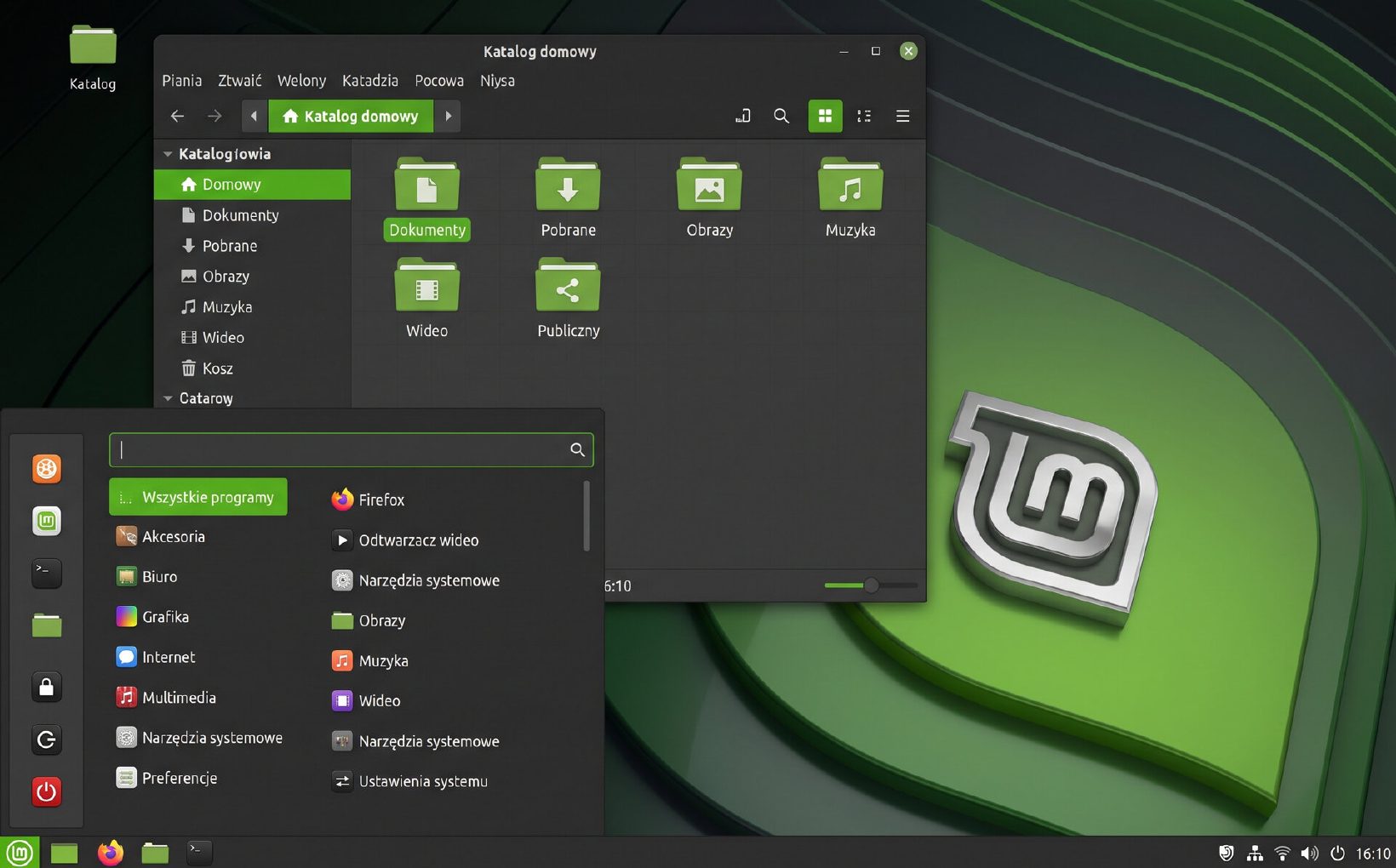
Główna wersja to Cinnamon - pulpit tworzony przez samych twórców Minta. Jeśli korzystałeś z Windowsa 7 lub 10, odnajdziesz się od razu: menu Start w rogu, pasek zadań na dole, ikony na pulpicie i ustawienia zebrane w jednym miejscu. Na słabsze komputery jest lżejsza wersja Xfce, a dla miłośników klasyki - MATE.
Dla kogo?
- Dla osób, które pierwszy raz instalują Linuksa i chcą, żeby „po prostu działało”.
- Do domu i biura: przeglądarka, poczta, dokumenty, zdjęcia, filmy, wideorozmowy.
- Na komputery, które nie spełniają wymagań Windows 11 - także kilkunastoletnie laptopy.
- Dla rodziców i dziadków, którym ktoś inny instaluje i konfiguruje komputer.
Mocne i słabe strony
Zalety
- układ pulpitu podobny do Windowsa - minimum nauki
- bardzo stabilny, aktualizacje bezpieczeństwa do 2029 roku
- Menedżer sterowników zainstaluje sterownik NVIDIA czy Wi-Fi w kilku kliknięciach
- wbudowany Timeshift - kopie systemu, które cofną każdą nieudaną zmianę
- sklep z tysiącami darmowych programów, także z Flathub
- pełna polska wersja językowa
Wady
- nie ma najnowszych wersji programów i sterowników - stabilność ma pierwszeństwo
- na najnowszym sprzęcie czasem trzeba sięgnąć po wersję „EDGE” z nowszym jądrem
- obsługa Waylanda w Cinnamon jest dopiero rozwijana
- wygląd jest raczej klasyczny niż efektowny
Co dostajesz od razu po instalacji
Mint nie wymaga długiej konfiguracji. Zaraz po instalacji masz gotowe do pracy:
- Firefox - przeglądarka internetowa,
- LibreOffice - pakiet biurowy, który otworzy pliki Worda, Excela i PowerPointa,
- Thunderbird - program pocztowy,
- Celluloid i Hypnotix - odtwarzacz filmów i telewizja internetowa,
- Menedżer aktualizacji - pokazuje aktualizacje i sam pilnuje, żeby nie instalować ryzykownych zmian w ciemno,
- Ekran powitalny - prowadzi przez pierwsze kroki: kodeki, sterowniki, kopie zapasowe.
Jak zacząć
Pobierz obraz systemu
Na stronie linuxmint.com wybierz wydanie Cinnamon (na słabszy komputer - Xfce) i pobierz plik ISO, około 3 GB.
Przygotuj pendrive
Zapisz obraz na pendrive o pojemności co najmniej 8 GB, np. programem balenaEtcher lub Rufus w Windowsie. Pendrive zostanie wyczyszczony.
Wypróbuj bez instalacji
Uruchom komputer z pendrive'a. Mint wystartuje w trybie Live - sprawdzisz Wi-Fi, dźwięk i drukarkę, nie zmieniając niczego na dysku.
Zainstaluj
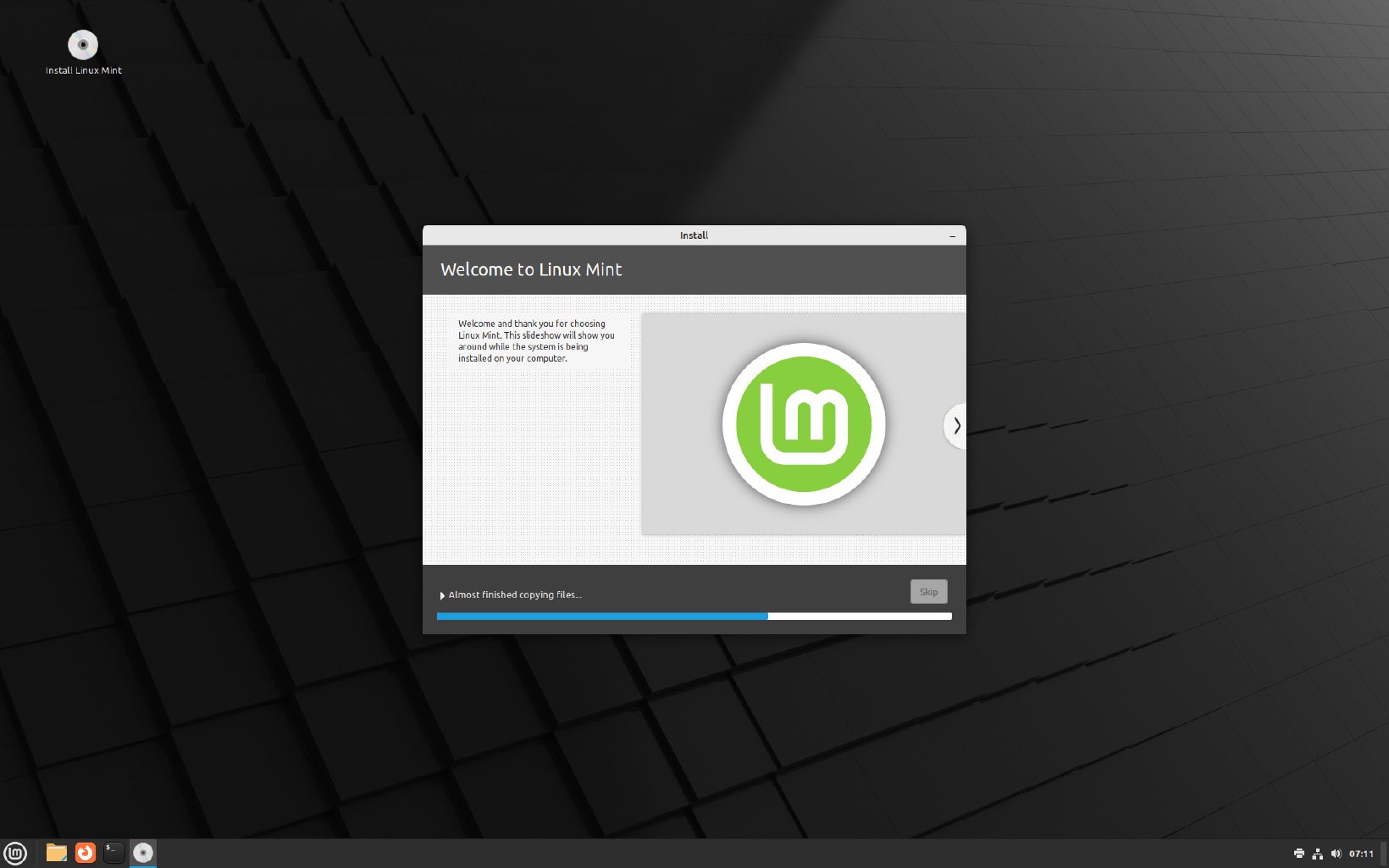
Kliknij ikonę „Install Linux Mint” na pulpicie. Instalator zapyta o język, klawiaturę i dysk - możesz zainstalować Minta obok Windowsa albo zamiast niego.
Co dalej z wersjami?
Twórcy Minta zmieniają sposób wydawania systemu. Kolejna wersja, Linux Mint 27 „Adrien”, ma się ukazać na Boże Narodzenie 2026 roku i będzie oparta na Ubuntu 26.04. Od tej pory nowe wersje będą wychodzić raz w roku, a ich numer będzie oznaczał rok (27, 28, 29…).
Jeśli instalujesz Minta teraz, śmiało wybierz wersję 22.3 - jest wspierana do 2029 roku, a na nową wersję przejdziesz później za pomocą narzędzia do aktualizacji, bez ponownej instalacji.
Linux Mint to najbezpieczniejszy wybór na start. Nie zaskoczy Cię dziwnym interfejsem, nie wymaga mocnego sprzętu i będzie działał latami bez kłopotów. Jeśli nie wiesz, od czego zacząć - zacznij od Minta.