Program, który regularnie robi „zdjęcia” systemu. Jeśli po aktualizacji albo zmianie ustawień coś przestanie działać, w kilka minut cofniesz komputer do działającego stanu.
Czym jest Timeshift?
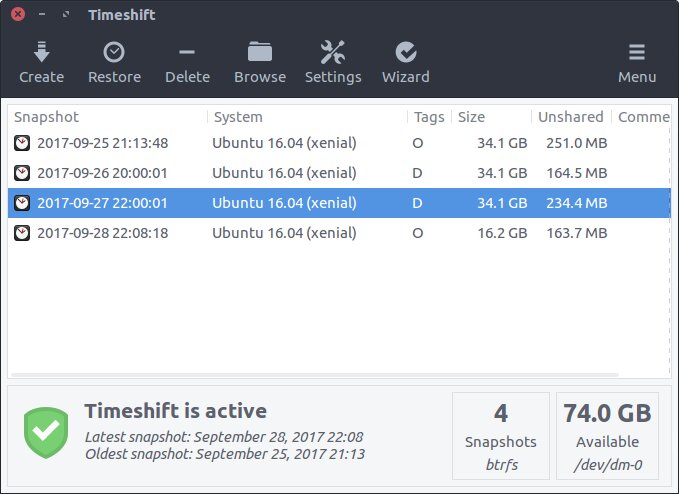
Timeshift tworzy migawki systemu - kopie plików systemowych i ustawień z danego dnia. Działa jak Przywracanie systemu w Windowsie, ale jest prostszy i bardziej niezawodny. Program stworzył Tony George, a dziś rozwija go zespół Linux Mint - w Mincie jest zainstalowany od razu i polecany na ekranie powitalnym.
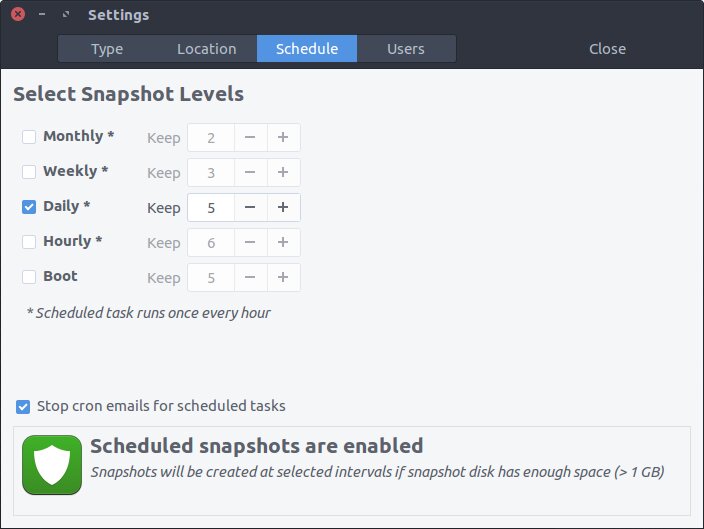
Migawki robią się automatycznie według harmonogramu (np. codziennie i co tydzień), a starsze same się usuwają. Dzięki temu na dysku zawsze masz kilka ostatnich wersji systemu, do których możesz wrócić.
Dla kogo?
- Dla każdego, kto korzysta z Linuksa - szczególnie na początku, gdy łatwo coś przestawić.
- Dla osób, które instalują aktualizacje i chcą mieć pewność, że w razie problemu wrócą do działającego systemu.
- Dla tych, którzy lubią eksperymentować z ustawieniami.
Mocne i słabe strony
Zalety
- automatyczne migawki według harmonogramu
- przywrócenie systemu w kilka minut
- działa nawet wtedy, gdy system się nie uruchamia - z pendrive'a z Linuksem
- nowe migawki zajmują mało miejsca, bo zapisują tylko zmiany
- prosta obsługa w okienkach
Wady
- nie chroni Twoich dokumentów i zdjęć - do tego potrzebna jest osobna kopia
- migawki na tym samym dysku nie pomogą, gdy dysk ulegnie awarii
- wymaga trochę wolnego miejsca na dysku
Jak zainstalować
W Linux Mint Timeshift jest już zainstalowany. W innych dystrybucjach:
Otwórz sklep z aplikacjami
W Ubuntu to Centrum aplikacji, w KDE Discover.
Wyszukaj Timeshift
Wpisz „Timeshift” i kliknij „Zainstaluj”. W Fedorze i openSUSE program znajdziesz w repozytoriach systemu.
Pierwsze kroki
Uruchom kreatora
Przy pierwszym uruchomieniu Timeshift poprosi o hasło i włączy kreatora. Wybierz typ migawek RSYNC (najbardziej uniwersalny).
Wybierz dysk na migawki
Wskaż dysk, na którym będą zapisywane kopie. Najlepiej taki, na którym jest kilkadziesiąt GB wolnego miejsca.
Ustaw harmonogram
Polecamy np. codziennie: 5 kopii i co tydzień: 3 kopie. Kopie będą robić się same.
Przywracanie
Gdy coś pójdzie nie tak, otwórz Timeshift, wybierz migawkę sprzed problemu i kliknij Przywróć. Po ponownym uruchomieniu system wróci do tamtego stanu.
Timeshift to obowiązkowy program na każdym Linuksie - ustawienie go zajmuje trzy minuty, a może zaoszczędzić godziny naprawiania systemu. Pamiętaj tylko, żeby osobno robić kopię swoich plików.