Sklep i biblioteka gier od firmy Valve. Na Linuksie działa tak samo jak na Windowsie, a wbudowany Proton uruchamia większość gier napisanych dla Windowsa.
Czym jest Steam?
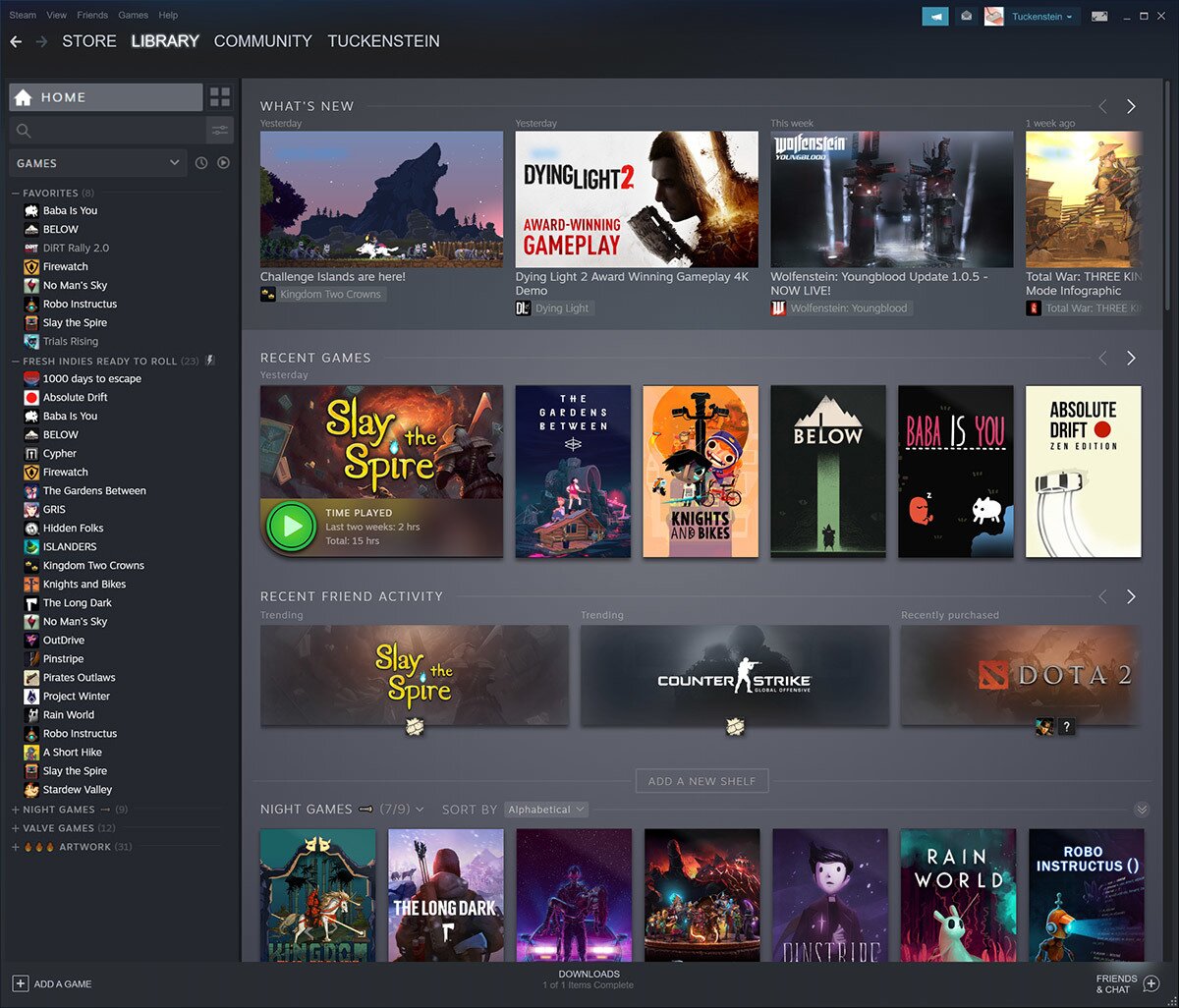
Steam to największy sklep z grami na komputery, prowadzony przez firmę Valve. Na Linuksie działa ten sam program co na Windowsie: logujesz się na swoje konto i widzisz całą bibliotekę gier, którą już masz.
Kluczem jest Proton - warstwa zgodności rozwijana przez Valve, która uruchamia gry napisane dla Windowsa. To dzięki niemu działa Steam Deck. W praktyce większość gier z biblioteki uruchomisz jednym kliknięciem, a część gier ma też natywne wersje na Linuksa.
Czy moje gry zadziałają?
- Gry dla jednego gracza i większość gier sieciowych - zwykle działają bez problemu.
- Gry z anti-cheatem na poziomie jądra (np. Valorant, Fortnite, część gier EA i Activision) - nie działają, bo wydawcy blokują Linuksa.
- Sprawdź przed przesiadką - na ProtonDB gracze oceniają, jak działa konkretna gra, a na Are We Anti-Cheat Yet? sprawdzisz gry sieciowe.
Dla kogo?
- Dla graczy, którzy mają bibliotekę na Steamie i chcą przejść na Linuksa.
- Dla osób grających na telewizorze - tryb Big Picture działa jak na konsoli.
- Dla właścicieli Steam Decka, którzy chcą grać w te same gry na komputerze.
Mocne i słabe strony
Zalety
- ta sama biblioteka gier co na Windowsie
- Proton uruchamia większość gier z Windowsa
- zapisy w chmurze i osiągnięcia działają normalnie
- tryb Big Picture do grania na telewizorze z padem
- obsługa padów Xbox, PlayStation i innych
Wady
- gry z anti-cheatem na poziomie jądra nie działają
- część gier wymaga zmiany wersji Protona lub ustawień
- program ma zamknięty kod
Jak zainstalować
Jeśli używasz Bazzite albo SteamOS, Steam jest już zainstalowany. W innych dystrybucjach:
Otwórz sklep z aplikacjami
W Linux Mint to Menedżer oprogramowania, w Ubuntu Centrum aplikacji, w KDE Discover.
Wyszukaj Steam
Wpisz „Steam” i kliknij „Zainstaluj”. Program jest też na Flathub.
Zaloguj się
Po pierwszym uruchomieniu Steam pobierze aktualizacje i poprosi o zalogowanie na konto.
Pierwsze kroki
Włącz Protona dla wszystkich gier
Wejdź w Steam → Ustawienia → Zgodność i włącz Steam Play dla wszystkich pozostałych tytułów. Wtedy pobierzesz i uruchomisz także gry, które nie mają wersji na Linuksa.
Zmień wersję Protona, gdy gra nie działa
Kliknij grę prawym przyciskiem, wybierz Właściwości → Zgodność i wybierz inną wersję Protona. Podpowiedzi znajdziesz w komentarzach na ProtonDB.
Graj na telewizorze
Ikona Big Picture w prawym górnym rogu zamienia Steama w interfejs jak na konsoli - wygodny z padem.
Steam to podstawa grania na Linuksie - dzięki Protonowi większość biblioteki zadziała bez Windowsa. Przed przesiadką sprawdź tylko na ProtonDB gry, w które grasz najczęściej, zwłaszcza sieciowe.