Pełny pakiet biurowy: edytor tekstu, arkusz kalkulacyjny i prezentacje. Otwiera i zapisuje pliki Worda, Excela i PowerPointa, a w większości dystrybucji jest gotowy od razu po instalacji.
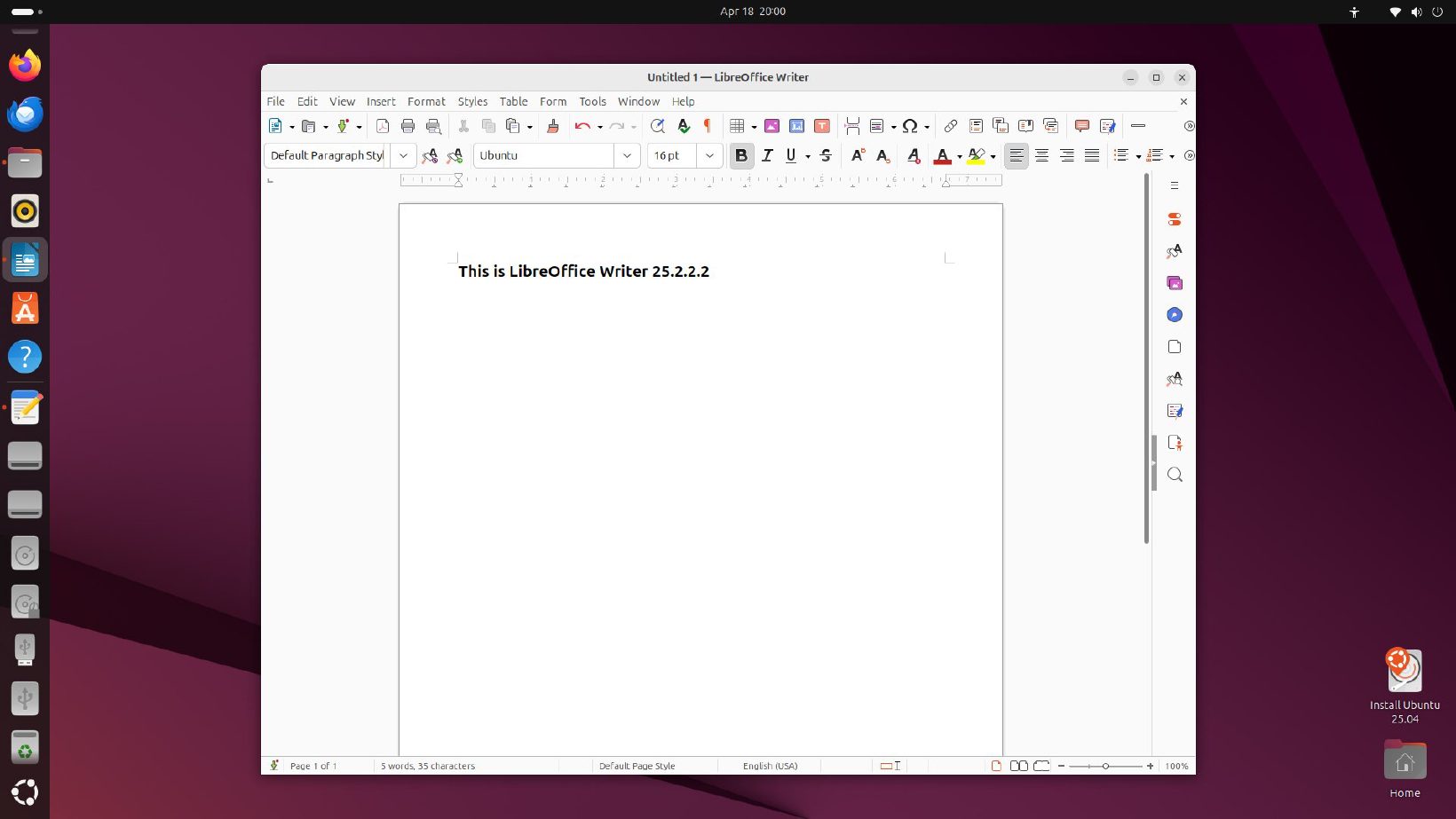
Czym jest LibreOffice?
LibreOffice to darmowy pakiet biurowy rozwijany od 2010 roku przez fundację The Document Foundation i tysiące ochotników z całego świata. Wyrósł z dawnego OpenOffice.org i dziś jest najpopularniejszym pakietem biurowym na Linuksie - w Linux Mint, Ubuntu, Fedorze i wielu innych dystrybucjach znajdziesz go w menu zaraz po instalacji systemu.
Domyślnie zapisuje dokumenty w otwartym formacie ODF (pliki .odt, .ods, .odp), ale bez problemu otwiera i zapisuje pliki Microsoft Office. Nowe wersje wychodzą dwa razy w roku, a numer oznacza rok i miesiąc wydania - 26.8 to sierpień 2026.
Co zastępuje co
| Program z Microsoft Office | Odpowiednik w LibreOffice | Do czego służy |
|---|---|---|
| Word | Writer | dokumenty, listy, CV, prace dyplomowe |
| Excel | Calc | arkusze kalkulacyjne, tabele, wykresy |
| PowerPoint | Impress | prezentacje i pokazy slajdów |
| Visio, proste grafiki | Draw | schematy, diagramy, edycja plików PDF |
| Access | Base | proste bazy danych |
| Edytor równań | Math | wzory matematyczne |
Zgodność z plikami z Windowsa
Writer, Calc i Impress otwierają pliki .docx, .xlsx i .pptx oraz starsze .doc, .xls i .ppt. Zwykłe dokumenty, arkusze i prezentacje wyglądają tak samo jak w Office. Różnice mogą pojawić się w bardzo rozbudowanych plikach:
- Makra z Excela (VBA) działają tylko częściowo - jeśli Twoje arkusze opierają się na makrach, przetestuj je przed przesiadką.
- Złożony układ - dokumenty z wieloma polami tekstowymi, nietypowymi tabelami czy efektami w prezentacjach mogą wymagać drobnych poprawek.
- Czcionki - Calibri i Cambria z Office zastępują w Linuksie czcionki Carlito i Caladea o identycznych wymiarach, więc tekst nie „rozjeżdża się” na stronach.
Dla kogo?
- Do domu i szkoły: pisma, CV, wypracowania, domowy budżet, prezentacje.
- Dla małych firm, które nie chcą płacić za licencje Office.
- Dla osób, które wolą program zainstalowany na komputerze niż Office w przeglądarce.
Mocne i słabe strony
Zalety
- całkowicie darmowy, także do użytku w firmie
- otwiera i zapisuje pliki Worda, Excela i PowerPointa
- zwykle zainstalowany razem z systemem
- wbudowany eksport do PDF jednym kliknięciem
- polskie menu, słownik i sprawdzanie pisowni
- działa także na Windowsie i macOS - te same pliki wszędzie
Wady
- makra VBA z Excela działają tylko częściowo
- bardzo złożone dokumenty z Office mogą wymagać poprawek
- domyślny wygląd jest bardziej klasyczny niż wstążka w Office (można to zmienić)
- brak wspólnej edycji w czasie rzeczywistym jak w Microsoft 365 czy Dokumentach Google
Jak zainstalować
W Linux Mint, Ubuntu i Fedorze LibreOffice jest już zainstalowany - znajdziesz go w menu aplikacji w kategorii Biuro. Jeśli go nie ma albo chcesz najnowszą wersję:
Otwórz sklep z aplikacjami
W Linux Mint to Menedżer oprogramowania, w Ubuntu Centrum aplikacji, w KDE Discover.
Wyszukaj LibreOffice
Wpisz „LibreOffice” i kliknij „Zainstaluj”. Najnowszą wersję znajdziesz też na Flathub.
Uruchom
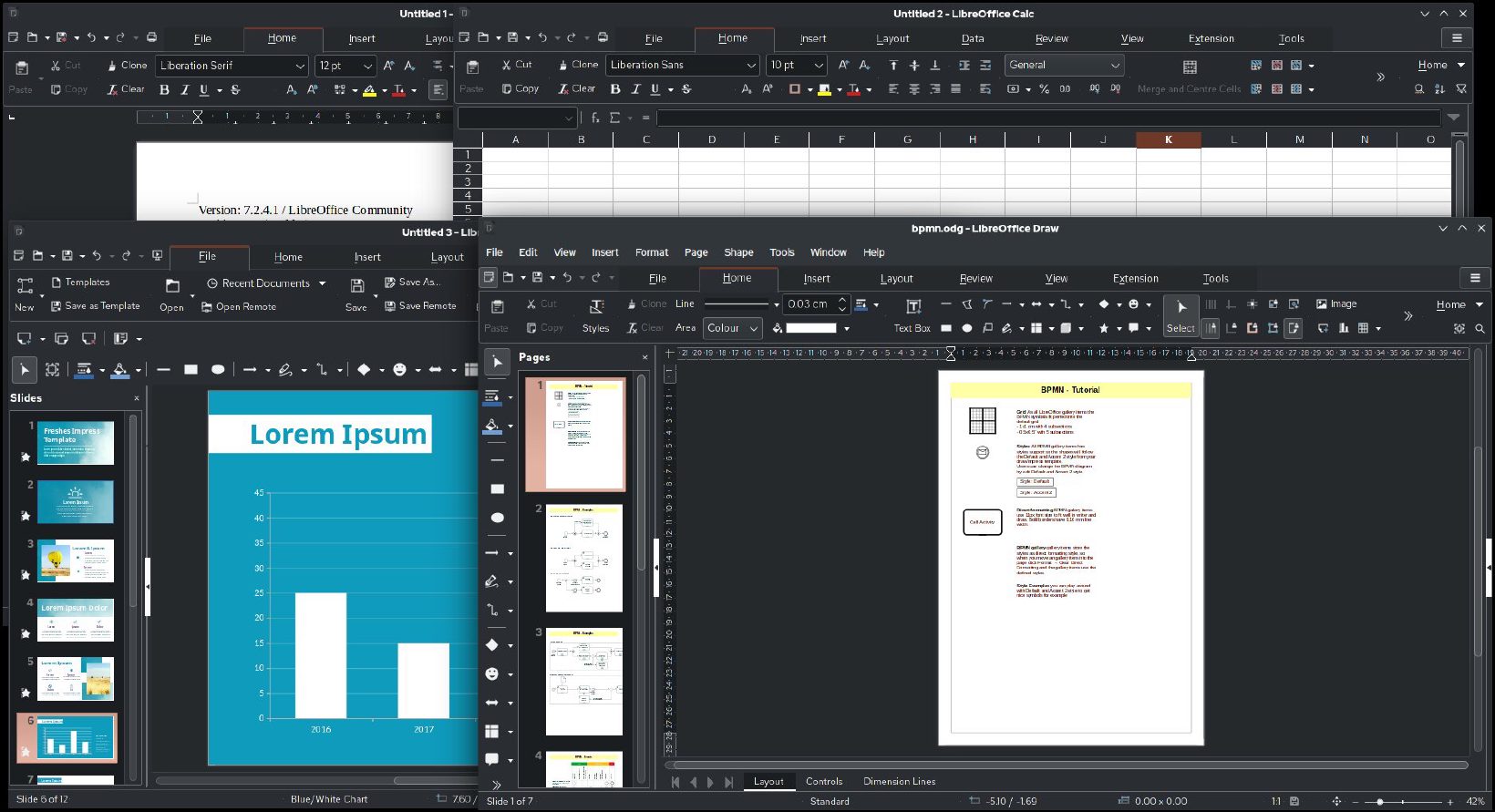
W menu pojawi się LibreOffice (ekran startowy) oraz osobno Writer, Calc i Impress.
Pierwsze kroki dla osób z Office
Włącz wygląd podobny do wstążki
Jeśli brakuje Ci wstążki z Office, wybierz Widok → Interfejs użytkownika → Na kartach. Menu zamieni się w karty z dużymi przyciskami, jak w Wordzie.
Ustaw zapisywanie w formacie Microsoft
Wejdź w Narzędzia → Opcje → Wczytywanie/zapisywanie → Ogólne i w polu Zawsze zapisuj jako wybierz format Word, Excel lub PowerPoint. Od teraz nowe pliki zapiszą się jako .docx, .xlsx i .pptx.
Eksportuj do PDF
Przycisk Eksportuj bezpośrednio jako PDF na pasku narzędzi albo Plik → Eksportuj jako → PDF zapisze dokument do wysłania lub wydruku.
Sprawdź język dokumentu
Jeśli sprawdzanie pisowni nie działa, ustaw Narzędzia → Język → Dla całego tekstu → Polski.
LibreOffice wystarczy większości osób przesiadających się z Office - w domu, w szkole i w małej firmie. Jeśli Twoja praca opiera się na złożonych makrach z Excela albo wspólnej edycji dokumentów, sprawdź też Microsoft 365 w przeglądarce, który działa na Linuksie bez problemu.