Szukając programu na Linuksa, trafisz na tajemnicze nazwy: Flatpak, AppImage, Snap. To trzy sposoby na dostarczanie programów, które działają niezależnie od systemu - w każdej dystrybucji i bez grzebania w jej plikach. Wyjaśniamy, czym się różnią od zwykłych pakietów, kiedy którego użyć i na co uważać.
Najpierw: jak instaluje się programy w Linuksie
W Windowsie pobierasz instalator .exe ze strony producenta. W Linuksie najczęściej korzystasz ze sklepu z aplikacjami - jak w telefonie. Pod spodem programy mogą jednak przychodzić w różnych formatach:
| Rodzaj | Skąd | Na czym polega |
|---|---|---|
| Pakiet systemowy (.deb, .rpm) | repozytorium dystrybucji | część systemu, korzysta ze wspólnych bibliotek |
| Flatpak | najczęściej Flathub | program w odizolowanym „pudełku”, działa w każdej dystrybucji |
| Snap | Snap Store (Canonical) | podobnie jak Flatpak, domyślny w Ubuntu |
| AppImage | strona producenta programu | jeden plik - pobierasz i uruchamiasz |
Zwykłe pakiety (.deb, .rpm)
To klasyczny sposób. Twórcy dystrybucji przygotowują programy specjalnie dla niej i sprawdzają, czy wszystko do siebie pasuje. Programy dzielą między sobą biblioteki - wspólne „klocki”, z których korzystają. Dzięki temu zajmują mało miejsca i dobrze współpracują z systemem.
Wada: w dystrybucjach stawiających na stabilność (Debian, Linux Mint, Ubuntu LTS) programy bywają w starszych wersjach, bo nowsze wymagałyby nowszych bibliotek. Tu z pomocą przychodzą formaty niezależne.
Flatpak - program w pudełku
Flatpak to format, w którym program dostaje własne biblioteki i działa w piaskownicy - odizolowanym środowisku, oddzielonym od reszty systemu. Dzięki temu:
- działa tak samo w Mincie, Fedorze, openSUSE czy Archu,
- zwykle jest w najnowszej wersji, prosto od twórców,
- nie zmienia nic w systemie - instalacja i usunięcie nie wpływają na inne programy,
- ma ograniczony dostęp do plików i urządzeń, co poprawia bezpieczeństwo.
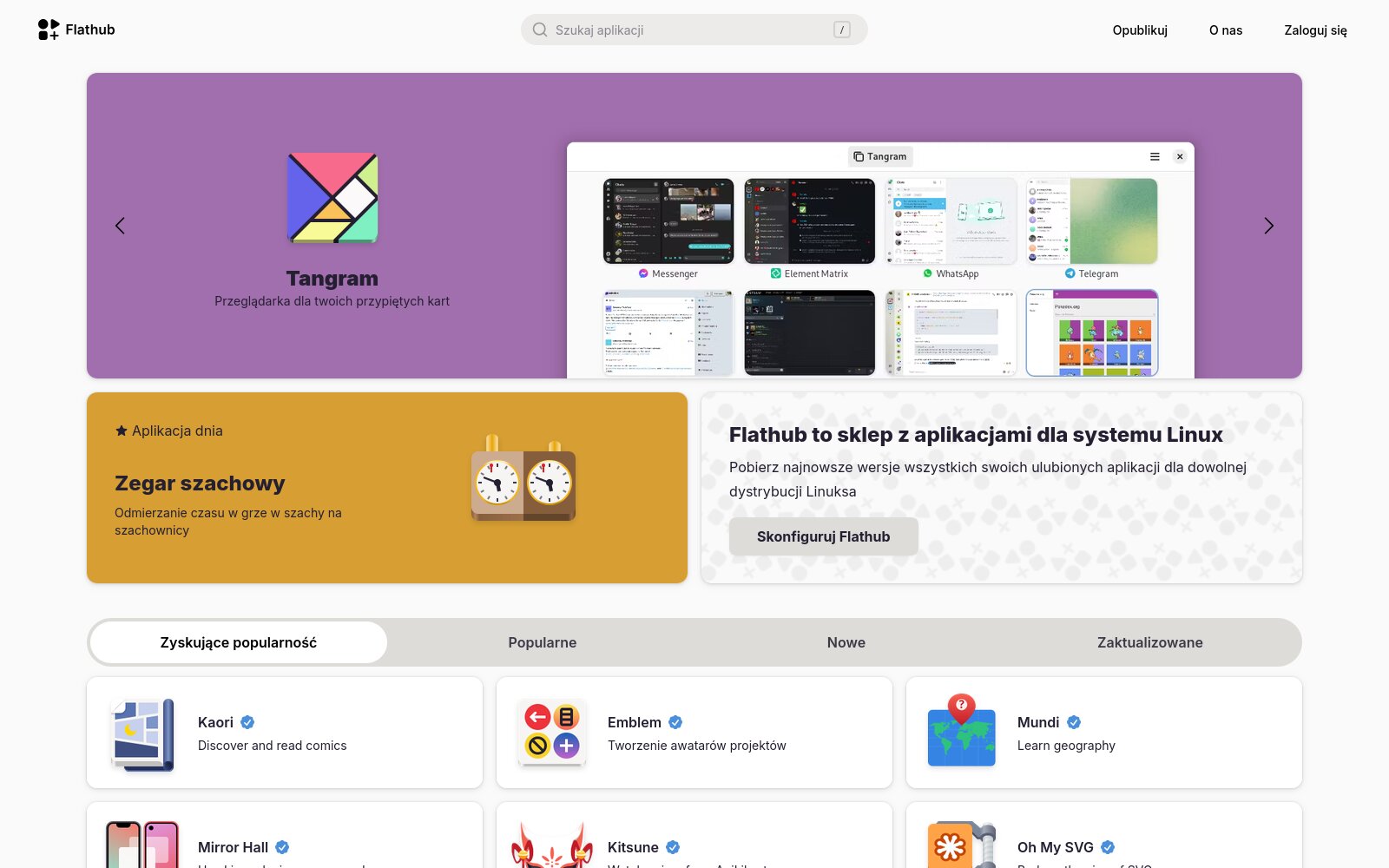
Głównym źródłem Flatpaków jest Flathub - wspólny sklep z tysiącami programów, w tym LibreOffice, GIMP, VLC, Steam, Spotify, Discord czy OBS Studio. W Linux Mint, Fedorze, Pop!_OS, Zorin OS i Bazzite Flathub jest włączony od razu - programy z niego widzisz w zwykłym sklepie z aplikacjami.
Snap - pomysł Ubuntu
Snap działa podobnie jak Flatpak: program z własnymi bibliotekami, w izolacji, w każdej dystrybucji. Rozwija go Canonical, firma stojąca za Ubuntu, i w Ubuntu Snap jest domyślny - część programów, np. Firefox, instaluje się właśnie jako snap.
Różnice w praktyce:
- Snap obsługuje też programy działające w tle i narzędzia serwerowe, nie tylko aplikacje okienkowe.
- Sklep Snap Store prowadzi jedna firma - Canonical. Flathub jest projektem społeczności.
- Programy w snapach często uruchamiają się wolniej za pierwszym razem.
- Linux Mint domyślnie blokuje Snapa i stawia na Flatpaka. Snap można włączyć, ale nie ma takiej potrzeby - prawie wszystko jest też na Flathub.
AppImage - program w jednym pliku
AppImage to najprostszy pomysł: cały program w jednym pliku. Nie ma instalacji - pobierasz plik ze strony producenta, zezwalasz na uruchamianie i klikasz dwa razy. Chcesz go usunąć? Kasujesz plik. To trochę jak „wersja przenośna” programu z Windowsa.
Pobierz plik .AppImage
Pobierz plik ze strony producenta programu, np. do folderu Programy w katalogu domowym.
Zezwól na uruchamianie
Kliknij plik prawym przyciskiem, wybierz Właściwości → Uprawnienia i zaznacz Zezwól na uruchamianie pliku jako programu.
Uruchom
Kliknij plik dwukrotnie. Żeby program pojawił się w menu, możesz użyć aplikacji Gear Lever (jest na Flathub) - doda go do menu i pomoże w aktualizacjach.
Wady AppImage: program sam się nie aktualizuje (chyba że twórca to przewidział), nie działa w piaskownicy, a w niektórych dystrybucjach wymaga doinstalowania biblioteki libfuse2 - jeśli plik nie chce się uruchomić, poszukaj jej w sklepie z aplikacjami. Pobieraj AppImage tylko z oficjalnych stron programów.
Porównanie
| Pakiet systemowy | Flatpak | Snap | AppImage | |
|---|---|---|---|---|
| Instalacja | sklep / repozytorium | sklep / Flathub | sklep / Snap Store | pobranie pliku |
| Aktualizacje | razem z systemem | automatycznie | automatycznie | zwykle ręcznie |
| Wersje programów | czasem starsze | najnowsze | najnowsze | zależy od twórcy |
| Izolacja od systemu | nie | tak (piaskownica) | tak | nie |
| Miejsce na dysku | najmniej | więcej | więcej | średnio |
| Działa w każdej dystrybucji | nie | tak | tak | tak |
Co wybrać?
Polecamy
- program jest w repozytorium systemu i wersja Ci wystarcza - pakiet systemowy
- chcesz najnowszej wersji albo programu nie ma w systemie - Flatpak z Flathub
- używasz Ubuntu i sklep proponuje snapa - Snap też jest w porządku
- chcesz szybko wypróbować program bez instalowania - AppImage
Uważaj na
- pobieranie AppImage ze stron innych niż producenta programu
- instalowanie tego samego programu w dwóch formatach naraz - pojawi się dwa razy w menu
- dodawanie przypadkowych repozytoriów z poradników z internetu
W sklepie z aplikacjami Linux Mint i KDE Discover przy programie zobaczysz, z jakiego źródła pochodzi (np. „Flathub” albo „Pakiet systemowy”). Jeśli program jest w obu, a nie wiesz, co wybrać - bierz wersję z Flathub, gdy zależy Ci na nowościach, albo systemową, gdy liczy się oszczędność miejsca.
Szukasz programów?
Zobacz opisy programów na Linuksa i zestawienie zamienników aplikacji z Windowsa.