
Telefon robi zdjęcia, chmura je przechowuje, a co roku przychodzi mail, że miejsce się kończy i trzeba dopłacić. Immich robi to samo co Zdjęcia Google czy iCloud: sam kopiuje zdjęcia z telefonów całej rodziny, układa je na osi czasu, rozpoznaje twarze i pozwala szukać „psa na plaży”. Różnica jest jedna: wszystko leży na serwerze w Twoim domu, a nie na cudzych dyskach.
Jak to działa
Immich ma dwie części, tak jak Jellyfin:
- serwer - działa na komputerze w domu, przechowuje zdjęcia i filmy, tworzy miniatury, rozpoznaje twarze i rozumie treść zdjęć,
- aplikacja na telefon (Android i iPhone) i przeglądarka - do oglądania, wyszukiwania i wysyłania nowych zdjęć.
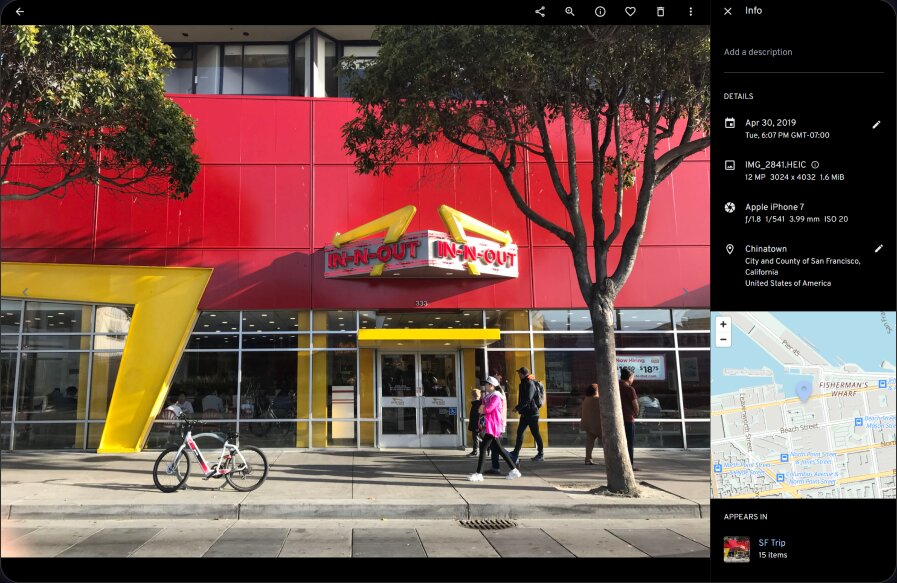
Aplikacja na telefonie działa prawie jak Zdjęcia Google: pokazuje zdjęcia z telefonu i z serwera razem, na jednej osi czasu. Nowe zdjęcia wysyła sama, gdy jesteś w domowym Wi-Fi albo, jeśli ustawisz dostęp spoza domu, w dowolnym miejscu.
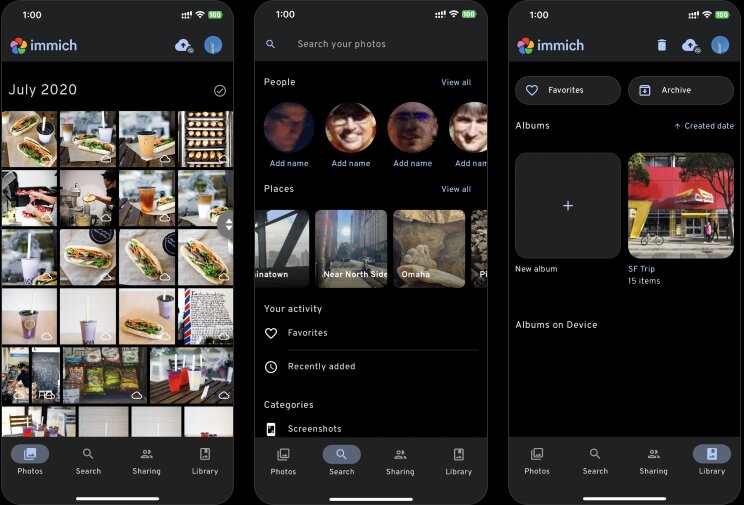
Rozpoznawanie twarzy i wyszukiwanie po treści (wpisujesz „zachód słońca”, „rower”, „tort”) robi sam serwer, na Twoim procesorze. Żadne zdjęcie nie trafia do zewnętrznej usługi.
Czego potrzebujesz
Immich potrzebuje komputera, który pracuje całą dobę i ma miejsce na wszystkie zdjęcia. Według dokumentacji projektu:
| Minimum | Zalecane | |
|---|---|---|
| Pamięć RAM | 6 GB | 8 GB lub więcej |
| Procesor | 2 rdzenie | 4 rdzenie |
| System | Linux 64-bit z Dockerem | Debian, Ubuntu, OpenMediaVault |
Dobrze sprawdzi się poleasingowy minikomputer z procesorem Intel i 8-16 GB RAM albo NAS z OpenMediaVault. Na Raspberry Pi 5 z 8 GB RAM też zadziała, choć pierwsze rozpoznawanie twarzy w dużej kolekcji potrwa dłużej.
Kilka rzeczy, o których warto wiedzieć przed zakupem lub instalacją:
- 4 GB RAM wystarczy tylko po wyłączeniu rozpoznawania twarzy i wyszukiwania po treści - wtedy traci się połowę zalet,
- bardzo stare procesory (np. Intel Core 2) nie uruchomią części odpowiadającej za rozpoznawanie zdjęć - od wersji 3 wymaga ona nowszego zestawu instrukcji,
- miejsce na dysku - policz rozmiar zdjęć z telefonów i dodaj 10-20% na miniatury i przekodowane filmy,
- baza danych (1-3 GB) powinna leżeć na dysku SSD w tym samym komputerze, nigdy na udziale sieciowym; zdjęcia mogą być na dużym dysku talerzowym.
Instalacja na NAS-ie z OpenMediaVault
Jeśli masz NAS z OpenMediaVault z wtyczką openmediavault-compose, instalacja to kilka kliknięć:
Załóż folder na zdjęcia
W Magazyn → Katalogi współdzielone utwórz folder, np. „Zdjecia”, na dużym dysku. Skopiuj jego ścieżkę bezwzględną (/srv/dev-disk-by-uuid-…/Zdjecia).
Pobierz pliki Immicha
Pobierz na komputer dwa pliki z najnowszego wydania: docker-compose.yml i example.env i otwórz je w edytorze tekstu.
Dodaj aplikację w Compose
W Usługi → Compose → Pliki kliknij Dodaj, nazwij plik immich, w pole pliku wklej zawartość docker-compose.yml, a w pole na zmienne środowiskowe - zawartość example.env.
Ustaw zmienne
W zmiennych zmień: UPLOAD_LOCATION na ścieżkę folderu ze zdjęciami, DB_PASSWORD na własne hasło (same litery i cyfry), a linię # TZ=Etc/UTC na TZ=Europe/Warsaw (bez znaku #). DB_DATA_LOCATION zostaw bez zmian, jeśli folder z aplikacjami Compose jest na dysku SSD.
Uruchom
Zapisz plik i kliknij Up (strzałka w górę). Pierwsze uruchomienie pobiera kilka obrazów i trwa kilka minut.
Instalacja na zwykłym serwerze z Linuksem
Na minikomputerze z Debianem lub Ubuntu z zainstalowanym Dockerem wystarczy terminal:
mkdir immich-app && cd immich-app
wget -O docker-compose.yml https://github.com/immich-app/immich/releases/latest/download/docker-compose.yml
wget -O .env https://github.com/immich-app/immich/releases/latest/download/example.env
nano .env
docker compose up -d
W pliku .env zmień te same trzy rzeczy co wyżej: UPLOAD_LOCATION, DB_PASSWORD i TZ. Immich wymaga nowego polecenia docker compose (ze spacją) - starego docker-compose już nie obsługuje.
Pierwsze uruchomienie
Otwórz w przeglądarce http://adres-serwera:2283 i kliknij Pierwsze kroki. Pierwsze założone konto zostaje administratorem - użyj go do zarządzania, a do codziennego oglądania zdjęć możesz założyć sobie drugie, zwykłe konto.
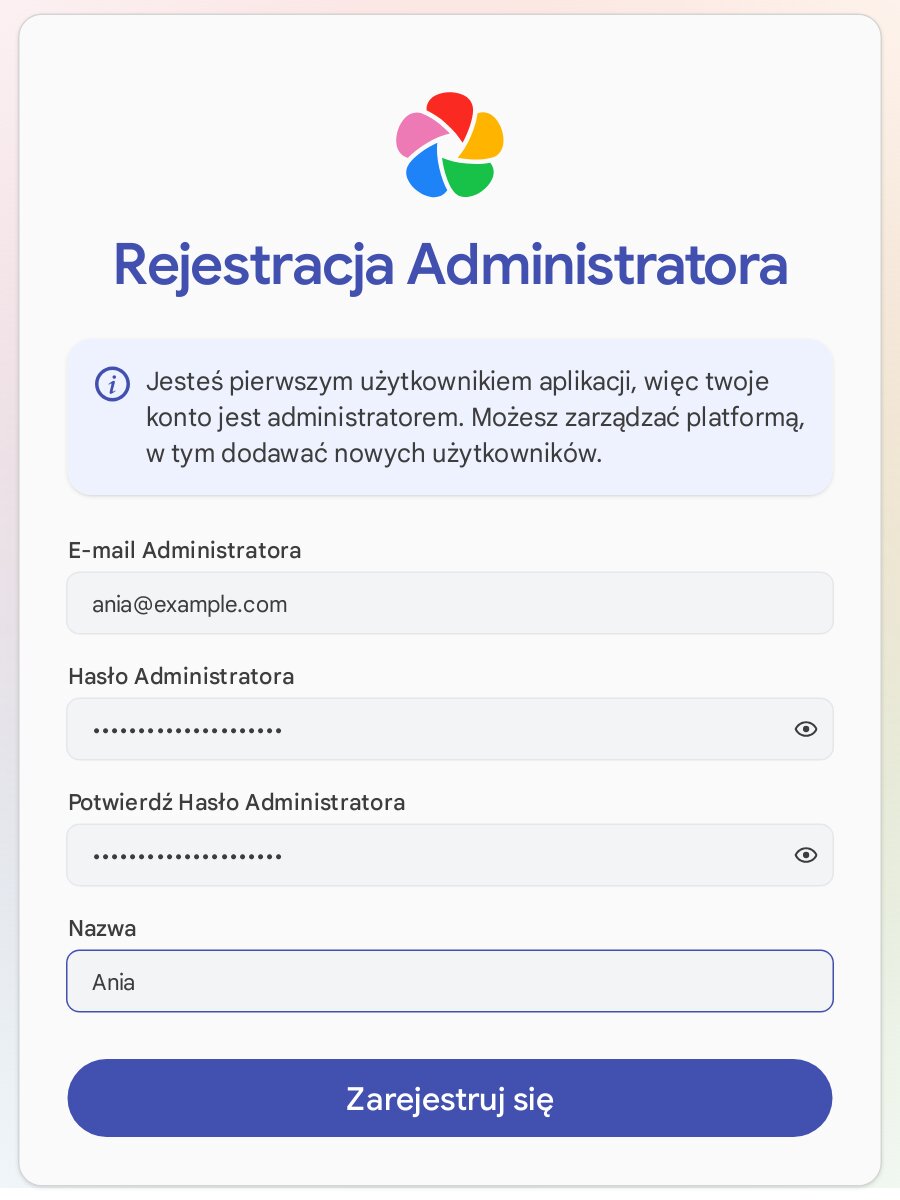
Po pierwszym zalogowaniu krótki kreator zapyta o motyw, język, usługi zewnętrzne (np. kafelki mapy), szablon folderów (polecamy „RRRR/MM/DD” - zdjęcia na dysku ułożą się w foldery według dat) i przypomni o kopii zapasowej. Potem zobaczysz pustą oś czasu - zdjęcia z komputera wgrasz przyciskiem Prześlij w prawym górnym rogu.
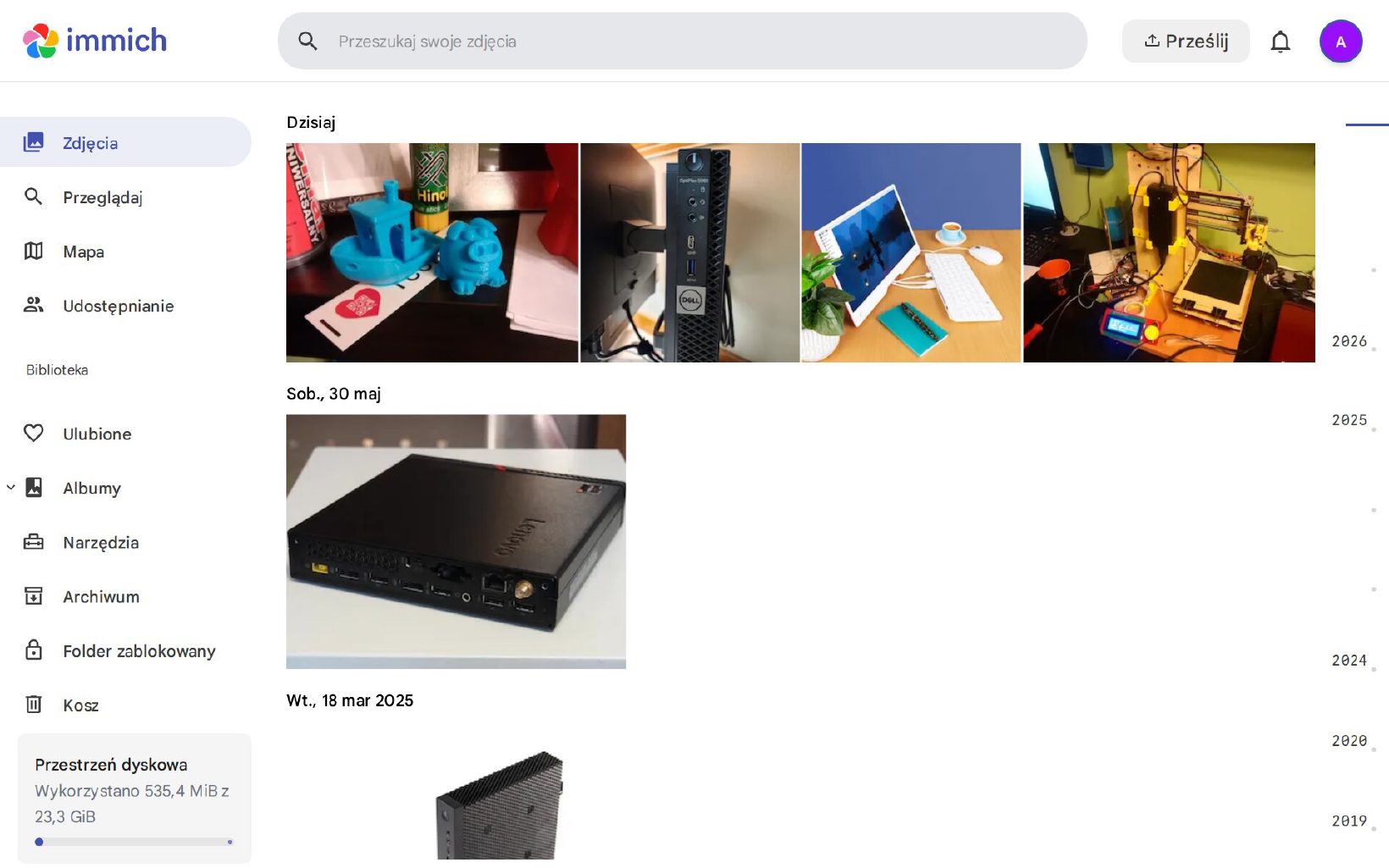
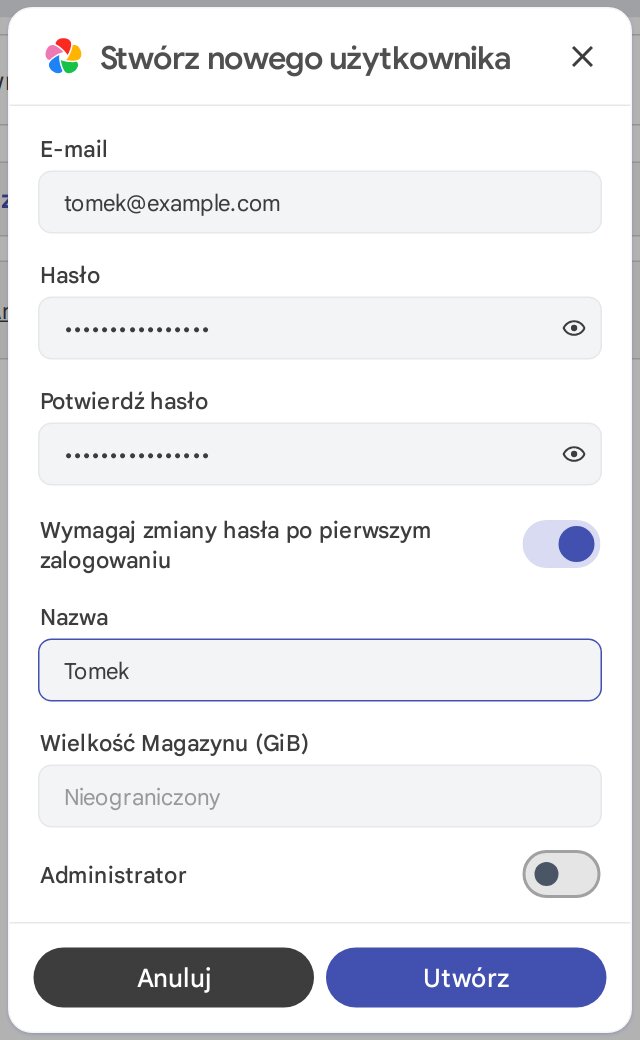
- w Administracja → Użytkownicy kliknij Stwórz użytkownika i załóż konta domownikom; każdy ma własną bibliotekę i może mieć limit miejsca,
- w Ustawienia konta → Ustawienia aplikacji wybierz język polski,
- w Administracja → Ustawienia sprawdź, czy włączone są rozpoznawanie twarzy i wyszukiwanie (domyślnie są),
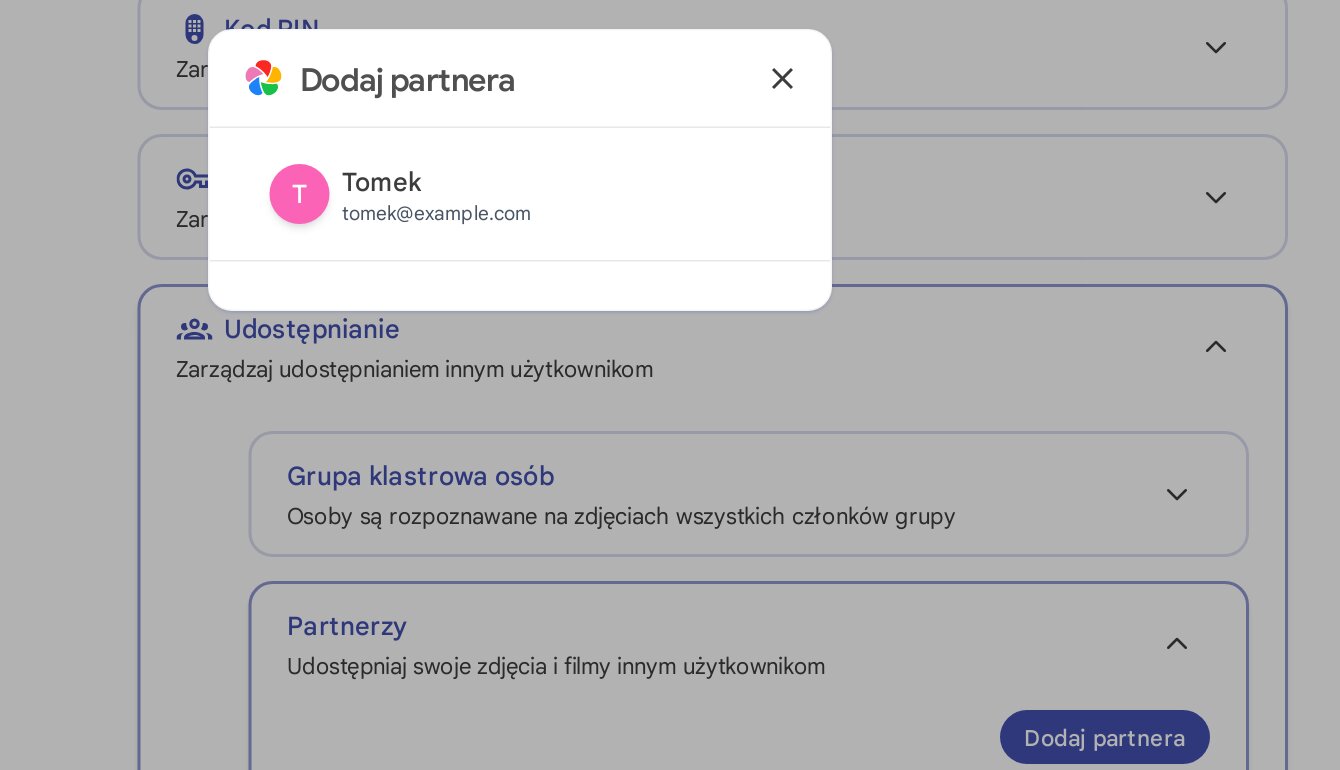
- w Ustawienia konta → Udostępnianie → Partnerzy kliknij Dodaj partnera i udostępnij całą bibliotekę żonie, mężowi czy partnerowi - jego zdjęcia zobaczysz na swojej osi czasu.
Kopia zdjęć z telefonu
Zainstaluj aplikację Immich z Google Play, App Store albo F-Droid. Jako adres serwera wpisz http://adres-serwera:2283 (np. http://192.168.1.20:2283) i zaloguj się swoim kontem.
Wybierz albumy
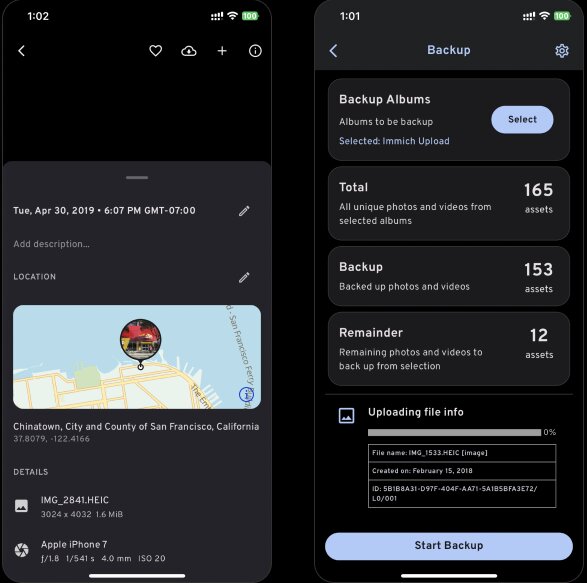
Stuknij ikonę chmurki w prawym górnym rogu, potem Wybierz albumy. Zaznacz Aparat (Camera), a jeśli chcesz, także zrzuty ekranu czy zdjęcia z komunikatorów.
Włącz kopię w tle
Stuknij Włącz kopię zapasową i włącz kopię w tle. Na Androidzie zezwól aplikacji na pracę w tle (wyłącz dla niej optymalizację baterii), na iPhonie włącz dla Immicha Odświeżanie aplikacji w tle.
Poczekaj na pierwsze wysyłanie
Przy kilkunastu tysiącach zdjęć pierwsza kopia potrwa kilka godzin. Zostaw telefon na noc na ładowarce w domowym Wi-Fi. Potem wysyłane są już tylko nowe zdjęcia.
Przenosiny ze Zdjęć Google
Zdjęcia z chmury Google pobierzesz usługą Google Takeout, a do Immicha wyślesz programem immich-go. Ten program jest ważny: Google zapisuje datę, miejsce i albumy w osobnych plikach .json, a immich-go łączy je ze zdjęciami. Bez tego zdjęcia trafiłyby do Immicha z datą pobrania zamiast daty zrobienia.
Zamów archiwum
Wejdź na takeout.google.com, kliknij Odznacz wszystkie, zaznacz tylko Zdjęcia Google i wybierz eksport do plików ZIP po 50 GB. Google przyśle link do pobrania - przy dużej kolekcji nawet po kilku dniach.
Utwórz klucz API
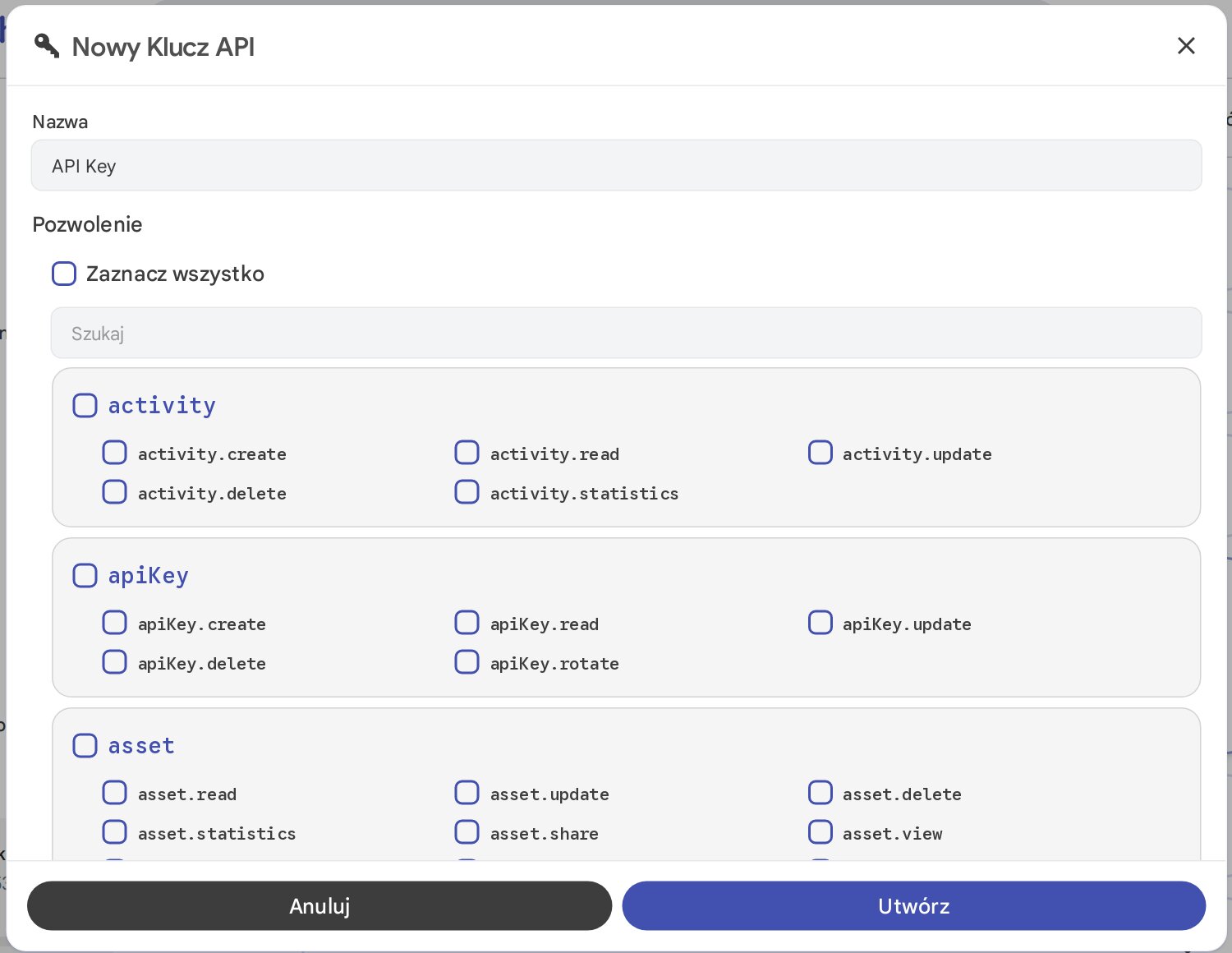
W Immichu otwórz Ustawienia konta → Klucze API i kliknij Nowy klucz API. Nadaj mu nazwę, np. „immich-go”, zaznacz Zaznacz wszystko w uprawnieniach i kliknij Utwórz. Skopiuj klucz - pokaże się tylko raz.
Wyślij zdjęcia programem immich-go
Pobierz immich-go dla Linuksa, rozpakuj i uruchom w folderze z plikami ZIP (nie rozpakowuj ich):
./immich-go upload from-google-photos --server=http://192.168.1.20:2283 --api-key=TWÓJ_KLUCZ takeout-*.zip
Gdy zdjęcia są już w Immichu, a kopia z telefonów działa, możesz wyłączyć kopię zapasową w aplikacji Zdjęcia Google i zrezygnować z dodatkowego miejsca w Google One. Z iCloud zdjęcia najprościej przenieść, pobierając je na komputer ze strony privacy.apple.com i wysyłając tym samym programem (immich-go upload from-folder).
Dostęp spoza domu
Immicha, tak jak każdy domowy serwer, nie wystawiaj bezpośrednio do internetu przez przekierowanie portów. Bezpieczniejszy jest VPN:
- WireGuard - na NAS-ie z OpenMediaVault przez wtyczkę openmediavault-wireguard; telefon łączy się z domem, a aplikacja Immich działa jak w domowym Wi-Fi,
- Tailscale - działa bez przekierowania portów, wystarczy aplikacja na serwerze i telefonie (wymaga konta w usłudze Tailscale).
Dzięki temu zdjęcia z wakacji trafiają na serwer od razu, a nie dopiero po powrocie. Więcej o VPN-ie na domowym serwerze piszemy w artykule o Jellyfinie.
Kopie zapasowe
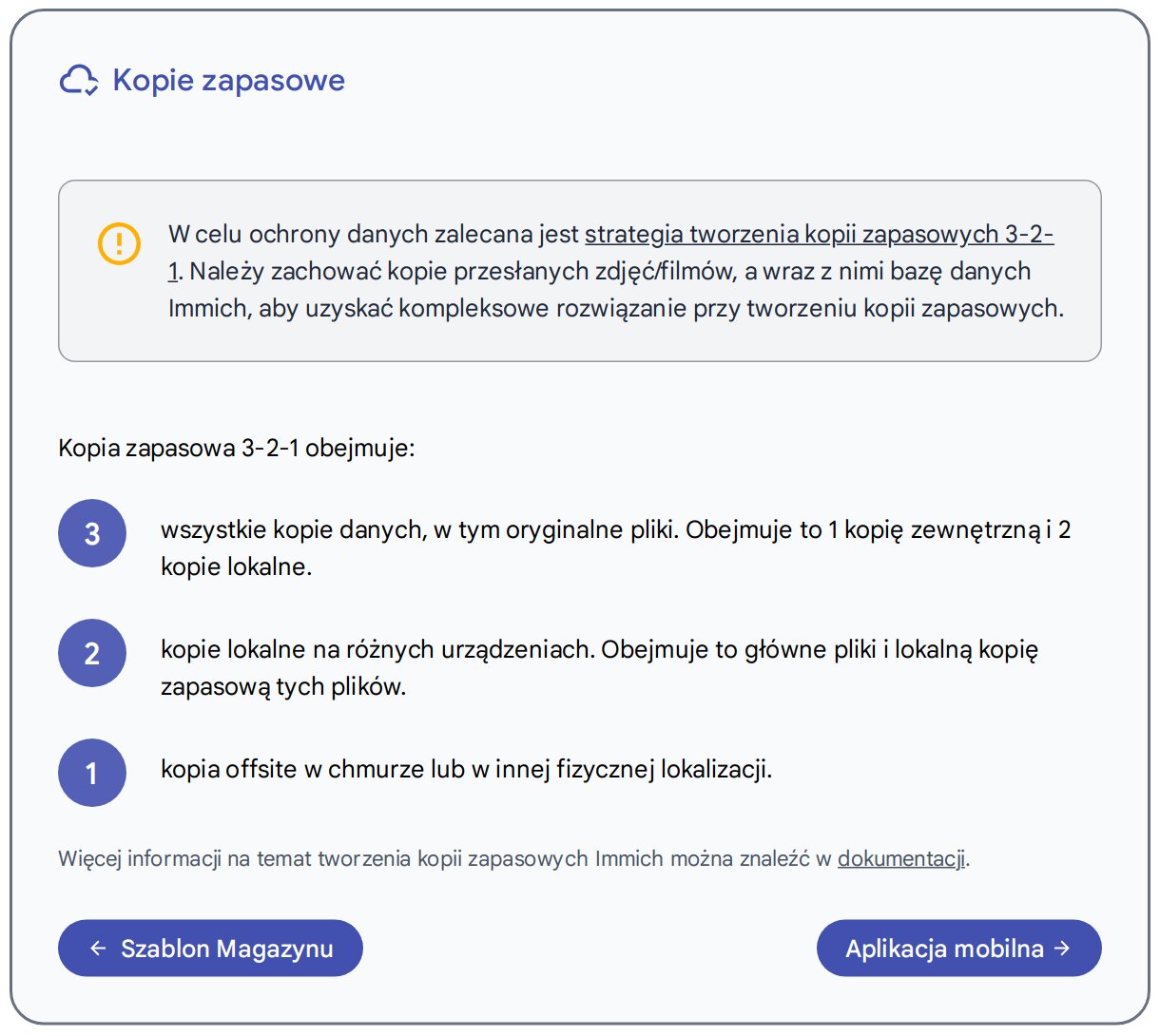
Gdy Immich staje się jedynym miejscem, w którym są wszystkie rodzinne zdjęcia, kopia zapasowa przestaje być opcją. Immich sam robi kopię bazy danych - codziennie o 2:00 w nocy, zachowując 14 ostatnich, w folderze backups wewnątrz UPLOAD_LOCATION. Ale samych zdjęć i filmów nie kopiuje nigdzie.
Immich przypomina o tym już przy pierwszym uruchomieniu:
Najważniejsze foldery w UPLOAD_LOCATION to library, upload i profile (do tego backups z bazą). Najprościej kopiować cały folder ze zdjęciami:
- na dysk USB - w OpenMediaVault wtyczka usbbackup sama skopiuje folder po podłączeniu dysku,
- poza dom - na drugi serwer u rodziny albo zaszyfrowaną kopią do chmury,
- według zasady 3-2-1: trzy kopie, na dwóch rodzajach nośników, jedna poza domem.
Więcej o tym w artykule Kopie zapasowe na Linuksie.
Aktualizacje
Immich rozwija się szybko - nowe wersje wychodzą co kilka tygodni. Przed aktualizacją przeczytaj krótko listę zmian, bo przy większych wydaniach zdarzają się zmiany w ustawieniach. Potem:
- w OpenMediaVault: Usługi → Compose → Pliki, zaznacz
immichi kliknij Pull, a potem Up, - w terminalu:
docker compose pull && docker compose up -dw folderzeimmich-app.
Aplikację na telefonie aktualizuj razem z serwerem. Jeśli masz Immicha od jakiegoś czasu, zaktualizuj go co najmniej do wersji 3.3.6 z listopada 2026: autorzy wyłączyli w niej przesyłanie anonimowych statystyk do Microsoftu, które przez przeoczenie włączyła jedna z bibliotek do rozpoznawania zdjęć.
Podsumowanie
- Serwer pracujący całą dobę z co najmniej 6 GB RAM: NAS albo minikomputer
- Instalacja w Dockerze: wtyczka Compose w OpenMediaVault albo trzy polecenia w terminalu
- Konta dla domowników, język polski, dzielenie z partnerem
- Aplikacja na telefonach z kopią w tle
- Stare zdjęcia z Google przez Takeout i immich-go
- Dostęp spoza domu tylko przez VPN
- Kopia folderu ze zdjęciami na drugi dysk i poza dom
Immich to jeden z najlepszych powodów, żeby postawić w domu serwer. Po jednym wieczorze konfiguracji zdjęcia z telefonów całej rodziny same trafiają w jedno miejsce, z twarzami, mapą i wyszukiwaniem - bez abonamentu i bez oddawania rodzinnych zdjęć wielkim firmom.
Postaw domowy serwer
Immich najlepiej działa na NAS-ie, który i tak pracuje w domu całą dobę. Zobacz, jak go zbudować, i co jeszcze na nim uruchomić.