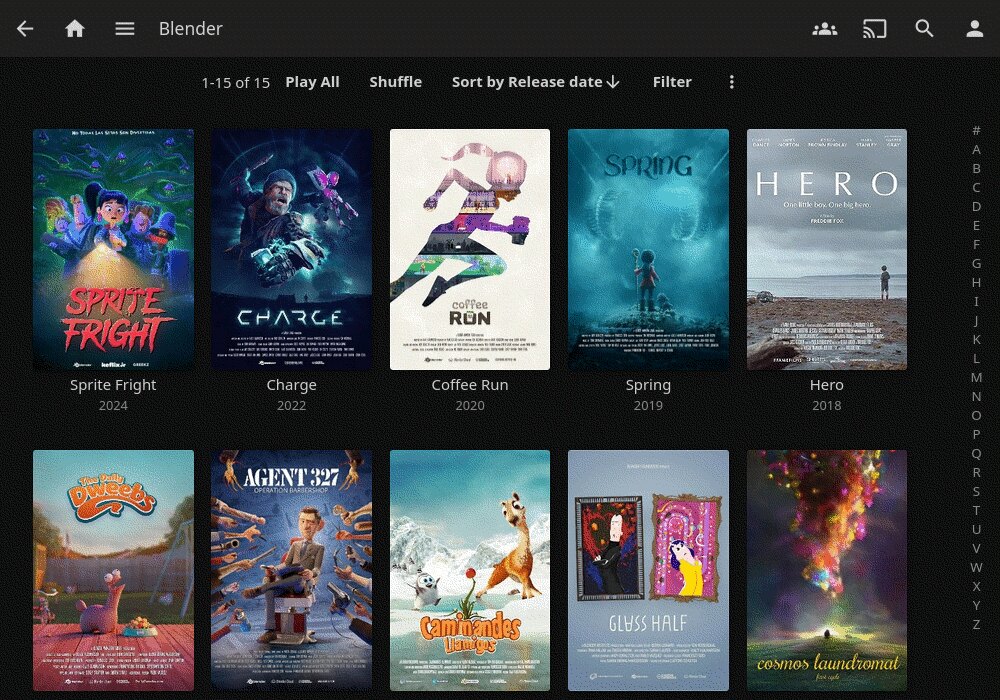
Masz na dysku filmy ze zgranych płyt, seriale, nagrania z wakacji i kolekcję muzyki, ale żeby coś obejrzeć na telewizorze, trzeba szukać pendrive'a? Jellyfin zamienia te pliki w domowy serwis streamingowy: z okładkami, opisami po polsku, podziałem na sezony i zapamiętanym miejscem, w którym przerwałeś oglądanie. Oglądasz na telewizorze, telefonie, tablecie i komputerze - jak w Netfliksie, tylko że wszystko jest Twoje i nikt za to nie pobiera abonamentu.
Jak to działa
Jellyfin ma dwie części:
- serwer - program na komputerze w domu, który przechowuje bibliotekę, pobiera okładki i opisy, pilnuje kont domowników i w razie potrzeby przekodowuje filmy,
- aplikacje - na telewizorze, telefonie czy komputerze, którymi przeglądasz bibliotekę i oglądasz.
Kiedyś do tego służył mi Plex - pisałem o nim w 2014 roku w serii o domowym NAS-ie. Plex działa podobnie, ale wymaga konta w swojej usłudze, logowanie przechodzi przez jego serwery, a część funkcji jest płatna. Jellyfin robi to samo w pełni lokalnie i za darmo, a jego kod jest otwarty.
Na czym go postawić
Serwer powinien być włączony, kiedy chcesz oglądać - najlepiej więc komputer pracujący całą dobę:
- domowy NAS - np. z OpenMediaVault, gdzie i tak leżą filmy,
- poleasingowy minikomputer z procesorem Intel - najlepszy wybór do Jellyfina; więcej w artykule Zamiast Raspberry Pi: poleasingowe minikomputery,
- Raspberry Pi 4 lub 5 - wystarczy, gdy telewizor odtwarza pliki bez przekodowania,
- zwykły komputer z Linuksem - dobry na start, ale działa tylko wtedy, gdy komputer jest włączony.
Instalacja
Na komputerze z Linuksem (najprościej)
Wpisz „Jellyfin Server” w sklepie z aplikacjami albo zainstaluj go z Flathub. Po uruchomieniu otwórz w przeglądarce adres http://localhost:8096.
Na Debianie, Ubuntu lub Mincie (na stałe)
Oficjalne repozytorium dodasz jednym poleceniem - serwer zainstaluje się jako usługa i będzie startował razem z systemem:
curl https://repo.jellyfin.org/install-debuntu.sh | sudo bash
Na NAS-ie z OpenMediaVault (w Dockerze)
Jeśli masz NAS z OpenMediaVault, zainstaluj wtyczkę openmediavault-compose i w Usługi → Compose → Pliki dodaj plik:
services:
  jellyfin:
    image: jellyfin/jellyfin:latest
    container_name: jellyfin
    network_mode: host
    volumes:
      - ./config:/config
      - ./cache:/cache
      - /srv/dev-disk-by-uuid-…/Filmy:/media/filmy:ro
      - /srv/dev-disk-by-uuid-…/Muzyka:/media/muzyka:ro
    restart: unless-stopped
Ścieżki do folderów skopiuj z Magazyn → Katalogi współdzielone (kolumna „Ścieżka bezwzględna”). Dopisek :ro oznacza tylko odczyt - Jellyfin nie zmieni ani nie usunie Twoich plików. Jeśli serwer ma procesor Intel, dopisz w pliku (na tym samym poziomie co volumes) sekcję devices: z linią - /dev/dri:/dev/dri - wtedy kontener skorzysta z przekodowania sprzętowego.
Pierwsza konfiguracja
Po wejściu na http://adres-serwera:8096 uruchomi się kreator:
Język i konto
Wybierz język Polski i załóż konto administratora - to zwykłe konto lokalne, nie konto w żadnej usłudze.
Biblioteki
Dodaj biblioteki: Filmy, Seriale, Muzyka - każda wskazuje folder na dysku. Jako preferowany język metadanych wybierz polski, a kraj - Polska. Dzięki temu opisy i tytuły pobiorą się po polsku.
Dostęp zdalny
Zostaw włączone połączenia z sieci domowej. Dostęp z internetu na razie wyłącz - o bezpiecznym oglądaniu poza domem piszemy niżej.
Skanowanie
Jellyfin przeskanuje foldery i pobierze okładki. Przy dużej kolekcji pierwsze skanowanie potrwa kilkanaście minut.
Filmy - każdy w osobnym folderze, z rokiem w nawiasie:
Filmy/Miś (1980)/Miś (1980).mkv
Seriale - folder serialu, w nim sezony, a odcinki z numerem w formacie S01E01:
Seriale/Ranczo/Season 01/Ranczo S01E01.mkv
Muzyka - wykonawca, album, utwory. Najlepiej z poprawnymi tagami - uporządkujesz je programem MusicBrainz Picard.
Napisy (.srt) połóż obok filmu z tą samą nazwą i kodem języka, np. Miś (1980).pl.srt.
Następnie w Panel → Użytkownicy załóż konta domownikom. Każdy ma własną historię oglądania i ulubione, a dzieciom ograniczysz bibliotekę i ustawisz maksymalną kategorię wiekową.

Oglądanie na telewizorze, telefonie i komputerze
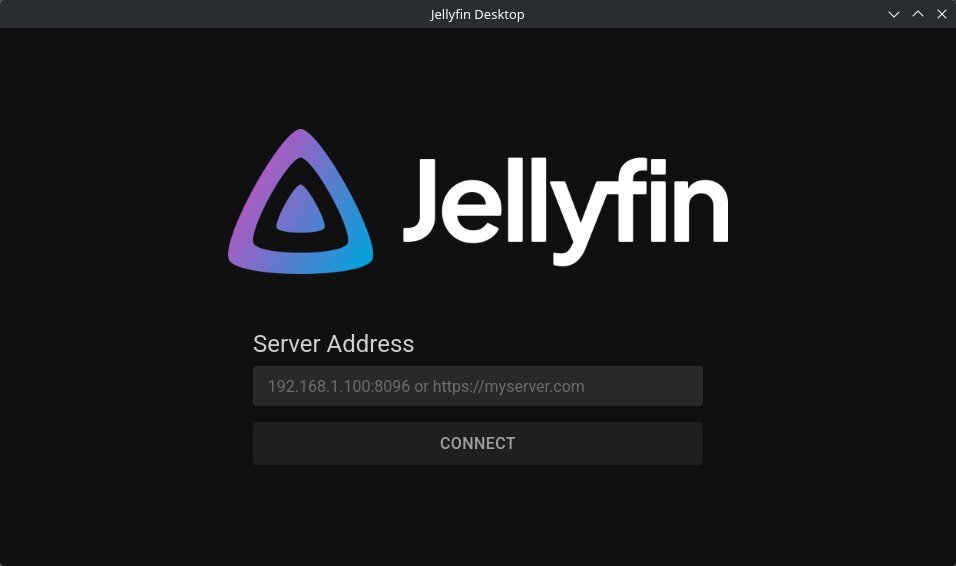
Aplikację instalujesz na każdym urządzeniu, wpisujesz adres serwera (np. http://192.168.1.20:8096) i logujesz się kontem z Jellyfina:
- przeglądarka - działa od razu, na każdym komputerze w domu,
- Android i Android TV, Google TV, Fire TV - aplikacja Jellyfin ze sklepu Google Play, Amazon Appstore albo F-Droid,
- iPhone i iPad - aplikacja Jellyfin Mobile ze sklepu App Store,
- telewizory LG (webOS) i Roku - aplikacja w sklepie telewizora,
- telewizory Samsung - aplikację trzeba wgrać ręcznie, więc najprościej podłączyć do telewizora przystawkę z Androidem TV,
- Linux, Windows i Mac - aplikacja Jellyfin Desktop (na Linuksie z Flathub), a w Kodi dodatek Jellyfin,
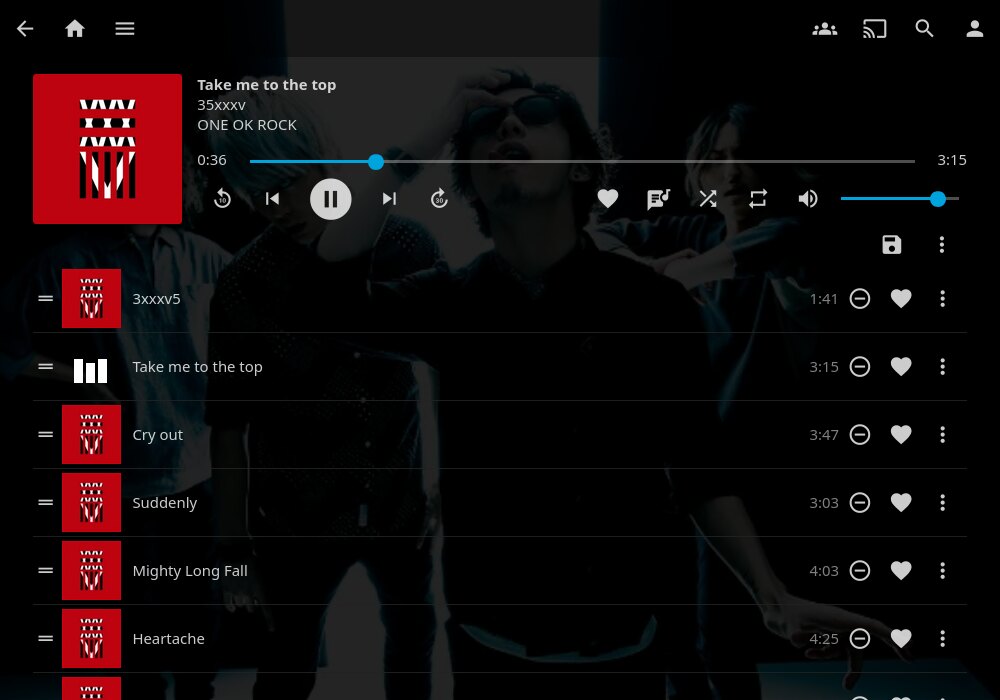
- muzyka - wbudowany odtwarzacz w każdej aplikacji albo osobne programy na telefon, np. Finamp.
Oglądanie poza domem
Jellyfin można wystawić do internetu, ale wymaga to przekierowania portów, certyfikatu i dobrze zabezpieczonych haseł - dla początkujących to proszenie się o kłopoty. Bezpieczniej użyć VPN:
- WireGuard - na NAS-ie z OpenMediaVault wystarczy wtyczka openmediavault-wireguard; na telefonie włączasz VPN i oglądasz tak, jakbyś był w domu,
- Tailscale - działa bez przekierowania portów, wystarczy aplikacja na serwerze i telefonie (wymaga konta w usłudze Tailscale).
Pamiętaj, że oglądanie poza domem idzie przez Twoje domowe łącze - przy słabym wysyłaniu Jellyfin obniży jakość i przekoduje film.
Podsumowanie
- Serwer na komputerze pracującym całą dobę: NAS, minikomputer z Intelem albo Raspberry Pi
- Instalacja: Flathub na start, oficjalne repozytorium albo Docker na NAS-ie
- Kreator: język polski, biblioteki Filmy, Seriale, Muzyka i metadane po polsku
- Pliki nazwane z rokiem (filmy) i numerami S01E01 (seriale)
- Konta dla domowników i ograniczenia dla dzieci
- Aplikacje na telewizorze i telefonie, poza domem tylko przez VPN
Jellyfin to jedna z tych rzeczy, które po jednym wieczorze konfiguracji zmieniają codzienne korzystanie z domowej kolekcji. Filmy, seriale i muzyka są zawsze pod ręką, na każdym ekranie w domu - bez abonamentów, reklam i kont w cudzej chmurze.