Masz w domu kilka usług: Home Assistant, zdjęcia w Immichu, filmy w Jellyfinie, może NAS. Każda z nich może stać na osobnym urządzeniu, ale dużo wygodniej jest postawić jeden mały komputer z Proxmox VE i trzymać każdą usługę w osobnym „pudełku” - maszynie wirtualnej albo kontenerze. Pokazujemy krok po kroku, jak zacząć: od instalacji po pierwszy kontener i kopie zapasowe. Zrzuty pochodzą z najnowszej wersji Proxmox VE 9.3 (25 listopada 2026).
Czym jest Proxmox VE?
Proxmox Virtual Environment to system, który instalujesz zamiast zwykłego Linuksa na komputerze pełniącym rolę serwera. Nie ma pulpitu - po instalacji otwierasz w przeglądarce na innym komputerze adres serwera i całą resztę robisz w panelu WWW. Pod spodem jest Debian 13 „Trixie”, a cały kod jest otwarty (licencja AGPL 3). Od 2026 roku jest też wersja na komputery z procesorami ARM.
W panelu tworzysz dwa rodzaje „pudełek” na usługi:
- Maszyna wirtualna (VM) - pełny, osobny komputer udawany przez Proxmoksa: z własnym jądrem systemu, dyskiem i BIOS-em. Uruchomisz w niej dowolny system, także Windowsa albo gotowy system jak Home Assistant OS. Najlepsza izolacja, ale zużywa więcej pamięci.
- Kontener LXC - lekki „mini-Linux”, który korzysta z jądra Proxmoksa. Startuje w sekundę i zużywa bardzo mało zasobów. Idealny na pojedyncze usługi: Pi-hole, Uptime Kuma, Jellyfin, serwer plików.
compose.yml. Dockera najczęściej stawia się wewnątrz kontenera LXC albo maszyny wirtualnej - Proxmox i Docker świetnie się uzupełniają.Jaki sprzęt?
Wystarczy zwykły, cichy komputer, który może pracować całą dobę. Najlepszy stosunek ceny do możliwości mają poleasingowe minikomputery (Dell OptiPlex Micro, Lenovo ThinkCentre Tiny, HP EliteDesk Mini) - opisujemy je w artykule Zamiast Raspberry Pi: minikomputery.
- Procesor 64-bitowy z obsługą wirtualizacji (Intel VT-x albo AMD-V, włączona w BIOS-ie) - ma ją praktycznie każdy procesor z ostatnich 10 lat.
- Pamięć RAM - minimum 8 GB, wygodnie 16 GB. Każda maszyna wirtualna i kontener zajmuje część pamięci.
- Dysk SSD - najlepiej NVMe, 256-512 GB na system i usługi. Na duże zbiory zdjęć i filmów osobny dysk.
- Kabel sieciowy - Proxmox działa najlepiej podłączony do routera kablem, a nie przez Wi-Fi.
Instalacja krok po kroku
Pobierz obraz i nagraj pendrive
Na stronie proxmox.com/downloads pobierz Proxmox VE ISO Installer (ok. 1,7 GB). Nagraj go na pendrive tak samo jak każdy system - opisujemy to w artykule Jak wypróbować Linuksa z pendrive'a.
Uruchom komputer z pendrive'a
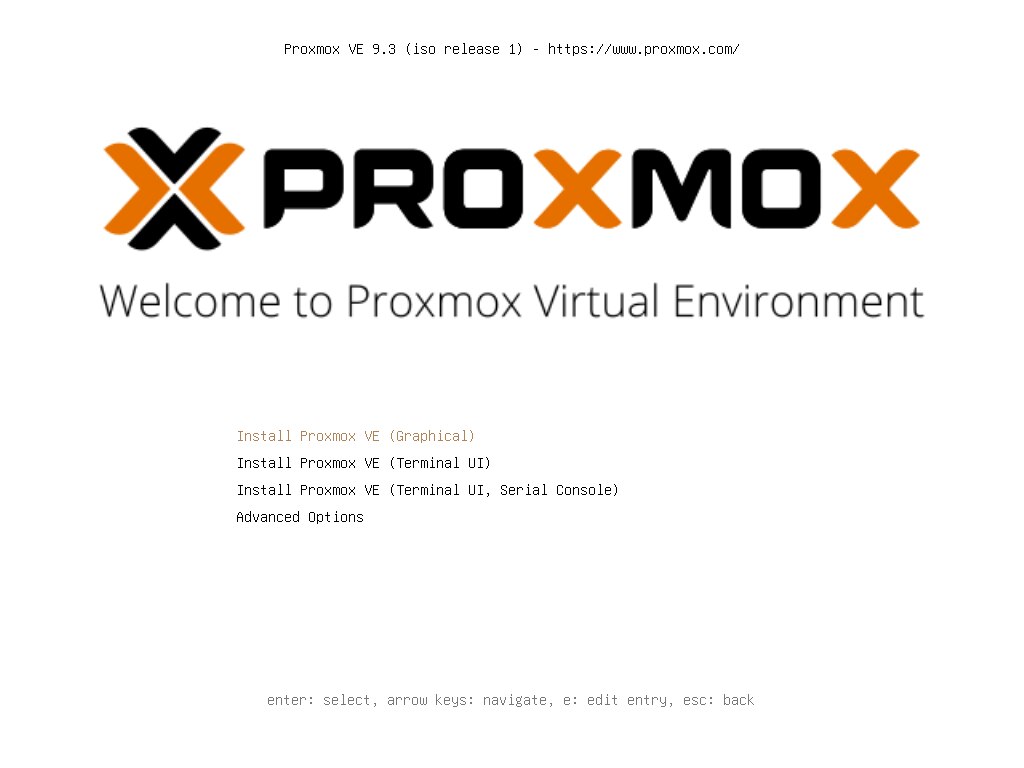
Wybierz Install Proxmox VE (Graphical) i zaakceptuj licencję (I agree). Instalator jest po angielsku, ale ma tylko kilka ekranów.
Wybierz dysk
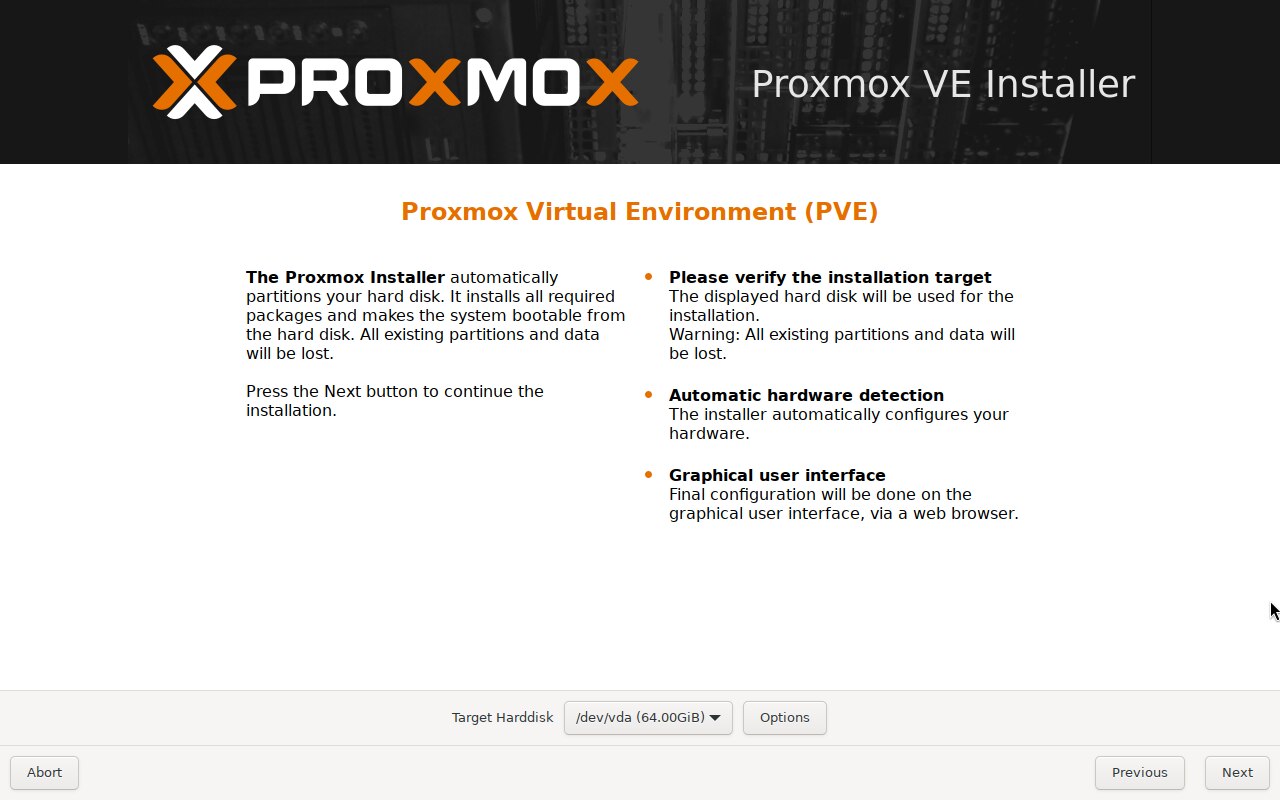
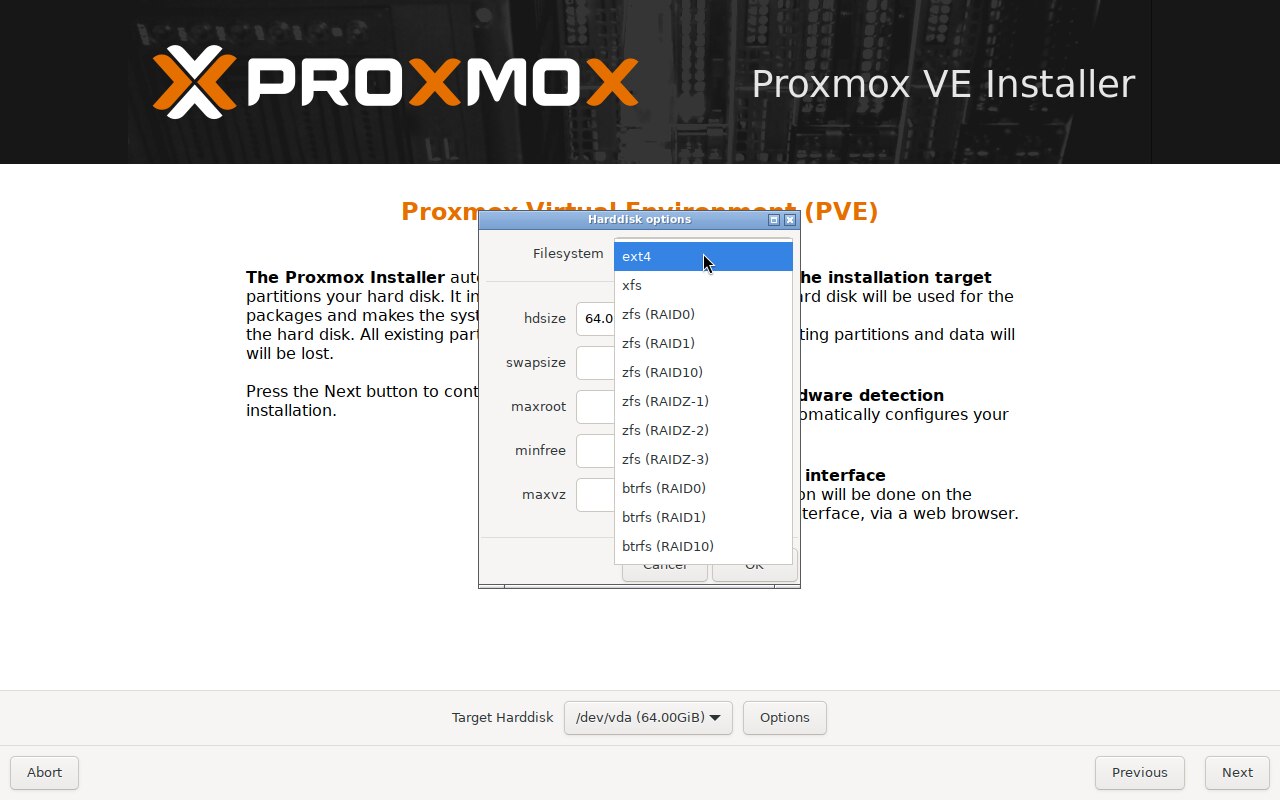
W polu Target Harddisk wskaż dysk na system. Przycisk Options pozwala wybrać system plików: domyślny ext4 jest dobry na jeden dysk; ZFS (np. RAID1 na dwóch dyskach) daje kopię lustrzaną, ale potrzebuje więcej pamięci RAM.
Kraj, hasło i sieć
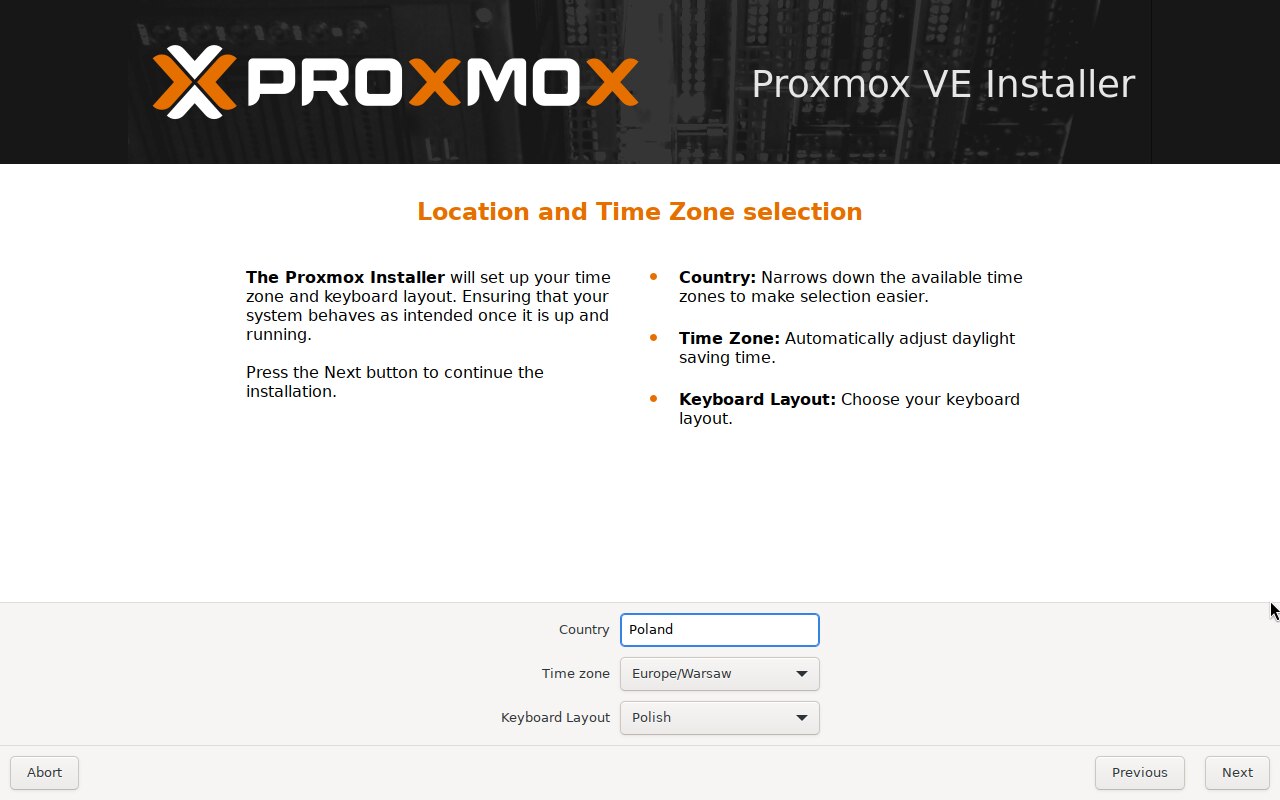
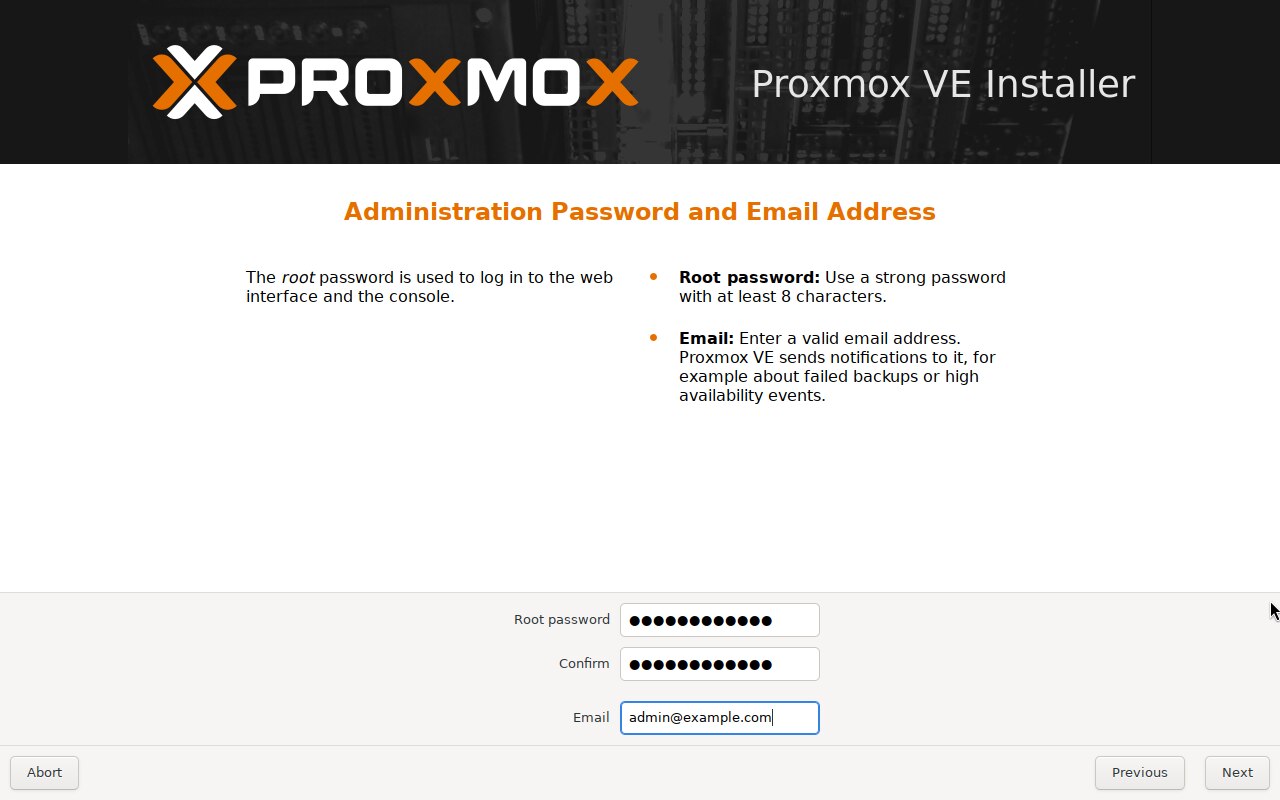
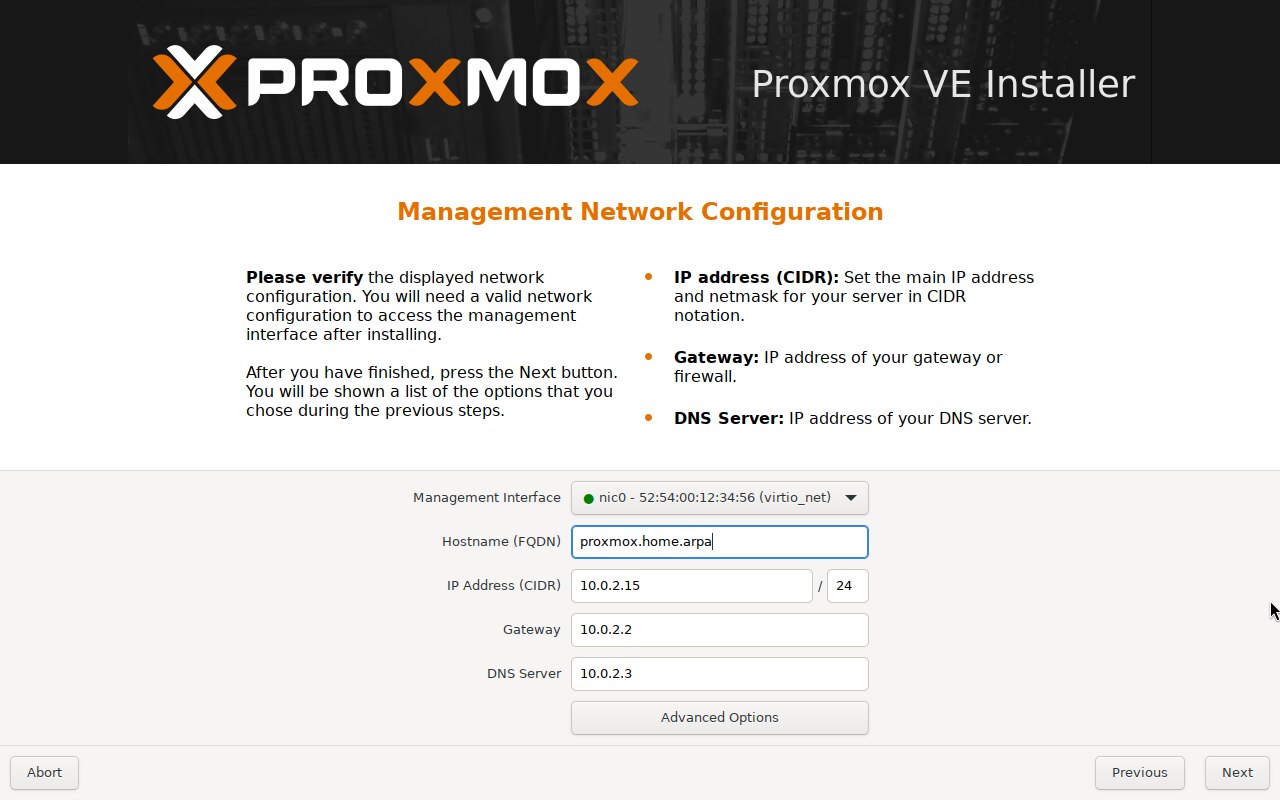
Wpisz kraj (Poland) - strefa czasowa i układ klawiatury ustawią się same. Ustaw hasło konta root (to nim zalogujesz się do panelu) i adres e-mail na powiadomienia. W ustawieniach sieci nadaj serwerowi nazwę i sprawdź adres IP - zapisz go, bo pod nim będzie panel.
Instaluj i uruchom ponownie
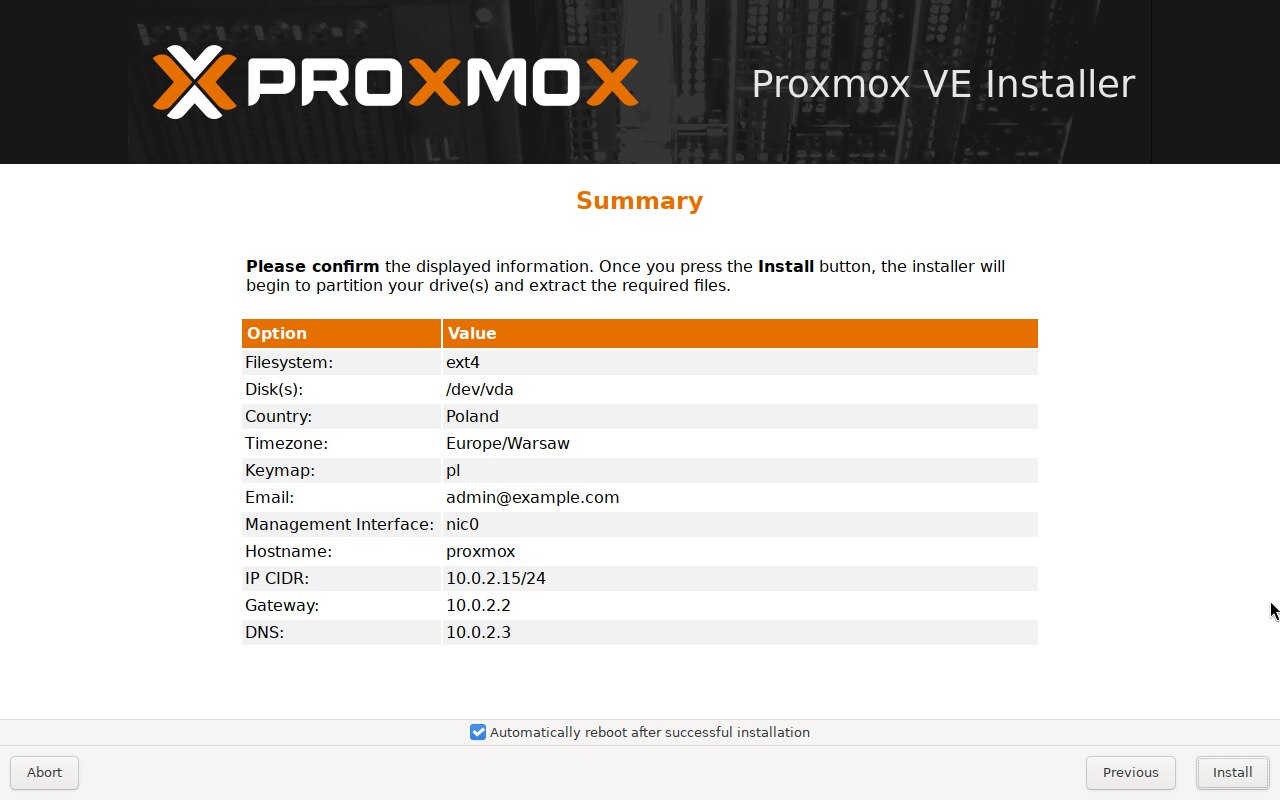
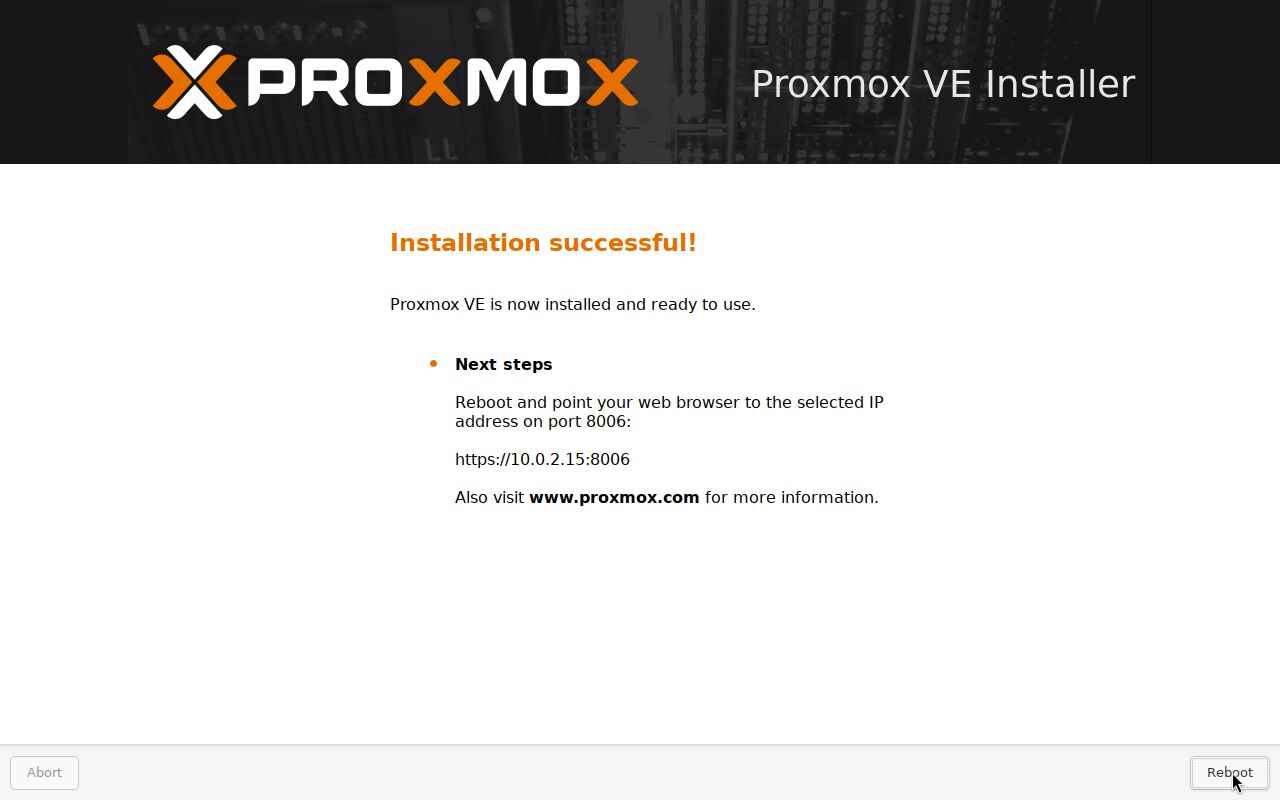
Sprawdź podsumowanie i kliknij Install. Po kilku minutach komputer uruchomi się ponownie, a na ekranie zobaczysz adres panelu, np. https://192.168.1.50:8006/. Pendrive możesz wyjąć.
Pierwsze logowanie i komunikat o subskrypcji
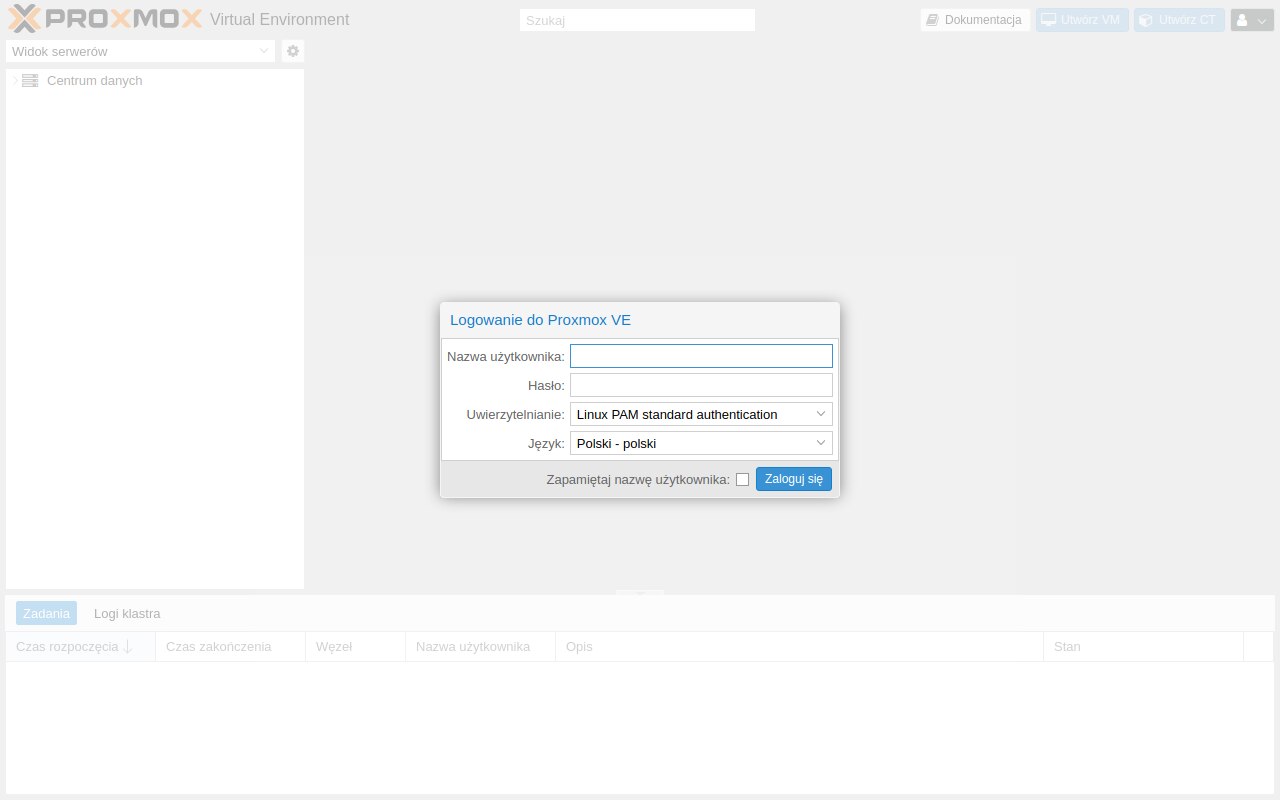
Na innym komputerze otwórz w przeglądarce adres panelu, np. https://192.168.1.50:8006. Przeglądarka ostrzeże, że certyfikat nie jest zaufany - to normalne przy domowym serwerze, wybierz Zaawansowane → Kontynuuj. Zaloguj się jako root z hasłem z instalacji; język wybierzesz w okienku logowania (jest Polski).
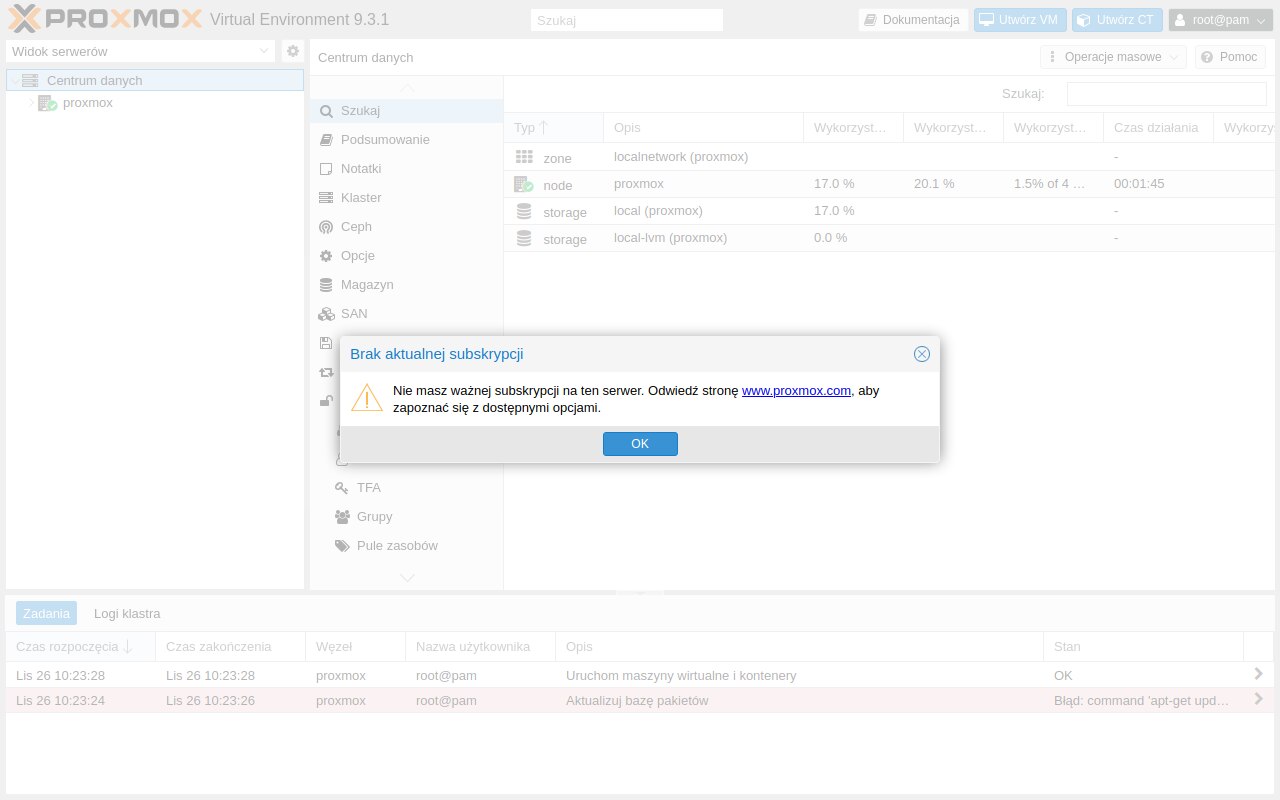
Po zalogowaniu wyskoczy okienko Brak aktualnej subskrypcji. Uczciwie: Proxmox VE jest w pełni darmowy, bez ograniczeń funkcji. Subskrypcja to płatne wsparcie techniczne i dostęp do najdokładniej testowanego repozytorium „Enterprise” - potrzebne firmom, nie w domu. Komunikat po prostu zamykasz przyciskiem OK. Możesz też wesprzeć twórców, kupując najtańszą subskrypcję - wtedy znika.
Repozytorium bez subskrypcji i aktualizacje
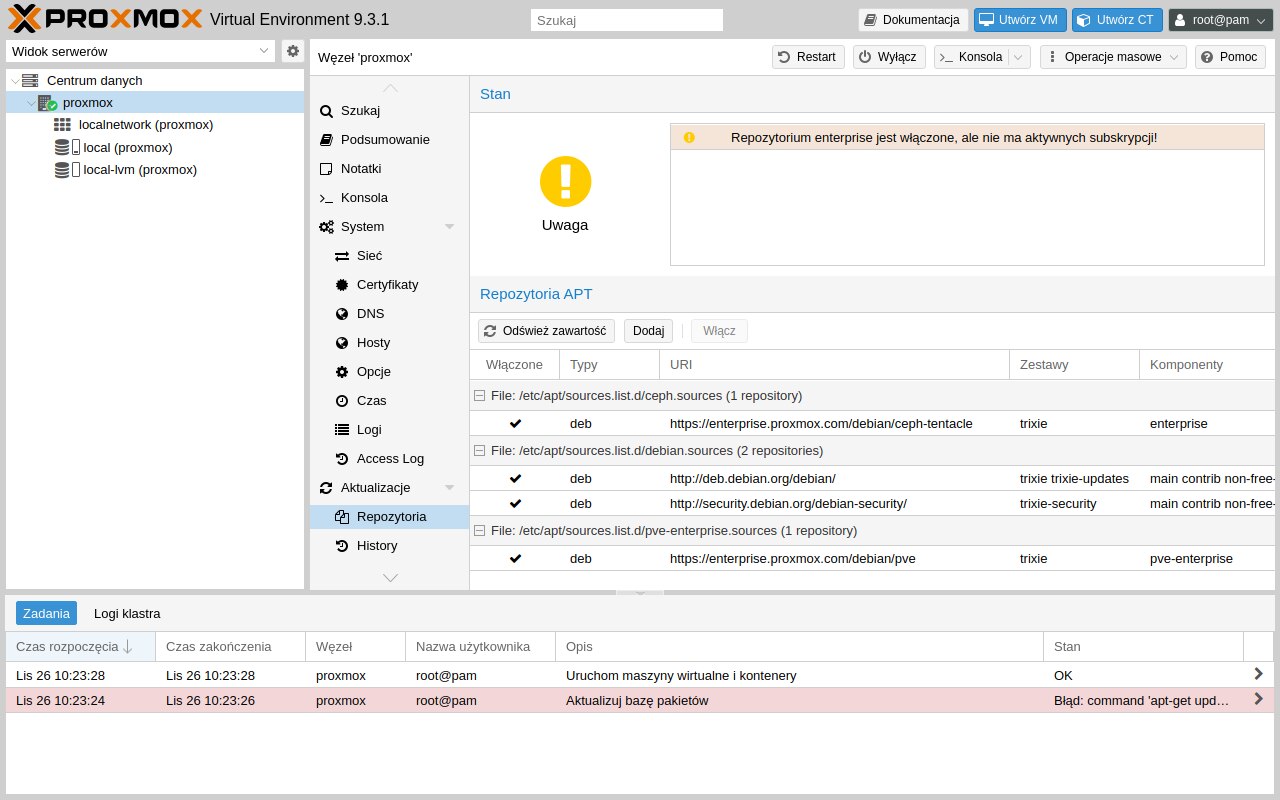
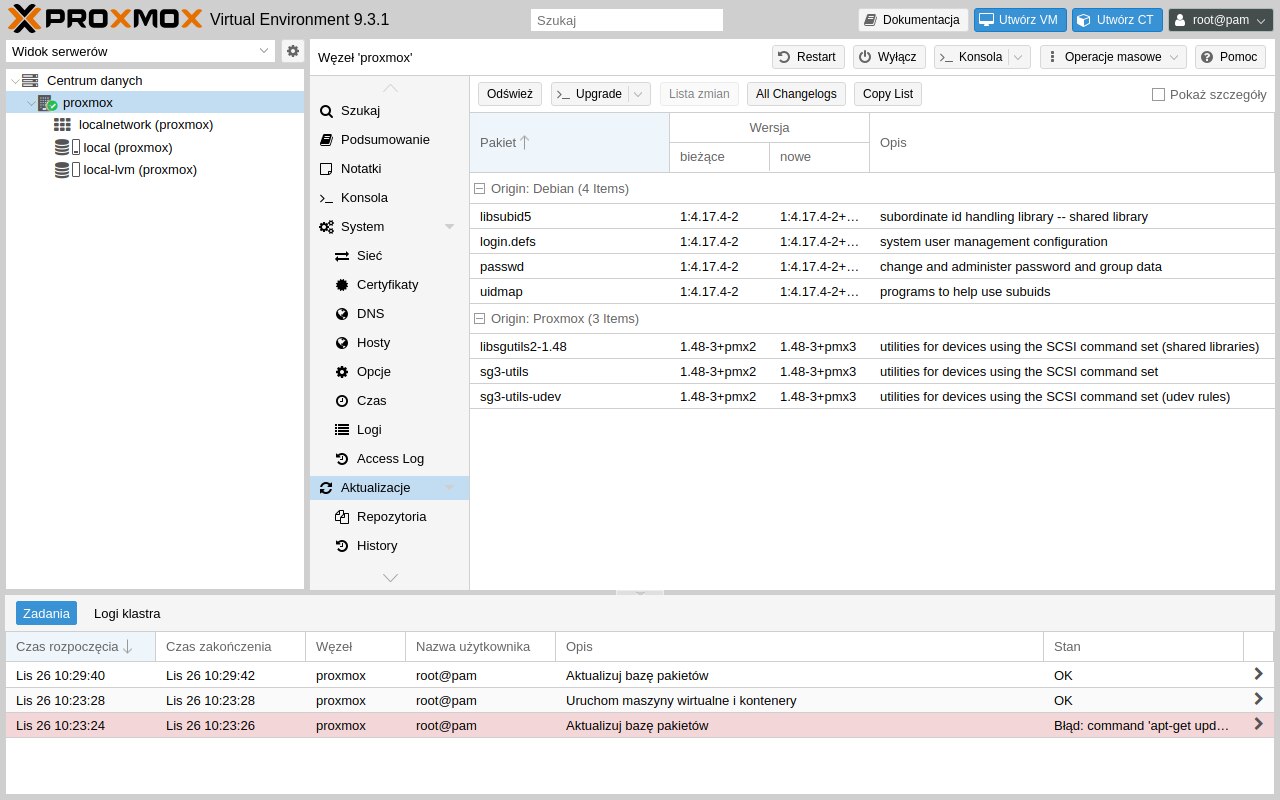
Zaraz po instalacji Proxmox ma włączone repozytoria Enterprise, które bez subskrypcji nie działają - aktualizacje kończą się błędem. Trzeba przełączyć je na darmowe repozytorium No-Subscription. Wszystko zrobisz w panelu:
Dodaj repozytorium No-Subscription
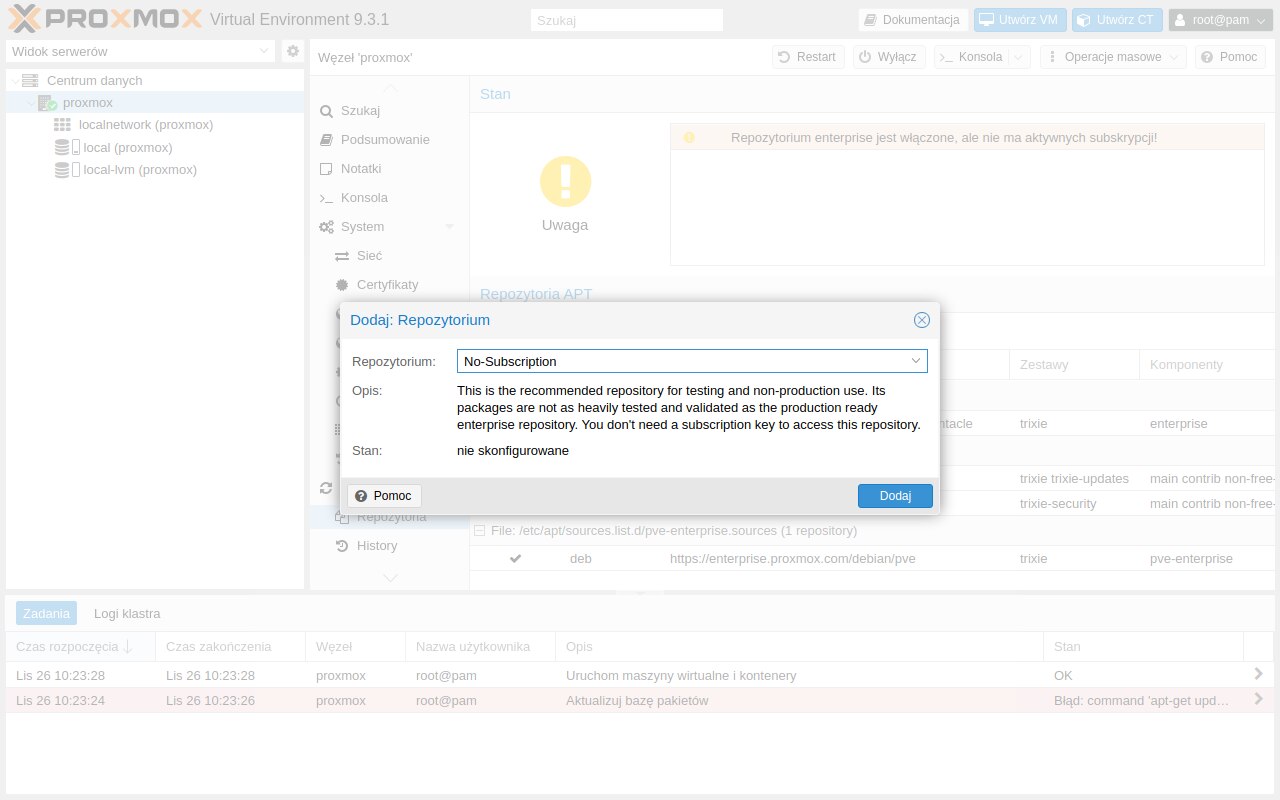
Kliknij nazwę serwera (np. proxmox) w drzewie po lewej, potem Aktualizacje → Repozytoria. Kliknij Dodaj, zamknij komunikat o subskrypcji, wybierz z listy No-Subscription i kliknij Dodaj.
Wyłącz repozytoria Enterprise
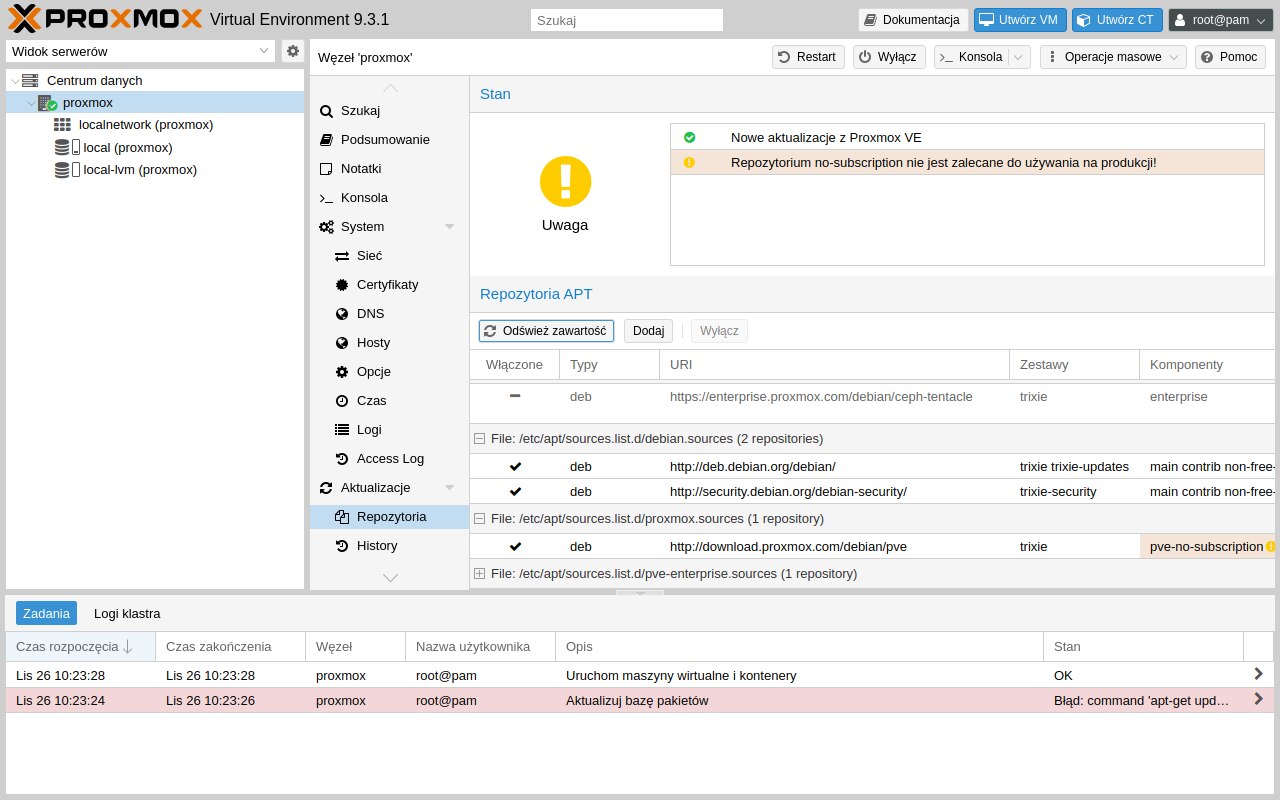
Na liście zaznacz wiersz z adresem enterprise.proxmox.com/debian/pve i kliknij Wyłącz na pasku nad listą. To samo zrób z wierszem enterprise.proxmox.com/debian/ceph-…. Ostrzeżenie „Repozytorium enterprise jest włączone…” zniknie.
Zaktualizuj system
Wejdź w Aktualizacje, kliknij Odśwież, a potem Upgrade - otworzy się konsola z aktualizacją. Rób to co kilka tygodni; po aktualizacji jądra uruchom serwer ponownie (Restart w prawym górnym rogu).
Panel w pigułce
Po lewej jest drzewo: Centrum danych, pod nim serwer (węzeł), a pod nim maszyny wirtualne, kontenery i magazyny danych. Kliknięcie elementu pokazuje w środku jego menu, a po prawej szczegóły. Na dole jest lista zadań - widać tam wszystko, co Proxmox robi, z wynikiem OK albo błędem.
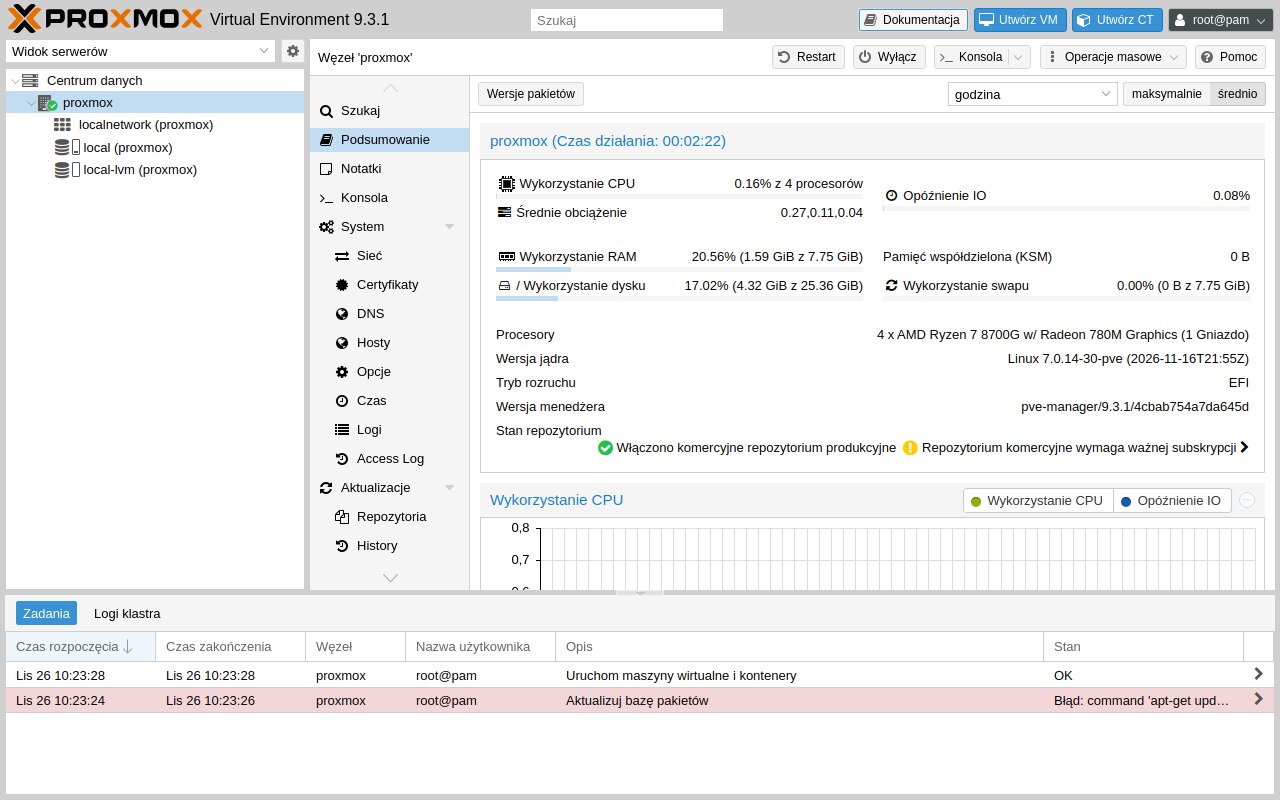
Przyciski w prawym górnym rogu - Utwórz VM i Utwórz CT - tworzą maszynę wirtualną i kontener. Konsola przy serwerze otwiera wiersz poleceń w przeglądarce - przyda się do skryptów, o których piszemy w artykule Proxmox Helper-Scripts.
Pierwszy kontener LXC
Kontener tworzy się z szablonu - gotowego, małego systemu. Najpierw pobierz szablon, potem uruchom kreator.
Pobierz szablon
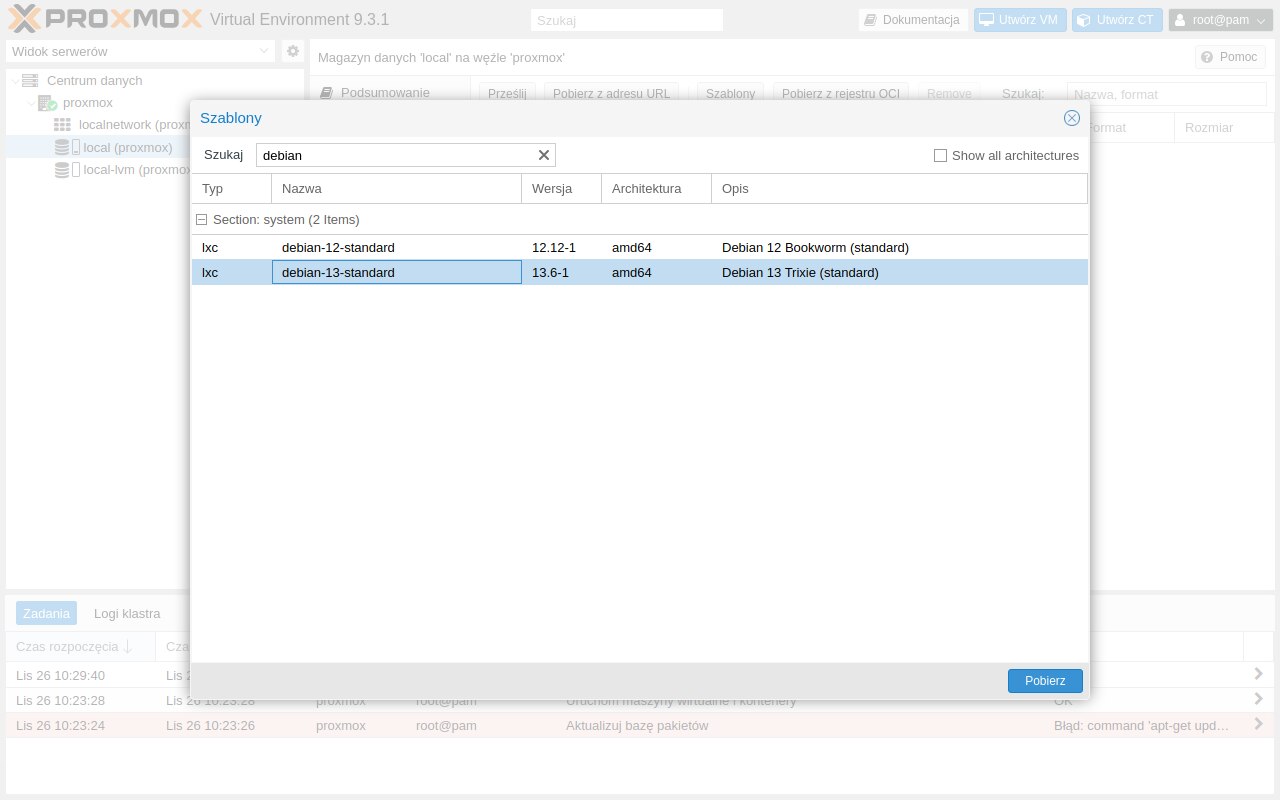
W drzewie kliknij magazyn local, potem Szablony CT → Szablony. Wpisz „debian”, zaznacz debian-13-standard i kliknij Pobierz (ok. 130 MB). Są też szablony Ubuntu, Alpine, Fedory i innych.
Główne ustawienia
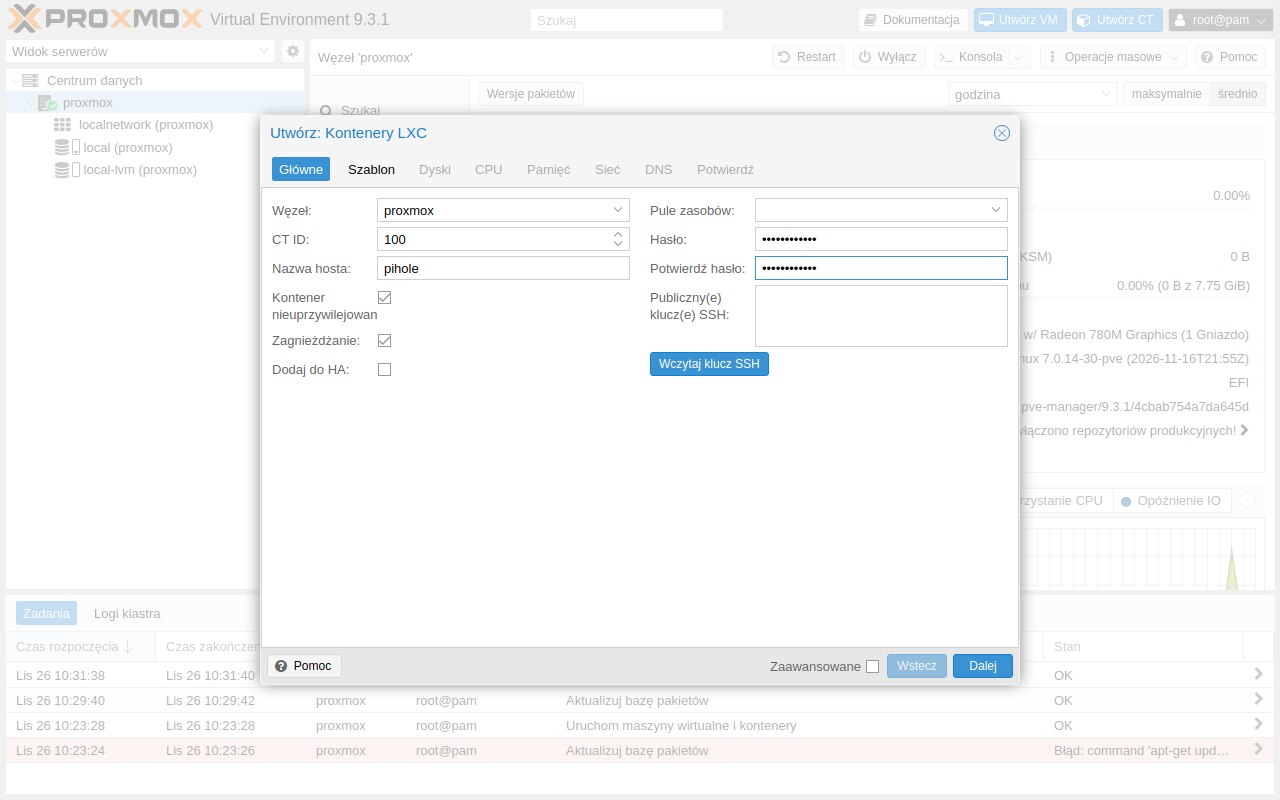
Kliknij Utwórz CT. Wpisz nazwę hosta (np. debian-ct) i hasło konta root w kontenerze. Zostaw zaznaczone Kontener nieuprzywilejowany - to bezpieczniejsza wersja.
Szablon, dysk, procesor, pamięć
W zakładce Szablon wybierz pobrany szablon. Dalej ustawiasz rozmiar dysku (domyślnie 8 GB), liczbę rdzeni (1) i pamięć (512 MB) - na prostą usługę wystarczy. Wszystko zmienisz później.
Sieć i uruchomienie
W zakładce Sieć zaznacz DHCP przy IPv4 (adres da router) albo wpisz stały adres, np. 192.168.1.60/24 i bramę. W Potwierdź zaznacz Uruchom po utworzeniu i kliknij Koniec. Po kilkunastu sekundach kontener działa.
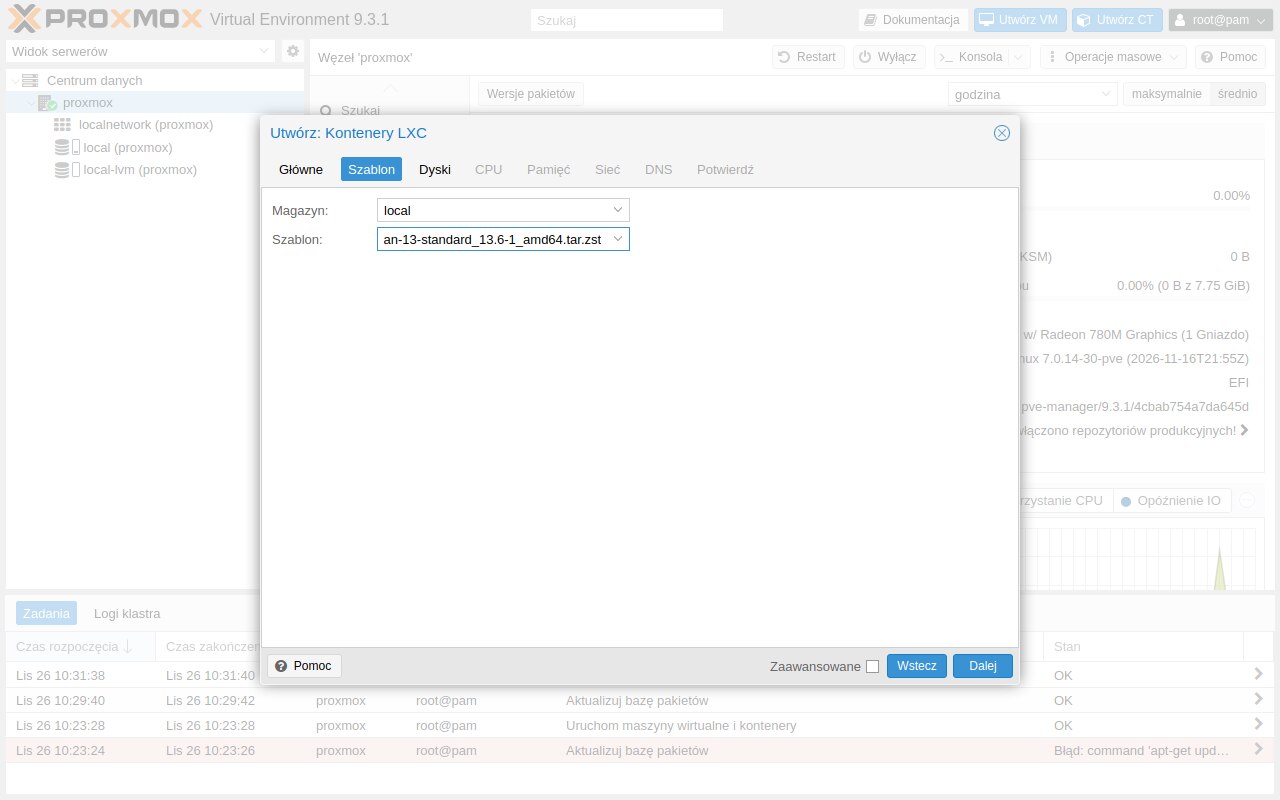
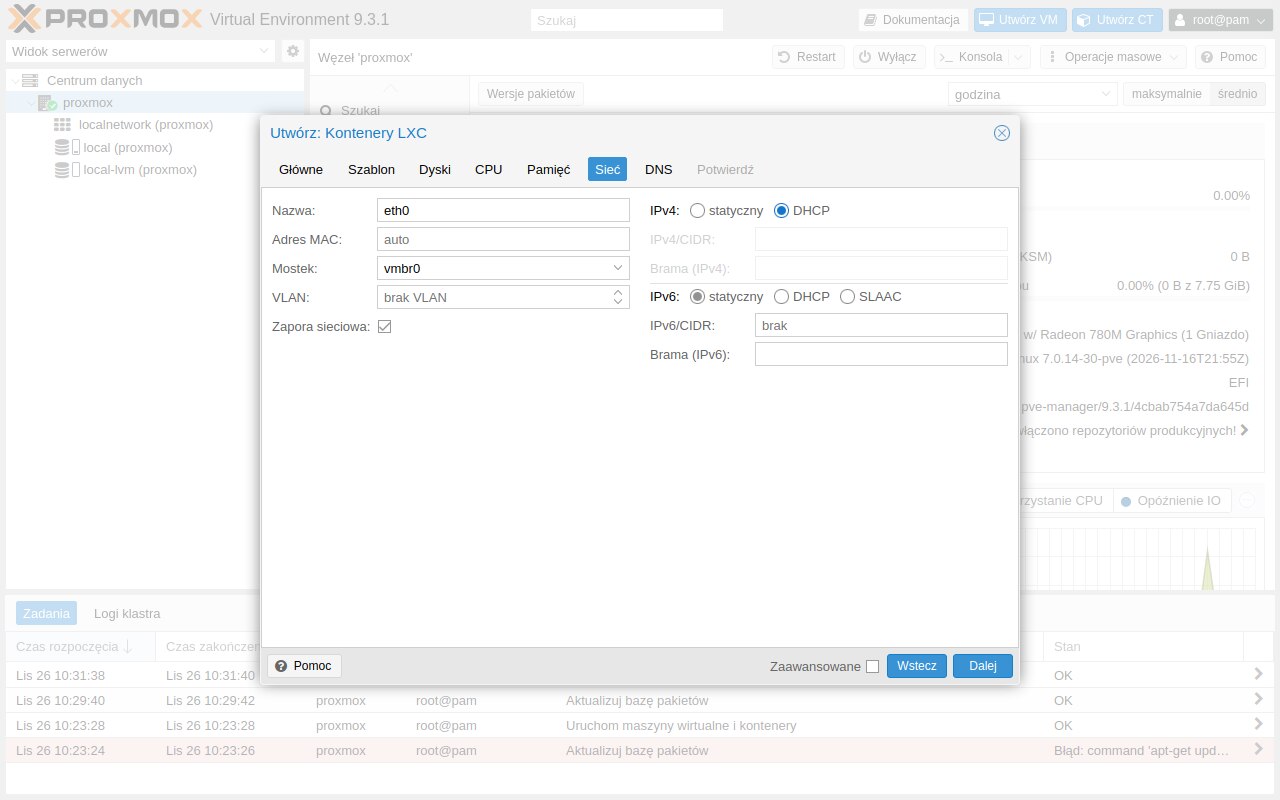
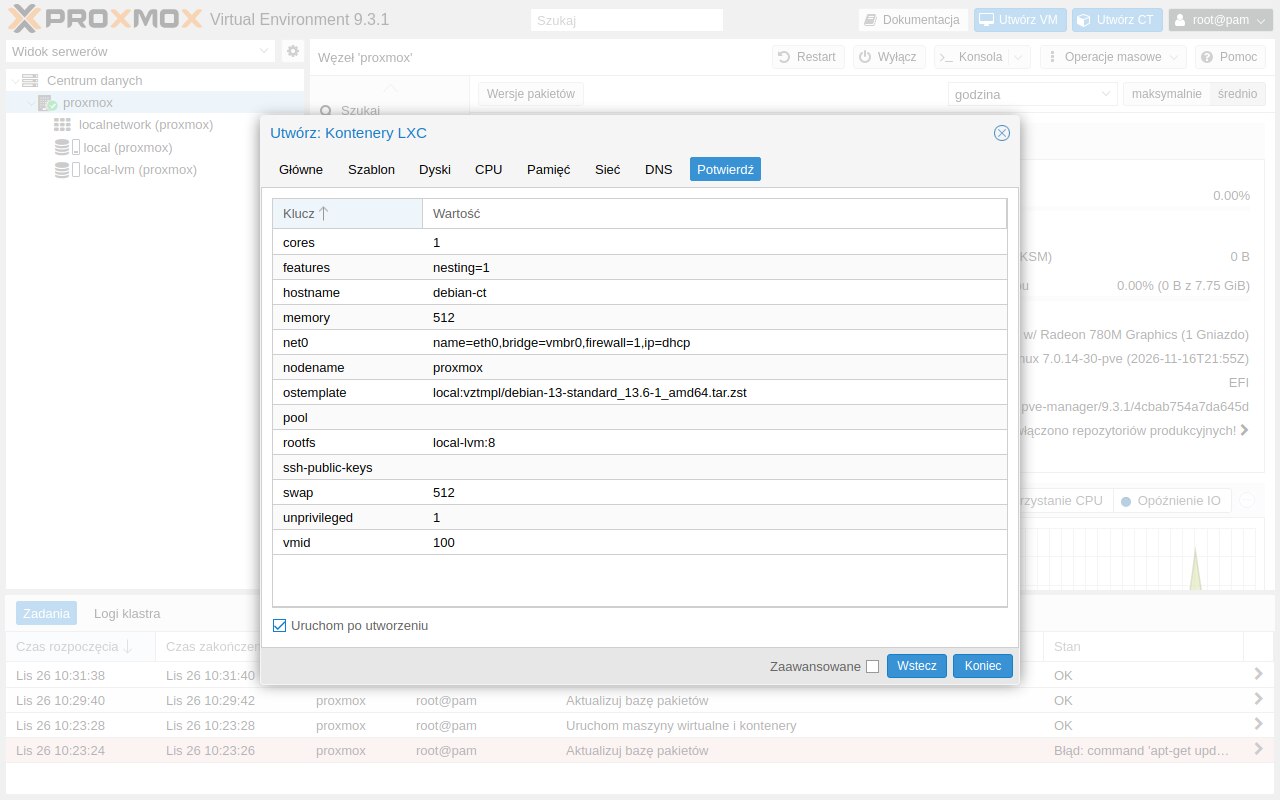
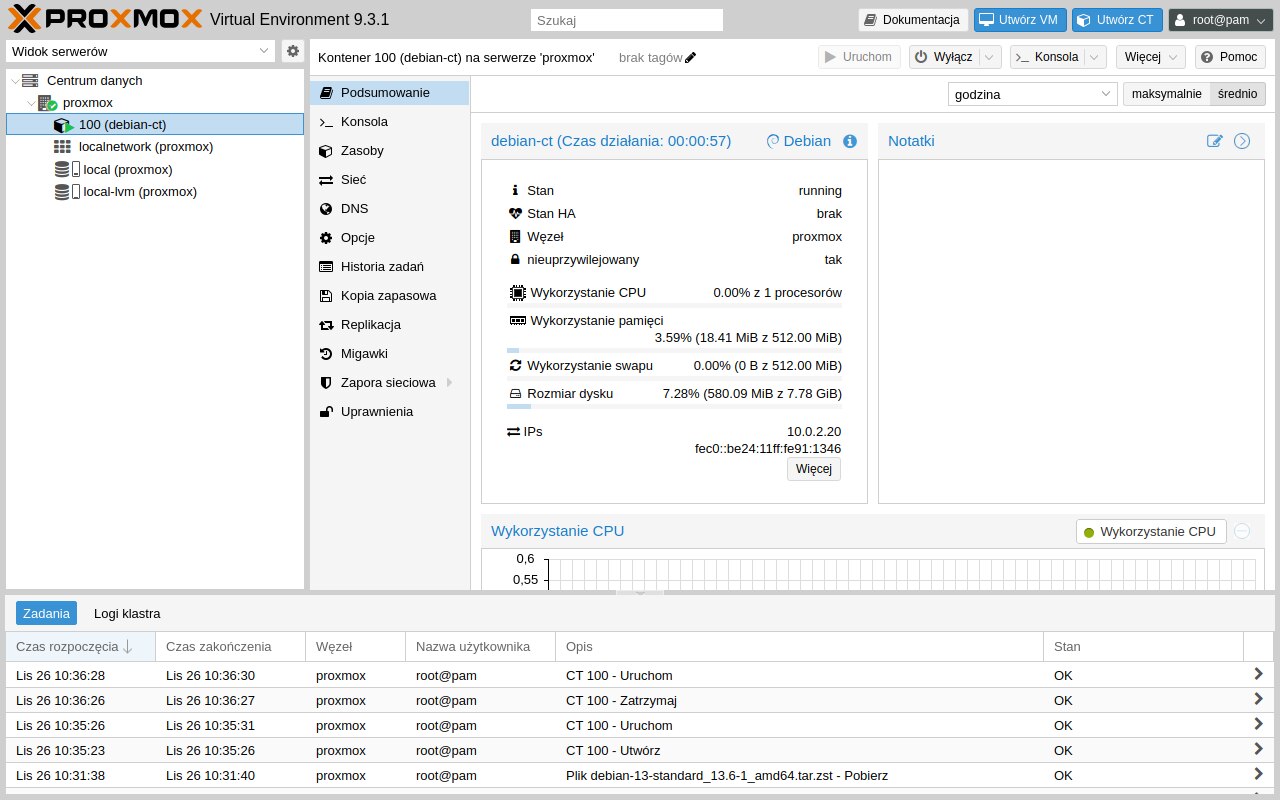
Do kontenera wejdziesz przez Konsola w jego menu (login root i hasło z kreatora). To zwykły Debian - instalujesz w nim programy przez apt, jak na każdym serwerze. Gotowe usługi w kontenerach najszybciej postawisz skryptami społeczności - opisujemy je w osobnym artykule Proxmox Helper-Scripts.
Maszyna wirtualna
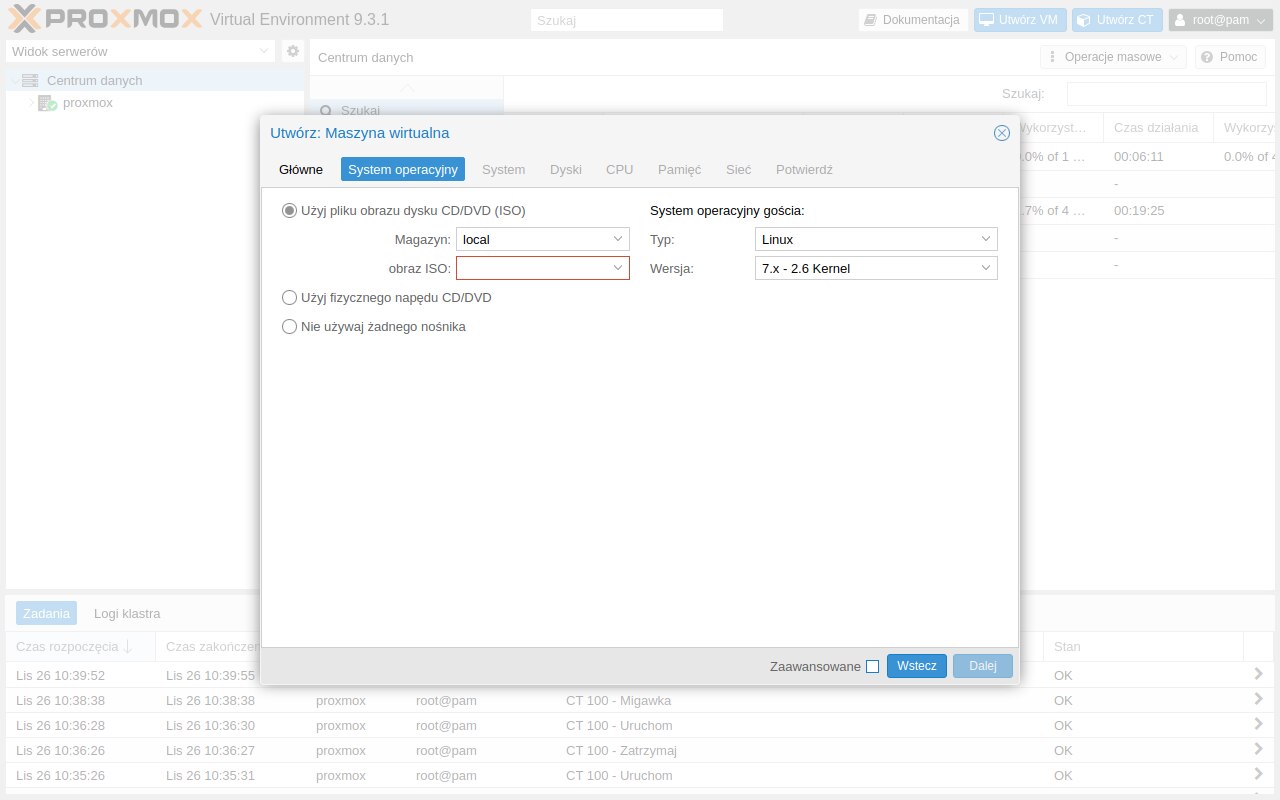
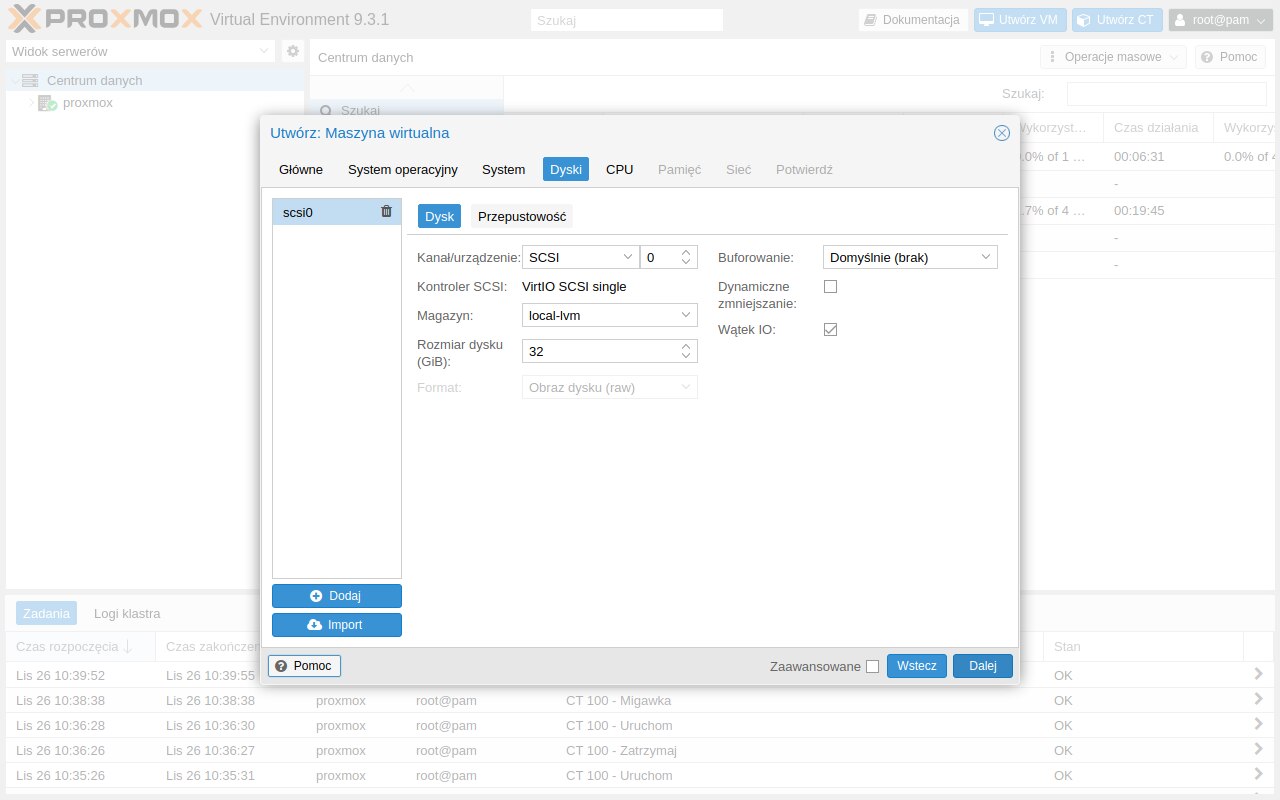
Maszynę wirtualną tworzysz podobnie: Utwórz VM, nazwa, potem w zakładce System operacyjny obraz ISO systemu (najpierw wgraj go do magazynu local → obrazy ISO → Prześlij albo Pobierz z adresu URL), dalej dysk, procesor i pamięć. Po utworzeniu uruchamiasz ją przyciskiem Uruchom i instalujesz system w Konsoli - tak jak na zwykłym komputerze.
haos-vm. Pokazujemy to w artykule Proxmox Helper-Scripts.Migawki i kopie zapasowe
To największa zaleta Proxmoksa: każdą usługę zabezpieczysz jednym kliknięciem.
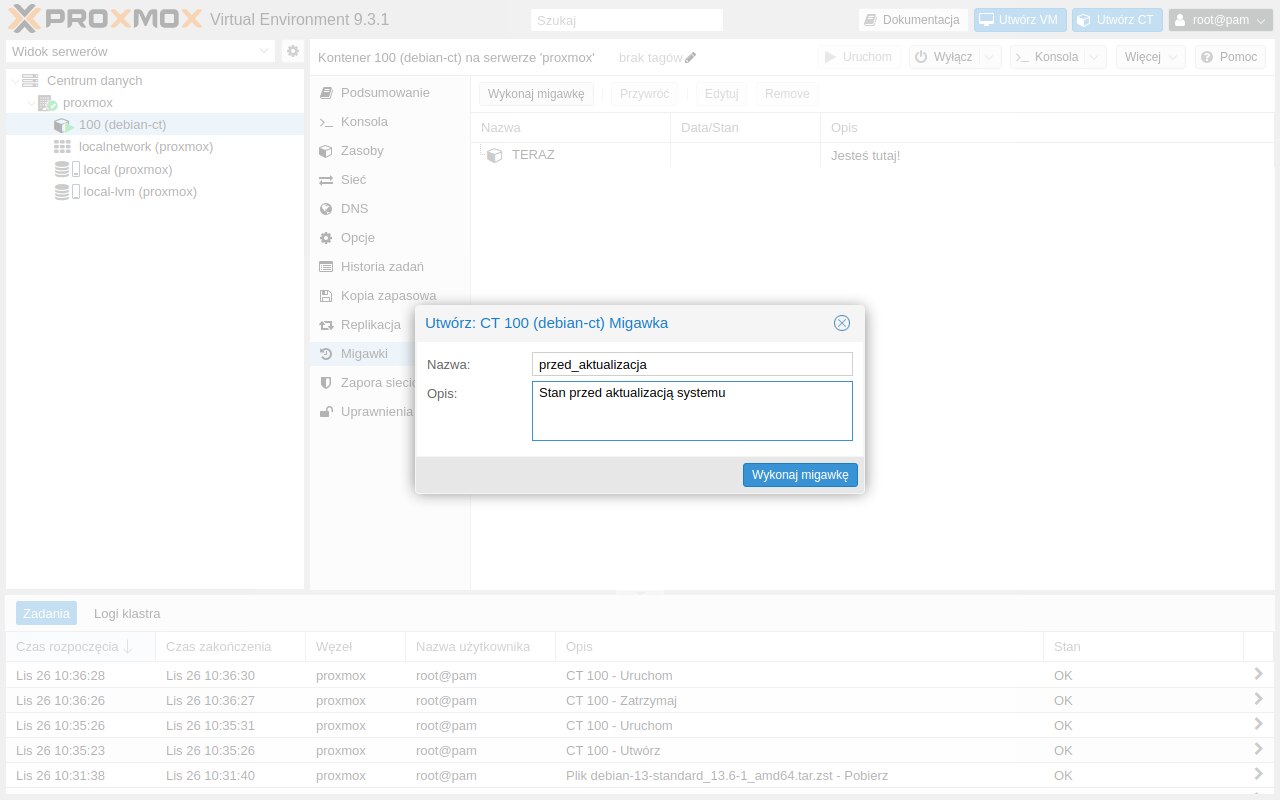
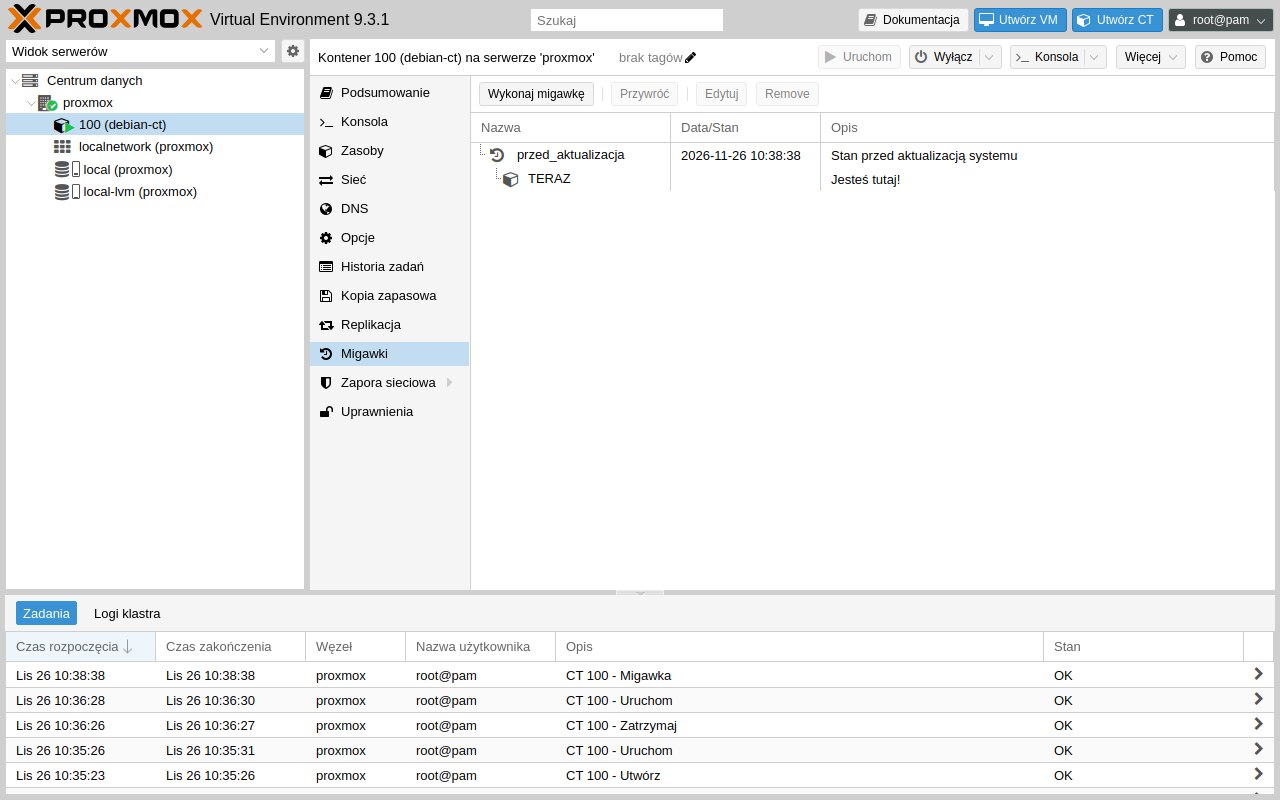
Migawka zapamiętuje stan kontenera albo maszyny w danej chwili. Zrób ją przed aktualizacją albo większą zmianą: w menu kontenera Migawki → Wykonaj migawkę, wpisz nazwę (np. przed_aktualizacja). Jeśli coś pójdzie nie tak, zaznacz migawkę i kliknij Przywróć - po kilku sekundach wszystko jest jak wcześniej.
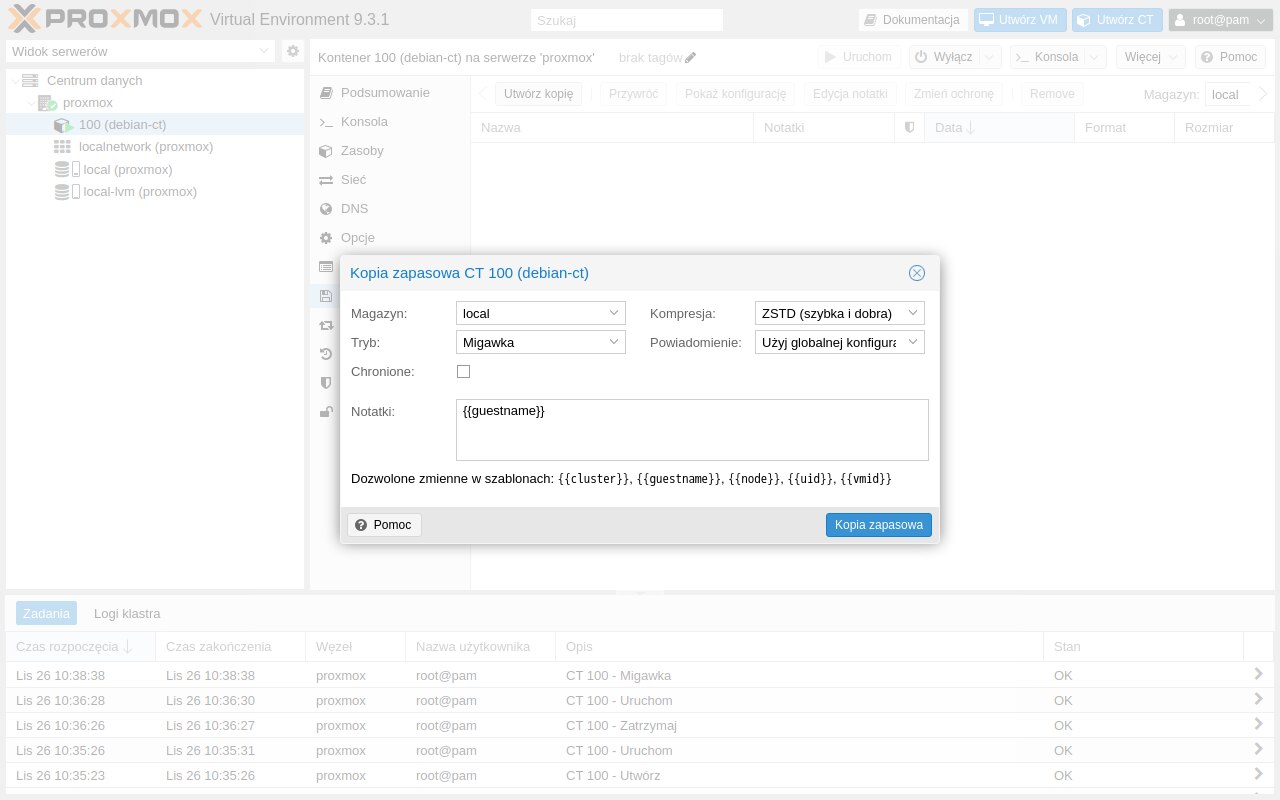
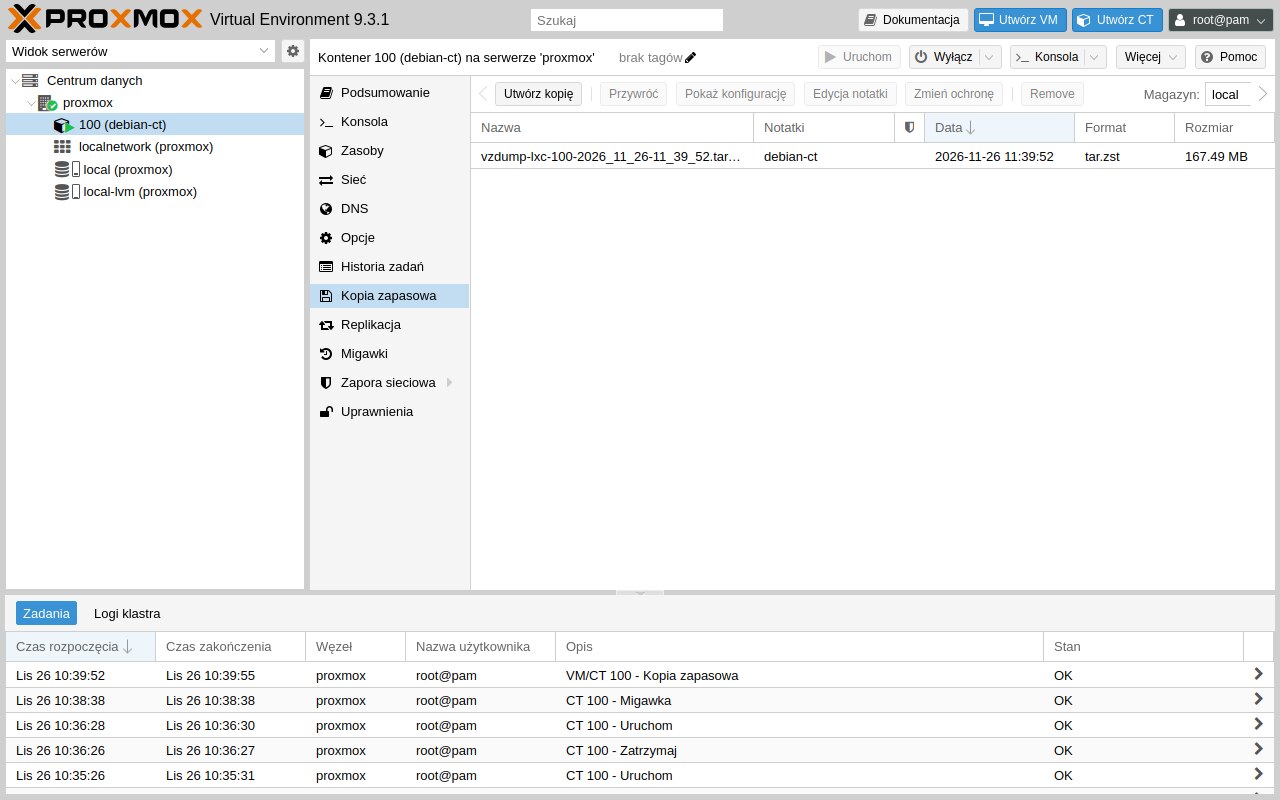
Migawka leży na tym samym dysku co kontener - gdy dysk się zepsuje, zginie razem z nim. Dlatego potrzebne są też kopie zapasowe: pełne archiwa kontenerów i maszyn. Ręcznie zrobisz kopię w menu kontenera: Kopia zapasowa → Utwórz kopię, wybierz magazyn i tryb Migawka (kontener nie musi być wyłączony).
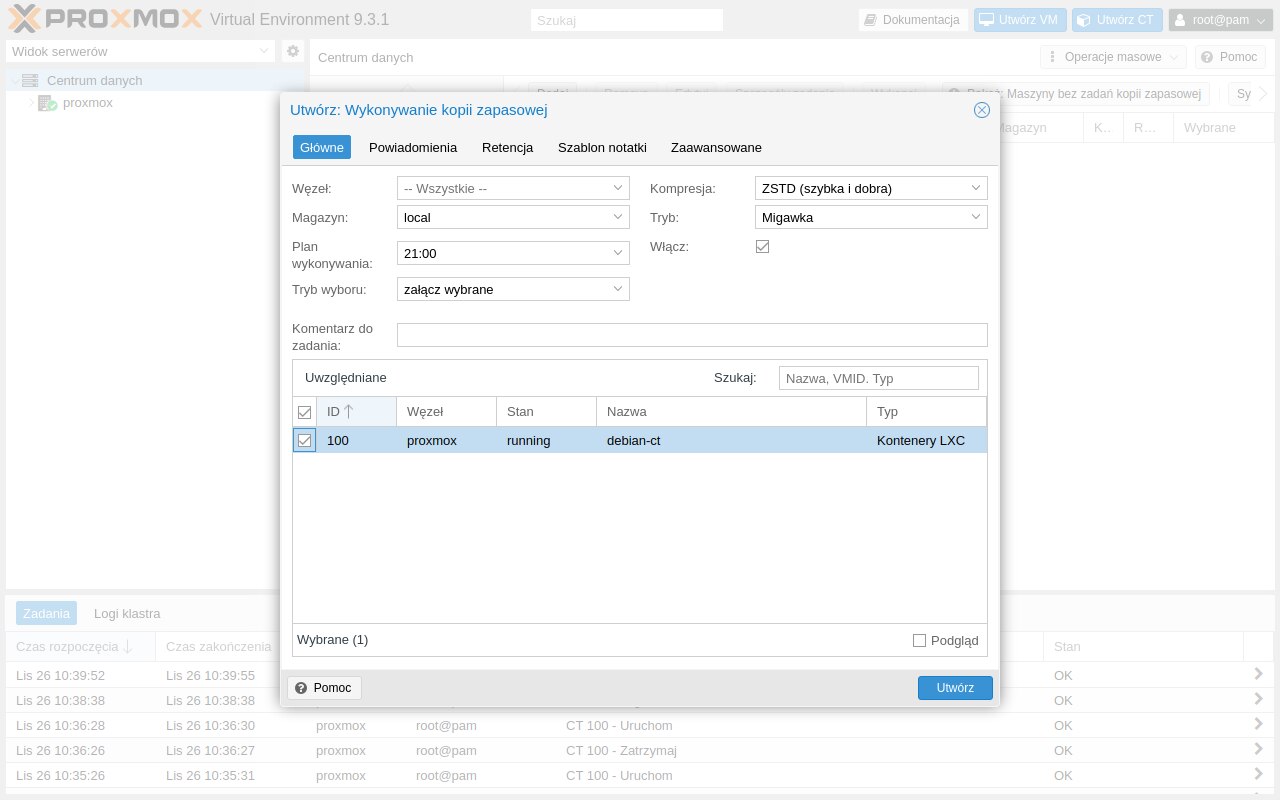
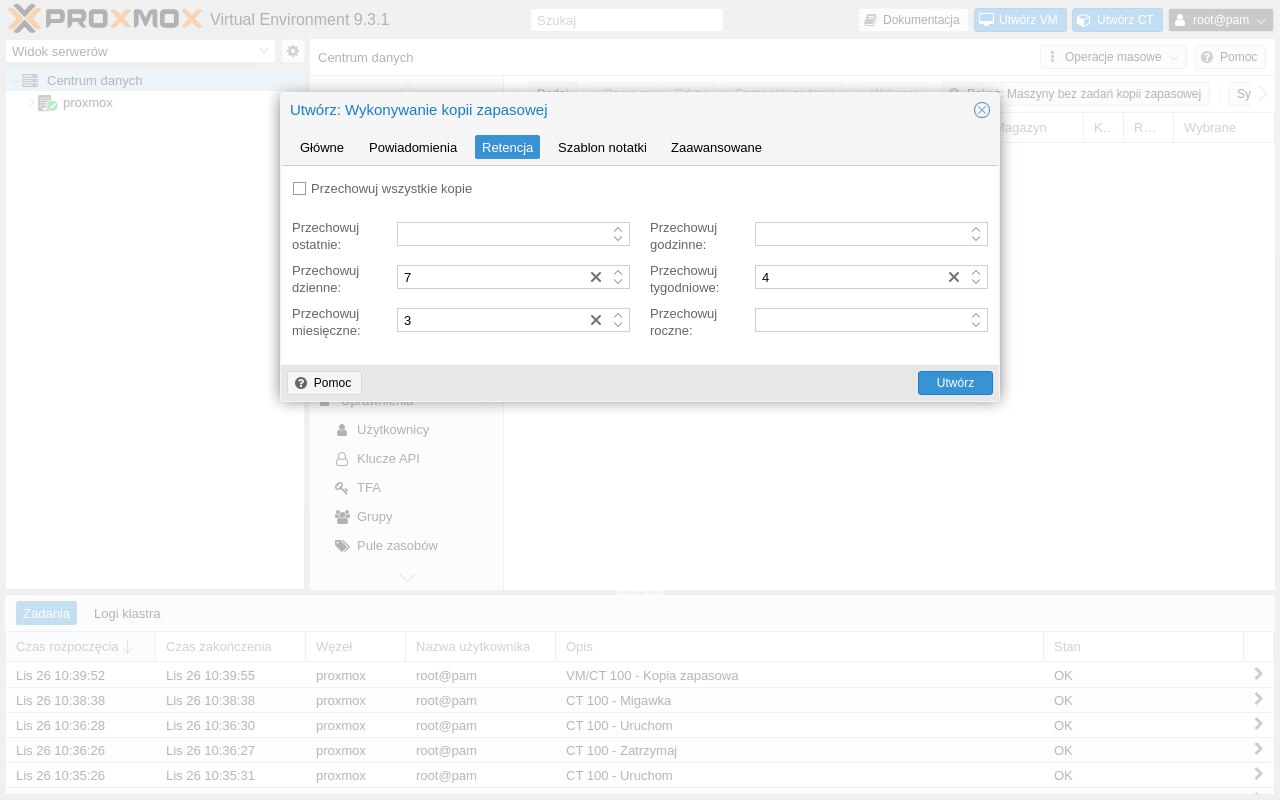
Kopie najlepiej robić automatycznie. W Centrum danych → Kopia zapasowa → Dodaj ustawisz plan wykonywania (np. codziennie o 21:00), które maszyny i kontenery kopiować oraz w zakładce Retencja, ile kopii trzymać - np. 7 dziennych, 4 tygodniowe i 3 miesięczne. Starsze Proxmox usuwa sam.
Podsumowanie
- Proxmox VE instalujesz na osobnym komputerze (najlepiej minikomputer z 16 GB RAM i SSD).
- Panel:
https://adres-serwera:8006, login root, język polski. - Komunikat o subskrypcji zamykasz - Proxmox jest darmowy.
- Repozytorium: dodaj No-Subscription, wyłącz Enterprise, potem aktualizacje.
- Usługi w kontenerach LXC (lekko) albo maszynach wirtualnych (pełne systemy).
- Migawka przed każdą zmianą, automatyczne kopie zapasowe - najlepiej na inny dysk.
Proxmox wymaga na początku chwili nauki, ale potem jeden mały komputer zastępuje kilka urządzeń, a każdą usługę możesz bez strachu aktualizować i przywracać. Następne kroki: gotowe usługi jednym poleceniem dzięki Proxmox Helper-Scripts i szybkie kopie zapasowe z Proxmox Backup Server.
Co dalej?
Home Assistant, Jellyfin, Immich, Pi-hole czy Uptime Kuma - na Proxmoksie postawisz je jednym poleceniem skopiowanym ze strony community-scripts.org.