Xfce to lekki pulpit dla starszych i słabszych komputerów. Wygląda klasycznie - menu w lewym dolnym rogu, pasek zadań na dole, zegar po prawej - zużywa mało pamięci i działa szybko nawet na laptopie sprzed dziesięciu lat. Znajdziesz go w Linux Mint Xfce, Xubuntu, MX Linux i Linux Lite. To trzecia część naszej serii „Pulpit od A do Z” (wcześniej: KDE Plasma i Cinnamon). Zrzuty pochodzą z Linux Minta 22.3 Xfce - w innych systemach z Xfce ustawienia wyglądają niemal tak samo, różni się głównie wygląd i domyślne programy.
Menu i panel
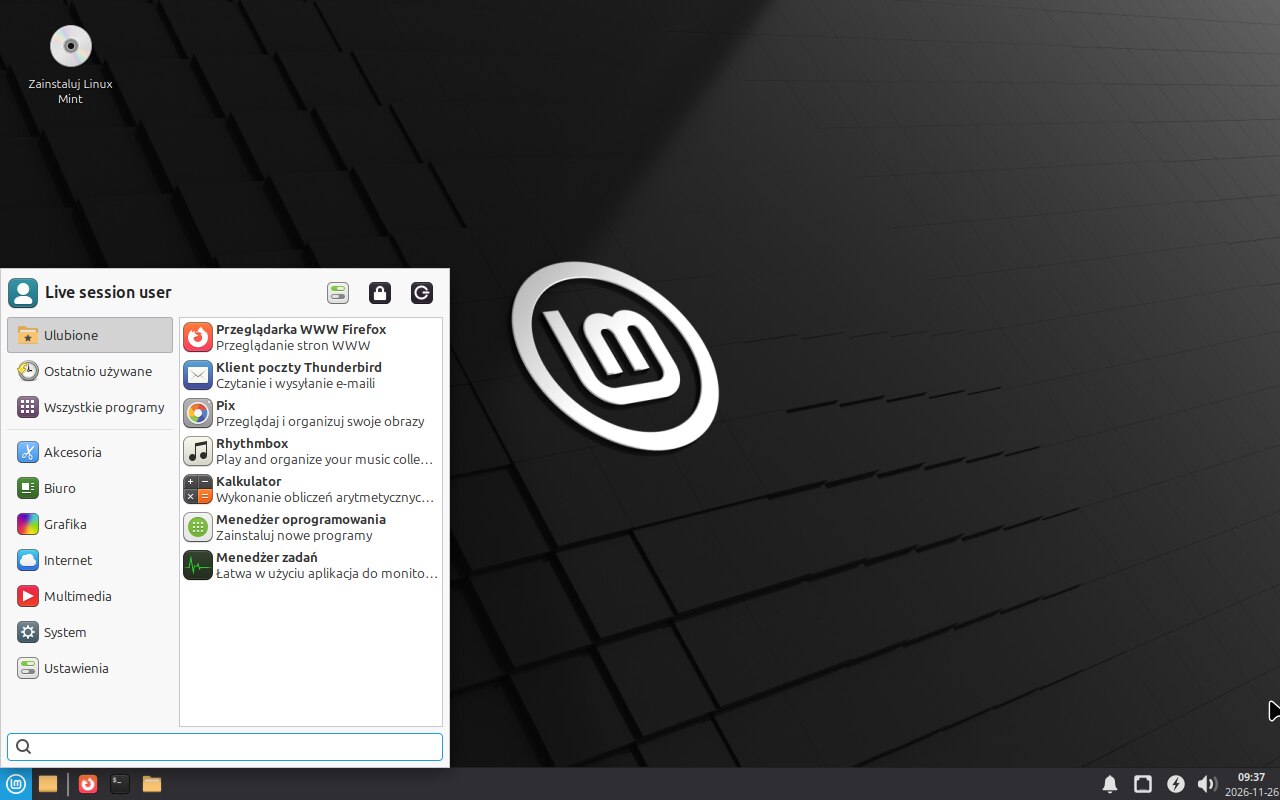
Na dole ekranu jest panel (odpowiednik paska zadań z Windowsa). Od lewej: menu z logo systemu, przypięte programy (menedżer plików, Firefox, terminal), otwarte okna, a po prawej powiadomienia, sieć, zasilanie, głośność i zegar.
Menu (w Xfce nazywa się Whisker) otworzysz kliknięciem albo klawiszem Super (klawisz z logo Windowsa). U góry są skróty do Ustawień, blokady ekranu i wylogowania, po lewej kategorie, po prawej programy, a na dole wyszukiwarka - wystarczy zacząć pisać.
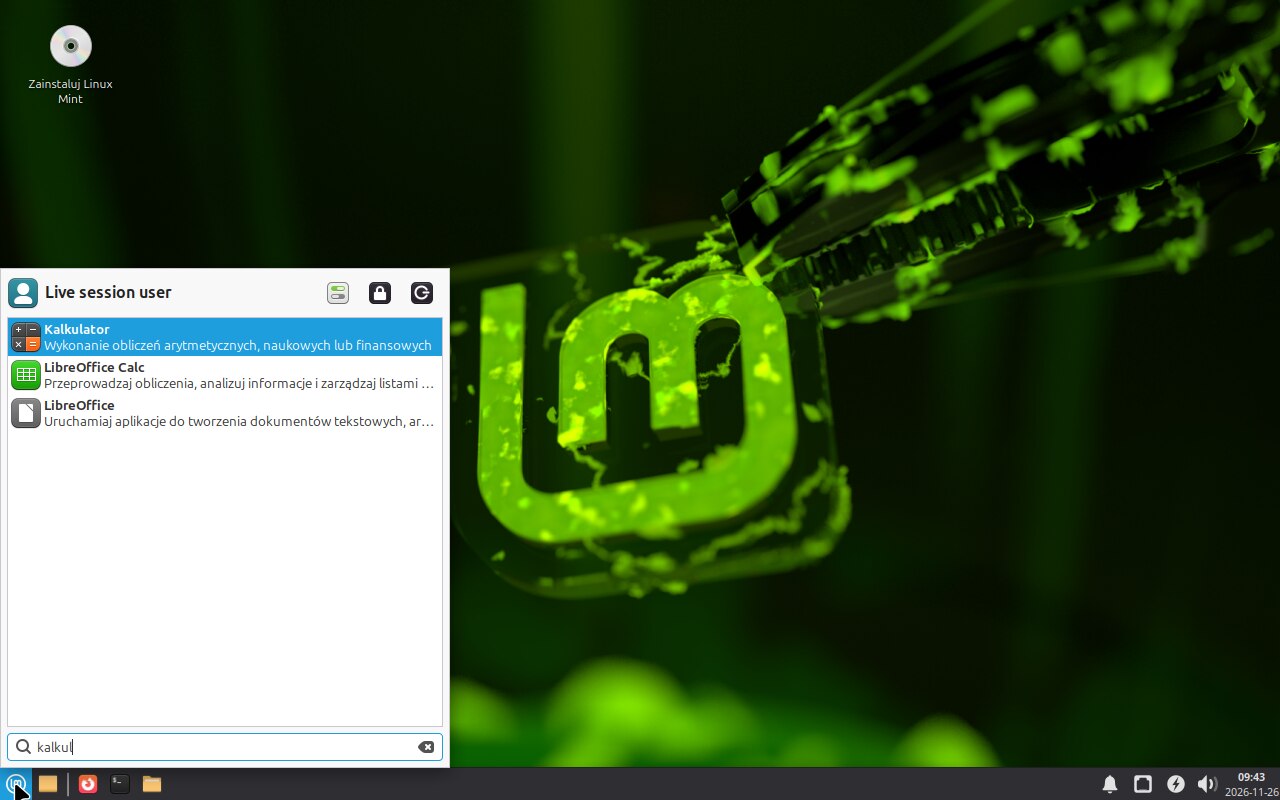
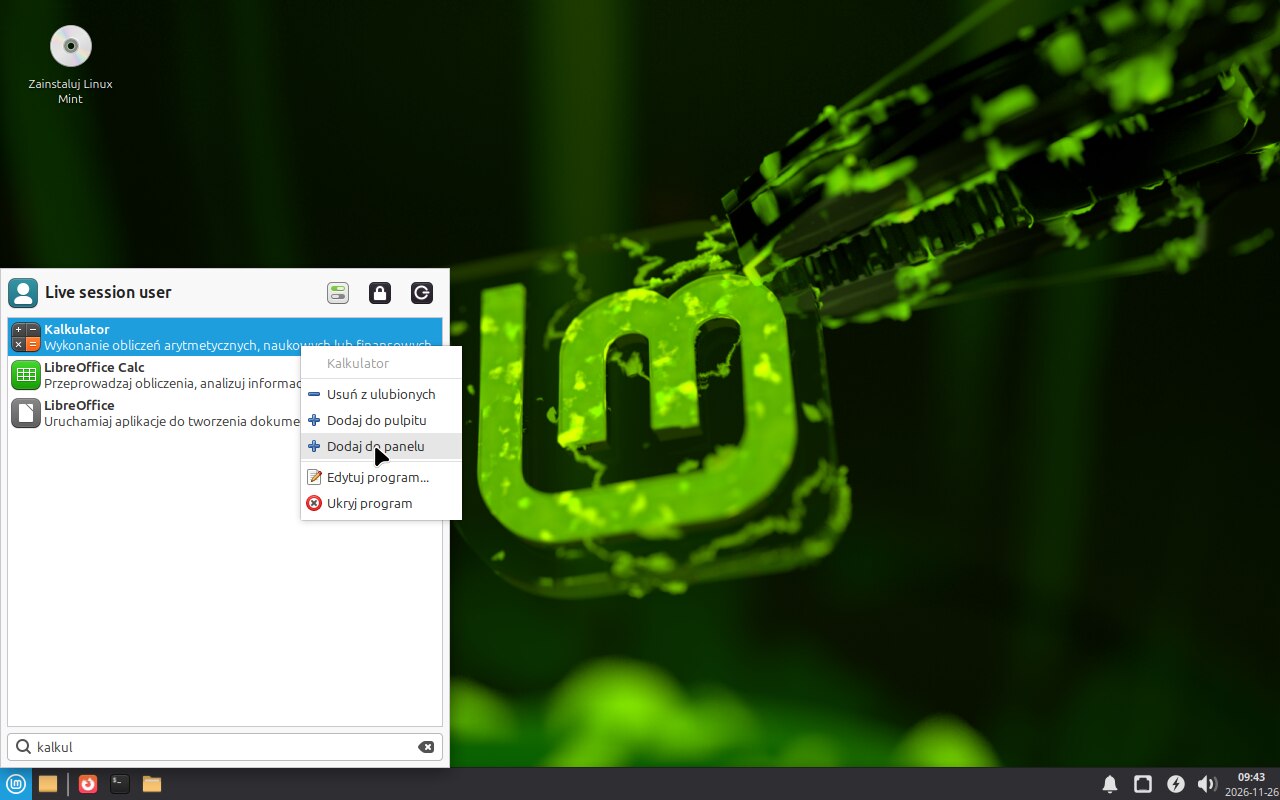
Program przypniesz do panelu, klikając go w menu prawym przyciskiem i wybierając Dodaj do panelu. Z tego samego menu dodasz go do ulubionych (lista widoczna od razu po otwarciu menu) albo na pulpit.
Gdzie są ustawienia?
Wszystkie ustawienia zbiera program Ustawienia (dawniej „Menedżer ustawień”). Otworzysz go ikoną z przełącznikami u góry menu albo z kategorii Ustawienia. Okno dzieli się na grupy: Osobiste (wygląd, pulpit, panel, okna, powiadomienia), Sprzęt (ekran, klawiatura, mysz, zasilanie, dźwięk) i System - w Mincie są tu też jego własne narzędzia, np. Menedżer aktualizacji i Menedżer sterowników.
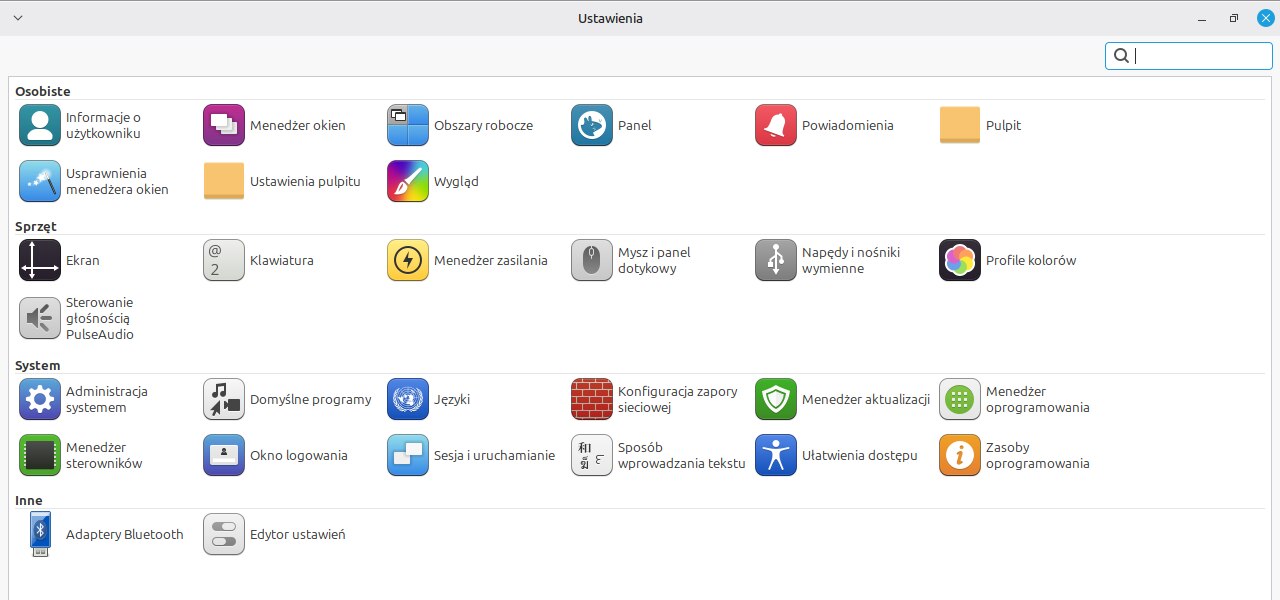
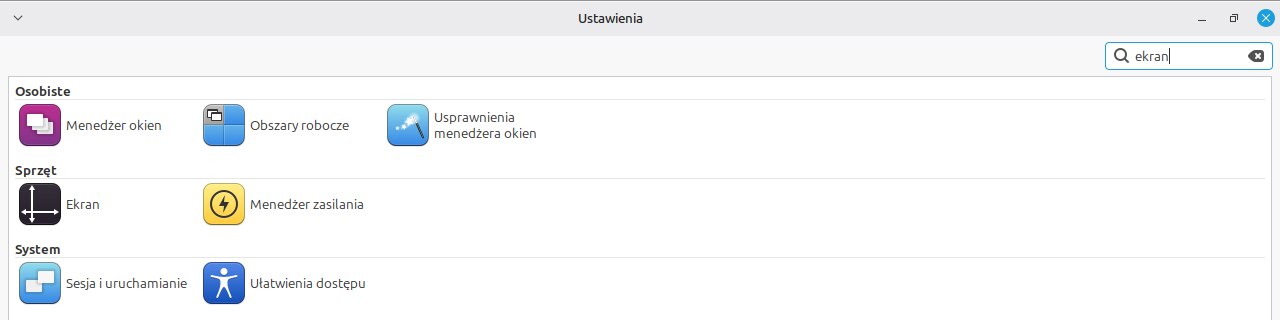
Gdy nie wiesz, gdzie czegoś szukać, wpisz to w pole wyszukiwania w prawym górnym rogu. Po wpisaniu „ekran” zostają m.in. Ekran i Menedżer zasilania. Po otwarciu działu przycisk Wszystkie ustawienia na dole wraca do listy.
Tapeta
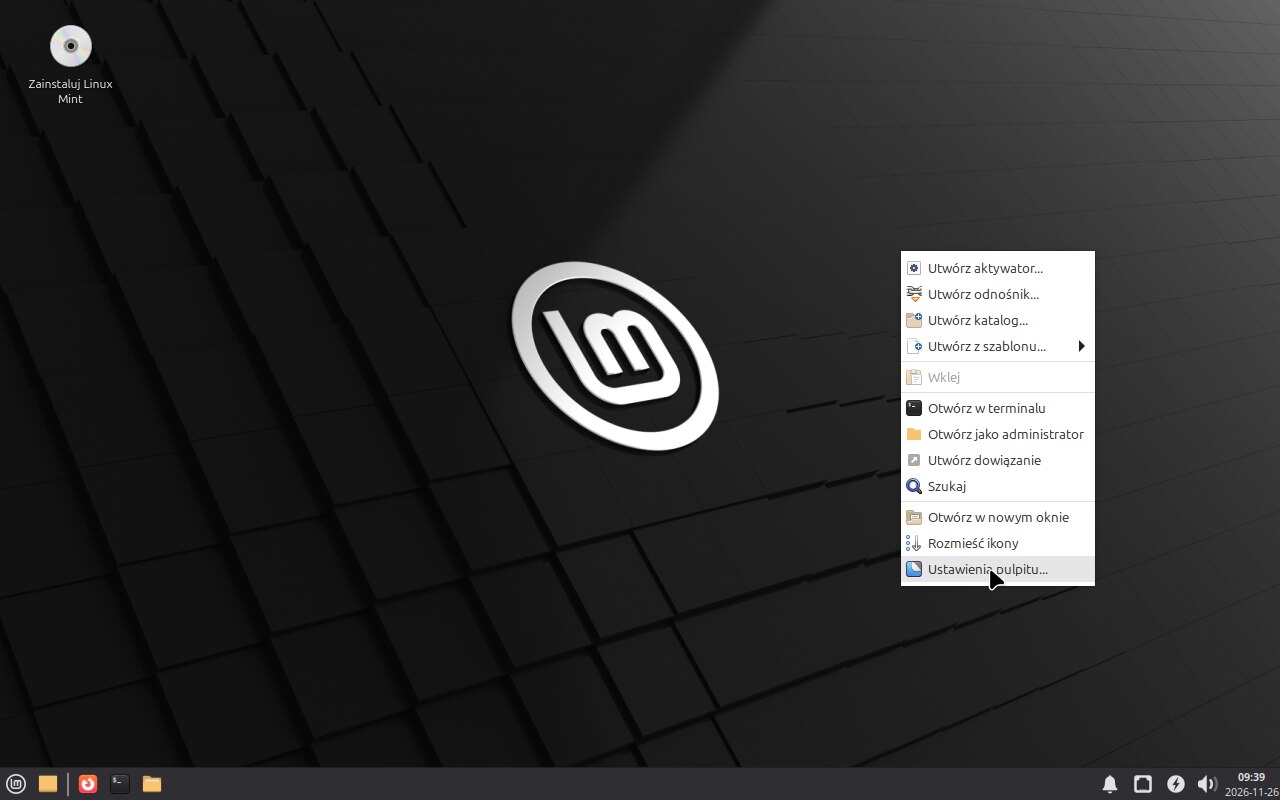
Kliknij prawym przyciskiem myszy na pustym miejscu pulpitu i wybierz Ustawienia pulpitu… (na samym dole menu).
W zakładce Tło kliknij miniaturę - tapeta zmieni się od razu. Lista Katalog pozwala wskazać inny folder, np. Obrazy z własnymi zdjęciami. Styl decyduje, jak zdjęcie wypełni ekran („Przybliżenie” wypełni cały ekran), a Zmienianie tła co kilka minut zrobi z tapet pokaz slajdów.
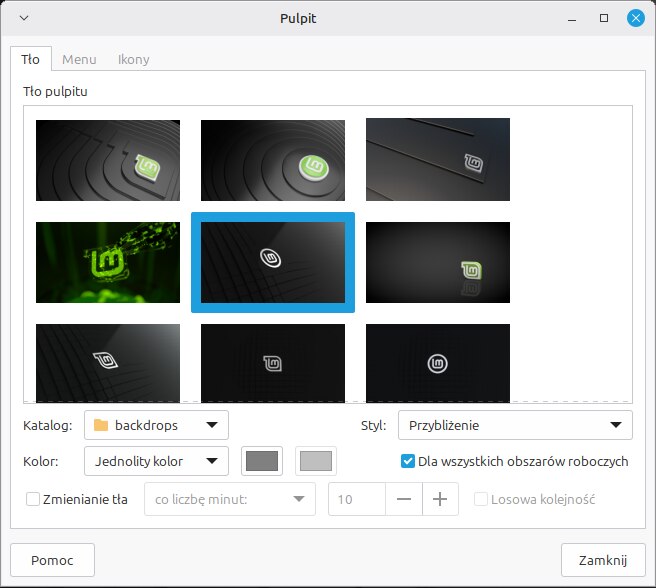
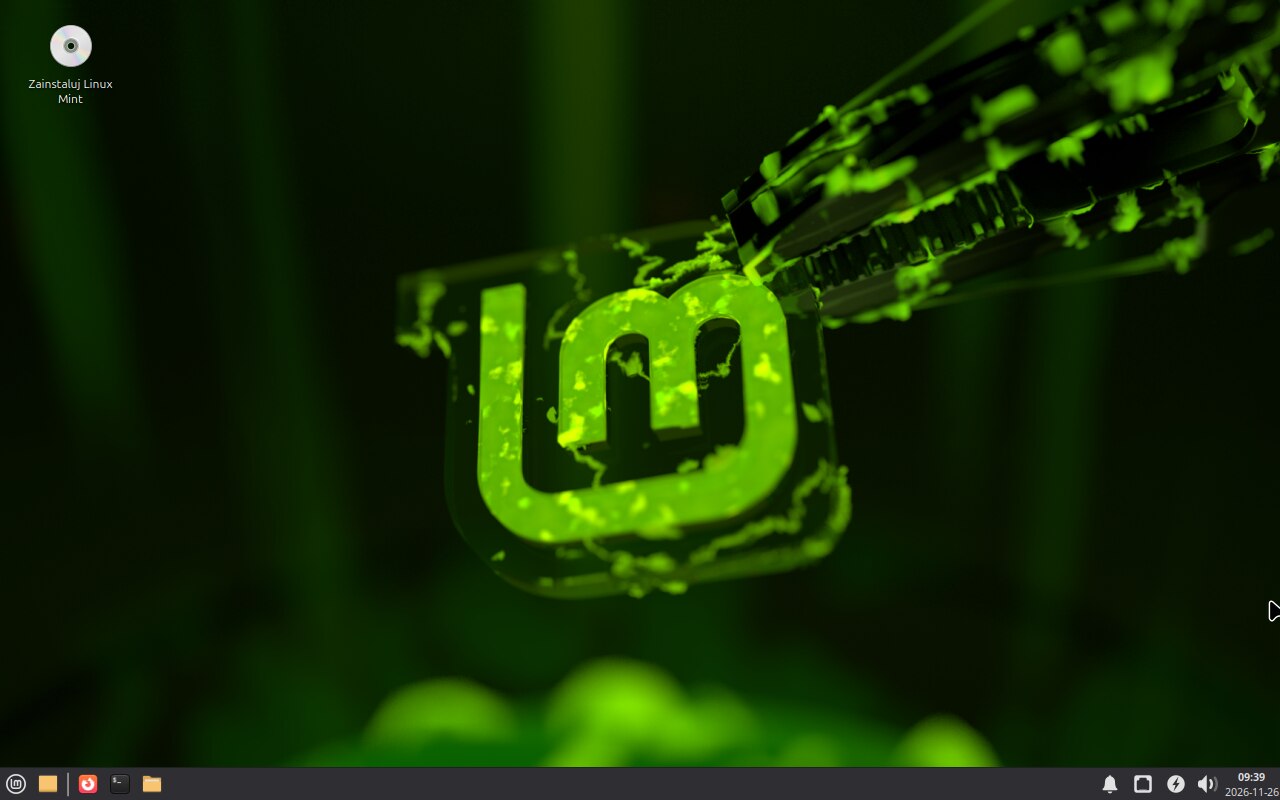
W tym samym oknie zakładka Ikony ustawia, czy na pulpicie mają być ikony (Katalog domowy, Kosz, dyski) i jak duże.
Motyw jasny i ciemny
Wygląd okien zmienisz w dziale Wygląd → zakładka Styl. Każdy motyw to jedna pozycja na liście, np. Mint-L (jasny), Mint-L-Dark (ciemny) i warianty kolorów (Aqua, Blue, Brown…). Kliknij nazwę - wygląd zmienia się od razu. Włączony przełącznik na dole sam dobiera pasujące ramki okien.
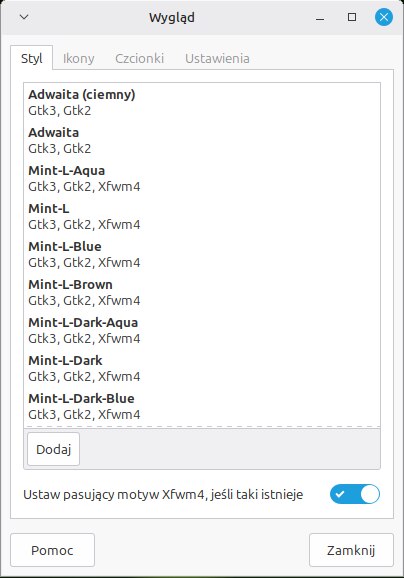
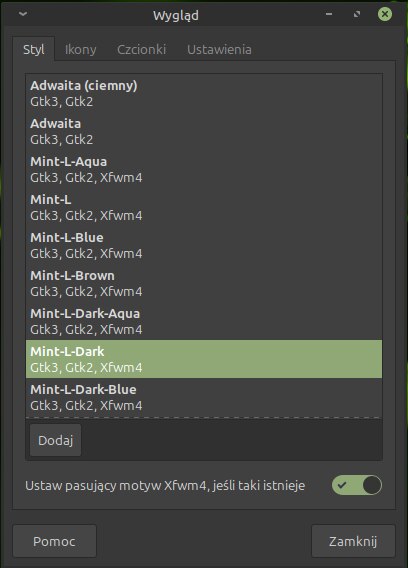
Pozostałe zakładki okna Wygląd: Ikony (zestaw ikon), Czcionki (krój i rozmiar - przydatne, gdy napisy są za małe) i Ustawienia (m.in. rozmiar ikon w menu i przyciskach). Ramki okien osobno ustawisz w dziale Menedżer okien.
Ekran: rozdzielczość i skalowanie
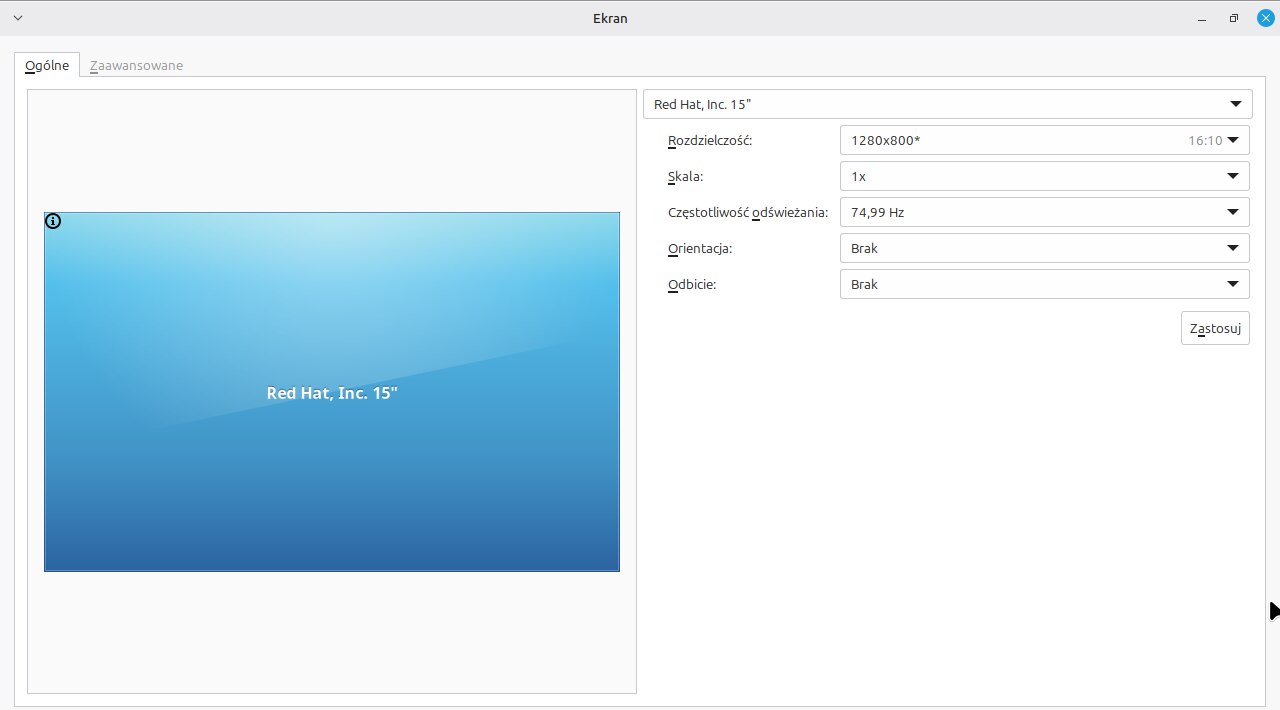
Dział Ekran pokazuje podłączone monitory. Ustawisz tu rozdzielczość, częstotliwość odświeżania, obrót (Orientacja) i skalę. Po zmianie kliknij Zastosuj - Xfce zapyta, czy zachować nowe ustawienia, a jeśli nic nie wybierzesz, po kilku sekundach wróci do poprzednich. Przy drugim monitorze (np. projektorze) skrót Super+P otwiera szybki wybór: tylko laptop, powielanie albo rozszerzenie ekranu.
Xfce nie ma wbudowanego nocnego światła jak Cinnamon czy GNOME. Cieplejsze barwy wieczorem da program Redshift (w Menedżerze oprogramowania).
Wygaszanie ekranu, uśpienie i blokada
W Xfce wszystko, co dotyczy oszczędzania energii, jest w jednym dziale: Menedżer zasilania. Ma cztery zakładki:
- Ekran - po ilu minutach wygasić ekran, kiedy go wstrzymać i wyłączyć. Suwak przesunięty do końca w lewo oznacza „nigdy”.
- System - po ilu minutach bezczynności uśpić komputer (w laptopie osobno na baterii i z zasilacza, tam też ustawisz, co robić po zamknięciu klapy).
- Bezpieczeństwo - czy i kiedy blokować ekran.
- Ogólne - co robi przycisk zasilania i czy pokazywać ikonę baterii w panelu.
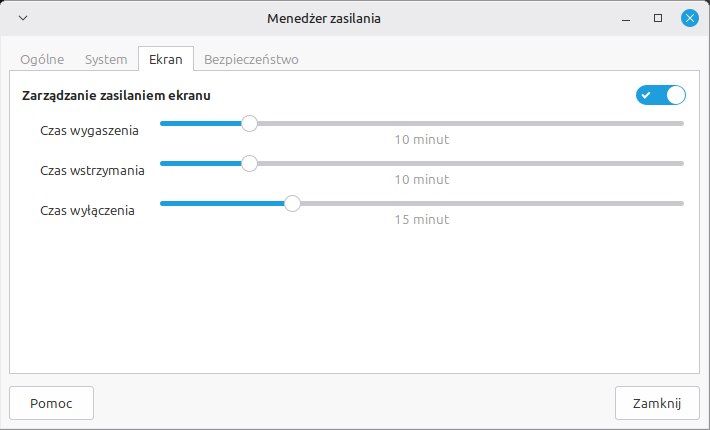
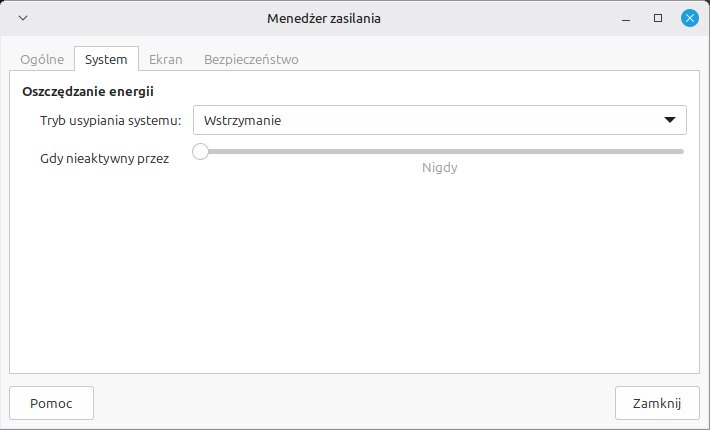
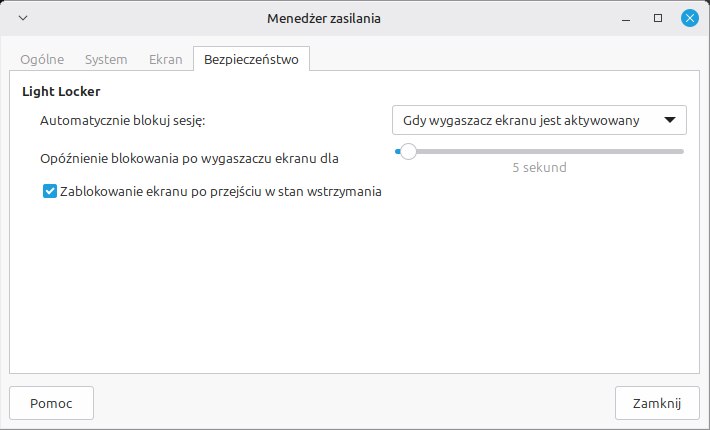
Gdy odchodzisz od komputera, zablokuj go skrótem Ctrl+Alt+L albo kłódką u góry menu. W Mincie Xfce ten sam skutek ma Ctrl+Alt+Delete - blokuje ekran, a nie otwiera okno wylogowania jak w Windowsie.
Dźwięk, powiadomienia i zegar
Kliknij ikonę głośnika w panelu: zobaczysz suwak głośników i mikrofonu z przełącznikami wyciszenia. Kółko myszy nad ikoną zmienia głośność. Mikser dźwięku… otwiera pełne ustawienia: wybór głośników lub słuchawek (także Bluetooth), mikrofon i głośność każdego programu osobno.
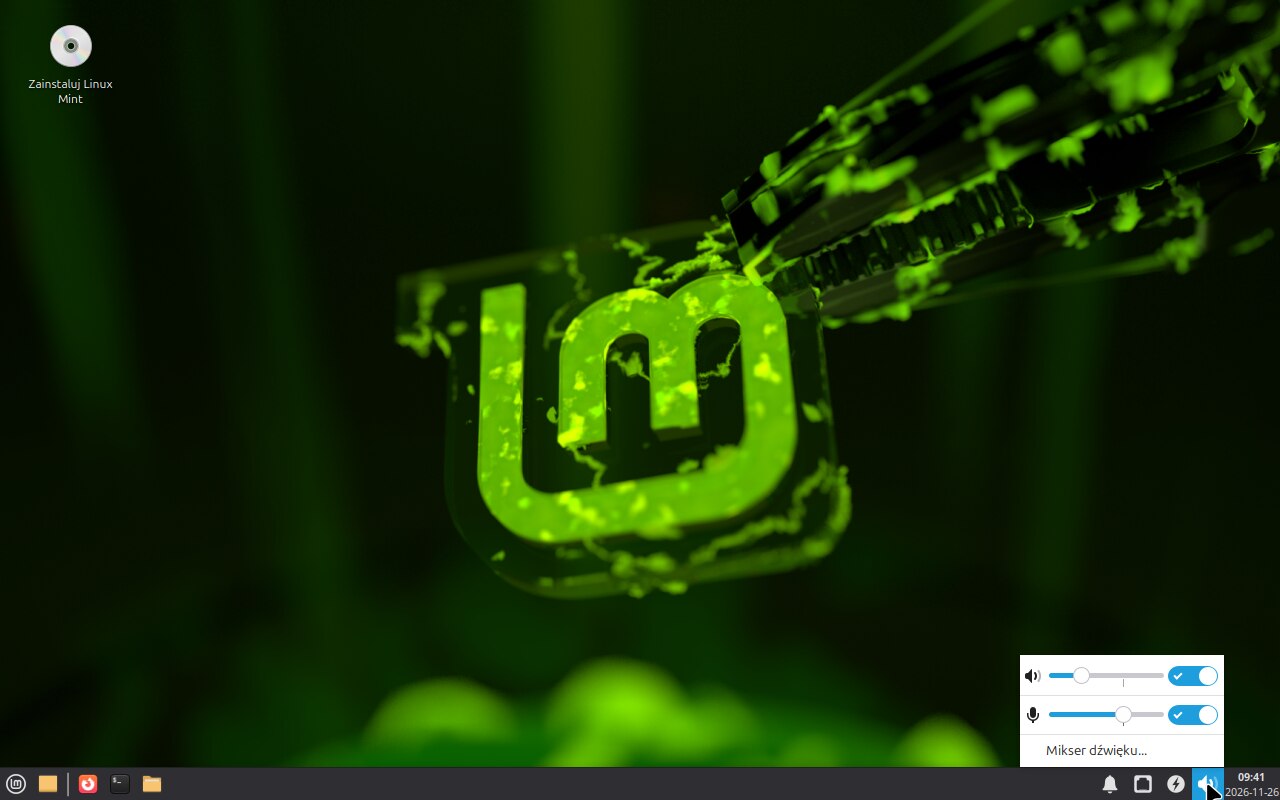
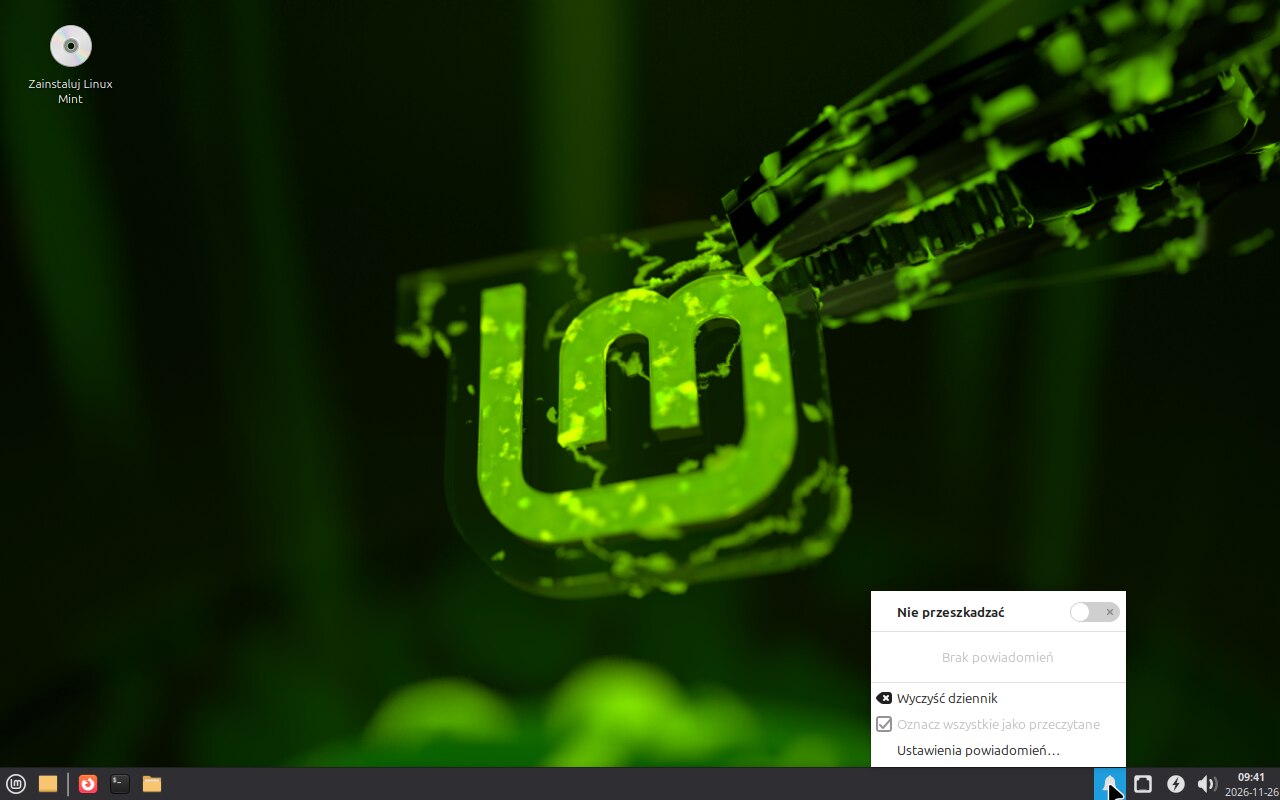
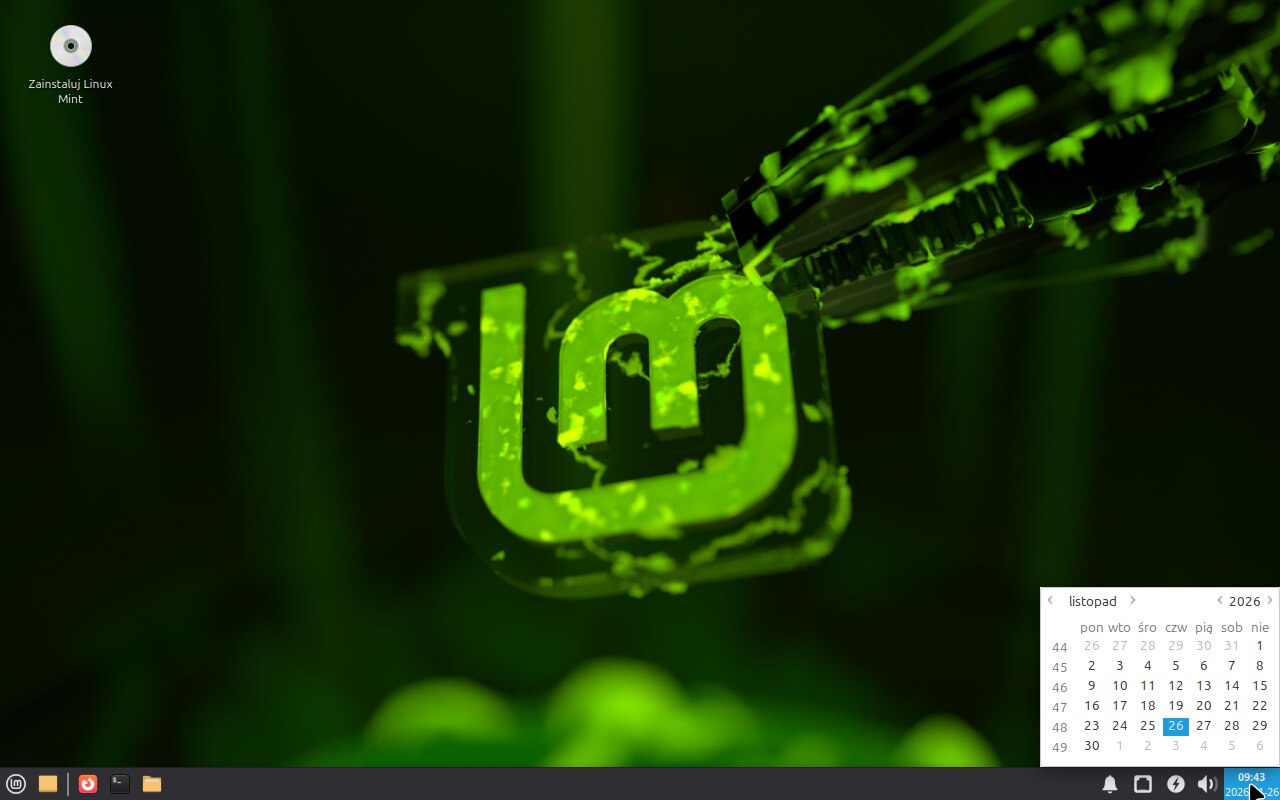
Dzwonek obok to powiadomienia: lista ostatnich komunikatów i przełącznik Nie przeszkadzać - przyda się podczas prezentacji. Wygląd i położenie dymków zmienisz w dziale Powiadomienia. Format zegara (np. z sekundami albo bez daty) ustawisz, klikając zegar prawym przyciskiem → Właściwości.
Panel i aplety
Panel w Xfce można przebudować całkowicie - przenieść na górę, dodać drugi, zmienić wysokość, dołożyć aplety. Kliknij prawym przyciskiem panel i wybierz Panel → Ustawienia….
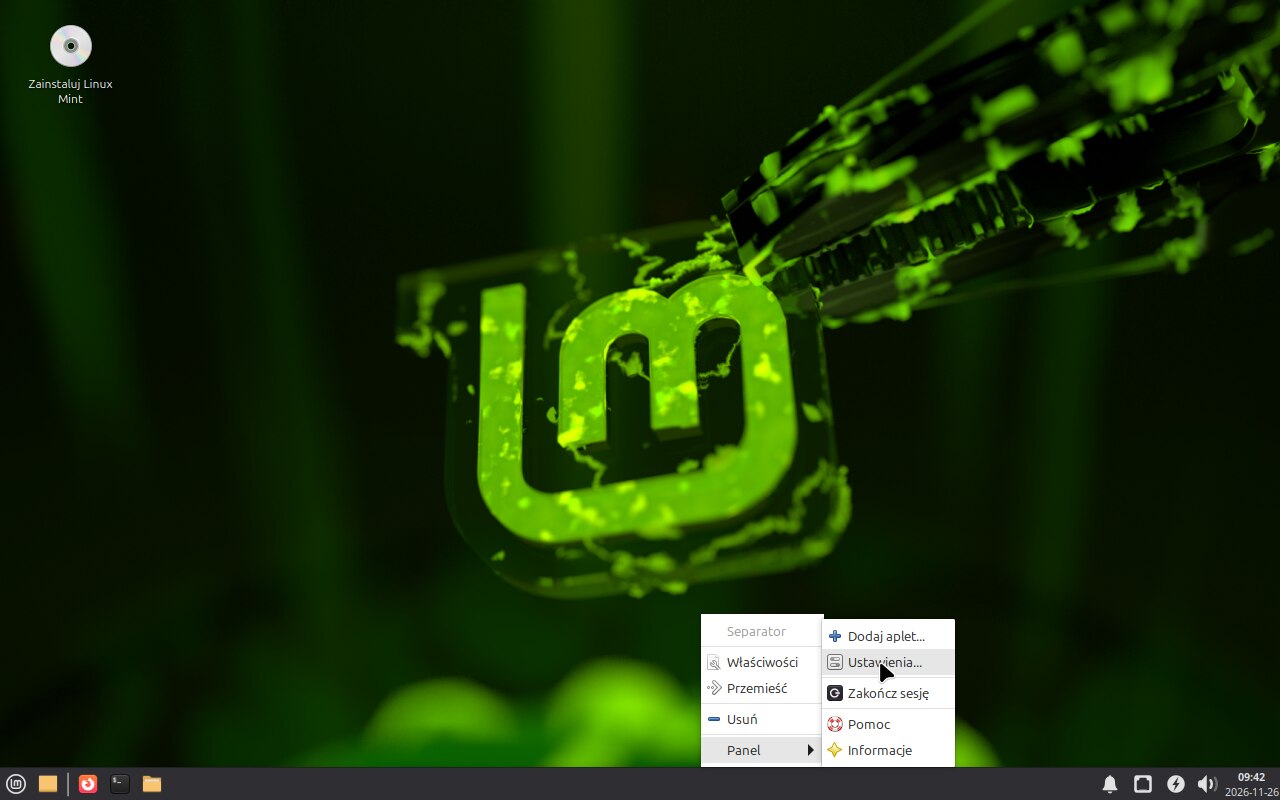
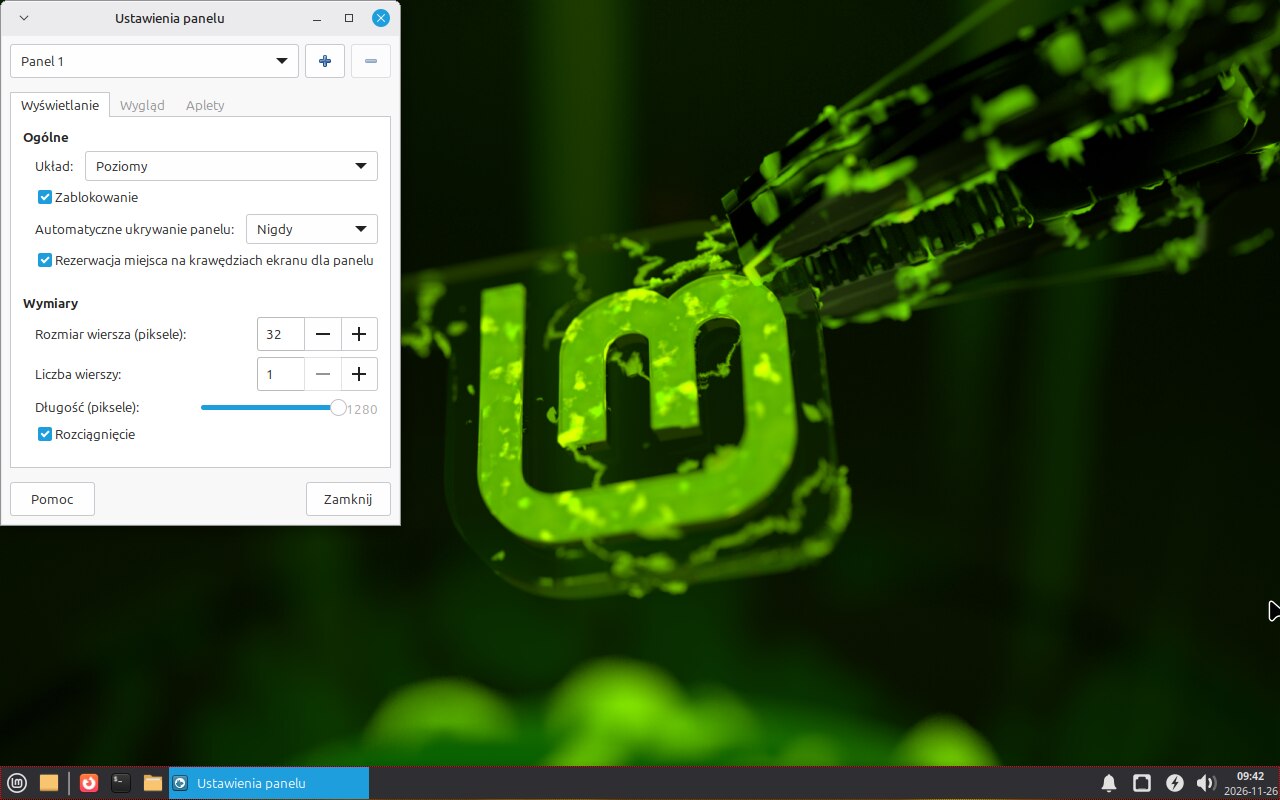
W zakładce Wyświetlanie ustawisz automatyczne ukrywanie, rozmiar wiersza (wysokość panelu i ikon) i długość. Żeby przesunąć panel, odznacz Zablokowanie i przeciągnij go za uchwyt na brzegu. Przyciski + i − u góry dodają i usuwają cały panel.
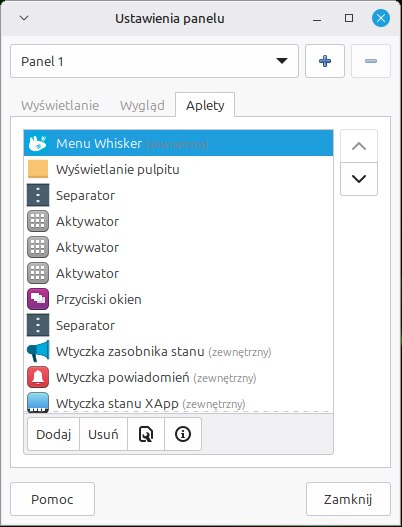
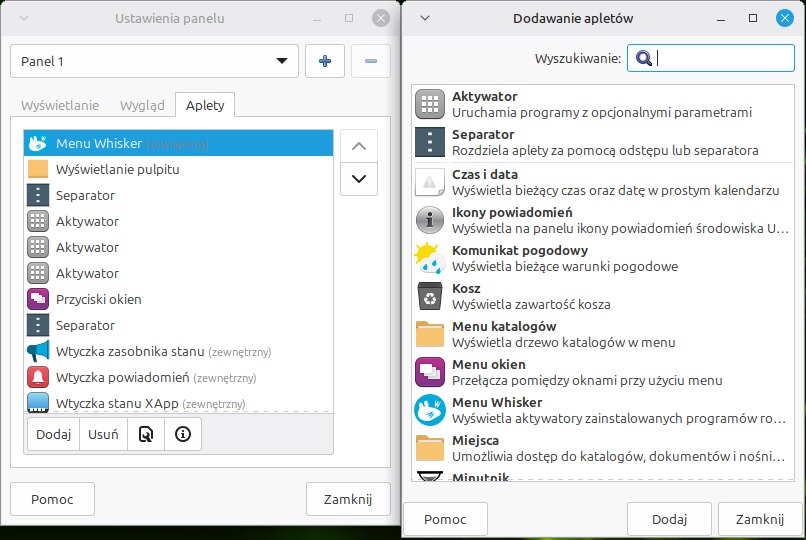
Aplety to elementy panelu: menu, przyciski okien, zegar, zasobnik. W zakładce Aplety zmienisz ich kolejność strzałkami, a przyciskiem Dodaj dołożysz nowe - np. Komunikat pogodowy, kosz albo wykres obciążenia procesora. Ustawienia apletu otworzysz prawym przyciskiem na nim → Właściwości.
Klawiatura i polskie znaki
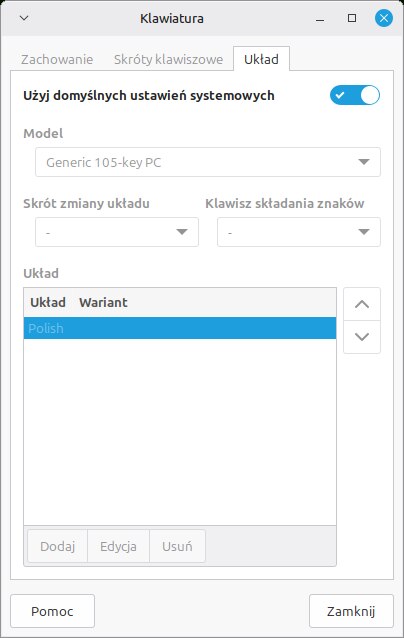
Polskie znaki wpisujesz jak w Windowsie: prawy Alt + litera (Alt+A = ą, Alt+X = ź). Jeśli nie działają, otwórz dział Klawiatura → zakładka Układ. Domyślnie układ bierze się z ustawień systemu (przełącznik Użyj domyślnych ustawień systemowych). Żeby dodać drugi układ, wyłącz ten przełącznik, kliknij Dodaj i wybierz Skrót zmiany układu.
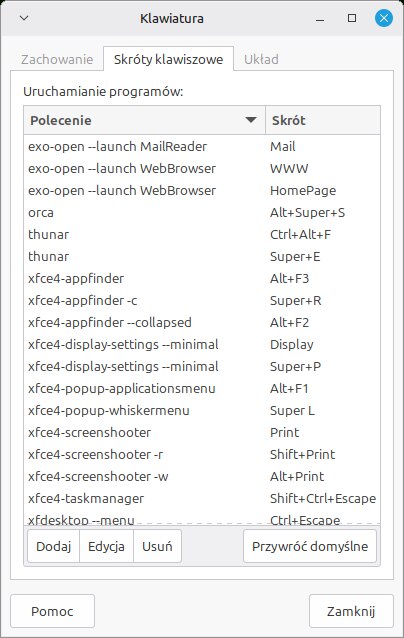
W zakładce Skróty klawiszowe są skróty uruchamiające programy. Kliknij dwukrotnie skrót, żeby go zmienić, albo Dodaj, żeby np. otwierać kalkulator jednym klawiszem. Skróty dotyczące okien (zamykanie, przełączanie, dzielenie ekranu) są osobno: Menedżer okien → zakładka Klawiatura.
Mysz i gładzik
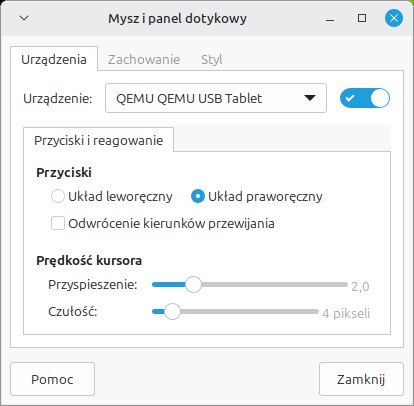
Dział Mysz i panel dotykowy ma trzy zakładki. W Urządzenia wybierasz mysz albo gładzik z listy, zamieniasz przyciski dla leworęcznych, odwracasz przewijanie i ustawiasz prędkość kursora (Przyspieszenie i Czułość). Dla gładzika pojawi się tu dodatkowa zakładka z klikaniem stuknięciem i przewijaniem dwoma palcami. W zakładce Styl zmienisz rozmiar wskaźnika.
Programy i aktualizacje
To już zależy od systemu, nie od pulpitu. W Linux Mint Xfce programy instalujesz z Menedżera oprogramowania, a aktualizacje - Menedżerem aktualizacji (tarcza w panelu) - tak samo jak w Mincie z Cinnamonem, opisaliśmy to w części Cinnamon od A do Z. W Xubuntu programy instalujesz z centrum oprogramowania, a aktualizacje pokazuje Aktualizacja oprogramowania; w MX Linux jest MX Instalator pakietów. Skąd biorą się programy i czym są Flatpaki, wyjaśniamy w artykule Flatpak, AppImage i Snap.
Najprzydatniejsze skróty klawiszowe
| Skrót | Co robi |
|---|---|
| Super | otwiera menu Whisker |
| Ctrl+Alt+D | pokaż pulpit |
| Super+E | menedżer plików Thunar |
| Ctrl+Alt+T | terminal |
| Ctrl+Alt+L | blokada ekranu (w Mincie także Ctrl+Alt+Delete) |
| Alt+F2 | szybkie uruchamianie programu (Wyszukiwarka programów) |
| Super+P | wybór układu monitorów (laptop, projektor) |
| Alt+Tab | przełączanie okien |
| Alt+F4 | zamknij okno |
| Ctrl+Alt+← / → | poprzedni lub następny obszar roboczy |
| Super + strzałki na klawiaturze numerycznej | okno na pół lub ćwierć ekranu |
| Print Screen | zrzut ekranu (Shift+Print Screen - zaznaczonego obszaru, Alt+Print Screen - okna) |
| Ctrl+Shift+Esc | Menedżer zadań |
Skróty programów zmienisz w dziale Klawiatura → Skróty klawiszowe, a skróty okien - w Menedżerze okien → Klawiatura.
Podsumowanie
- Wszystkie ustawienia są w programie Ustawienia - z wyszukiwarką u góry.
- Tapeta: prawy przycisk na pulpicie → Ustawienia pulpitu….
- Motyw jasny lub ciemny: Wygląd → Styl.
- Wygaszanie ekranu, uśpienie i blokada: Menedżer zasilania.
- Blokada ekranu: Ctrl+Alt+L.
- Panel: prawy przycisk → Panel → Ustawienia…, nowe elementy: Panel → Dodaj aplet….
Xfce wygląda skromnie, ale ma wszystko, czego potrzeba na co dzień, i da się go dopasować w najdrobniejszych szczegółach. Najważniejsze: działa szybko nawet tam, gdzie Windows już ledwo zipie - więcej o drugim życiu starego sprzętu w artykule Linux na starym laptopie. Kolejna część serii to GNOME od A do Z, a porównanie pulpitów znajdziesz w artykule Pulpity Linuksa.
Chcesz wypróbować Xfce?
Linux Minta w wersji Xfce albo Xubuntu uruchomisz z pendrive'a bez instalacji - tak jak na naszych zrzutach - i sprawdzisz, czy Xfce Ci odpowiada.