KDE Plasma to pulpit, który najbardziej przypomina Windowsa: menu w lewym dolnym rogu, pasek zadań na dole i zegar po prawej. Jest też najbardziej elastyczny - da się w nim zmienić prawie wszystko. To pierwsza część naszej serii „Pulpit od A do Z”: pokazujemy, gdzie szukać ustawień i jak krok po kroku zmienić to, czego potrzebuje każdy na początku. Zrzuty pochodzą z Kubuntu 26.04 LTS z Plasmą 6 - w Fedorze KDE, KDE neon czy Bazzite wygląda to niemal tak samo.
Pierwsze spojrzenie: menu, panel i zasobnik
Na dole ekranu jest panel (odpowiednik paska zadań z Windowsa). Od lewej:
- przycisk menu z logo - otwiera menu programów; to samo zrobi klawisz Meta (klawisz z logo Windowsa),
- przypięte programy i otwarte okna,
- zasobnik systemowy - sieć, dźwięk, powiadomienia, jasność i zegar,
- skrajnie po prawej przycisk pokaż pulpit.
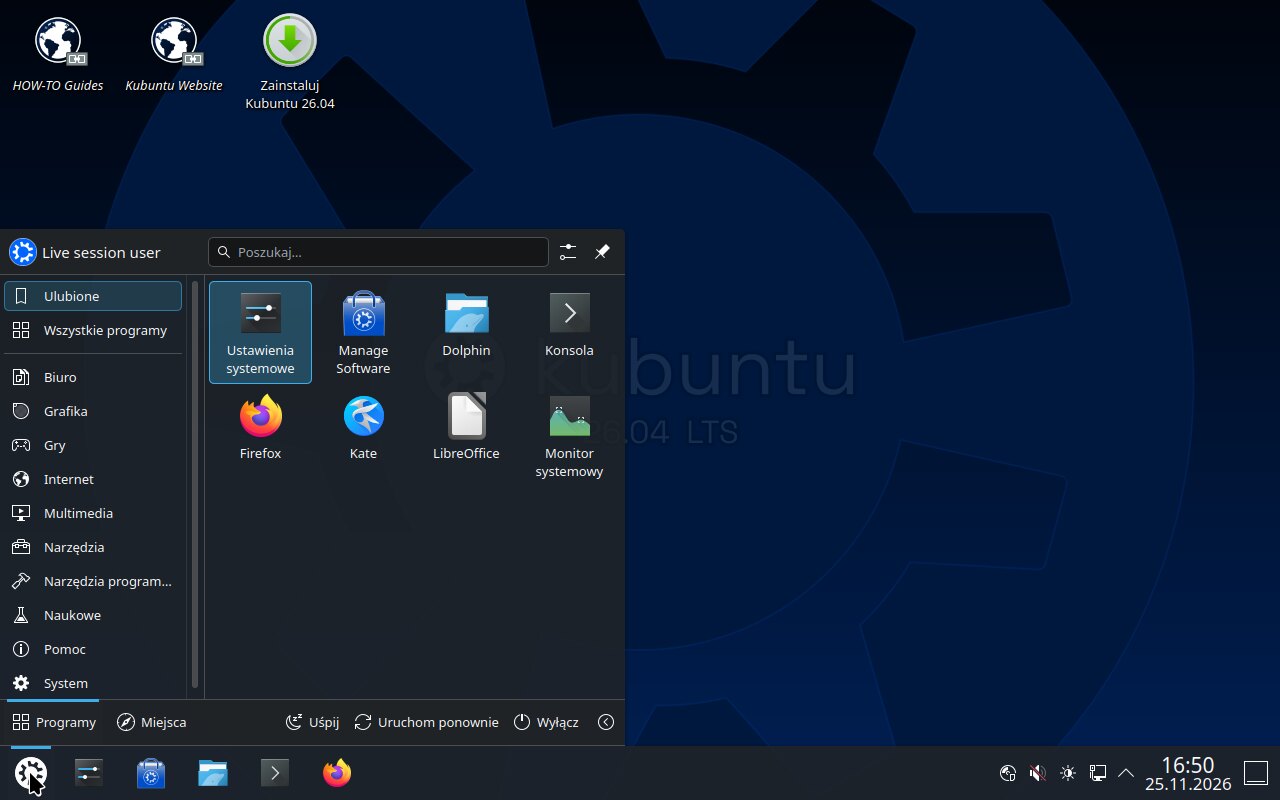
W menu od razu możesz pisać - nie trzeba klikać w pole wyszukiwania. Wpisz „firefox”, „kalkulator” albo nazwę pliku i naciśnij Enter. Program dodasz do Ulubionych prawym przyciskiem myszy na jego ikonie.
Gdzie są ustawienia?
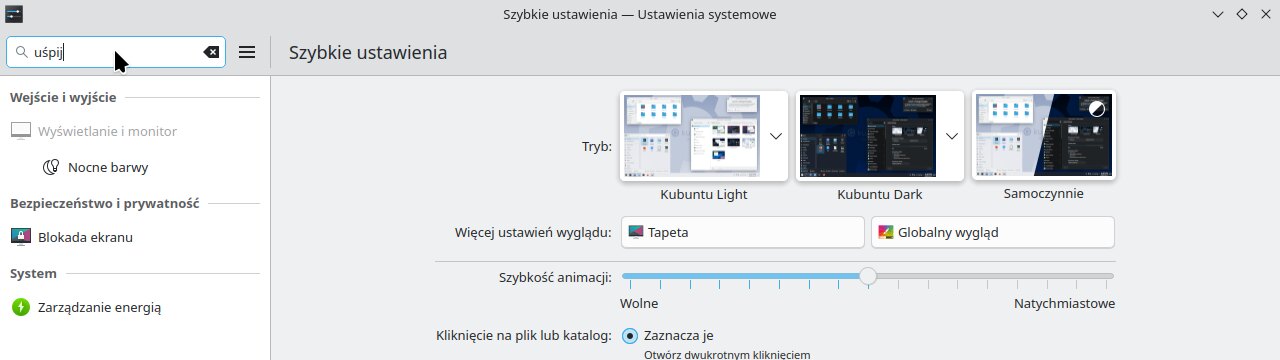
Wszystkie ustawienia są w jednym programie: Ustawienia systemowe. Znajdziesz go w menu (w Ulubionych albo w kategorii System). Otwiera się na stronie Szybkie ustawienia z tym, co ludzie zmieniają najczęściej: trybem jasnym lub ciemnym, tapetą i sposobem otwierania plików.
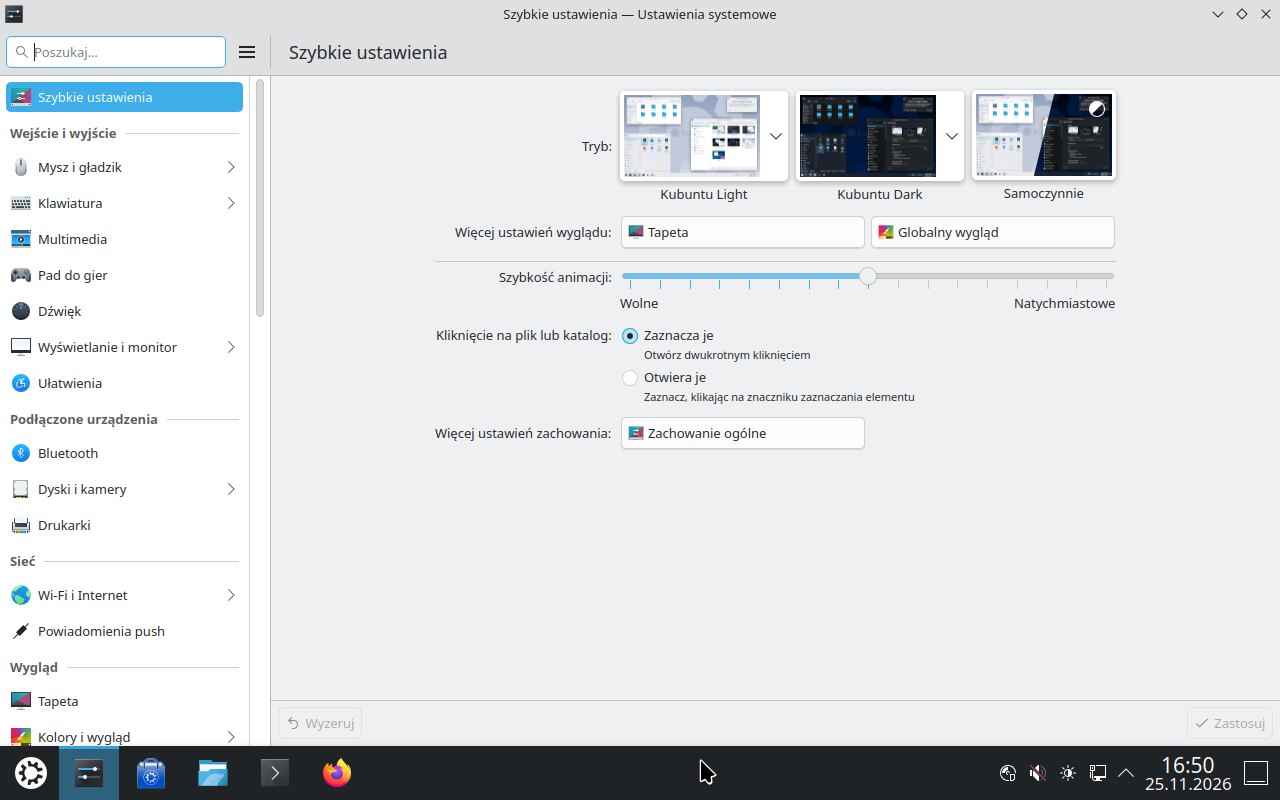
Ustawień jest bardzo dużo, dlatego najwygodniej jest szukać. Wpisz w polu Poszukaj w lewym górnym rogu to, co chcesz zmienić, np. „uśpij”, „tapeta”, „mysz” czy „czcionka” - lista po lewej pokaże tylko pasujące działy.
Tapeta
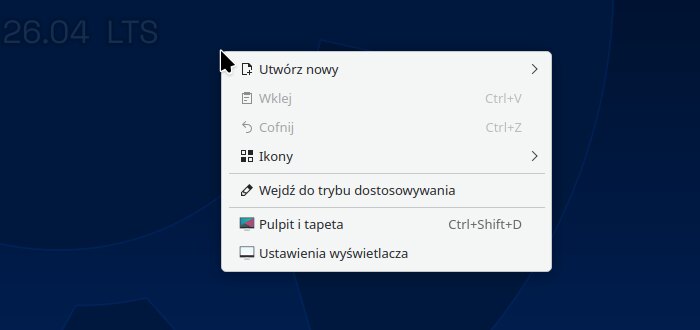
Najszybciej: kliknij prawym przyciskiem myszy na pustym miejscu pulpitu i wybierz Pulpit i tapeta (albo naciśnij Ctrl+Shift+D).
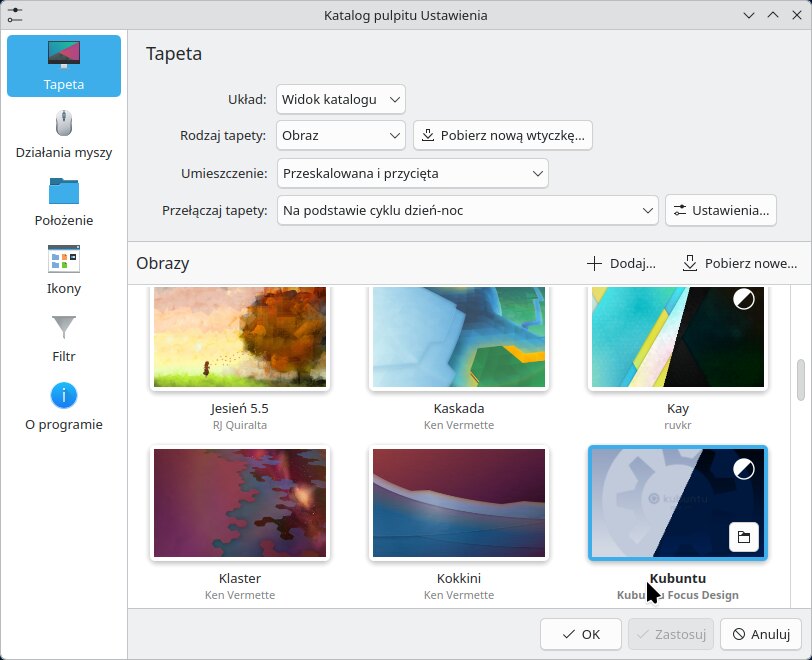
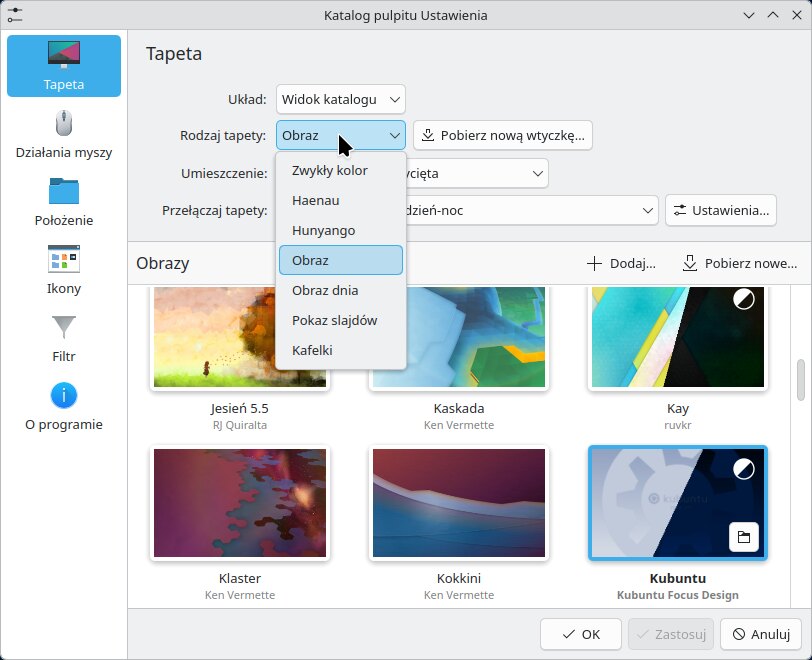
W oknie wybierz obraz i kliknij Zastosuj albo OK. Własne zdjęcie dodasz przyciskiem Dodaj…, a nowe tapety od innych użytkowników - przyciskiem Pobierz nowe…. Z listy Rodzaj tapety wybierzesz też:
- Pokaz slajdów - tapety zmieniają się co jakiś czas, np. z folderu z Twoimi zdjęciami,
- Obraz dnia - codziennie nowe zdjęcie, np. z Wikimedia Commons albo NASA,
- Zwykły kolor - jednolite tło bez obrazka.
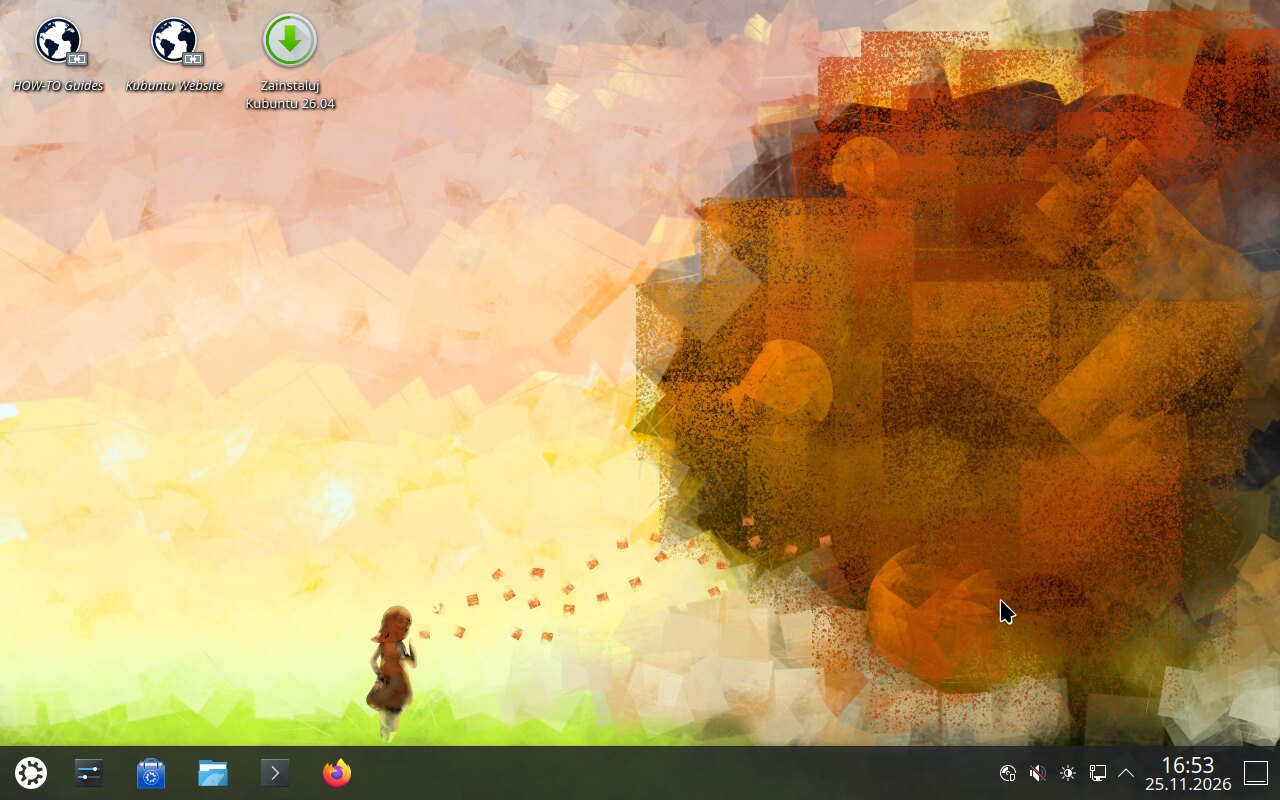
Tapetę ekranu blokady ustawisz osobno - opisujemy to niżej, w części o blokadzie ekranu.
Tryb jasny i ciemny, kolory i czcionki
Tryb jasny lub ciemny zmienisz jednym kliknięciem w Szybkich ustawieniach (zrzut wyżej). Opcja Samoczynnie przełącza je według pory dnia. Więcej możliwości jest w dziale Kolory i wygląd → Globalny wygląd - to gotowe zestawy kolorów, ikon i wyglądu okien.
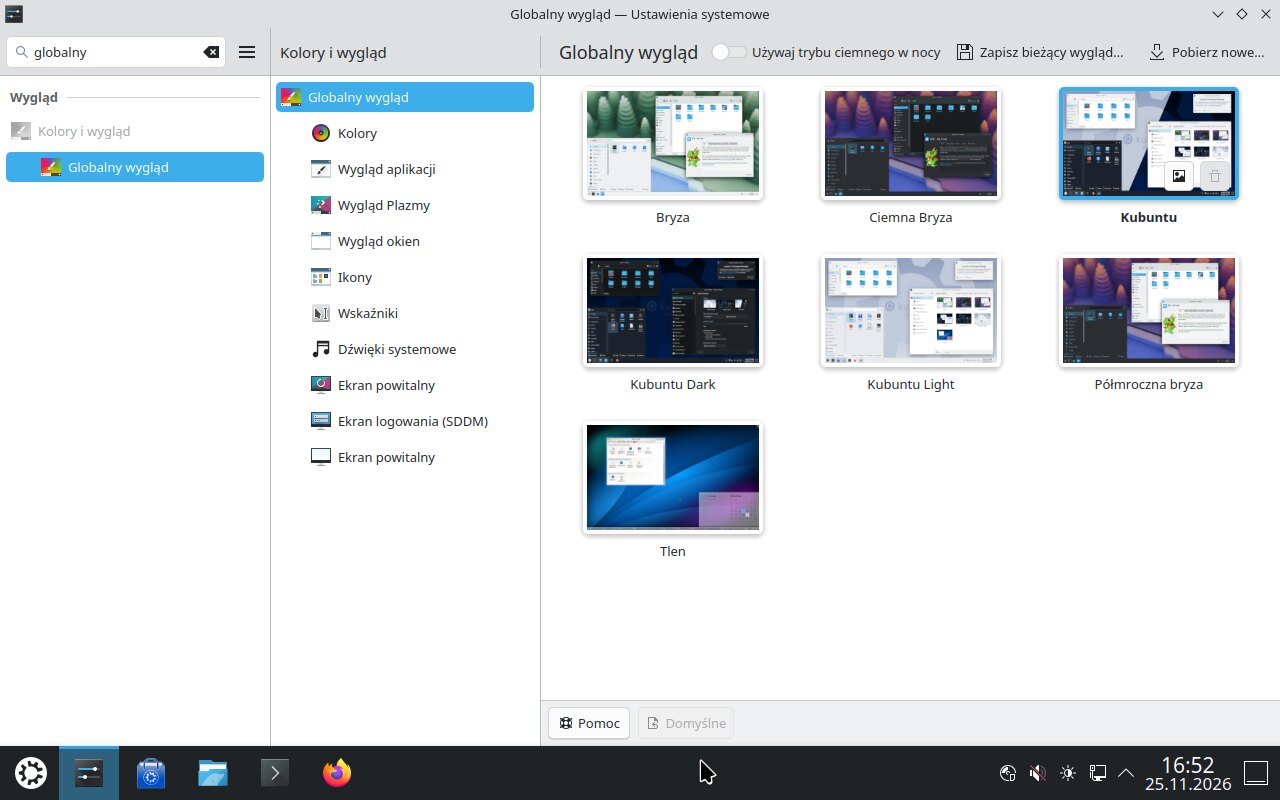
- Kolory - akcent (kolor zaznaczenia i przycisków), także z tapety,
- Ikony i Wskaźniki - zestawy ikon i kursora; większy kursor przyda się na dużym ekranie,
- Tekst i czcionki - rozmiar czcionki w całym systemie; przy słabszym wzroku zwiększ go albo użyj skalowania (niżej),
- Pobierz nowe… (w prawym górnym rogu) - motywy od społeczności. Instaluj tylko popularne i dobrze ocenione.
Ekran: rozdzielczość, skalowanie i nocne barwy
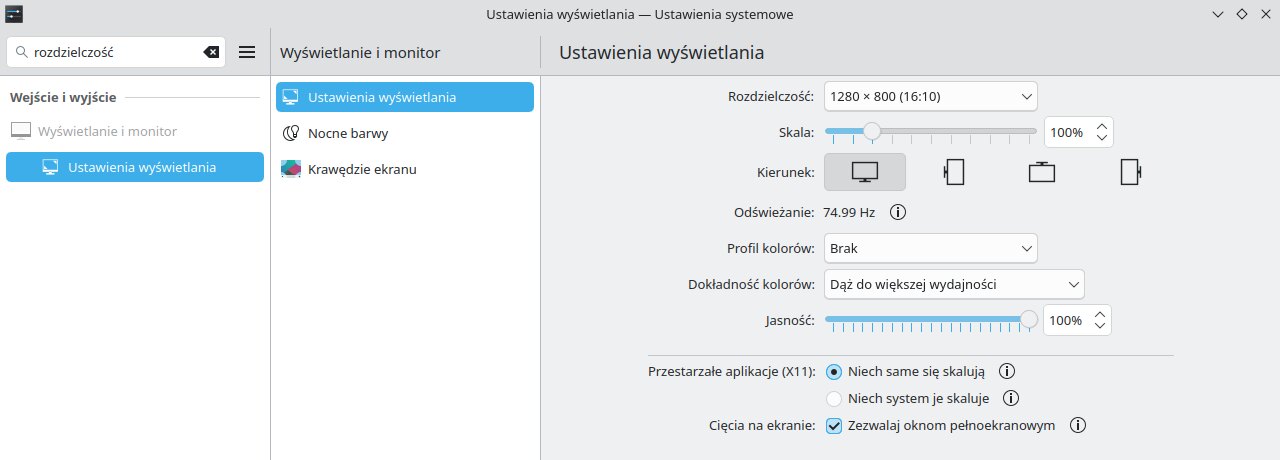
W Wyświetlanie i monitor → Ustawienia wyświetlania ustawisz rozdzielczość, odświeżanie, obrót ekranu i - najważniejsze na laptopach z małym, gęstym ekranem - skalę. Przy skali 125% czy 150% wszystko jest większe i wygodniejsze do czytania. Gdy masz dwa monitory, na górze zobaczysz ich układ i przeciągniesz je tak, jak stoją na biurku.
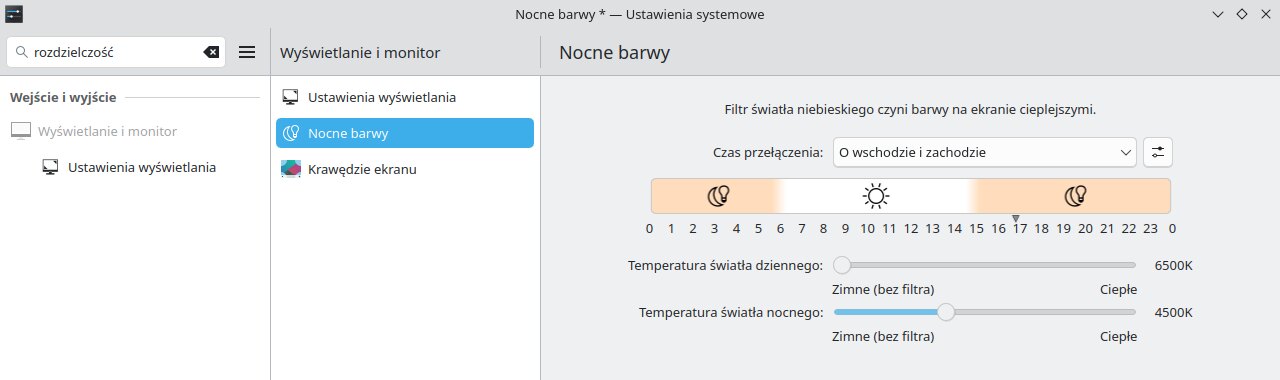
Nocne barwy to filtr niebieskiego światła - wieczorem ekran robi się cieplejszy i mniej męczy oczy. Wybierz O wschodzie i zachodzie, a Plasma sama będzie go włączać po zmroku.
Uśpienie i oszczędzanie energii
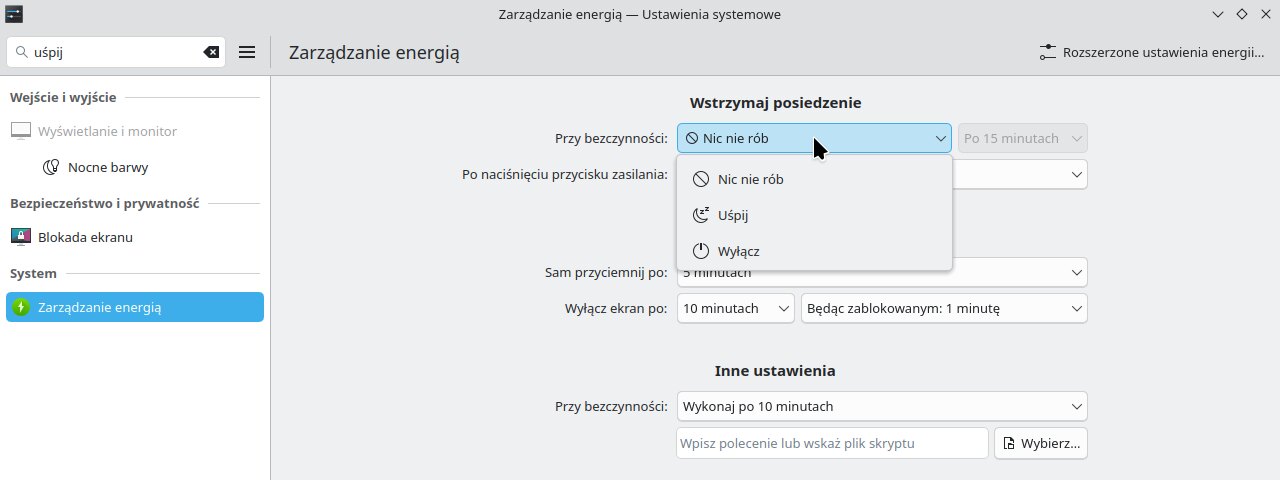
Ustawienia usypiania komputera i wyłączania ekranu są w dziale Zarządzanie energią (wpisz w wyszukiwarce „energia” albo „uśpij”):
- Wstrzymaj posiedzenie → Przy bezczynności - czy i po jakim czasie komputer ma się sam uśpić,
- Po naciśnięciu przycisku zasilania - co robi przycisk na obudowie (np. pokaż ekran wylogowywania albo uśpij),
- Sam przyciemnij po i Wyłącz ekran po - ekran gaśnie wcześniej niż usypia się komputer, co oszczędza prąd.
Blokada ekranu (dawniej „wygaszacz”)
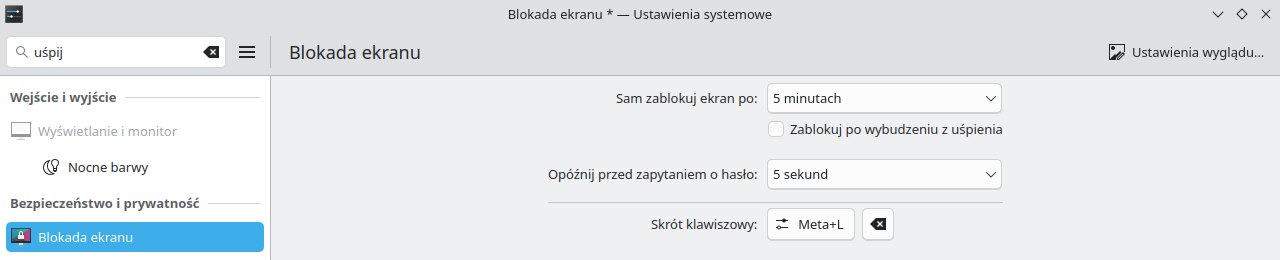
W Windowsie mówiło się „wygaszacz ekranu”. W Plasmie odpowiada za to Blokada ekranu: po ustalonym czasie bezczynności ekran się blokuje i trzeba podać hasło. To ważne zabezpieczenie, gdy odchodzisz od komputera.
- Sam zablokuj ekran po - np. po 5 minutach,
- zaznacz Zablokuj po wybudzeniu z uśpienia,
- Opóźnij przed zapytaniem o hasło - przez kilka sekund ruch myszą anuluje blokadę bez hasła,
- Skrót klawiszowy - Meta+L blokuje ekran od razu; warto go używać, gdy odchodzisz od biurka.
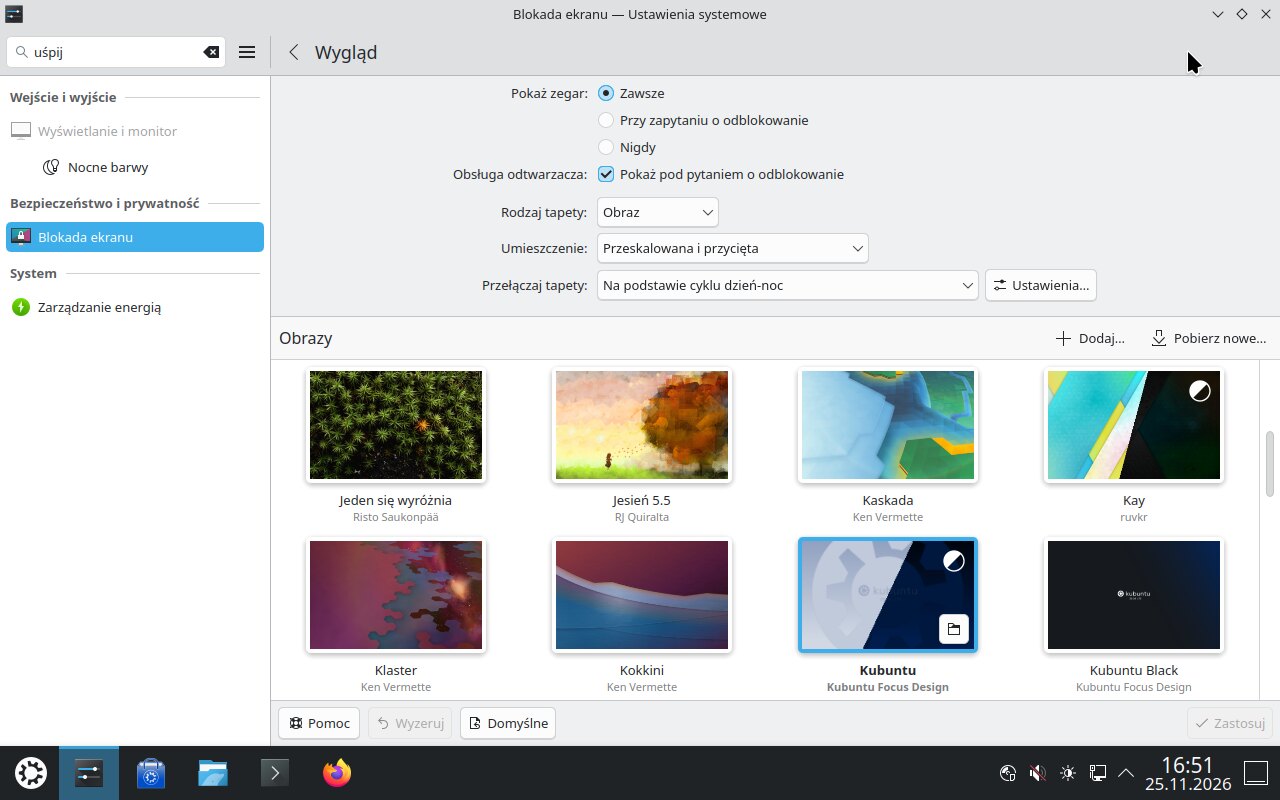
Przycisk Ustawienia wyglądu… w prawym górnym rogu pozwala wybrać tapetę ekranu blokady i to, czy pokazywać na nim zegar. Więcej o bezpieczeństwie w artykule Jak zabezpieczyć Linuksa.
Dźwięk, sieć i powiadomienia - zasobnik
Najczęściej używane rzeczy są pod ikonami w zasobniku obok zegara - jak w Windowsie:
- głośnik - głośność i wybór urządzenia (głośniki, słuchawki, HDMI); zakładka Programy pozwala ściszyć jeden program, np. przeglądarkę,
- sieć - lista sieci Wi-Fi; kliknij sieć i podaj hasło,
- strzałka „^” - pozostałe pozycje: powiadomienia, schowek, urządzenia, KDE Connect,
- powiadomienia - historia i przełącznik Nie przeszkadzać, który na czas prezentacji czy filmu wycisza dymki.
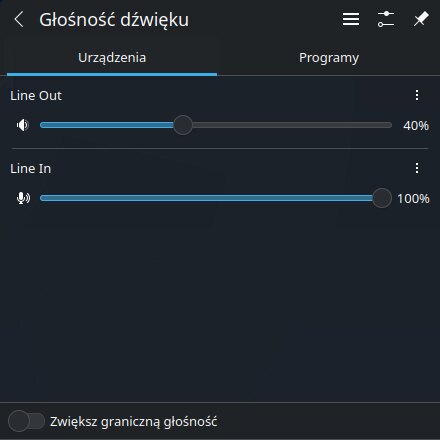
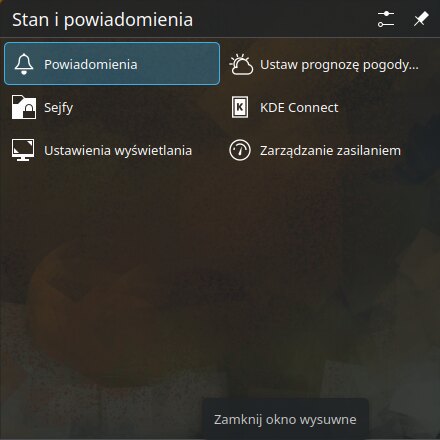
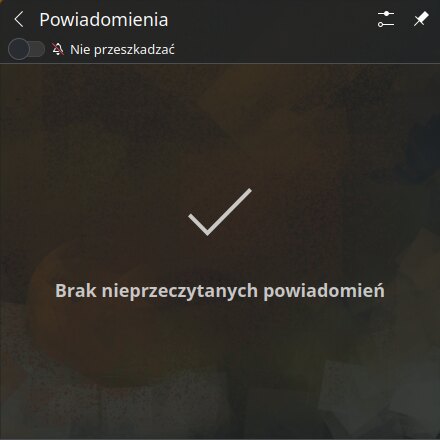
Szczegółowe ustawienia znajdziesz w Ustawieniach systemowych: Dźwięk, Wi-Fi i Internet oraz Powiadomienia (tu wyłączysz dźwięki i dymki dla wybranych programów). Telefon połączysz z komputerem przez KDE Connect.
Panel i pasek zadań
Panel dopasujesz do siebie. Kliknij go prawym przyciskiem myszy na pustym miejscu i wybierz Pokaż ustawienia paska. Możesz wtedy:
- przenieść panel na inną krawędź ekranu (np. z lewej, jak w niektórych laptopach z szerokim ekranem),
- zmienić jego wysokość, wyrównanie i szerokość,
- ustawić widoczność - np. ukrywanie panelu, gdy okno go zasłania,
- włączyć pływanie - panel odsunięty od krawędzi, jak w nowszych systemach.
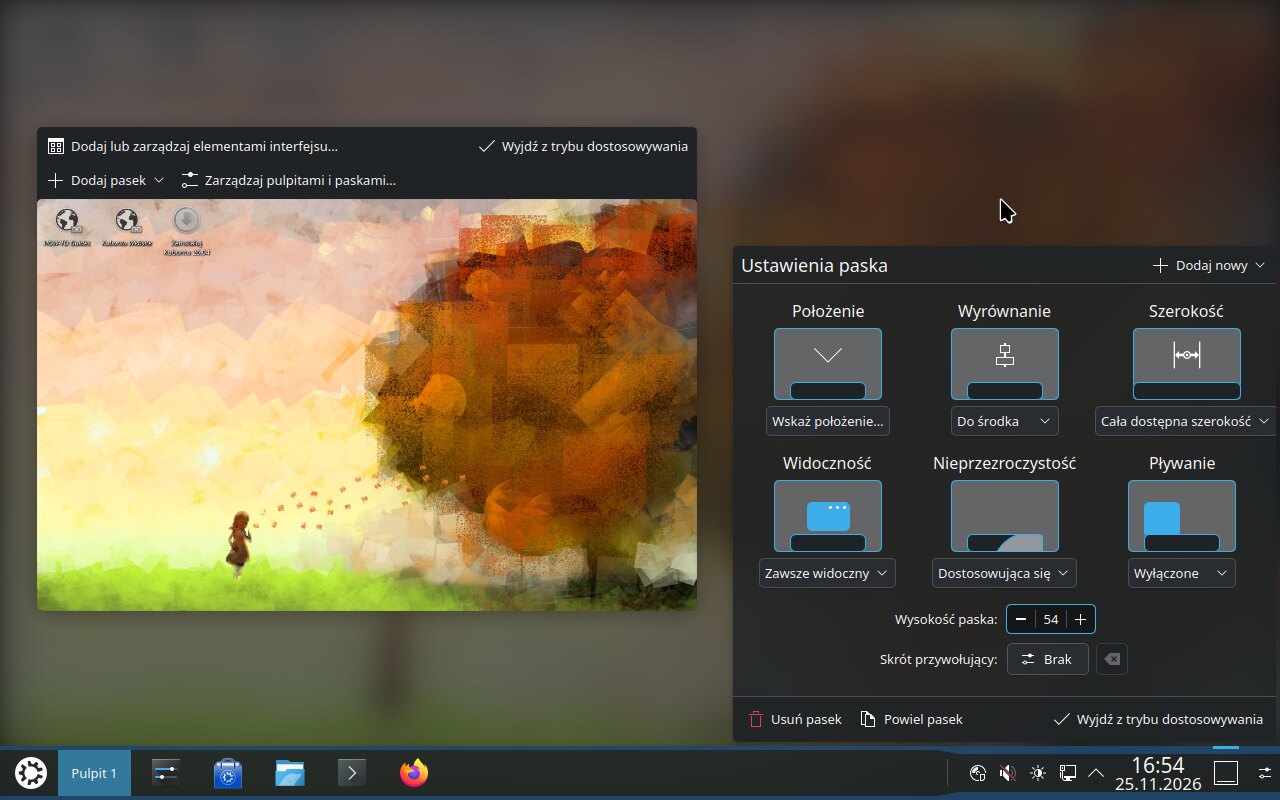
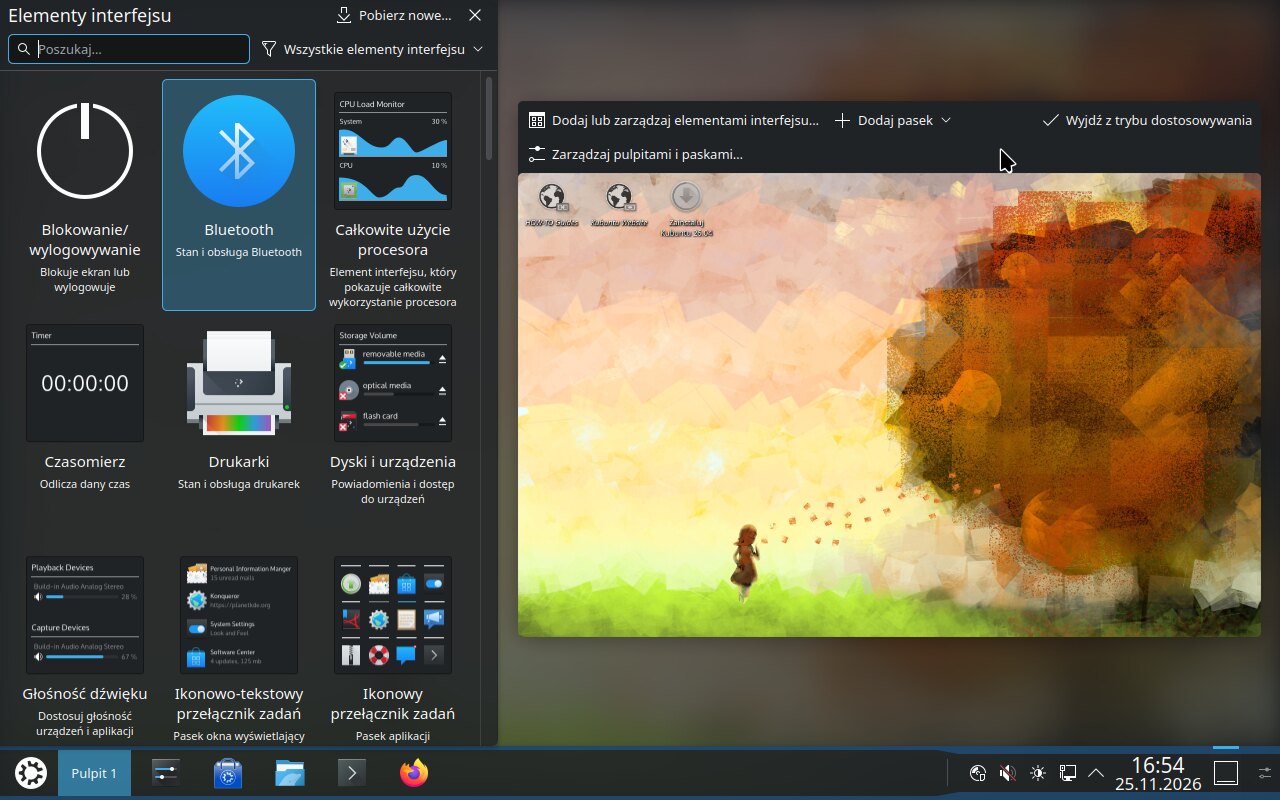
Przycisk Dodaj lub zarządzaj elementami interfejsu… otwiera listę widżetów - np. zegar z kalendarzem, obciążenie procesora, notatki czy pogodę. Przeciągnij wybrany widżet na panel albo na pulpit. Gotowe? Kliknij Wyjdź z trybu dostosowywania.
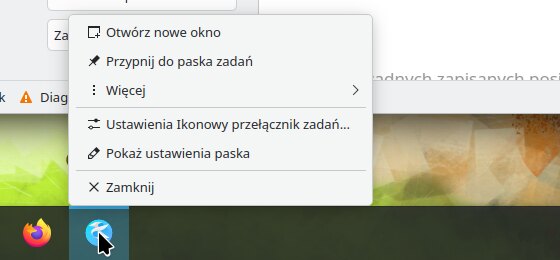
Program, którego często używasz, przypniesz do paska zadań: uruchom go, kliknij jego ikonę na pasku prawym przyciskiem i wybierz Przypnij do paska zadań. Kolejność przypiętych ikon zmienisz, przeciągając je myszą.
Szybkie uruchamianie: KRunner
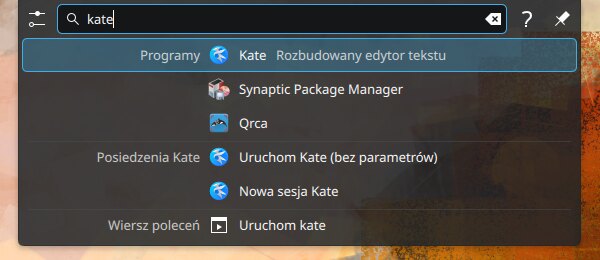
Naciśnij Alt+Spacja (albo Alt+F2) - u góry ekranu pojawi się KRunner. Wpisz nazwę programu, pliku albo ustawienia i naciśnij Enter. KRunner policzy też działanie (np. =15*23), przeliczy jednostki i otworzy stronę internetową.
Klawiatura i polskie znaki
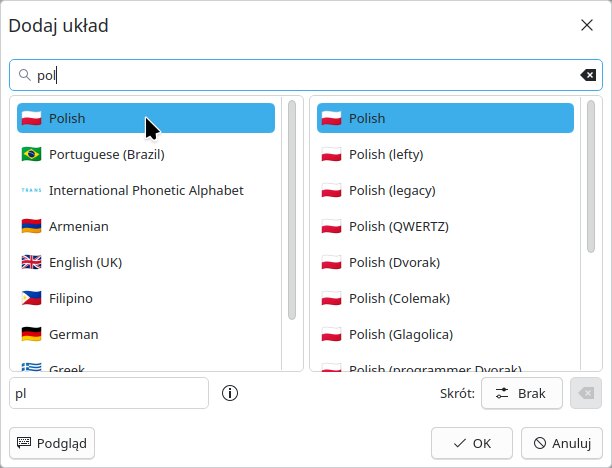
W Klawiatura dodasz układy i sprawdzisz, który jest włączony. W Polsce najczęściej używa się układu Polish (polski programisty) - polskie znaki piszesz z prawym Alt, tak samo jak w Windowsie.
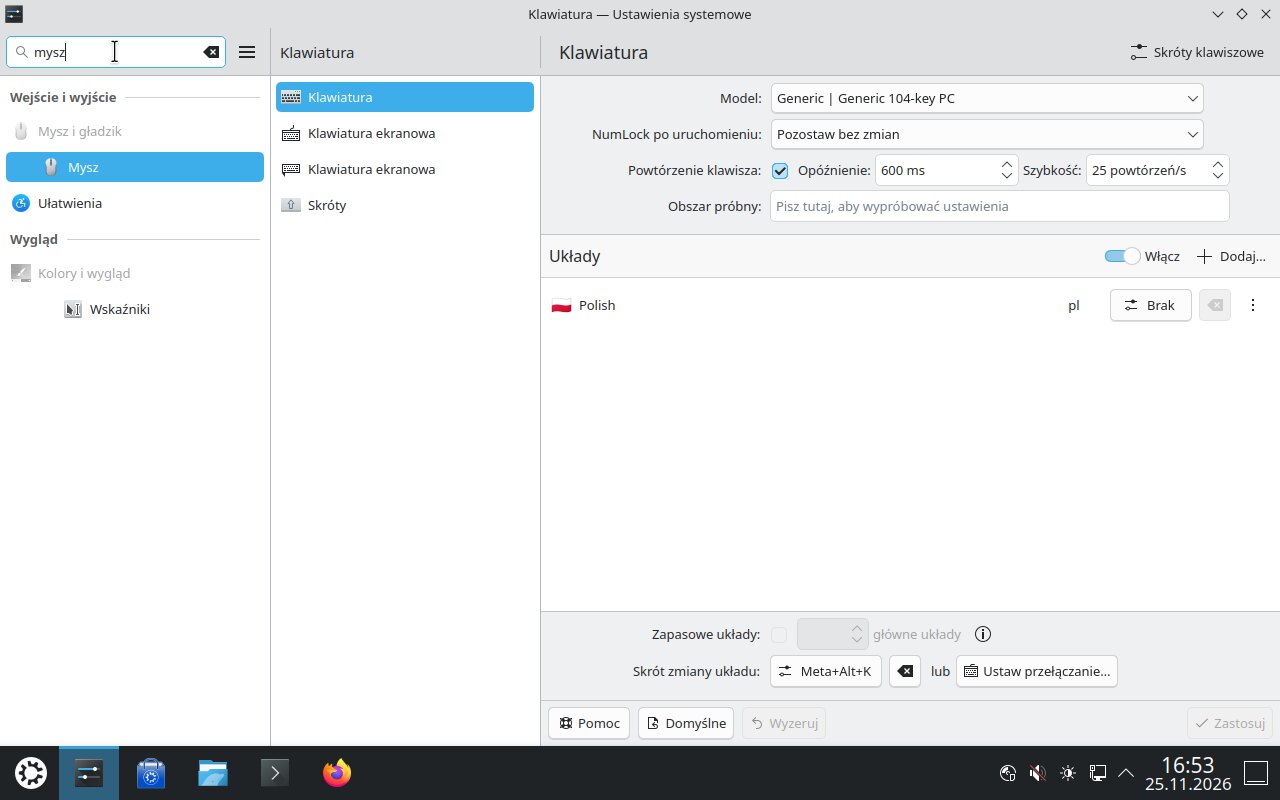
Tu ustawisz też NumLock po uruchomieniu (włączony od razu po starcie) oraz szybkość powtarzania klawisza.
Mysz i gładzik
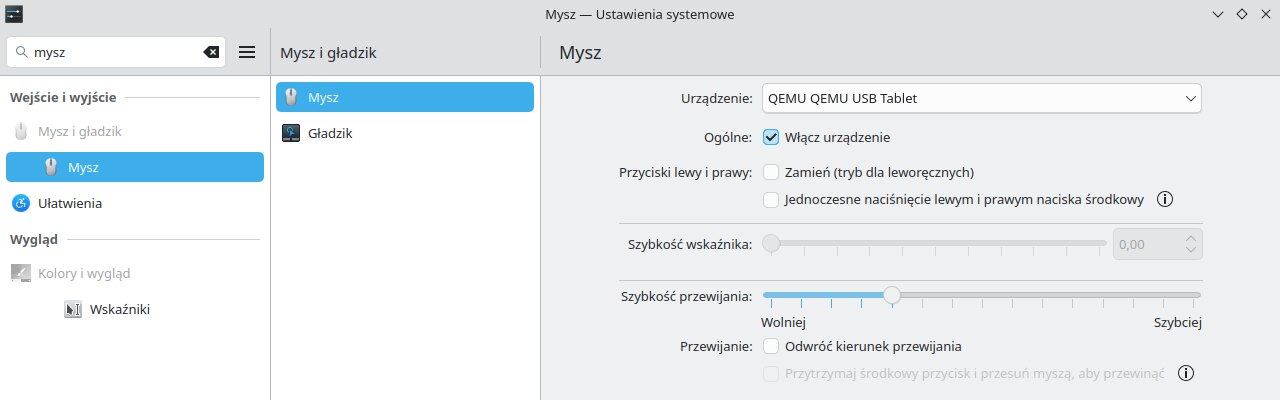
W Mysz i gładzik zmienisz szybkość wskaźnika i przewijania, zamienisz przyciski (dla leworęcznych) i odwrócisz kierunek przewijania. Na laptopie w zakładce Gładzik warto włączyć klikanie stuknięciem (lekkie dotknięcie zamiast wciskania gładzika) i wybrać, czy przewijanie dwoma palcami ma być „naturalne”, jak na telefonie.
W Szybkich ustawieniach jest jeszcze ważna opcja Kliknięcie na plik lub katalog: domyślnie pliki otwiera się podwójnym kliknięciem, jak w Windowsie. Jeśli wolisz pojedyncze kliknięcie, wybierz Otwiera je.
Programy i aktualizacje: Discover
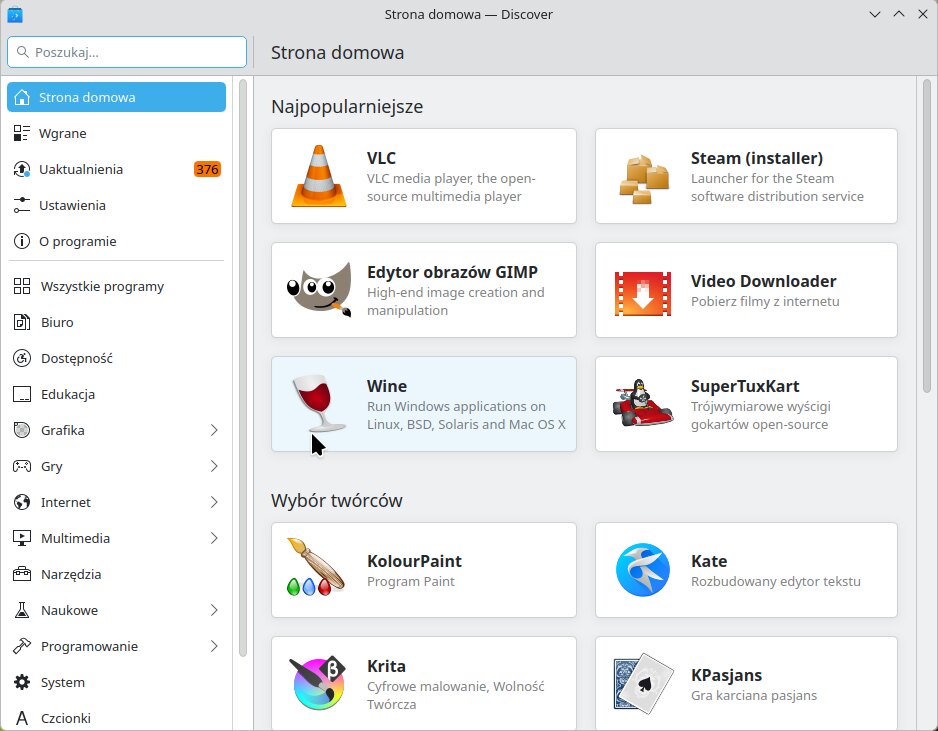
Discover to sklep z programami i aktualizacjami (w menu, w Kubuntu przycisk „Manage Software”). Na stronie domowej są polecane programy, a po lewej kategorie. Program instalujesz przyciskiem Zainstaluj. Więcej o tym, skąd biorą się programy, piszemy w artykule Flatpak, AppImage i Snap.
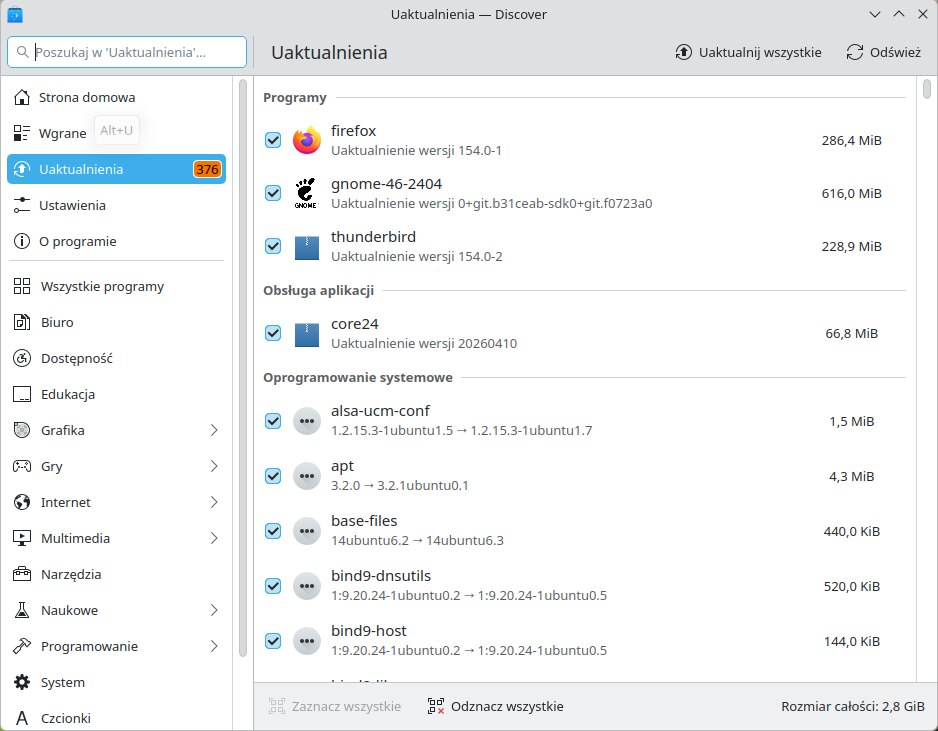
Gdy pojawią się aktualizacje, w zasobniku zobaczysz ikonę z powiadomieniem. Kliknij ją, a potem Uaktualnij wszystkie - i to wszystko. Częstotliwość sprawdzania i automatyczne aktualizacje ustawisz w Ustawieniach systemowych - wpisz w wyszukiwarce „aktualizacje”.
Najprzydatniejsze skróty klawiszowe
| Skrót | Co robi |
|---|---|
| Meta | otwiera menu programów |
| Alt+Spacja | KRunner - szybkie uruchamianie i wyszukiwanie |
| Meta+E | menedżer plików Dolphin |
| Meta+L | blokada ekranu |
| Meta+D | pokaż pulpit |
| Meta+W | przegląd wszystkich okien |
| Meta+← / → | okno na pół ekranu |
| Meta+V | historia schowka |
| Print Screen | zrzut ekranu (program Spectacle) |
| Ctrl+Esc | monitor systemu (jak Menedżer zadań) |
Wszystkie skróty - i ich zmianę - znajdziesz w Ustawieniach systemowych w dziale Skróty (wpisz w wyszukiwarce „skróty”).
Podsumowanie
- Ustawienia systemowe są w menu - szukaj w nich przez pole Poszukaj.
- Tapeta: prawy przycisk na pulpicie → Pulpit i tapeta.
- Tryb jasny lub ciemny: Szybkie ustawienia.
- Uśpienie i wyłączanie ekranu: Zarządzanie energią.
- Blokada ekranu po kilku minutach i skrót Meta+L.
- Panel: prawy przycisk na pasku → Pokaż ustawienia paska.
- Zmiany zatwierdzasz Zastosuj, a Domyślne zawsze przywróci ustawienia fabryczne.
KDE Plasma daje więcej możliwości niż jakikolwiek inny pulpit, ale na co dzień wystarczy kilka rzeczy z tej listy. Resztę odkrywaj stopniowo - dzięki przyciskowi Domyślne niczego nie zepsujesz na stałe. Pozostałe części serii: Cinnamon od A do Z (Linux Mint), Xfce od A do Z i GNOME od A do Z (Ubuntu), a porównanie pulpitów znajdziesz w artykule Pulpity Linuksa.
Chcesz wypróbować KDE?
Kubuntu uruchomisz z pendrive'a bez instalacji - tak samo jak na naszych zrzutach - i sprawdzisz, czy KDE Plasma Ci odpowiada.