Telefon i komputer działają razem: powiadomienia i SMS-y widzisz na pulpicie, pliki i zdjęcia przesyłasz jednym kliknięciem, a schowek jest wspólny. Wszystko przez domowe Wi-Fi, bez chmury.
Czym jest KDE Connect?
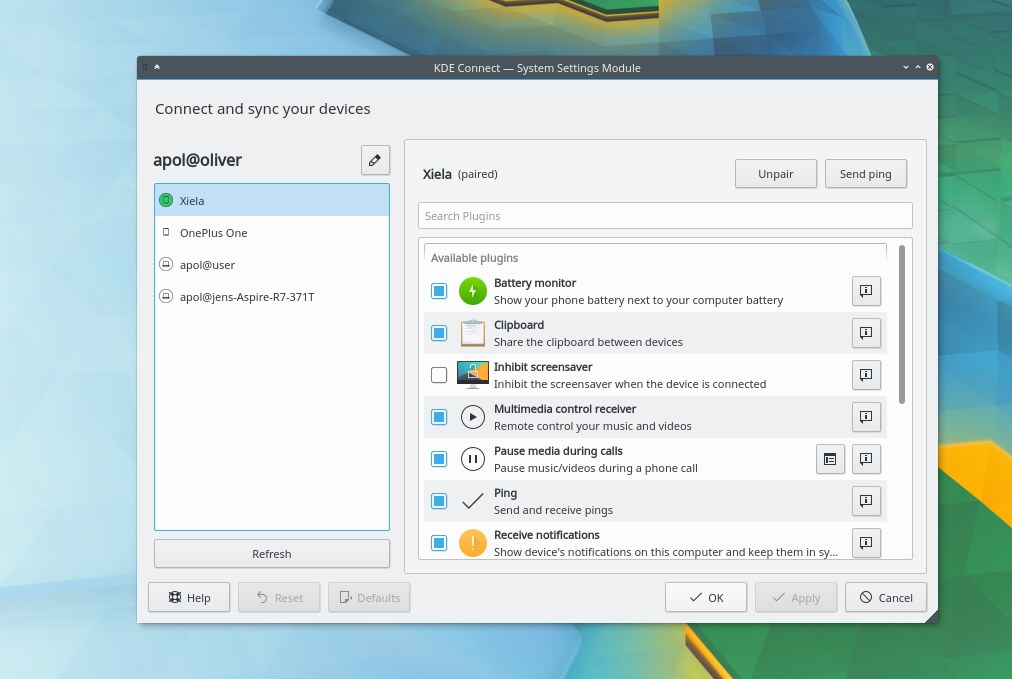
KDE Connect to darmowy program od twórców pulpitu KDE Plasma, który łączy telefon z komputerem. Na telefonie instalujesz aplikację KDE Connect, na komputerze program (albo jego odpowiednik dla GNOME - GSConnect), parujesz je raz i od tej pory działają razem, gdy są w tej samej sieci Wi-Fi.
Co potrafi:
- powiadomienia z telefonu na pulpicie - wiadomości, połączenia, przypomnienia; na część możesz odpowiedzieć z komputera,
- SMS-y - czytanie i wysyłanie wiadomości z komputera,
- przesyłanie plików w obie strony, także zdjęć prosto z galerii, i przeglądanie plików telefonu w menedżerze plików,
- wspólny schowek - kopiujesz na telefonie, wklejasz na komputerze,
- sterowanie muzyką i filmami - pauza, głośność, następny utwór z telefonu,
- telefon jako myszka i klawiatura - wygodne np. przy prezentacji albo filmie na telewizorze,
- znajdź mój telefon - komputer każe mu zadzwonić, nawet przy wyciszonym dzwonku,
- stan baterii telefonu na pasku zadań.
Połączenie jest szyfrowane, a dane nie przechodzą przez żadną chmurę - wędrują prosto z telefonu do komputera w Twojej sieci.
Dla kogo?
- Dla każdego, kto ma telefon z Androidem i chce widzieć powiadomienia i SMS-y przy komputerze.
- Dla osób, które często przenoszą zdjęcia i pliki między telefonem a komputerem.
- Dla użytkowników Windowsa przyzwyczajonych do Łącza z telefonem - KDE Connect robi to samo, a nawet więcej.
- Z iPhone'em też zadziała, ale z mniejszą liczbą funkcji (pliki, schowek, sterowanie multimediami).
Mocne i słabe strony
Zalety
- powiadomienia, SMS-y, pliki i schowek w jednym programie
- bez chmury i bez konta - dane zostają w Twojej sieci
- szyfrowane połączenie
- działa z KDE Plasma, GNOME (GSConnect) i innymi pulpitami
- polska wersja językowa
Wady
- telefon i komputer muszą być w tej samej sieci
- na iPhonie dużo mniej możliwości niż na Androidzie
- nie odbierzesz rozmowy telefonicznej przez komputer
- przy włączonej zaporze trzeba otworzyć porty
sudo ufw allow 1714:1764/tcp i sudo ufw allow 1714:1764/udp.Jak zainstalować
- KDE Plasma (np. Kubuntu, Aurora) - KDE Connect jest zwykle od razu w systemie albo w sklepie Discover.
- Linux Mint i inne pulpity - wpisz „KDE Connect” w menedżerze programów.
- GNOME (np. Ubuntu, Fedora) - zainstaluj rozszerzenie GSConnect programem Extension Manager. Działa z tą samą aplikacją na telefonie i lepiej pasuje do GNOME.
- Zorin OS - ma wbudowany odpowiednik, Zorin Connect.
Na telefonie zainstaluj aplikację KDE Connect ze sklepu Google Play albo F-Droid (na iPhonie z App Store).
Pierwsze kroki
Połącz z tą samą siecią
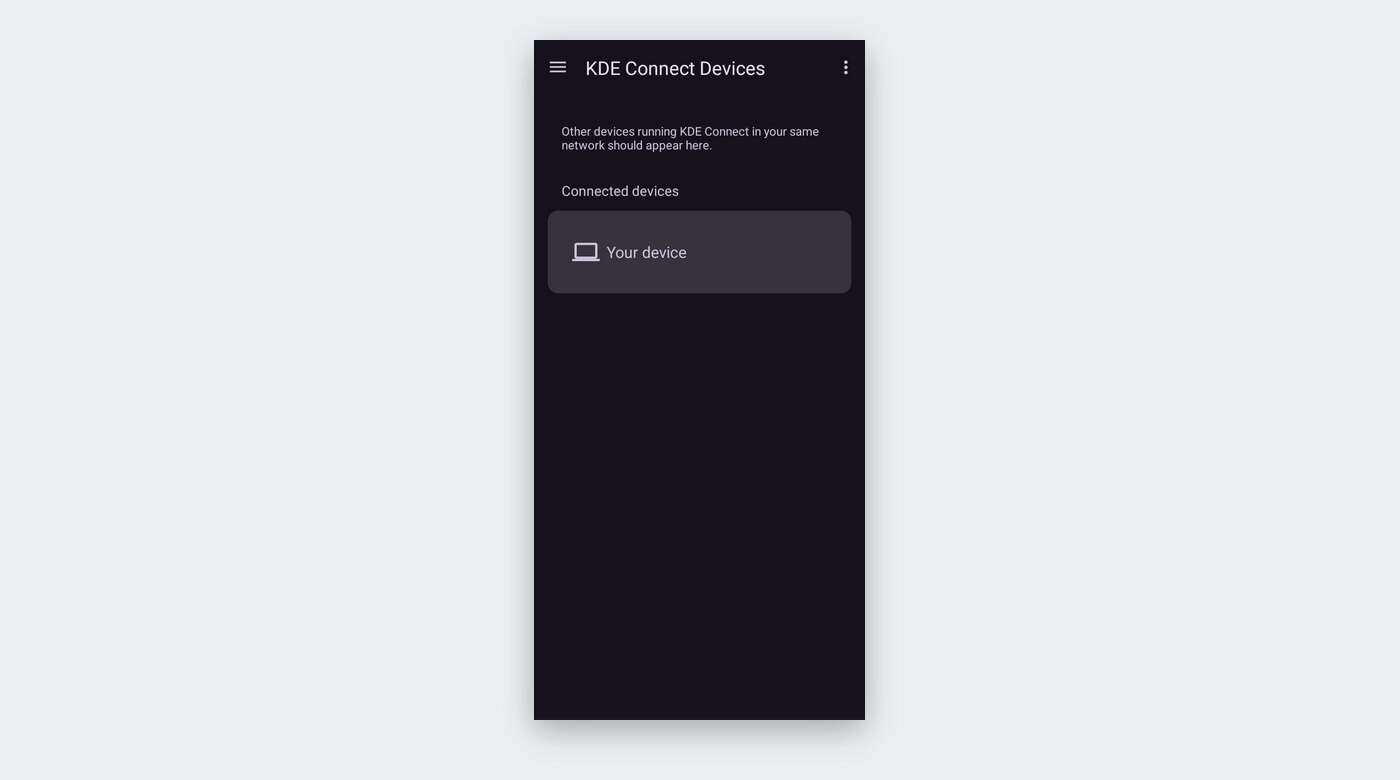
Telefon i komputer muszą być w tej samej sieci Wi-Fi. Uruchom KDE Connect na obu.
Sparuj urządzenia
Na telefonie wybierz swój komputer z listy i stuknij Paruj. Na komputerze potwierdź prośbę o sparowanie. Wystarczy raz.
Daj aplikacji uprawnienia
Na telefonie zezwól na dostęp do powiadomień, SMS-ów i plików - tylko dla funkcji, których chcesz używać. Każdą funkcję włączysz i wyłączysz osobno w ustawieniach.
Więcej sposobów na przesyłanie plików i zdjęć opisujemy w artykule Telefon z Androidem i Linux.
KDE Connect to najlepszy sposób, żeby telefon z Androidem i komputer z Linuksem działały razem. Powiadomienia, SMS-y, pliki i schowek - za darmo, bez chmury i bez kabla.