
Wygodny system z KDE Plasma, który dba o siebie sam: aktualizuje się w tle, a gdy coś pójdzie nie tak, wracasz do poprzedniej wersji. Wszystko gotowe od pierwszego uruchomienia.
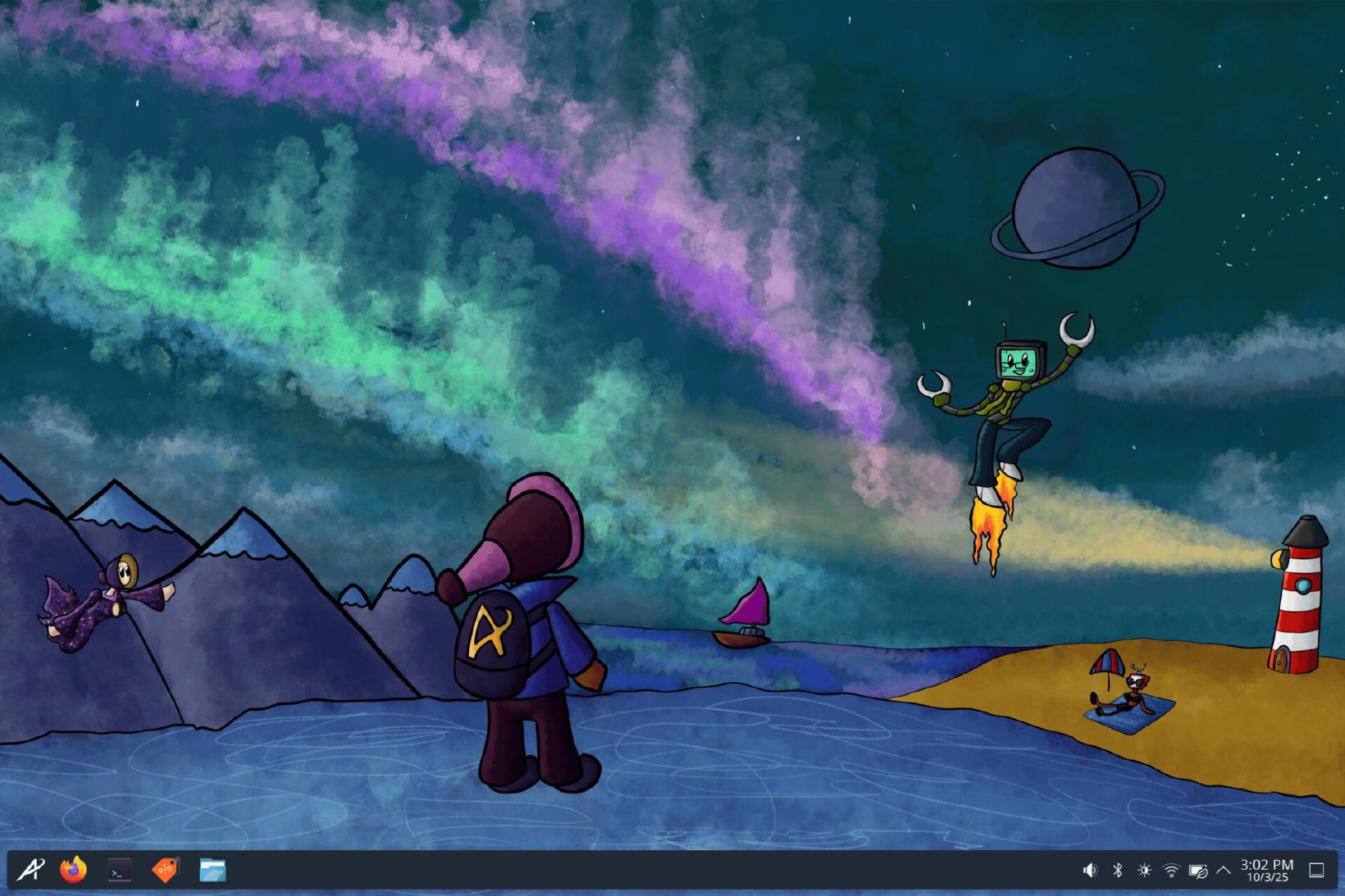
Czym jest Aurora?
Aurora powstaje w projekcie Universal Blue - tym samym, który tworzy popularny system do gier Bazzite. Bazuje na niezmiennej Fedorze (jak Fedora Silverblue), ale z pulpitem KDE Plasma i dopracowanymi ustawieniami. Bazzite jest do grania, a Aurora - do codziennej pracy.
System jest tylko do odczytu i aktualizuje się w całości. Aurora sama pobiera i przygotowuje aktualizacje w tle - zarówno systemu, jak i programów - a nowa wersja startuje przy następnym uruchomieniu komputera. Jeśli coś przestanie działać, wybierasz w menu startowym poprzednią wersję.
Od razu masz to, co w zwykłej Fedorze trzeba doinstalować: sterowniki NVIDIA, kodeki multimediów, obsługę padów i więcej sterowników drukarek oraz pełne repozytorium Flathub w sklepie Discover. Wersja DX dodaje narzędzia dla programistów: kontenery, VS Code i maszyny wirtualne.
Dla kogo?
- Dla osób, które chcą systemu, o który nie trzeba się troszczyć.
- Na komputer dla rodziców - sam się aktualizuje i trudno go zepsuć.
- Dla miłośników KDE Plasma i właścicieli kart NVIDIA.
- Dla programistów (wersja DX).
Mocne i słabe strony
Zalety
- automatyczne aktualizacje w tle, bez pytania
- każdą zmianę cofniesz w menu startowym
- sterowniki NVIDIA i kodeki od razu
- dopracowane KDE Plasma i Flathub w Discover
- wersja DX dla programistów
Wady
- duży obraz do pobrania i spore wymagania
- inne podejście niż w klasycznych dystrybucjach
- mniejszy projekt społecznościowy niż Fedora czy Mint
- mniej poradników po polsku
Jak zacząć
Wybierz wersję
Na stronie getaurora.dev kliknij pobieranie i wybierz kartę graficzną (NVIDIA lub inna) oraz wersję: zwykłą albo DX.
Przygotuj pendrive
Zapisz obraz na pendrive, np. programem balenaEtcher lub Fedora Media Writer. Pendrive zostanie wyczyszczony.
Zainstaluj
Uruchom komputer z pendrive'a i przejdź przez instalator. Po pierwszym uruchomieniu kreator pomoże zainstalować popularne programy.
Aurora to jeden z najwygodniejszych nowoczesnych systemów: dba o siebie sam, ma piękne KDE Plasma i działa od razu z każdą kartą graficzną. Dobry wybór dla tych, którzy chcą po prostu pracować.