Na Windowsie telefon łączy się z komputerem przez Łącze z telefonem. Czy na Linuksie da się tak samo przerzucić zdjęcia, zobaczyć powiadomienia albo odpisać na SMS-a z klawiatury? Tak - i to bez konta, bez chmury i za darmo. Pokazujemy cztery sposoby: od najprostszego kabla po pełne połączenie telefonu z pulpitem.
Sposób 1: kabel USB
Najprostszy sposób na zdjęcia i filmy. Podłącz telefon kablem do komputera, odblokuj go i stuknij powiadomienie „Ładowanie przez USB”, a potem wybierz „Przesyłanie plików” (na niektórych telefonach: „Przesyłanie plików / Android Auto” albo „MTP”).
Telefon pojawi się w menedżerze plików jak pendrive. Zdjęcia i filmy z aparatu są w folderze DCIM → Camera. Zaznacz je, skopiuj i wklej do folderu Obrazy na komputerze - tak samo jak na Windowsie.
Sposób 2: KDE Connect - telefon i komputer razem
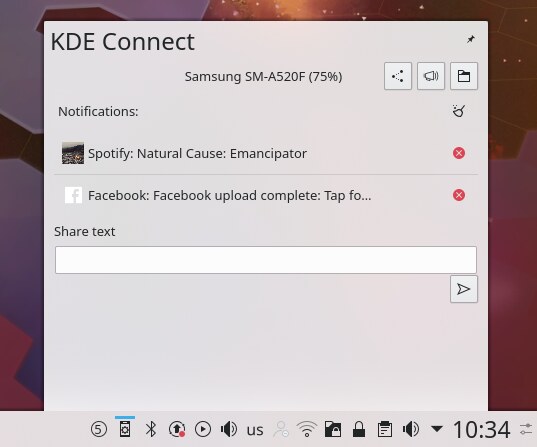
KDE Connect to linuksowy odpowiednik Łącza z telefonem, a nawet coś więcej. Łączy telefon z komputerem przez domowe Wi-Fi i daje:
- powiadomienia z telefonu na pulpicie - z możliwością odpowiedzi na część wiadomości,
- SMS-y do czytania i wysyłania z komputera,
- przesyłanie plików w obie strony i przeglądanie plików telefonu,
- wspólny schowek - skopiuj adres na telefonie, wklej na komputerze,
- sterowanie muzyką i filmem, telefon jako myszka i „znajdź mój telefon”.
Jak zainstalować na komputerze:
- KDE Plasma - KDE Connect jest zwykle od razu w systemie.
- Linux Mint i inne - wpisz „KDE Connect” w menedżerze programów.
- GNOME (Ubuntu, Fedora) - zainstaluj rozszerzenie GSConnect programem Extension Manager. To ten sam protokół, ładnie wpięty w GNOME.
- Zorin OS - ma wbudowany Zorin Connect.
Na telefonie zainstaluj aplikację KDE Connect z Google Play albo F-Droid. Działa ona z każdą z tych wersji na komputerze.
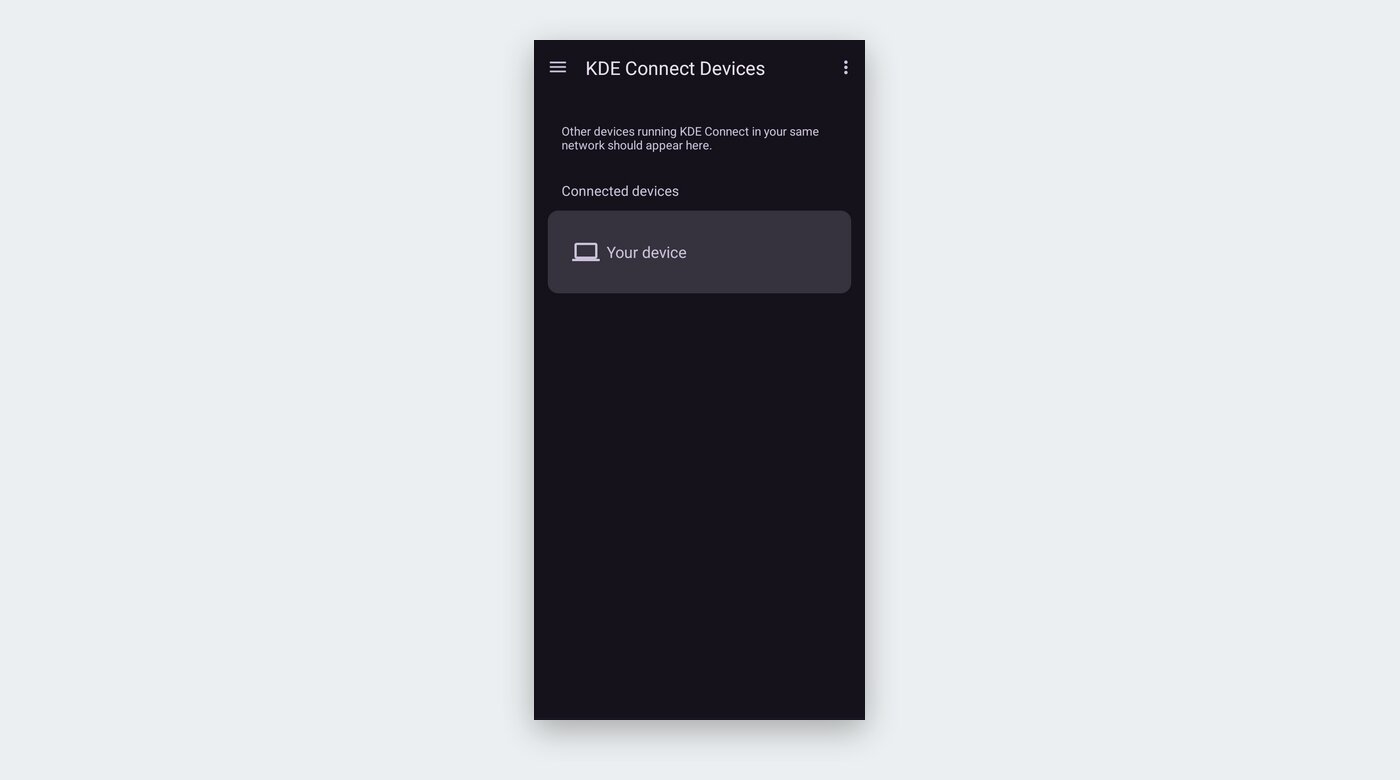
Jedna sieć
Telefon i komputer muszą być w tej samej sieci Wi-Fi. Uruchom KDE Connect na obu.
Sparuj
Na telefonie wybierz komputer z listy i stuknij Paruj, a na komputerze potwierdź. Wystarczy raz - potem łączą się same.
Włącz uprawnienia
Daj aplikacji dostęp do powiadomień, SMS-ów i plików - tylko tam, gdzie chcesz z tego korzystać. Każdą funkcję włączysz i wyłączysz osobno.
Jeśli komputer nie widzi telefonu, a masz włączoną zaporę, zezwól na porty 1714-1764 (TCP i UDP) - szczegóły w opisie KDE Connect. Sieci dla gości w routerach często blokują połączenia między urządzeniami - użyj zwykłej sieci domowej.
Sposób 3: szybko przesłać plik
Nie zawsze trzeba parować urządzenia. Do jednorazowego przesłania pliku wystarczą prostsze programy:
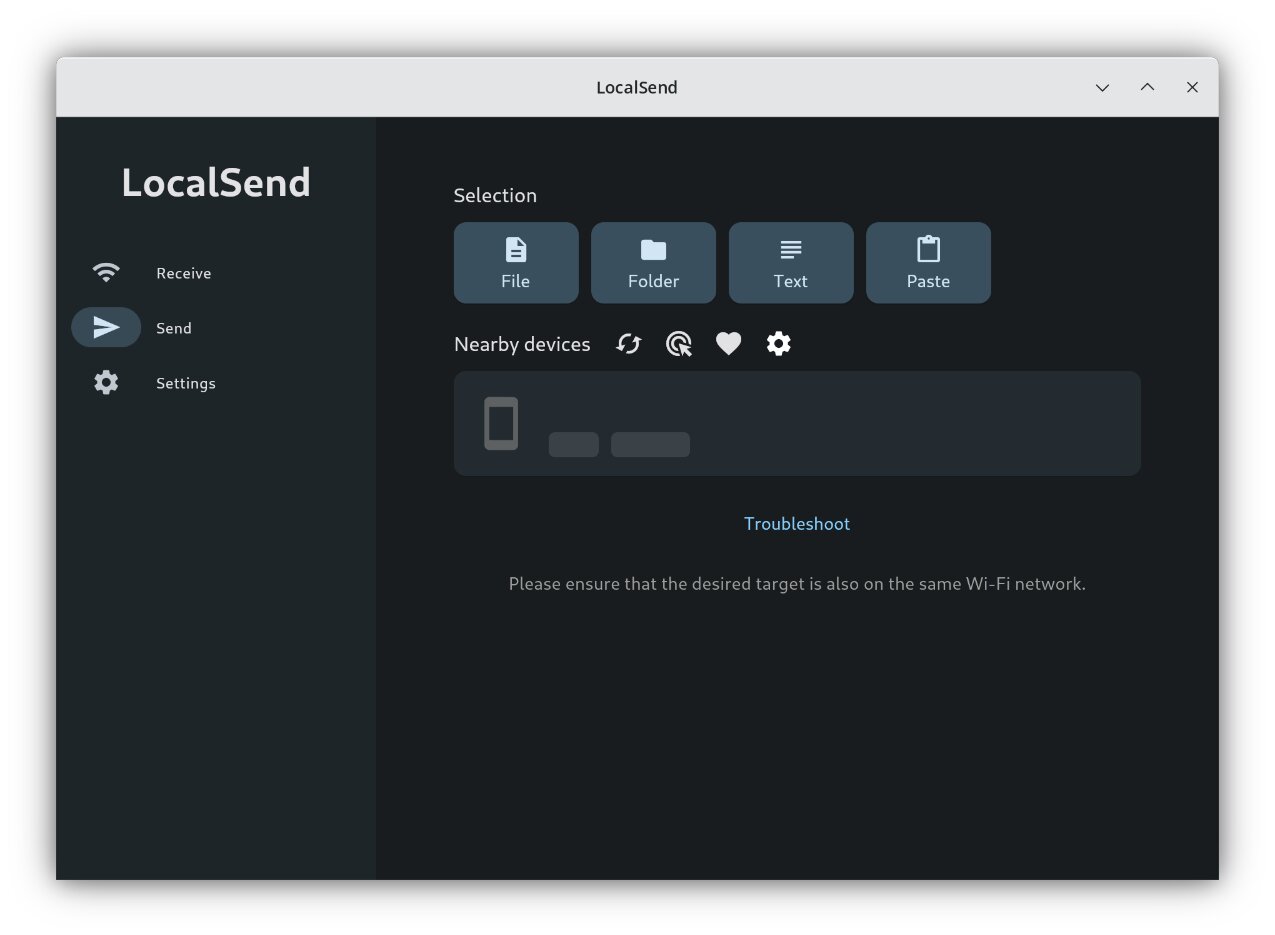
- LocalSend - działa na Linuksie, Windowsie, Androidzie i iPhonie. Urządzenia w tej samej sieci widzą się same, wybierasz plik i odbiorcę. Dobry także do przesyłania między telefonami różnych osób.
- Warpinator - wbudowany w Linux Minta, z nieoficjalną, ale popularną aplikacją na Androida.
- Warp - przesyłanie między komputerami za pomocą kodu z kilku słów, także przez internet.
Sposób 4: zdjęcia same na komputerze
Jeśli chcesz, żeby każde nowe zdjęcie z telefonu samo trafiało na komputer (i było tam kopią zapasową), skorzystaj z synchronizacji:
- Syncthing - synchronizuje wybrany folder telefonu, np. aparat, z folderem na komputerze, bezpośrednio, bez chmury. Na Androidzie użyj aplikacji Syncthing-Fork z F-Droid (oficjalna aplikacja na Androida nie jest już rozwijana).
- Nextcloud - jeśli masz własny serwer (np. na minikomputerze z leasingu), aplikacja Nextcloud na telefonie wysyła do niego zdjęcia automatycznie.
Pamiętaj, że synchronizacja to nie kopia zapasowa: jeśli usuniesz zdjęcie na telefonie, Syncthing może usunąć je też na komputerze. O prawdziwych kopiach piszemy w artykule Kopie zapasowe na Linuksie.
A co z iPhone'em?
Z iPhone'em jest trochę mniej możliwości, ale podstawy działają:
- kabel USB - po podłączeniu odblokuj iPhone'a i stuknij Ufaj temu komputerowi. W większości popularnych dystrybucji (np. Linux Mint, Ubuntu) zdjęcia z iPhone'a zobaczysz w menedżerze plików,
- LocalSend - działa na iPhonie tak samo jak na Androidzie,
- KDE Connect na iPhone'a - przesyłanie plików, wspólny schowek i sterowanie multimediami; powiadomień i SMS-ów iPhone nie udostępnia innym programom.
Bezpieczeństwo
Podsumowanie
Telefon z Androidem i Linux dogadują się świetnie. Do zdjęć wystarczy kabel, do codziennej wygody - KDE Connect albo GSConnect z powiadomieniami, SMS-ami i wspólnym schowkiem, a do jednorazowego przesłania pliku - LocalSend. Kto chce, żeby zdjęcia same trafiały na komputer, skonfiguruje Syncthing. Wszystko za darmo i bez wysyłania prywatnych zdjęć do cudzej chmury.