Linux jest bezpieczny z założenia, ale kilka ustawień robi ogromną różnicę - zwłaszcza na laptopie, który nosisz ze sobą. W tym poradniku przechodzimy przez nie po kolei na przykładzie Linux Mint. Większość zajmie Ci minutę, a całość - około 10 minut. Wszystkie zrzuty pochodzą z naszej instalacji Linux Mint 22.3.
Zanim zaczniesz: przed czym się chronimy?
Na domowym komputerze z Linuksem największe ryzyka to nie wirusy, tylko kradzież lub zgubienie laptopa, utrata danych (awaria dysku, przypadkowe usunięcie), wyciek haseł i oszustwa w internecie. Dlaczego antywirus zwykle nie jest potrzebny, wyjaśniamy w artykule Czy na Linuksa są wirusy?. Poniższe kroki chronią przed tym, co naprawdę się zdarza.
1. Automatyczne aktualizacje (1 minuta)
Aktualizacje łatają dziury w zabezpieczeniach - to najważniejsza ochrona. Zamiast pamiętać o nich, pozwól systemowi instalować je samemu.
Otwórz ustawienia Menedżera aktualizacji
Kliknij ikonę tarczy przy zegarze, a w oknie Menedżera aktualizacji wybierz Edycja → Właściwości.
Włącz automatyzację
W zakładce Automatyzacja wpisz hasło i włącz Zastosuj aktualizacje automatycznie. Warto też włączyć aktualizacje aplikacji Flatpak i usuwanie przestarzałych jąder.
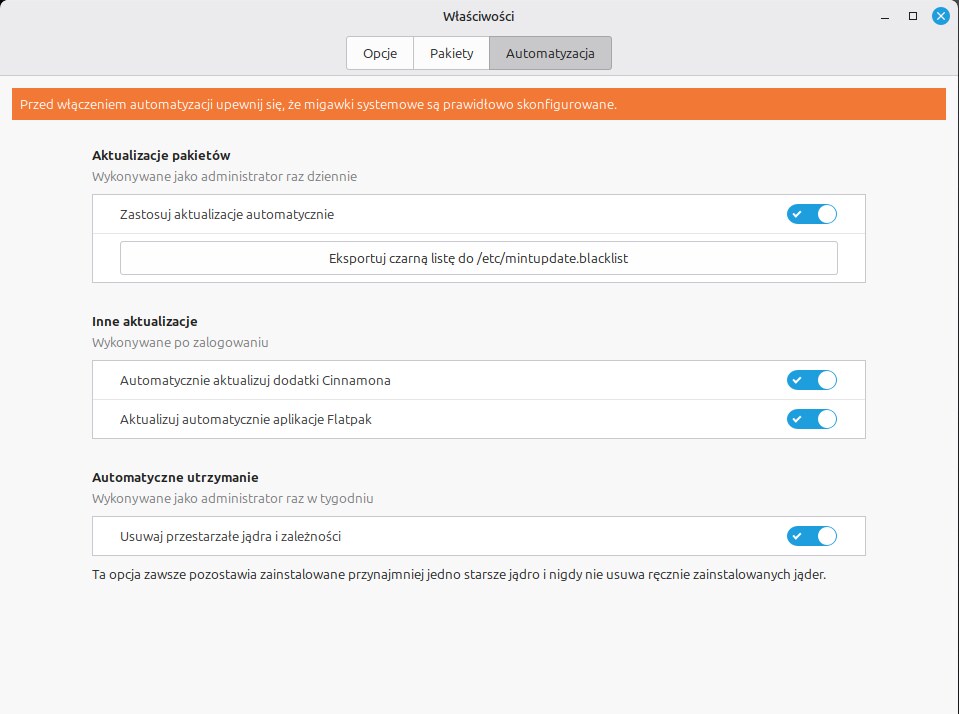
Program sam przypomina, żeby najpierw ustawić migawki systemu (krok 3) - dzięki nim każdą aktualizację da się cofnąć. Więcej o aktualizacjach w artykule Aktualizacje w Linuksie.
2. Zapora sieciowa (1 minuta)
Zapora blokuje połączenia z zewnątrz do Twojego komputera - ważne zwłaszcza w publicznych sieciach Wi-Fi. W Linux Mint jest zainstalowana, ale domyślnie wyłączona.
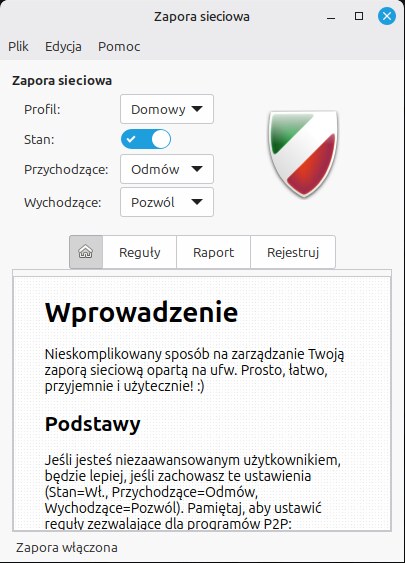
Otwórz z menu Konfiguracja zapory sieciowej, wpisz hasło i przesuń przełącznik Stan. Zostaw domyślne ustawienia: przychodzące - Odmów, wychodzące - Pozwól.
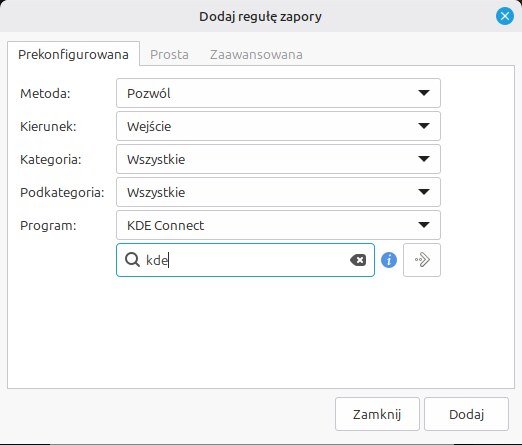
Jeśli po włączeniu zapory np. KDE Connect przestanie widzieć telefon, w zakładce Reguły kliknij plus i wybierz program z listy. Szczegóły w opisie programu Gufw.
3. Migawki systemu i kopia plików (3 minuty)
Timeshift robi automatyczne „zdjęcia” systemu - po nieudanej aktualizacji czy złej zmianie ustawień wrócisz do działającego stanu w kilka minut. W Mincie otworzysz go z ekranu powitalnego jako System migawek: wybierz typ RSYNC, dysk i harmonogram, np. 5 kopii codziennych i 3 tygodniowe.
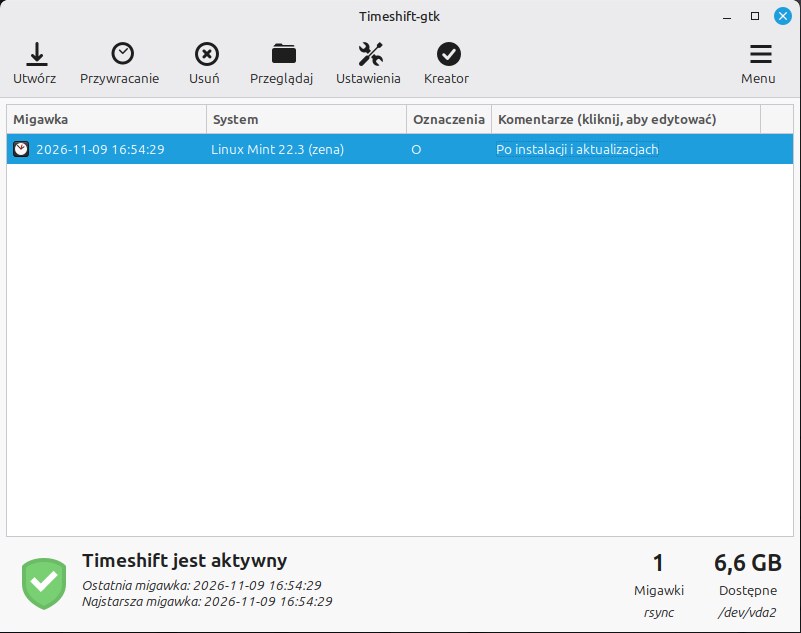
Timeshift nie chroni Twoich dokumentów i zdjęć - domyślnie pomija katalog domowy. Do nich ustaw osobną kopię na dysk zewnętrzny albo do chmury, np. programem Déjà Dup (w Mincie: Narzędzie kopii zapasowych). Dobra zasada to 3-2-1: trzy kopie, na dwóch różnych nośnikach, jedna poza domem. Więcej w artykule Kopie zapasowe na Linuksie.
4. Menedżer haseł i logowanie dwuetapowe (3 minuty)
Najczęstszy sposób włamania na konto to to samo hasło w wielu miejscach - gdy wycieknie z jednego serwisu, przestępcy próbują go wszędzie. Menedżer haseł pamięta za Ciebie inne, mocne hasło do każdej strony:
- Bitwarden - hasła w chmurze, dostępne na komputerze, telefonie i w przeglądarce,
- KeePassXC - hasła w jednym zaszyfrowanym pliku na Twoim dysku, bez chmury.
Hasła z przeglądarki przeniesiesz do nich z pliku CSV - pokazujemy to w artykule Jak przenieść hasła, zakładki i pocztę.
Do najważniejszych kont - poczty, banku, konta Google czy Microsoft - włącz logowanie dwuetapowe: oprócz hasła potrzebny jest kod z aplikacji na telefonie albo klucz sprzętowy. Nawet jeśli ktoś pozna hasło, bez telefonu nie zaloguje się na Twoje konto.
5. Blokada ekranu (30 sekund)
Gdy odchodzisz od komputera, zablokuj ekran: w Linux Mint skrótem Ctrl+Alt+L, a w GNOME i KDE Plasma - Super+L (klawisz Windows i L). Żeby wrócić, trzeba wpisać hasło. W ustawieniach systemu ustawisz też, po ilu minutach bezczynności ekran ma się blokować sam (w Mincie: Ustawienia systemowe → Wygaszacz ekranu). Nie włączaj automatycznego logowania na laptopie.
6. Szyfrowanie dysku - na laptopie koniecznie
Gdy laptop zostanie skradziony, hasło do konta nic nie da - złodziej wyjmie dysk i odczyta pliki na innym komputerze. Przed tym chroni tylko szyfrowanie całego dysku. Komputer przy każdym uruchomieniu prosi wtedy o hasło do dysku, a bez niego dane są nieczytelne.
W Linux Mint najprościej włączyć je przy instalacji systemu. W kroku Rodzaj instalacji kliknij Funkcje zaawansowane…, wybierz Użyj LVM w nowej instalacji Linux Mint i zaznacz Szyfrowanie nowej instalacji. W następnym kroku wpiszesz hasło do dysku i możesz zapisać klucz odzyskiwania.
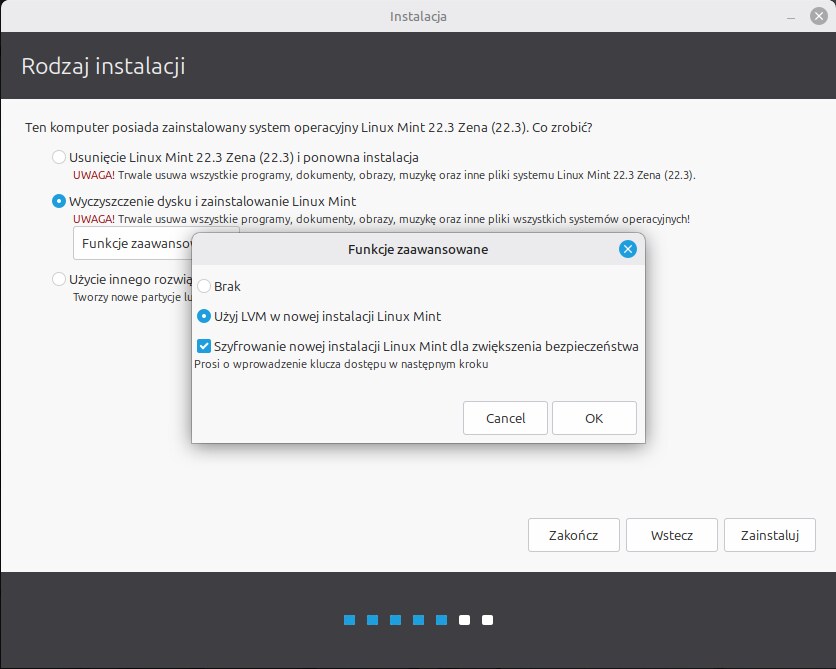
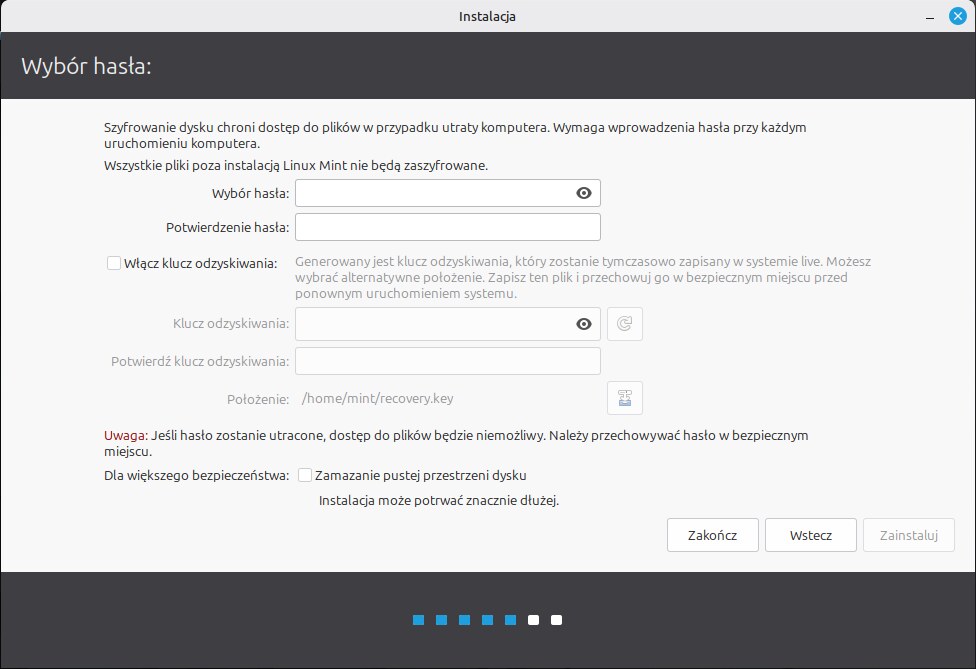
Masz już zainstalowany system bez szyfrowania? Na komputerze stacjonarnym, który nie wychodzi z domu, nie jest to duży problem. Na laptopie warto przy najbliższej okazji (np. przy przejściu na nową wersję systemu) zainstalować system od nowa z szyfrowaniem - po zrobieniu kopii plików. Instalator ma też opcję szyfrowania samego katalogu domowego, ale chroni ona mniej niż szyfrowanie całego dysku.
7. Programy tylko z pewnych źródeł
To nawyk, a nie ustawienie, ale chroni najskuteczniej:
- Instaluj programy z Menedżera oprogramowania - z repozytorium dystrybucji albo z Flathub. Na Flathub szukaj oznaczenia „zweryfikowany”.
- Nie wklejaj do terminala poleceń, których nie rozumiesz, zwłaszcza z
sudoalbo zcurl … | sh- nawet jeśli każe tak zrobić strona, film czy „okienko weryfikacji”. - Okno z prośbą o hasło to sygnał, że coś chce zmienić system. Jeśli nie wiesz, skąd się wzięło - kliknij Anuluj.
- W przeglądarce zainstaluj bloker reklam, np. uBlock Origin w Firefoksie - mniej reklam to mniej fałszywych przycisków „Pobierz” i oszukańczych stron.
A VPN i antywirus?
Antywirus na domowym Linuksie zwykle nie jest potrzebny - wyjaśniamy to w artykule Czy na Linuksa są wirusy?. VPN szyfruje połączenie, ale nie chroni przed wirusami ani oszustwami - kiedy ma sens, piszemy w artykule VPN na Linuksie - kiedy ma sens.
Podsumowanie
- automatyczne aktualizacje włączone
- zapora włączona
- migawki Timeshift i osobna kopia plików
- menedżer haseł i logowanie dwuetapowe do najważniejszych kont
- blokada ekranu, gdy odchodzisz od komputera
- na laptopie zaszyfrowany dysk, a hasło zapisane w bezpiecznym miejscu
- programy tylko z pewnych źródeł
Tyle wystarczy, żeby Twój Linux był lepiej zabezpieczony niż większość komputerów z Windowsem - bez płatnych programów i bez spowalniania systemu.
Chcesz wiedzieć więcej?
Dowiedz się, dlaczego Linux jest bezpieczny z założenia, albo zobacz programy do ochrony prywatności w naszej bazie oprogramowania.