„Aktualizacja 2 z 3, nie wyłączaj komputera” - kto używał Windowsa, zna ten komunikat, najczęściej wtedy, gdy trzeba szybko wyjść z domu. W Linuksie aktualizacje działają inaczej: instalują się w tle, obejmują od razu wszystkie programy i to Ty decydujesz, kiedy uruchomić komputer ponownie. Wyjaśniamy, jak to działa i jak dbać o aktualny system bez stresu.
Czym różnią się od Windows Update?
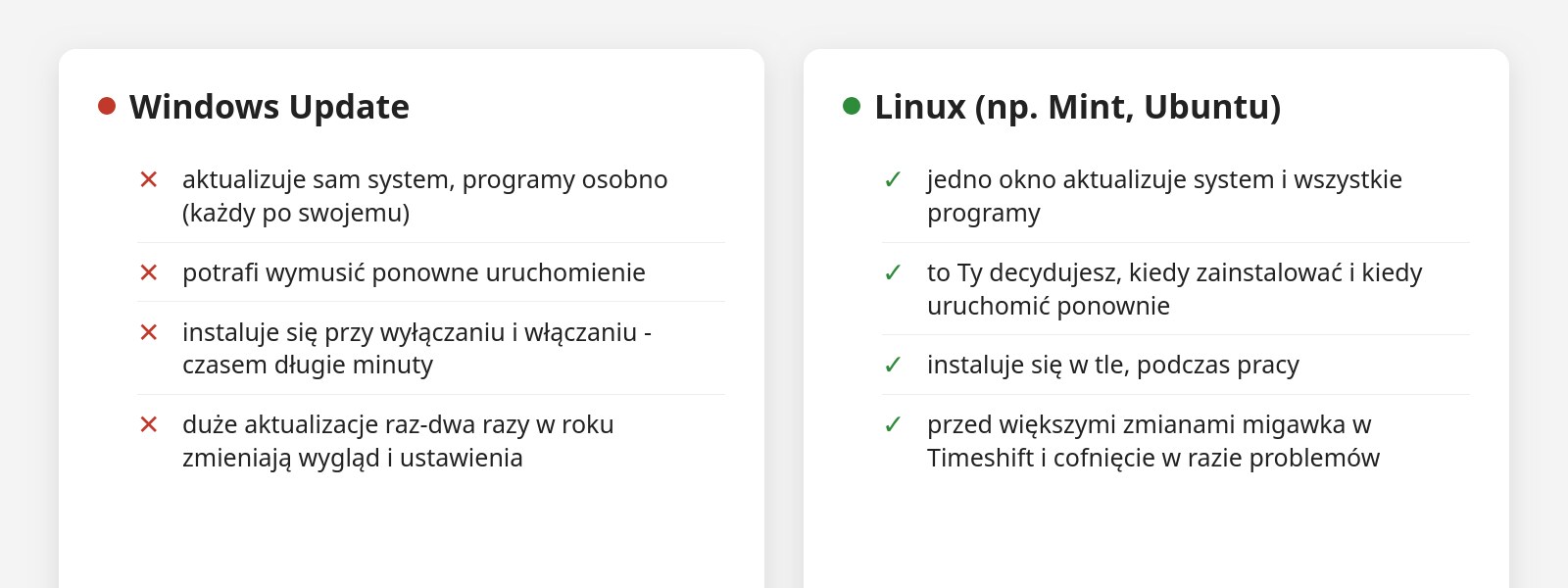
Najważniejsza różnica bierze się z tego, skąd pochodzą programy. Na Windowsie każdy program instalujesz z innej strony i każdy aktualizuje się po swojemu - albo wcale. W Linuksie programy pochodzą z repozytorium, czyli sklepu dystrybucji, więc system wie o wszystkich i aktualizuje je razem: przeglądarkę, pakiet biurowy, odtwarzacz, sterowniki i sam system.
Druga różnica: Linux potrafi wymieniać pliki działających programów. Dlatego aktualizacja instaluje się, kiedy pracujesz, a nowa wersja programu zacznie działać przy jego następnym uruchomieniu. Nie ma ekranu „przygotowywanie aktualizacji” przy wyłączaniu ani wymuszonych restartów w środku pracy.
Jak wygląda aktualizacja w praktyce?
W Linux Mint służy do tego Menedżer aktualizacji - ikona tarczy przy zegarze. Gdy pojawią się aktualizacje, ikona to pokaże. Otwierasz ją, widzisz listę, klikasz Zainstaluj aktualizacje i wpisujesz hasło. Gotowe.
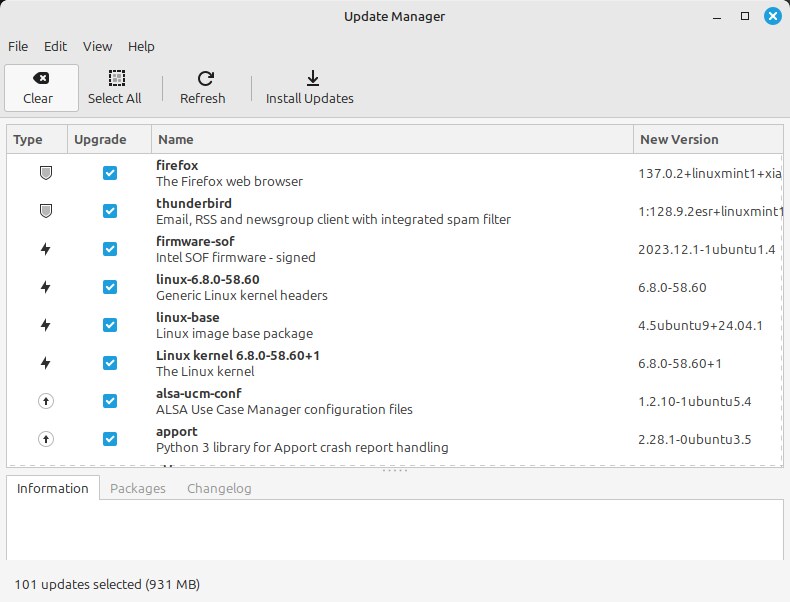
W innych dystrybucjach wygląda to podobnie:
- Ubuntu - program Aktualizacja oprogramowania sam przypomni o aktualizacjach, a poprawki bezpieczeństwa domyślnie instaluje automatycznie,
- Fedora i inne z pulpitem GNOME - zakładka Aktualizacje w programie Oprogramowanie; aktualizacje systemu instalują się przy ponownym uruchomieniu, które sam wybierasz,
- KDE Plasma (np. Kubuntu) - program Discover i powiadomienie przy zegarze,
- Bazzite i inne systemy aktualizowane obrazem - nowa wersja przygotowuje się w tle i włącza po ponownym uruchomieniu, z możliwością powrotu do poprzedniej (więcej w artykule o rodzajach wsparcia).
Lubisz terminal? Całą aktualizację w Mincie czy Ubuntu zrobisz też poleceniem sudo apt update && sudo apt upgrade - opisujemy to w artykule Terminal bez strachu.
Czy trzeba restartować komputer?
Zwykle nie. Po aktualizacji przeglądarki czy pakietu biurowego wystarczy zamknąć i otworzyć program. Ponowne uruchomienie komputera jest potrzebne głównie po aktualizacji jądra systemu (ang. kernel) albo ważnych bibliotek systemowych - menedżer aktualizacji wtedy o tym poinformuje. Ale to tylko propozycja: komputer działa dalej na starej wersji, aż sam zdecydujesz, że to dobry moment, na przykład wieczorem.
Jak często aktualizować?
- Raz w tygodniu to dobry rytm dla większości osób. Poprawki bezpieczeństwa warto instalować bez zwłoki.
- Nie odkładaj aktualizacji na miesiące - im dłużej czekasz, tym więcej się ich zbiera.
- Włącz automatyczne aktualizacje, jeśli komputer jest dla kogoś, kto o tym nie pamięta (np. rodziców). W Mincie znajdziesz to w Menedżerze aktualizacji w Edycja → Preferencje → Automatyzacja.
- Nie zapomnij o programach z Flathub - w Mincie aktualizują się w tym samym oknie, w innych dystrybucjach w sklepie z aplikacjami albo poleceniem
flatpak update.
A jeśli aktualizacja coś zepsuje?
Zdarza się to rzadko, zwłaszcza w stabilnych dystrybucjach, takich jak Mint czy Ubuntu LTS, ale warto być przygotowanym. Najlepsza ochrona to Timeshift - program, który robi migawki systemu. Jeśli po aktualizacji coś przestanie działać, wybierasz migawkę sprzed aktualizacji i po kilku minutach system jest jak wcześniej. Twoje dokumenty i zdjęcia przy tym nie znikają - Timeshift chroni system, nie pliki osobiste.
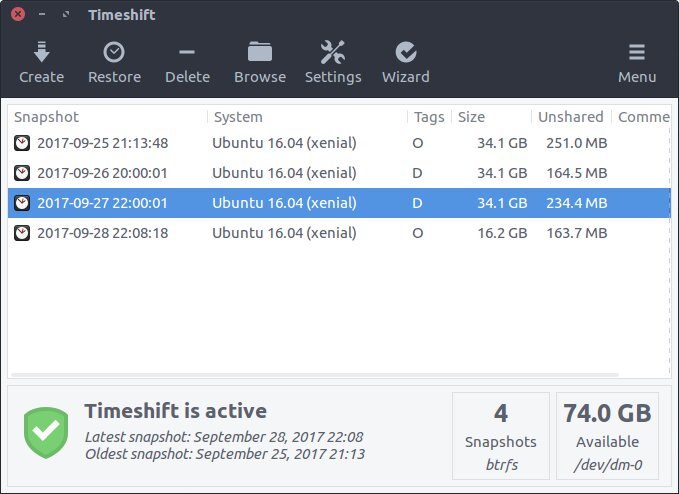
W Linux Mint Menedżer aktualizacji sam przypomina o ustawieniu Timeshift przy pierwszym uruchomieniu. Warto to zrobić od razu - opisujemy to w artykule Pierwsze kroki po instalacji.
Aktualizacje a nowa wersja systemu
Codzienne aktualizacje to poprawki w ramach tej samej wersji systemu. Co kilka lat (w wersjach LTS) albo co pół roku (w wydaniach okresowych) wychodzi nowa wersja dystrybucji - na przykład z Linux Mint 22 na kolejną. Przejście na nią jest darmowe, zwykle odbywa się bez reinstalacji i nie musisz robić tego w dniu premiery. Szczegóły, w tym jak długo wspierane są popularne dystrybucje, znajdziesz w artykule LTS, wydania okresowe i rolling.
Podsumowanie
Aktualizacje w Linuksie to jedno okno, kilka kliknięć i żadnych wymuszonych restartów. System i wszystkie programy z repozytorium aktualizują się razem, w tle, a Ty decydujesz, kiedy uruchomić komputer ponownie. Instaluj je regularnie, ustaw Timeshift na wypadek problemów - i zapomnij o „Aktualizacja 2 z 3, nie wyłączaj komputera”.