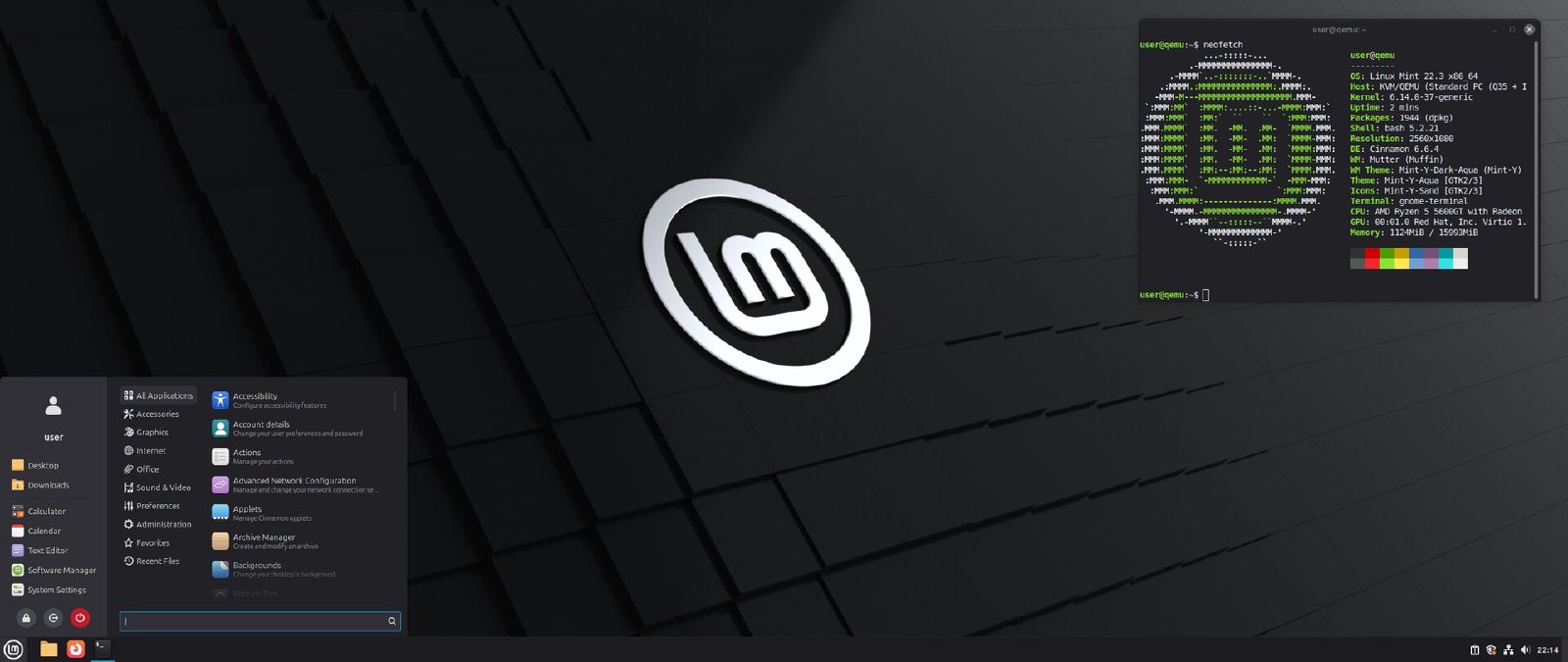
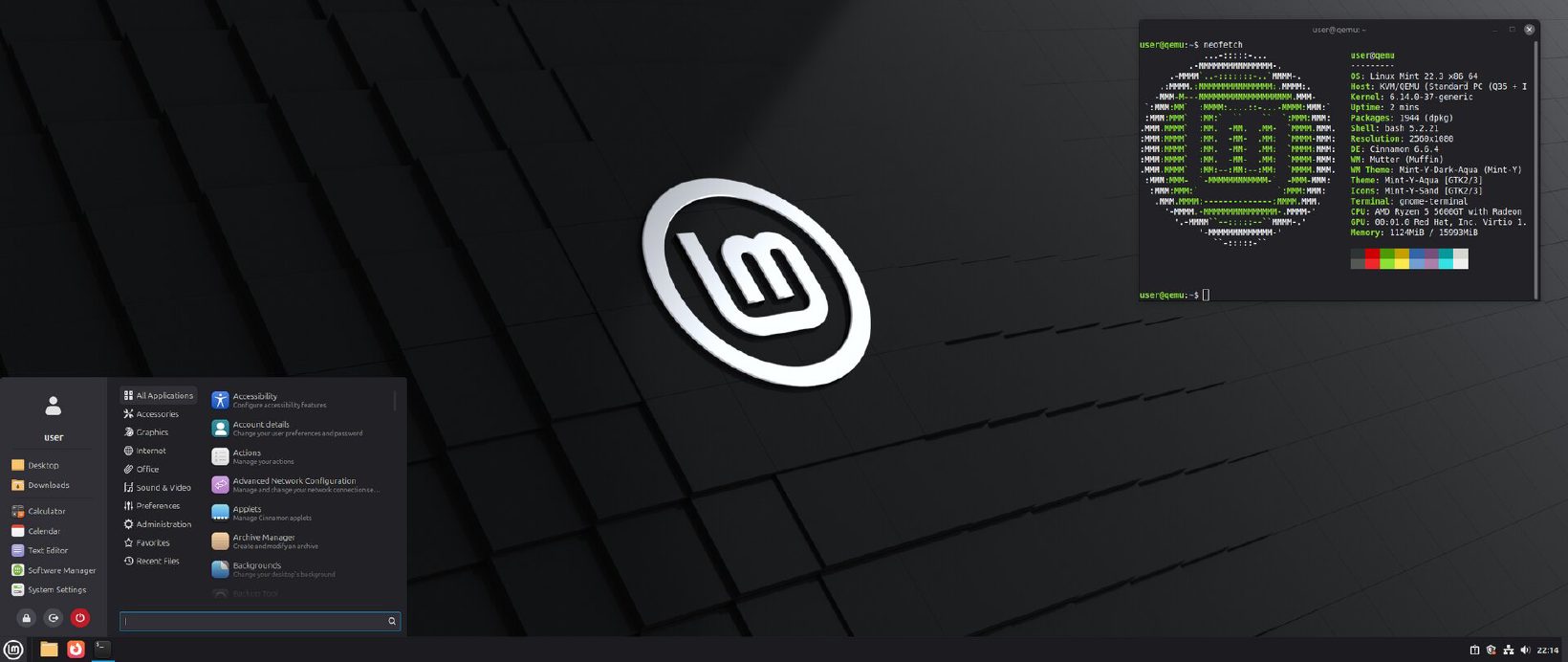
Gratulacje - masz już Linuksa na komputerze! Zanim zaczniesz codzienną pracę, warto poświęcić około godziny na kilka rzeczy, które sprawią, że system będzie bezpieczny, szybki i wygodny. Opisujemy je na przykładzie Linux Mint, ale w Ubuntu, Zorin OS czy Fedorze wygląda to bardzo podobnie.
1. Przejdź przez ekran powitalny
Po pierwszym uruchomieniu Linux Mint pokazuje ekran powitalny z listą pierwszych kroków. To najprostsza ściągawka - większość rzeczy z tego artykułu uruchomisz właśnie stamtąd. Jeśli go zamknąłeś, znajdziesz go w menu jako Ekran powitalny.
2. Zainstaluj aktualizacje
Obraz instalacyjny ma kilka tygodni albo miesięcy, więc od razu po instalacji czeka sporo aktualizacji.
Otwórz Menedżer aktualizacji
Kliknij ikonę tarczy w prawym dolnym rogu ekranu albo znajdź Menedżer aktualizacji w menu.
Wybierz najszybszy serwer
Przy pierwszym uruchomieniu program zaproponuje zmianę serwera na lokalny - zgódź się i wybierz najszybszy z listy (zwykle polski). Aktualizacje będą pobierać się dużo szybciej.
Zainstaluj wszystko i uruchom ponownie
Kliknij Zainstaluj aktualizacje, wpisz hasło i poczekaj. Jeśli wśród aktualizacji było nowe jądro systemu, uruchom komputer ponownie.
Od teraz Menedżer aktualizacji sam powiadomi Cię o nowych poprawkach. Instaluj je regularnie - to podstawa bezpieczeństwa, tak samo jak w Windowsie. Różnica jest taka, że Linux nigdy nie uruchomi się ponownie bez Twojej zgody.
3. Sprawdź sterowniki
Większość sprzętu działa od razu, ale warto zajrzeć do Menedżera sterowników (w Ubuntu: Oprogramowanie i aktualizacje → Dodatkowe sterowniki).
- Karta graficzna NVIDIA - wybierz sterownik oznaczony jako zalecany i uruchom komputer ponownie. Bez niego gry i filmy w wysokiej rozdzielczości będą działać słabo. Szczegóły, także o Secure Boot, opisujemy w artykule Jaka karta graficzna do Linuksa?
- Karty AMD i Intel - sterowniki są wbudowane, nic nie musisz robić.
- Wi-Fi Broadcom - jeśli sieć bezprzewodowa nie działa, Menedżer sterowników podpowie, co doinstalować (czasem trzeba na chwilę podłączyć kabel).
4. Włącz kopie systemu (Timeshift)
To jeden z najważniejszych kroków. Timeshift regularnie zapisuje „zdjęcie” systemu - jeśli po aktualizacji albo zmianie ustawień coś przestanie działać, w kilka minut wrócisz do działającego stanu.
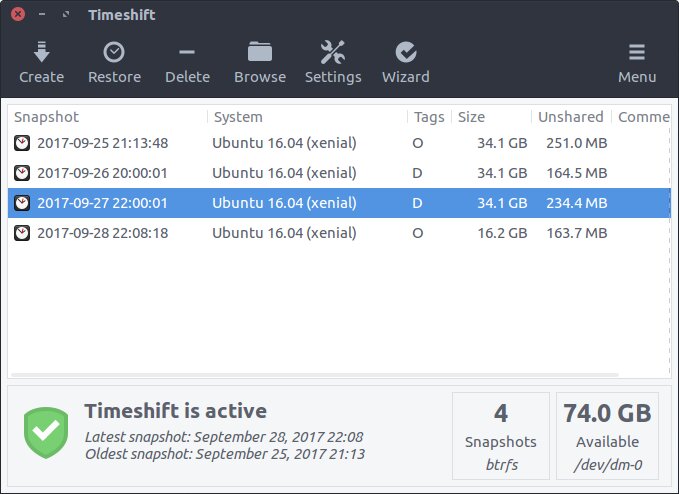
Uruchom Timeshift z menu, wybierz typ RSYNC, dysk na kopie i harmonogram - np. 5 kopii dziennych i 3 tygodniowe. Kopie będą robić się same.
5. Włącz zaporę sieciową
W Linux Mint zapora jest zainstalowana, ale domyślnie wyłączona. Otwórz z menu Konfiguracja zapory sieciowej i przesuń przełącznik Stan na włączony. Domyślne ustawienia - blokuj połączenia przychodzące, zezwalaj na wychodzące - są odpowiednie dla komputera domowego.
6. Zaloguj się w przeglądarce
Firefox jest gotowy do pracy. Zaloguj się do konta Firefox - a jeśli wolisz Chrome'a, zainstaluj go i zaloguj się do konta Google. Zakładki, hasła i rozszerzenia wrócą same po kilku minutach. Więcej o przenoszeniu danych w poradniku Jak przenieść pliki z Windowsa na Linuksa.
7. Doinstaluj potrzebne programy
Programy instalujesz z Menedżera oprogramowania - działa jak sklep z aplikacjami w telefonie. Wpisujesz nazwę, klikasz „Zainstaluj” i gotowe. Na start przydadzą się:
| Do czego | Program |
|---|---|
| Filmy w każdym formacie | VLC |
| Poczta, kalendarz | Thunderbird (zwykle już jest) |
| Biuro | LibreOffice (zwykle już jest) |
| Hasła | KeePassXC albo Bitwarden |
| Obróbka zdjęć | GIMP |
| Gry | Steam i Heroic |
| Komunikatory | Signal, Discord, Zoom - oficjalne aplikacje |
Zastanawiasz się, czym zastąpić konkretny program z Windowsa? Zajrzyj do zestawienia Zamienniki programów z Windowsa albo do bazy oprogramowania.
8. Dopasuj wygląd i ustawienia
Na koniec drobiazgi, które sprawią, że poczujesz się jak u siebie:
- Wygląd - w Ustawieniach systemowych → Motywy wybierzesz jasny lub ciemny motyw i kolor akcentu.
- Tapeta - kliknij pulpit prawym przyciskiem i wybierz Zmień tło pulpitu.
- Skala ekranu - na monitorach o wysokiej rozdzielczości ustaw powiększenie w Ekran → Skalowanie.
- Ulubione programy - przeciągnij ikony z menu na pasek zadań albo pulpit.
- Polskie znaki i klawiatura - jeśli coś jest nie tak, sprawdź Klawiatura → Układy (powinien być Polski).
9. Wiedz, gdzie szukać pomocy
Linux ma ogromną społeczność. Gdy coś nie działa, wpisz w wyszukiwarkę nazwę dystrybucji i opis problemu - prawie zawsze ktoś już go rozwiązał. Pomocne miejsca to polskie fora o Linuksie, oficjalne fora Linux Mint i Ubuntu, a także asystenci AI, którzy dobrze tłumaczą komunikaty błędów.
System gotowy do pracy?
Poznaj programy na Linuksa albo sprawdź, jak zacząć grać na nowym systemie.