Windows 10 przestał dostawać darmowe poprawki bezpieczeństwa w październiku 2025 roku, a płatny rok rozszerzonego wsparcia (ESU) dla użytkowników domowych skończył się w październiku 2026 (więcej o końcu wsparcia Windows 10). Wielu z nas trafiło na Linuksa właśnie dlatego. Warto więc wiedzieć, jak długo wspierany jest system, na który się przesiadamy - i co się dzieje, gdy to wsparcie się kończy. W świecie Linuksa wygląda to zupełnie inaczej niż w Windowsie.
Co to właściwie jest „wsparcie”?
Wsparcie (ang. support) to okres, w którym twórcy systemu wydają do niego poprawki bezpieczeństwa i błędów. Dopóki system jest wspierany, codzienne aktualizacje łatają nowo odkryte luki, przez które ktoś mógłby się dostać do komputera.
Po końcu wsparcia system dalej się uruchamia i działa, ale nowe luki nie są już łatane. Z czasem robi się coraz mniej bezpieczny - zwłaszcza przy korzystaniu z internetu. Dlatego warto wiedzieć, do kiedy wspierana jest Twoja dystrybucja.
W Linuksie aktualizacje dotyczą nie tylko samego systemu, ale też wszystkich programów zainstalowanych z repozytorium - przeglądarki, pakietu biurowego, odtwarzacza. Jedno kliknięcie w menedżerze aktualizacji odświeża wszystko naraz.
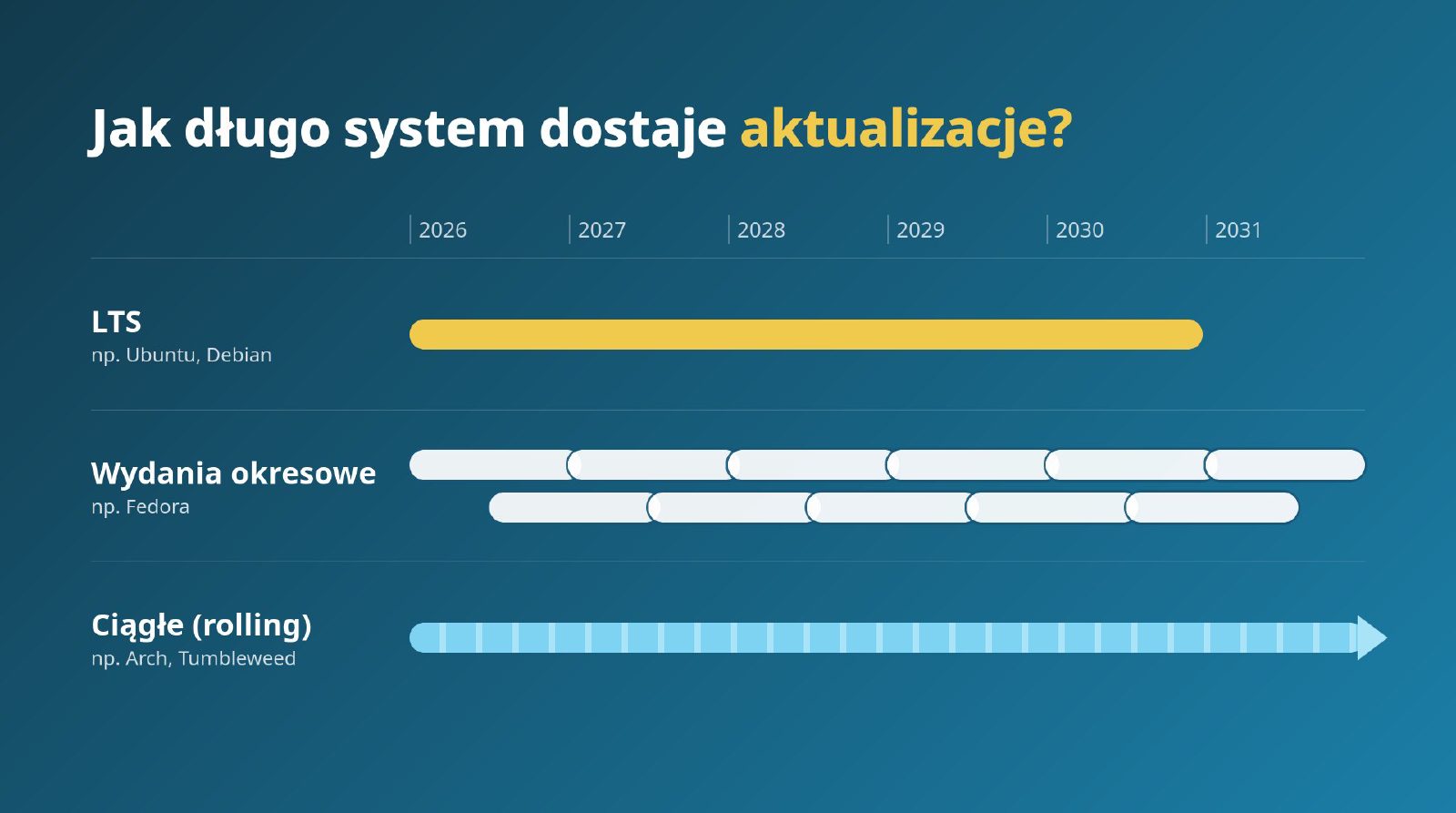
LTS - długie wsparcie i święty spokój
LTS to skrót od Long Term Support, czyli wsparcie długoterminowe. Wersja LTS jest wydawana co kilka lat i przez cały ten czas dostaje poprawki bezpieczeństwa. Nowe funkcje przychodzą rzadko i ostrożnie - system ma przede wszystkim działać stabilnie.
Przykłady:
- Ubuntu LTS - nowa wersja co 2 lata w kwietniu (ostatnio 26.04), wspierana przez 5 lat. Z darmowym dla osób prywatnych kontem Ubuntu Pro (do 5 komputerów) nawet 10 lat. Uwaga: odmiany Ubuntu z innym pulpitem, np. Kubuntu, dostają 3 lata wsparcia.
- Linux Mint, Zorin OS, elementary OS - zbudowane na Ubuntu LTS, więc mają podobnie długie wsparcie. Linux Mint 22 jest wspierany do kwietnia 2029.
- Debian - nowa wersja stabilna mniej więcej co 2 lata, wspierana ok. 5 lat (3 lata przez zespół Debiana i 2 lata w ramach Debian LTS). Na Debianie opiera się też MX Linux i systemy serwerowe, jak Proxmox czy OpenMediaVault.
Zalety
- stabilność - system „się nie zmienia” pod Twoimi rękami
- duża wersja tylko raz na kilka lat
- najwięcej poradników w internecie dotyczy właśnie wersji LTS
- idealne dla komputera rodziców, do pracy i do szkoły
Wady
- programy z repozytorium bywają starsze o rok lub dwa
- najnowszy sprzęt (np. świeże karty graficzne) może działać gorzej niż w nowszych systemach
Wydania okresowe - nowości co pół roku
Wydania okresowe (ang. point release) wychodzą regularnie, zwykle co 6 miesięcy, i każde jest wspierane krócej - około roku. Dzięki temu system szybciej dostaje nowe funkcje, nowsze jądro i lepszą obsługę nowego sprzętu. W zamian mniej więcej raz w roku trzeba przejść na nową wersję.
Przykłady:
- Fedora - dwie wersje w roku (wiosną i jesienią), każda wspierana ok. 13 miesięcy. Przejście na nową wersję to kilka kliknięć w programie Oprogramowanie.
- Ubuntu w wersjach pośrednich (np. 25.10) - wydawane między wersjami LTS, wspierane tylko 9 miesięcy. To wersje dla ciekawych nowości, nie dla komputera „na lata”.
- openSUSE Leap - stabilne wydania co jakiś czas, z długim okresem wsparcia, bliżej LTS niż Fedory.
Zalety
- nowsze programy i jądro niż w LTS
- lepsza obsługa nowego sprzętu
- wciąż przewidywalny rytm - wiesz, kiedy przyjdzie duża zmiana
Wady
- trzeba pamiętać o przejściu na nową wersję co rok
- duże zmiany przychodzą częściej
Rolling - system, który nie ma wersji
W modelu ciągłym (ang. rolling release) nie ma wersji 1, 2 czy 3. System instalujesz raz, a potem dostaje aktualizacje na bieżąco - nowe programy, nowe jądro, nowe pulpity pojawiają się, gdy tylko twórcy uznają je za gotowe. Nie ma też „końca wsparcia”: wystarczy regularnie aktualizować.
Przykłady:
- Arch Linux - najbardziej znany przykład. Wszystko zawsze najnowsze.
- CachyOS i EndeavourOS - oparte na Archu, ale z wygodnym instalatorem.
- openSUSE Tumbleweed - rolling z automatycznymi testami każdej paczki i migawkami systemu, które pozwalają cofnąć nieudaną aktualizację.
Zalety
- zawsze najnowsze programy, sterowniki i jądro
- nigdy nie trzeba „przechodzić na nową wersję”
- świetne do gier i nowego sprzętu
Wady
- duża aktualizacja raz na jakiś czas może coś zepsuć
- trzeba aktualizować regularnie - po kilku miesiącach przerwy bywa trudniej
- czasem trzeba przeczytać komunikat od twórców przed aktualizacją
Systemy aktualizowane w całości
Jest jeszcze jeden, coraz popularniejszy model. Systemy takie jak Bazzite czy SteamOS aktualizują się całym obrazem naraz - jak telefon albo konsola. Nowa wersja systemu instaluje się obok starej, a przy następnym uruchomieniu po prostu się na nią przełączasz.
Najważniejsza zaleta: jeśli po aktualizacji coś nie działa, przy starcie wybierasz poprzednią wersję i wszystko jest jak było. Takie systemy często nazywa się niezmiennymi lub atomowymi (ang. immutable, atomic). Rytm aktualizacji może być okresowy (Bazzite podąża za Fedorą) albo zbliżony do rolling, ale ryzyko zepsucia systemu jest dużo mniejsze.
Porównanie w skrócie
| Model | Przykłady | Duża aktualizacja | Dla kogo |
|---|---|---|---|
| LTS | Ubuntu LTS, Linux Mint, Zorin OS, Debian | co 2-5 lat | dla większości osób, na start |
| Wydania okresowe | Fedora, Ubuntu pośrednie | co 6-12 miesięcy | dla lubiących nowości, z nowszym sprzętem |
| Rolling | Arch, CachyOS, EndeavourOS, openSUSE Tumbleweed | nigdy - ciągłe małe zmiany | dla graczy i bardziej zaawansowanych |
| Aktualizacja obrazem | Bazzite, SteamOS | zależnie od systemu, z możliwością cofnięcia | dla graczy, którzy chcą spokoju |
Co się dzieje, gdy wsparcie się kończy?
Tu Linux bardzo różni się od Windowsa. Gdy kończy się wsparcie Twojej wersji, po prostu przechodzisz na nową wersję - za darmo. I nie ma tu wymagań typu TPM 2.0, przez które wiele działających komputerów nie mogło dostać Windowsa 11. Jeśli komputer działał na starej wersji, prawie na pewno pociągnie też nową.
Najczęściej robi się to bez reinstalacji:
- w Ubuntu menedżer aktualizacji sam zaproponuje przejście na nową wersję LTS,
- w Linux Mint służy do tego narzędzie aktualizacji wersji, które przeprowadza krok po kroku,
- w Fedorze nowa wersja pojawia się w programie Oprogramowanie.
Twoje pliki, ustawienia i programy zostają na miejscu. Przed taką dużą aktualizacją zawsze warto zrobić kopię zapasową - najwygodniej Timeshiftem dla systemu i zwykłą kopią na dysk zewnętrzny dla plików.
Co wybrać?
Jeśli przesiadasz się z Windowsa i chcesz, żeby komputer po prostu działał - wybierz LTS. Linux Mint czy Zorin OS dadzą Ci kilka lat spokoju, a nowe programy i tak doinstalujesz z Flathub.
Jeśli masz nowy sprzęt albo lubisz nowości, rozważ Fedorę. Jeśli najważniejsze są gry, sprawdź Bazzite albo CachyOS. A jeśli nie wiesz, od czego zacząć, zajrzyj na stronę Poznaj Linuksa albo do naszej bazy dystrybucji, gdzie przy każdej dystrybucji podajemy, jak długo jest wspierana.