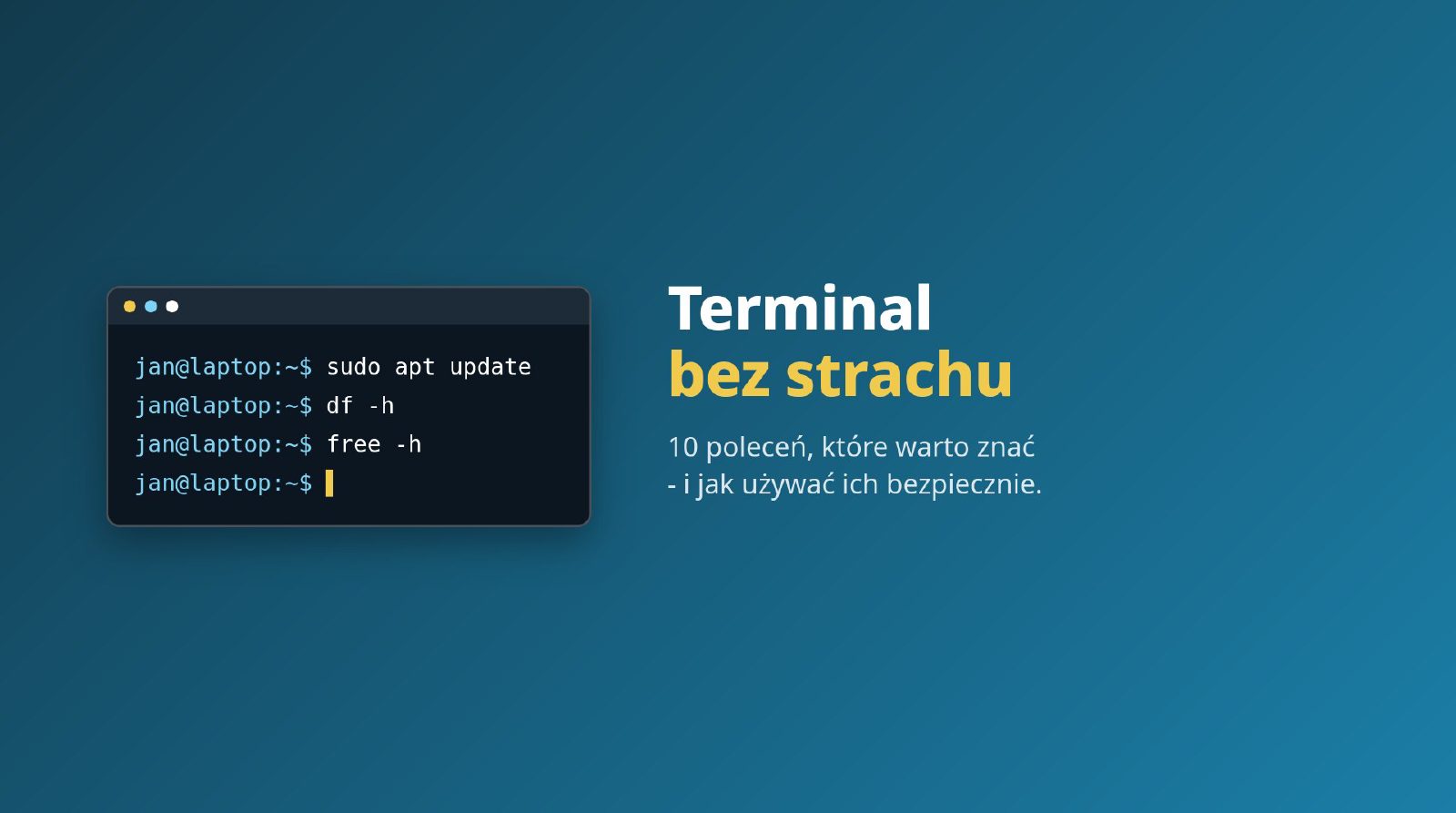
Wiele osób boi się Linuksa, bo kojarzy go z czarnym oknem i wpisywaniem tajemniczych komend. Prawda jest taka, że w dystrybucjach takich jak Linux Mint, Ubuntu czy Zorin wszystko, co potrzebne na co dzień, zrobisz myszką - instalację programów, aktualizacje, ustawienia. Terminal jest dodatkiem: czasem szybszym, czasem jedynym sposobem na rozwiązanie nietypowego problemu. Pokazujemy, czym jest, jak z niego korzystać bezpiecznie i jakie polecenia warto znać.
sudo apt update && sudo apt upgrade), instalację programów (sudo apt install), sprawdzenie miejsca na dysku (df -h) i pamięci (free -h) czy informacji o sprzęcie (inxi -Fz). Klawisz Tab dopowiada nazwy, a strzałka w górę przywraca poprzednie polecenie. Najważniejsza zasada: nie wklejaj poleceń, których nie rozumiesz, zwłaszcza z sudo.Czym jest terminal?
Terminal to okno, w którym zamiast klikać ikony, wpisujesz polecenia tekstowe. Na Windowsie jego odpowiednikiem jest Wiersz polecenia albo PowerShell. W Linuksie otworzysz go skrótem Ctrl+Alt+T albo z menu (zwykle pod nazwą Terminal). Jeśli chcesz ładniejszego, nowoczesnego terminala, zobacz Ptyxis.
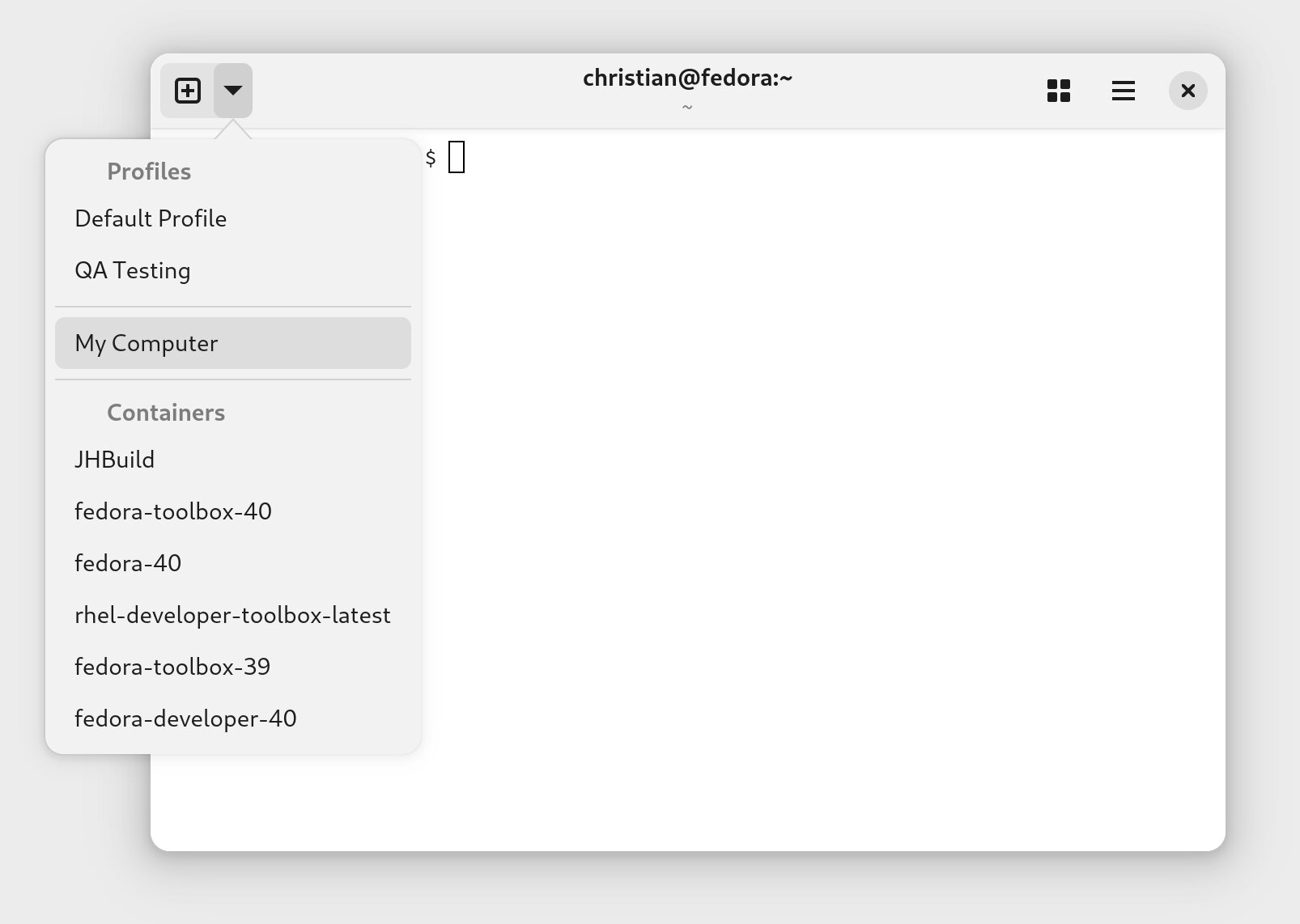
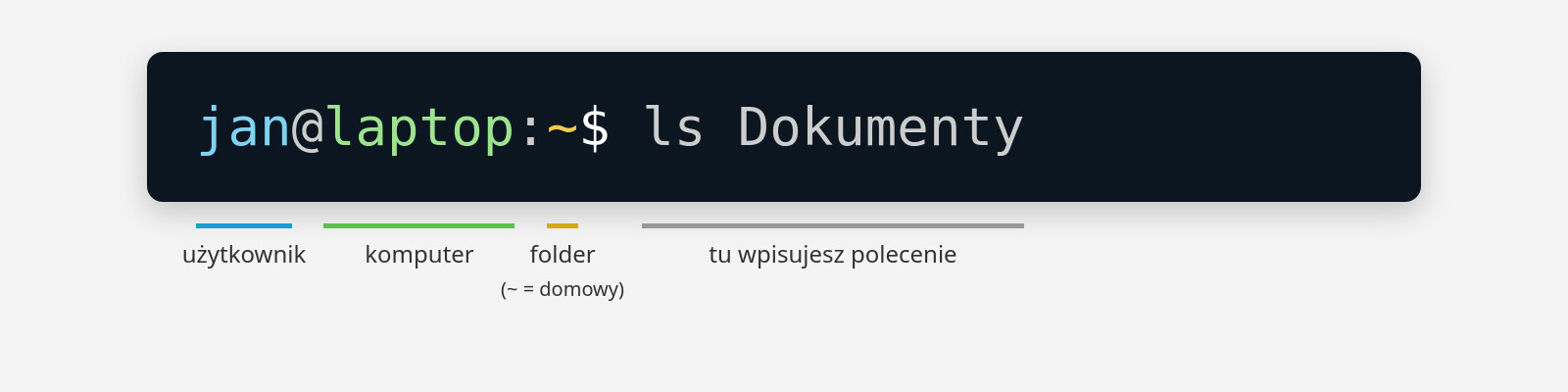
Po otwarciu zobaczysz linijkę w rodzaju jan@laptop:~$ - to tzw. znak zachęty. Mówi, kim jesteś (jan), na jakim komputerze (laptop) i w jakim folderze (~ oznacza Twój folder domowy). Za znakiem $ wpisujesz polecenie i zatwierdzasz klawiszem Enter.
Dlaczego terminal nie jest obowiązkowy?
Poradniki w internecie często podają polecenia terminala, bo tak jest szybciej opisać rozwiązanie - jedno polecenie zamiast pięciu zrzutów ekranu z klikaniem. To nie znaczy, że inaczej się nie da. Programy zainstalujesz w sklepie z aplikacjami, aktualizacje w menedżerze aktualizacji, a ustawienia zmienisz w oknie ustawień. Terminal to po prostu jeszcze jedno narzędzie - jak skróty klawiszowe zamiast menu.
Bezpieczeństwo przede wszystkim
Terminal daje dużą władzę nad systemem, dlatego trzy zasady:
sudo= uprawnienia administratora. Polecenie poprzedzonesudopoprosi o Twoje hasło i może zmieniać system. Podczas wpisywania hasła nic się nie wyświetla - to normalne, wpisz je i naciśnij Enter.- Nie wklejaj poleceń, których nie rozumiesz - z forów, filmów, a nawet od asystentów AI (piszemy o tym w artykule AI na Linuksie). Szczególnie uważaj na
rm -rf,ddi polecenia pobierające skrypty z internetu (curl ... | sh). - Przed większymi zmianami zrób migawkę w Timeshift - wtedy każdy błąd cofniesz.
Więcej o bezpiecznych nawykach przeczytasz w artykule Czy na Linuksa są wirusy?.
10 poleceń, które warto znać
Przykłady dotyczą Linux Mint, Ubuntu, Zorina i Debiana (rodziny, która korzysta z menedżera pakietów apt). W Fedorze zamiast apt jest dnf.
1. Aktualizacja całego systemu
sudo apt update && sudo apt upgrade
Pierwsza część odświeża listę dostępnych aktualizacji, druga je instaluje - system i wszystkie programy z repozytorium naraz. Zapytana o potwierdzenie, wpisz T (lub Y) i Enter.
2. Aktualizacja programów z Flathub
flatpak update
Aktualizuje wszystkie programy zainstalowane z Flathub.
3. Wyszukanie i instalacja programu
apt search vlc
sudo apt install vlc
Pierwsze polecenie szuka programu w repozytorium, drugie go instaluje. Usuniesz go poleceniem sudo apt remove vlc.
4. Gdzie jestem i co tu jest
pwd
ls
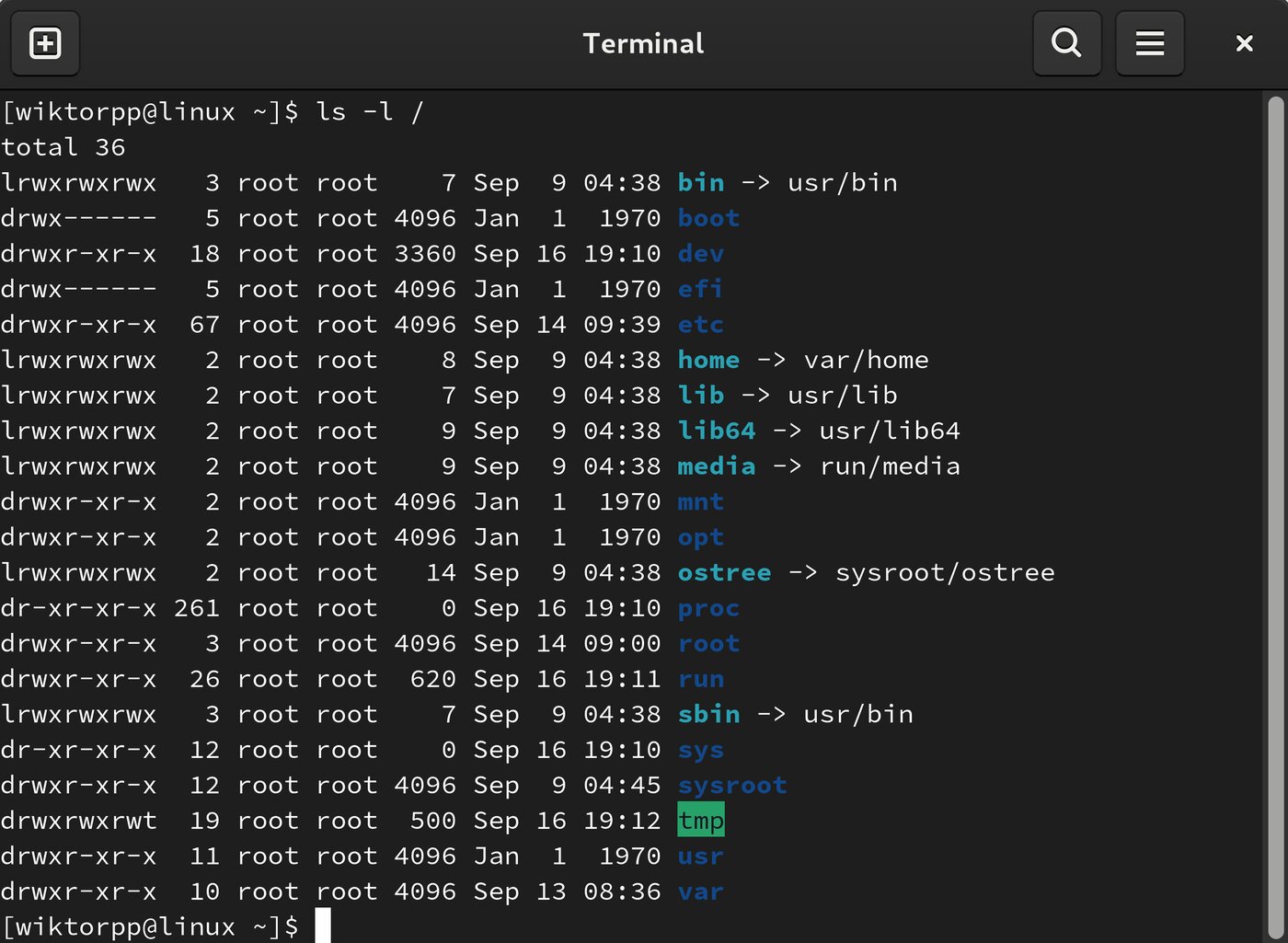
pwd pokazuje, w jakim folderze jesteś, a ls - jakie pliki i foldery się w nim znajdują. ls -l pokaże też rozmiary i daty.
5. Przechodzenie między folderami
cd Pobrane
cd ..
cd ~
cd przechodzi do folderu (tu: Pobrane), cd .. cofa o poziom wyżej, a cd ~ wraca do folderu domowego.
6. Kopiowanie i przenoszenie plików
cp dokument.pdf Dokumenty/
mv zdjecie.jpg Obrazy/
cp kopiuje plik, mv go przenosi (albo zmienia mu nazwę, np. mv stara.txt nowa.txt).
7. Ile mam miejsca na dysku
df -h
Pokazuje zajęte i wolne miejsce na wszystkich dyskach w czytelnej formie (GB zamiast bajtów). Szukaj wiersza z / - to Twój dysk systemowy.
8. Ile pamięci jest zajęte
free -h
Pokazuje całkowitą, zajętą i dostępną pamięć RAM. Jeśli wolisz wykresy, użyj programu Mission Center.
9. Informacje o komputerze
inxi -Fz
Pokazuje wszystko o komputerze: procesor, kartę graficzną, sterowniki, dyski, sieć. Przydaje się, gdy prosisz kogoś o pomoc na forum. W Mincie inxi jest zainstalowany od razu, w Ubuntu doinstalujesz go poleceniem sudo apt install inxi.
10. Pomoc do polecenia
man ls
ls --help
man otwiera instrukcję polecenia (wyjdziesz klawiszem q), a --help pokazuje krótką ściągę.
Skróty, które oszczędzają czas
- Tab - dopowiada nazwy plików, folderów i poleceń. Wpisz
cd Pobi naciśnij Tab - terminal sam dopiszePobrane/. - ↑ - przywraca poprzednie polecenia, nie trzeba ich wpisywać od nowa.
- Ctrl+C - przerywa działające polecenie (w terminalu to nie jest „kopiuj”!).
- Ctrl+Shift+C i Ctrl+Shift+V - kopiowanie i wklejanie.
- Ctrl+L - czyści ekran.
Dokumenty i dokumenty to dwa różne foldery. Jeśli polecenie zwraca „Nie ma takiego pliku ani katalogu”, sprawdź wielkość liter - albo użyj klawisza Tab, który wpisze nazwę poprawnie.Podsumowanie
Terminal nie jest obowiązkowy, ale nie trzeba się go bać. Kilka prostych poleceń - aktualizacja, instalacja programu, sprawdzenie miejsca i pamięci - wystarczy, żeby swobodnie korzystać z poradników w internecie i szybciej rozwiązywać problemy. Pamiętaj tylko o złotej zasadzie: wklejaj wyłącznie polecenia, które rozumiesz, a przed większymi zmianami rób migawkę w Timeshift.