„A czy moja drukarka zadziała?” - to jedno z najczęstszych pytań przed przesiadką na Linuksa. Dobra wiadomość: większość drukarek i skanerów działa od razu, często nawet bez szukania sterowników, bo nowoczesne urządzenia potrafią „dogadać się” z komputerem same. Wyjaśniamy, jak to działa, jak dodać drukarkę i skaner oraz co zrobić, gdy coś nie chce współpracować.
Jak to działa?
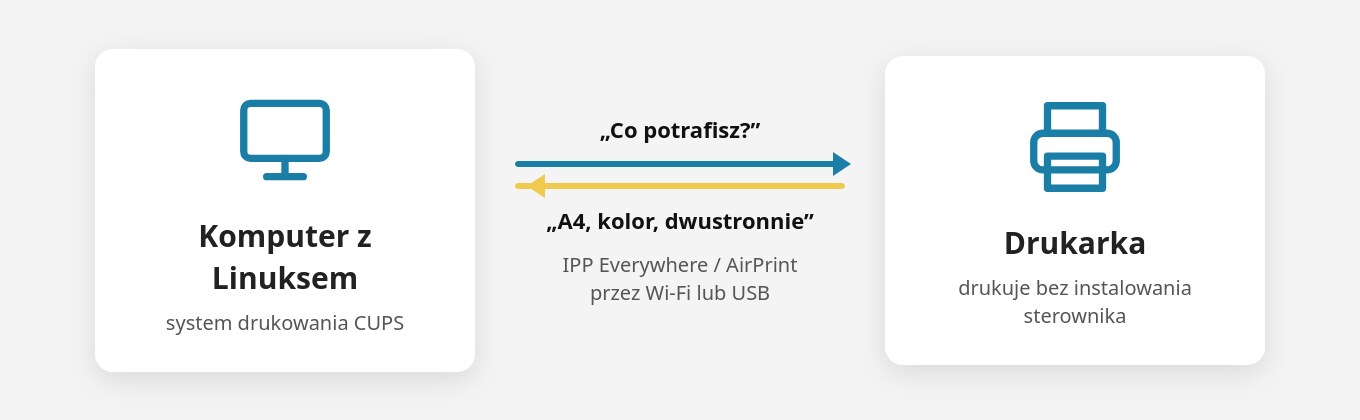
Za drukowanie w Linuksie odpowiada system CUPS - ten sam, z którego korzysta macOS. Nowoczesne drukarki obsługują drukowanie bez sterowników (standardy IPP Everywhere, AirPrint i Mopria - te same, dzięki którym drukujesz z iPhone'a czy telefonu z Androidem). Komputer pyta drukarkę, co potrafi, i od razu wie, jak do niej drukować.
Ze skanerami jest podobnie: system SANE obsługuje setki modeli, a skanery sieciowe i urządzenia wielofunkcyjne z ostatnich lat często działają bez żadnych sterowników (standard eSCL, znany też jako AirScan).
W praktyce: jeśli Twoja drukarka działa z telefonem bez instalowania aplikacji producenta, prawie na pewno zadziała też z Linuksem.
Które marki działają najlepiej?
| Marka | Jak działa na Linuksie |
|---|---|
| HP | bardzo dobrze - HP rozwija otwarte sterowniki (HPLIP), zwykle zainstalowane od razu, wraz z obsługą skanera |
| Epson | dobrze - drukarki atramentowe obsługuje otwarty sterownik dostępny w dystrybucjach; do niektórych skanerów warto pobrać program Epson ze strony producenta |
| Brother | dobrze - wiele modeli drukuje bez sterowników, a do pozostałych Brother udostępnia sterowniki dla Linuksa na swojej stronie |
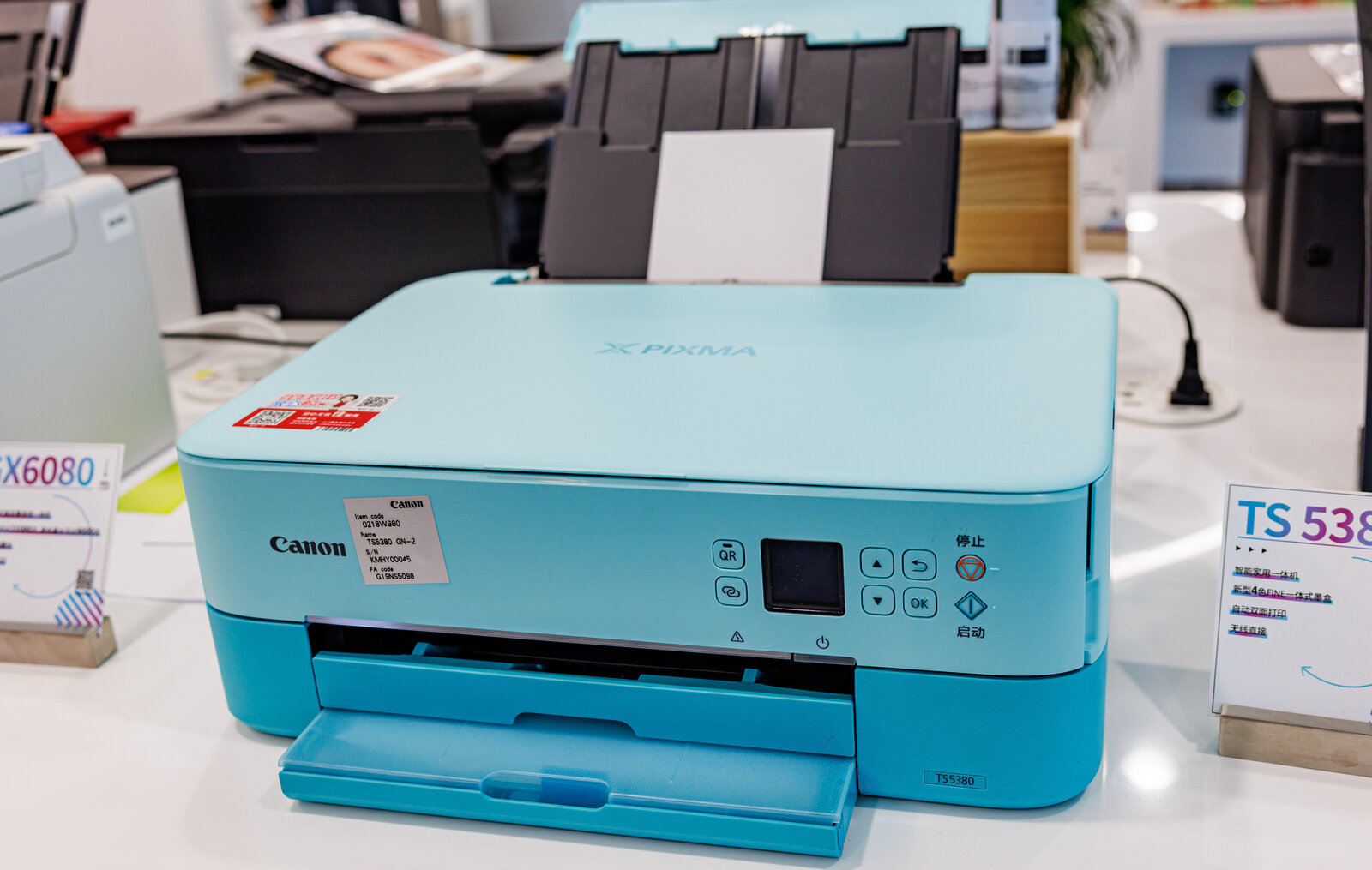
| Canon | różnie - nowsze, sieciowe modele zwykle działają; starsze, tanie drukarki laserowe bywają problematyczne |
| Samsung (laserowe) | zwykle działają po doinstalowaniu sterownika dla Linuksa dostępnego u producenta |
Najwięcej kłopotów sprawiają bardzo tanie drukarki laserowe sprzed lat, które przerzucają całą pracę na komputer i działają tylko ze specjalnym sterownikiem. Jeśli masz wątpliwości, wpisz w wyszukiwarkę model drukarki i słowo „Linux” albo sprawdź go w bazie OpenPrinting.
Jak dodać drukarkę
Często nie musisz robić nic - drukarka podłączona przez USB albo będąca w tej samej sieci Wi-Fi pojawi się sama, a przy pierwszym drukowaniu zobaczysz ją na liście. Jeśli tak się nie stanie:
Włącz drukarkę i podłącz ją
Podłącz drukarkę kablem USB albo upewnij się, że jest w tej samej sieci Wi-Fi co komputer.
Otwórz ustawienia drukarek
W Linux Mint otwórz z menu program Drukarki i kliknij Dodaj. W Ubuntu i innych dystrybucjach z GNOME wejdź w Ustawienia → Drukarki, w KDE - w Ustawienia systemowe → Drukarki.
Wybierz drukarkę z listy
System pokaże wykryte urządzenia. Jeśli przy drukarce sieciowej widzisz kilka wpisów, wybierz ten z dopiskiem IPP lub driverless (bez sterownika) - zwykle działa najlepiej.
Wydrukuj stronę testową
Sprawdź, czy wszystko działa, drukując stronę testową z właściwości drukarki.
Skanowanie
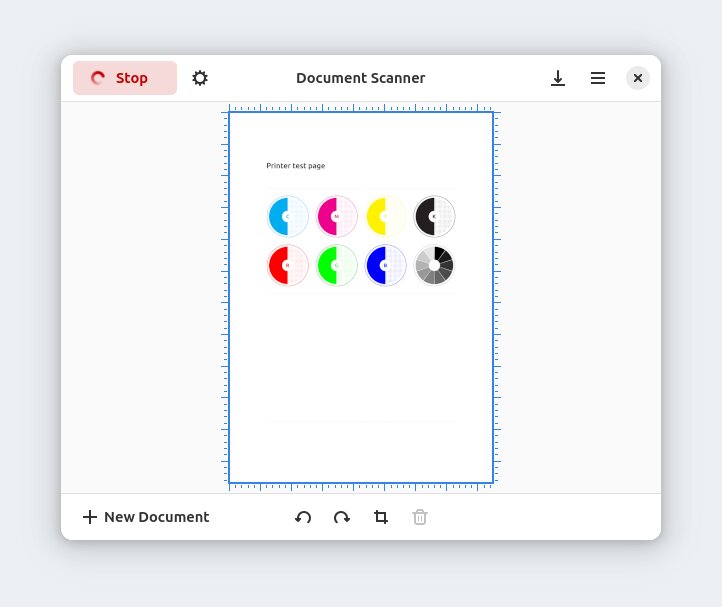
Do skanowania najprościej użyć programu Skaner dokumentów (Simple Scan), zainstalowanego od razu w Mincie i Ubuntu. Wybierasz Tekst albo Zdjęcie, klikasz Skanuj i zapisujesz wynik jako PDF.
Gdy potrzebujesz rozpoznawania tekstu (OCR) - także po polsku - albo skanowania wielu stron z podajnika, sięgnij po NAPS2.
W urządzeniach wielofunkcyjnych skaner działa zwykle razem z drukarką. Jeśli drukowanie działa, a skaner nie jest wykrywany:
- HP - skaner obsługuje pakiet HPLIP; w razie problemów doinstaluj HPLIP z repozytorium (w Mincie: Menedżer oprogramowania → „hplip”).
- Brother - pobierz ze strony Brother sterownik skanera dla Linuksa (pakiet „brscan”) dla swojego modelu.
- Epson - zainstaluj program Epson Scan 2 dla Linuksa ze strony Epson.
Gdy coś nie działa
- Sprawdź, czy drukarka jest w tej samej sieci co komputer (zwłaszcza po zmianie routera).
- Usuń drukarkę i dodaj ją ponownie, wybierając tym razem wpis IPP / driverless.
- Poszukaj sterownika producenta dla Linuksa - HP, Brother, Epson, Canon i Samsung (HP) udostępniają je na stronach wsparcia, zwykle jako paczki
.debdla Minta i Ubuntu. - Sprawdź model w bazie OpenPrinting albo wpisz w wyszukiwarkę „[model drukarki] Linux”.
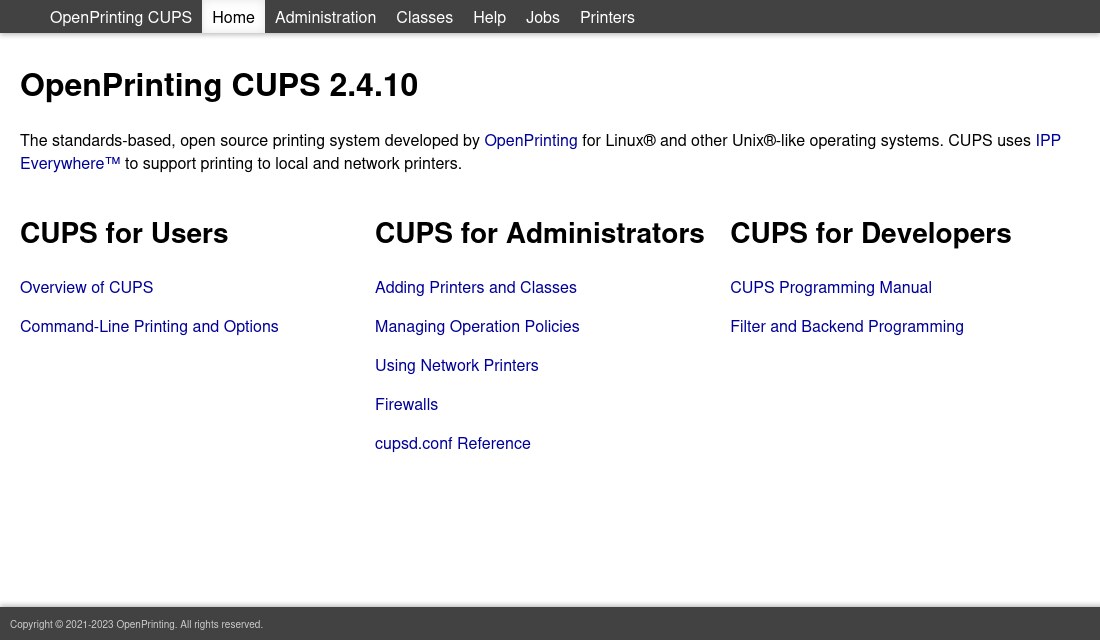
- Zajrzyj do panelu CUPS - wpisz w przeglądarce
localhost:631. Zobaczysz tam wszystkie drukarki, kolejkę wydruków i komunikaty błędów. - Zanim zainstalujesz Linuksa, przetestuj drukowanie z systemu uruchomionego z pendrive'a (jak to zrobić).
Podsumowanie
Drukarki i skanery to dziś zwykle najmniejszy problem przy przesiadce na Linuksa. Nowoczesne urządzenia działają bez sterowników, HP, Epson i Brother mają dobre wsparcie, a do skanowania wystarczy wbudowany Skaner dokumentów albo NAPS2. Jeśli Twoja drukarka jest starsza, sprawdź ją z pendrive'a przed instalacją - a gdy nie działa, sterownik producenta dla Linuksa zwykle rozwiązuje sprawę.