Prosty program do skanowania z projektu GNOME (dawniej Simple Scan). Kliknij Skanuj, a za chwilę masz dokument jako PDF albo zdjęcie jako obraz - bez instalowania programów producenta.
Czym jest Skaner dokumentów?
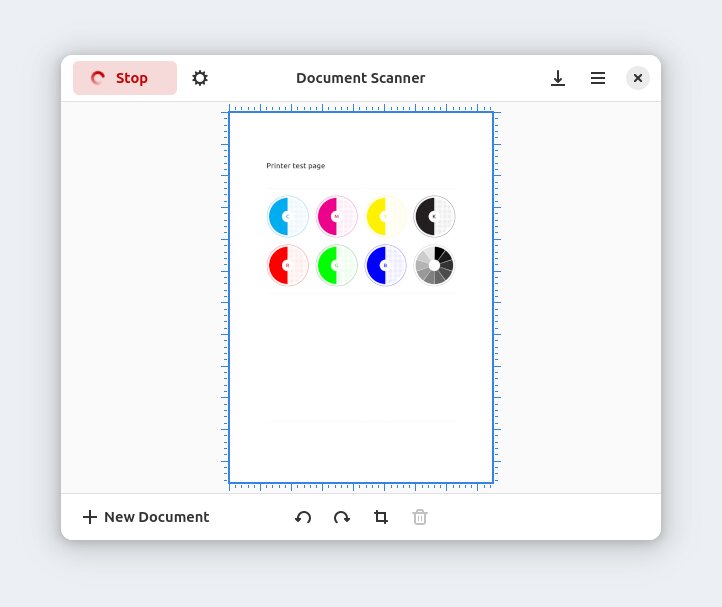
Skaner dokumentów (w wielu dystrybucjach nazywa się po prostu „Simple Scan”) to najprostszy sposób na skanowanie w Linuksie. W Ubuntu, Linux Mint i wielu innych dystrybucjach jest zainstalowany od razu - znajdziesz go w menu pod nazwą Skaner dokumentów.
Program sam wykrywa skanery podłączone przez USB i sieciowe, w tym wiele urządzeń wielofunkcyjnych, które działają bez instalowania sterowników. Wybierasz, czy skanujesz tekst czy zdjęcie, klikasz Skanuj i gotowe. Kolejne strony dokładasz do tego samego dokumentu, a na koniec zapisujesz wszystko jako jeden plik PDF albo obrazy JPEG/PNG. Strony obrócisz i przytniesz jednym kliknięciem.
Jeśli potrzebujesz więcej - na przykład rozpoznawania tekstu (OCR) czy profili skanowania - sięgnij po NAPS2.
Dla kogo?
- Dla każdego, kto od czasu do czasu skanuje dokument, umowę czy zdjęcie.
- Dla osób, które chcą skanować bez szukania sterowników producenta.
Mocne i słabe strony
Zalety
- bardzo prosty - jeden przycisk
- wiele stron do jednego PDF-a
- obsługa wielu skanerów bez dodatkowych sterowników
- często zainstalowany od razu
Wady
- brak rozpoznawania tekstu (OCR)
- mało zaawansowanych ustawień
Jak zainstalować
Sprawdź w menu, czy masz już Skaner dokumentów. Jeśli nie, wpisz „Skaner dokumentów” lub „Simple Scan” w sklepie z aplikacjami albo zainstaluj go z Flathub. Jeśli skaner nie jest wykrywany, zajrzyj do artykułu Drukarki i skanery na Linuksie.
Pierwsze kroki
Wybierz rodzaj skanowania
Obok przycisku Skanuj wybierz Tekst (dokumenty, czarno-białe, mniejszy plik) albo Zdjęcie (kolor, wyższa jakość).
Zeskanuj i zapisz
Kliknij Skanuj dla każdej strony, a potem ikonę zapisu i wybierz format PDF. Wszystkie strony trafią do jednego pliku.
Skaner dokumentów to najprostszy sposób na skanowanie w Linuksie - zwykle jest już w systemie i działa od razu. Do OCR i zaawansowanych ustawień wybierz NAPS2.