Ładny i szybki terminal - okno, w którym wpisujesz polecenia. Ma karty, profile, motywy kolorów i wygodną obsługę kontenerów.
Czym jest Ptyxis?
Terminal to okno, w którym zamiast klikać, wpisujesz polecenia. W Linuksie nie musisz z niego korzystać na co dzień, ale czasem bywa najszybszą drogą - więcej o tym w artykule Terminal bez strachu. Każda dystrybucja ma swój terminal; Ptyxis to jeden z najnowocześniejszych.
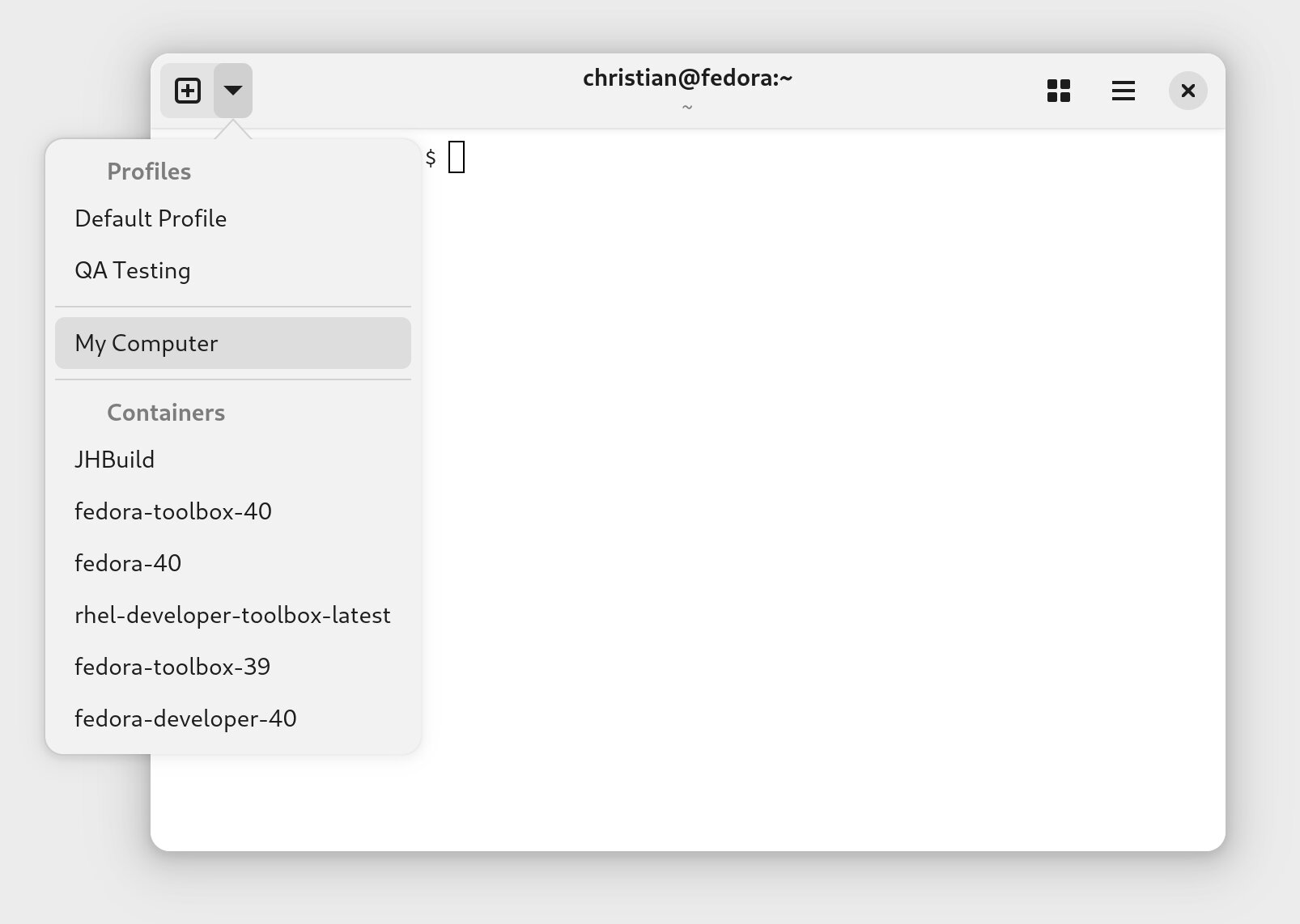
Jest przejrzysty i pasuje do pulpitu GNOME. Ma karty (jak w przeglądarce), profile z różnymi ustawieniami i motywy kolorów - jasne i ciemne. Wyróżnia go obsługa kontenerów: jeśli korzystasz z narzędzi takich jak Toolbox czy Distrobox (np. w Bazzite czy Fedorze Silverblue), Ptyxis sam je wykrywa i pozwala otworzyć w nich nową kartę jednym kliknięciem.
Ptyxis jest domyślnym terminalem w nowszych wersjach Fedory i Ubuntu. W innych dystrybucjach możesz go doinstalować obok terminala, który już masz.
Dla kogo?
- Dla osób, które chcą ładniejszego i wygodniejszego terminala.
- Dla użytkowników kontenerów (Toolbox, Distrobox) - np. w Bazzite.
- Dla każdego, kto zaczyna przygodę z poleceniami i chce, żeby było czytelnie.
Mocne i słabe strony
Zalety
- przejrzysty, nowoczesny wygląd
- karty, profile i motywy kolorów
- automatyczne wykrywanie kontenerów
- szybki i lekki
Wady
- na pulpicie KDE wygląda mniej spójnie (tam lepszy jest Konsole)
- mniej opcji niż w bardzo rozbudowanych terminalach
Jak zainstalować
Wpisz „Ptyxis” w sklepie z aplikacjami albo zainstaluj go z Flathub. W nowszych Fedorze i Ubuntu jest już zainstalowany jako Terminal.
Pierwsze kroki
Otwórz kartę
Nową kartę otworzysz skrótem Ctrl+Shift+T, a strzałką obok przycisku + wybierzesz profil albo kontener.
Kopiuj i wklejaj
W terminalu kopiujesz skrótem Ctrl+Shift+C, a wklejasz Ctrl+Shift+V - samo Ctrl+C przerywa działające polecenie.
Ptyxis to nowoczesny, przyjemny terminal - szczególnie na pulpicie GNOME i dla użytkowników kontenerów. Jeśli Twój obecny terminal Ci wystarcza, nie musisz go zmieniać.