Stary laptop rodziców nie obsługuje Windowsa 11, a oni potrzebują tylko przeglądarki, poczty, zdjęć wnuków i rozmów wideo? To idealna sytuacja dla Linuksa. Dobrze przygotowany komputer z Linuksem jest dla starszej osoby prostszy i bezpieczniejszy niż Windows: nie ma wyskakujących okienek, wymuszonych restartów ani podejrzanych programów „przyspieszających komputer”. Pokazujemy, jak przygotować taki komputer krok po kroku.
Dlaczego Linux to dobry wybór dla rodziców?

- Mniej zagrożeń. Programy instaluje się ze sklepu z aplikacjami, a pliki
.exez załączników po prostu się nie uruchomią. Więcej w artykule Czy na Linuksa są wirusy?. - Spokój. Żadnych reklam w systemie, namawiania do subskrypcji, wymuszonych restartów i zmian wyglądu po aktualizacji.
- Działa na starszym sprzęcie. Laptop, którego nie obsługuje Windows 11, z Linuksem posłuży jeszcze lata.
- Za darmo. System i wszystkie potrzebne programy nic nie kosztują.
Krok 1: wybierz dystrybucję
Polecamy Linux Mint z pulpitem Cinnamon: wygląda jak klasyczny Windows (menu w rogu, pasek zadań na dole), jest stabilny, długo wspierany i ma proste narzędzia do aktualizacji. Na bardzo starym komputerze wybierz wersję Xfce. Instalację opisujemy w poradniku Instalacja Linux Mint krok po kroku.
Krok 2: większy tekst, czytelny ekran
Drobny tekst to najczęstszy problem. W Linux Mint otwórz Ustawienia systemowe i:
- w Czcionkach zwiększ współczynnik skalowania tekstu, np. do 1,25 lub 1,5,
- w Dostępności włącz duży kursor, a w razie potrzeby wysoki kontrast,
- w Ekranie ustaw skalowanie interfejsu, jeśli wszystko jest za małe,
- w przeglądarce ustaw domyślne powiększenie stron, np. 125% (Ustawienia → Ogólne → Powiększenie).
Krok 3: prosty pulpit
Im mniej rzeczy na ekranie, tym łatwiej. Zostaw na pulpicie i pasku zadań tylko to, czego rodzice naprawdę używają - zwykle przeglądarkę, pocztę, zdjęcia i rozmowy wideo. Resztę ikon usuń z pulpitu (programy nadal będą w menu).
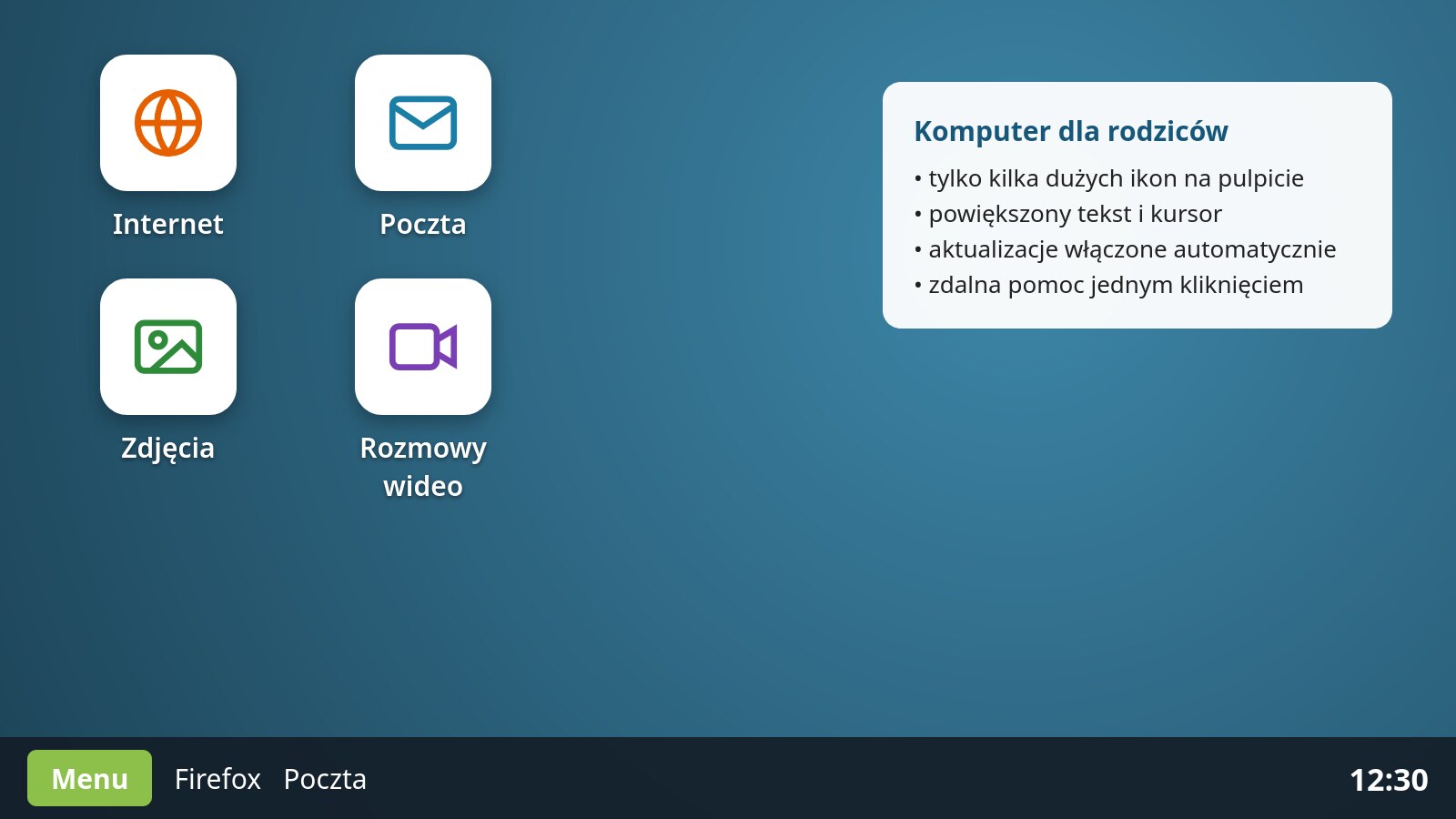
Przydatne programy:
- Przeglądarka - Firefox z dodatkiem blokującym reklamy (np. uBlock Origin). Mniej reklam to mniej fałszywych „Pobierz!” i oszukańczych okienek. Dodaj do paska zakładek najczęściej odwiedzane strony: pocztę, bank, wiadomości.
- Poczta - w przeglądarce albo w Thunderbirdzie.
- Zdjęcia - domyślna przeglądarka zdjęć wystarczy; zdjęcia z telefonu najprościej przesłać LocalSendem.
- Rozmowy wideo - WhatsApp czy Messenger w przeglądarce, Signal albo Zoom.
Krok 4: wszystko automatycznie
Rodzice nie powinni musieć pamiętać o konserwacji komputera:
- Automatyczne aktualizacje - w Menedżerze aktualizacji Minta: Edycja → Preferencje → Automatyzacja. Więcej w artykule Aktualizacje w Linuksie.
- Timeshift - automatyczne migawki systemu, żeby każdą awarię dało się cofnąć.
- Kopia zdjęć i dokumentów - Déjà Dup na dysk zewnętrzny albo do chmury. Szczegóły w artykule Kopie zapasowe na Linuksie.
- Drukarka dodana i sprawdzona - zobacz Drukarki i skanery na Linuksie.
Krok 5: pomoc na odległość
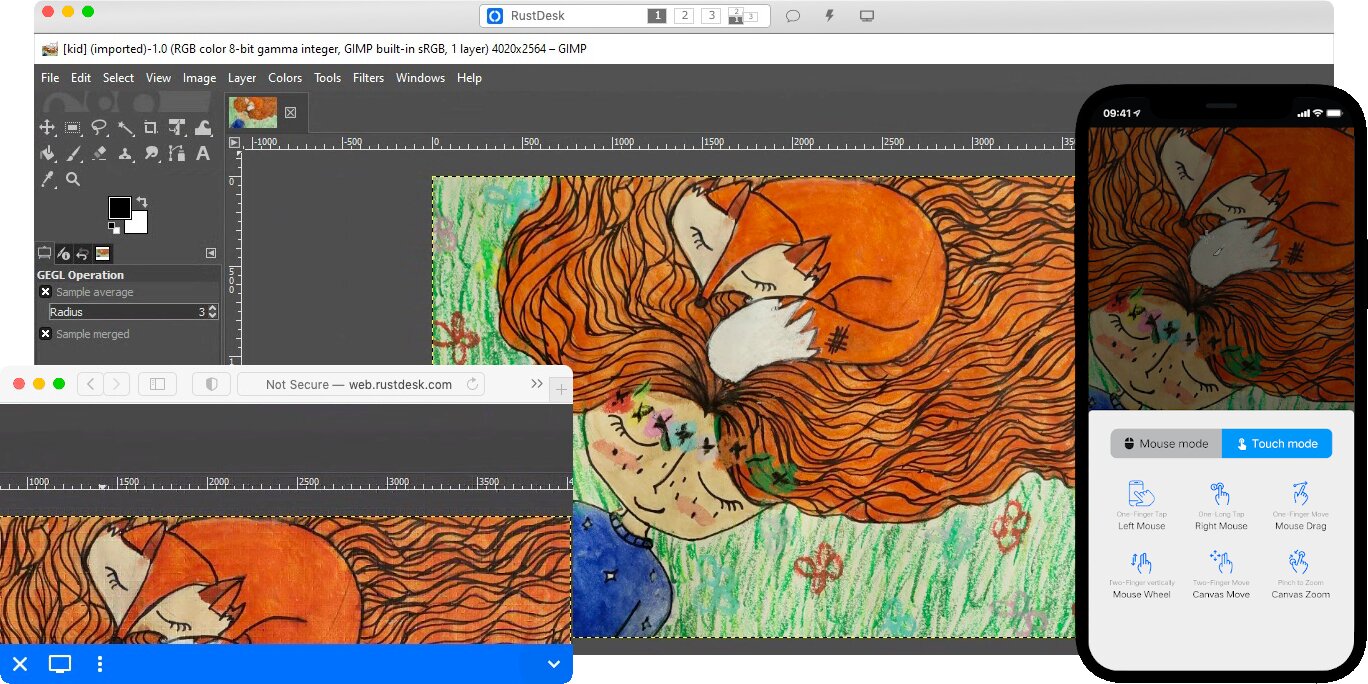
Zainstaluj na komputerze rodziców i u siebie RustDesk - darmowy, otwarty odpowiednik TeamViewera. Gdy rodzice będą potrzebowali pomocy, uruchamiają RustDesk i podają Ci przez telefon identyfikator i hasło, a Ty widzisz ich ekran i możesz wszystko pokazać albo naprawić.
Krok 6: ściąga na kartce
Przygotuj jedną kartkę z najważniejszymi informacjami i połóż ją obok komputera:
- jak włączyć i wyłączyć komputer,
- gdzie są najważniejsze programy (z małymi obrazkami ikon),
- hasło do komputera (jeśli rodzice wolą je mieć zapisane - kartka w domu jest bezpieczniejsza niż hasło „1234”),
- jak uruchomić RustDesk i do kogo dzwonić w razie problemów,
- zasada: „nie wpisuj hasła, jeśli nie wiesz, po co komputer o nie prosi - zadzwoń”.
Podsumowanie
Dobrze przygotowany Linux to dla starszych osób spokojny, bezpieczny komputer: duży tekst, kilka ikon, automatyczne aktualizacje i kopie, a w razie kłopotu pomoc na odległość. Godzina przygotowań oszczędzi Ci wielu telefonów - a rodzicom stresu z wyskakującymi okienkami i „pilnymi aktualizacjami”.