
Reklamy VPN-ów są wszędzie: na YouTube, w podcastach, w artykułach. Obiecują „pełną anonimowość”, „ochronę przed hakerami” i „bezpieczeństwo w sieci”. Część tych obietnic to prawda, a część - mocna przesada. W tym artykule wyjaśniamy prostym językiem, co VPN naprawdę robi, kiedy warto go mieć i jak używać go na Linuksie.
Co robi VPN?
VPN (wirtualna sieć prywatna) tworzy szyfrowany tunel między Twoim komputerem a serwerem firmy, która świadczy usługę. Cały ruch internetowy płynie przez ten tunel, a dopiero serwer VPN łączy się dalej ze stronami.
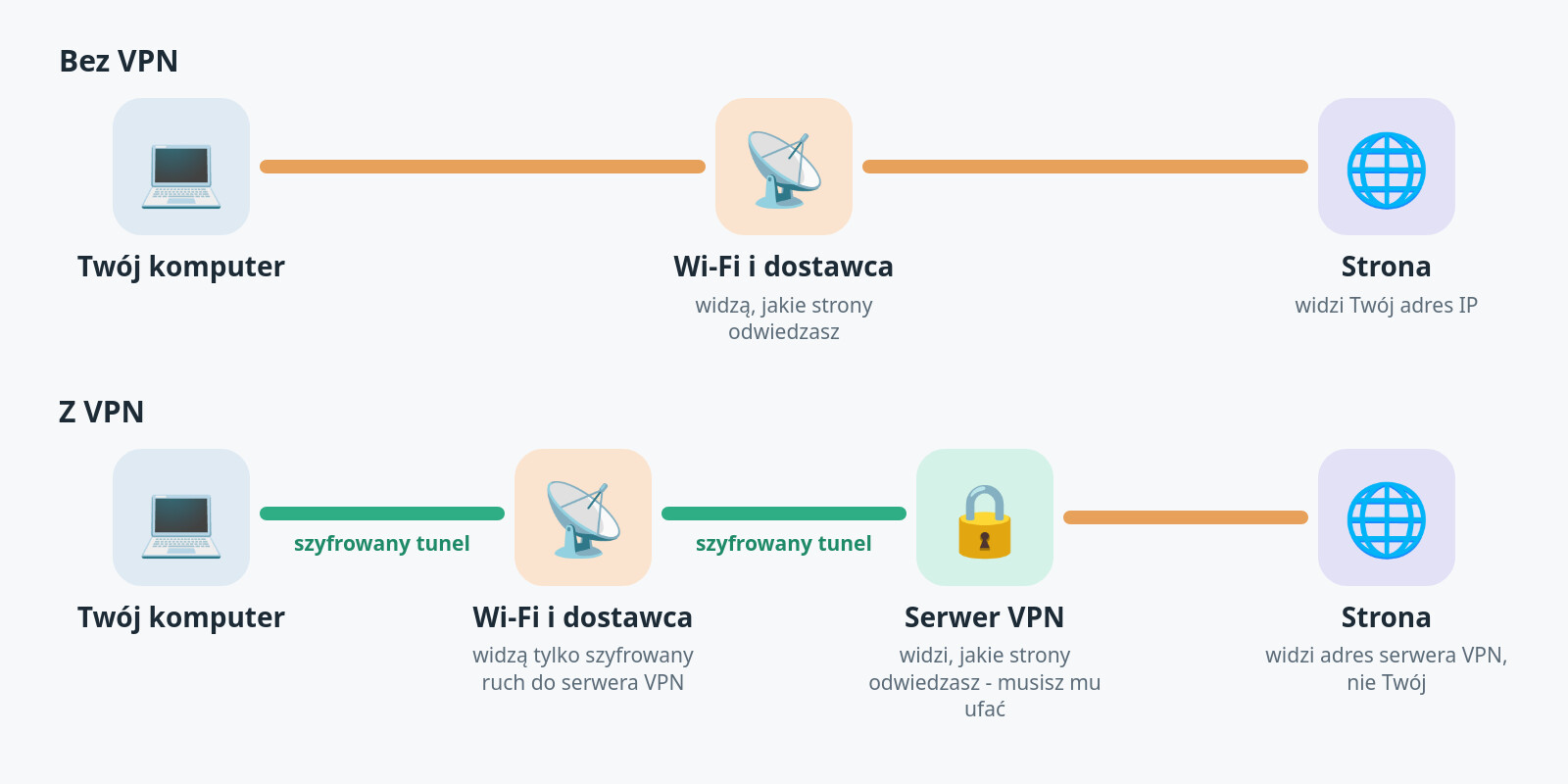
W praktyce oznacza to trzy rzeczy:
- Sieć Wi-Fi i dostawca internetu nie widzą, jakie strony odwiedzasz - widzą tylko, że łączysz się z serwerem VPN.
- Strony internetowe widzą adres serwera VPN, a nie Twój - nie poznają więc Twojej przybliżonej lokalizacji z adresu IP.
- Firma VPN widzi to, co wcześniej widział dostawca internetu. Dlatego wybór VPN-a to kwestia zaufania - i dlatego warto wybierać firmy z niezależnymi audytami.
Większość stron i tak działa dziś przez szyfrowane HTTPS (kłódka w pasku adresu), więc nawet bez VPN nikt w kawiarni nie przeczyta Twoich haseł ani wiadomości. VPN dodaje jeszcze jedną warstwę: ukrywa, z jakimi stronami się łączysz.
Czego VPN nie robi
Tu reklamy najczęściej przesadzają. VPN nie:
- chroni przed wirusami i złośliwymi programami - jeśli pobierzesz zainfekowany plik, VPN go nie zatrzyma,
- chroni przed oszustwami - fałszywa strona banku czy kuriera działa tak samo przez VPN,
- daje anonimowości - gdy logujesz się do Google, Facebooka czy sklepu, one wiedzą, kim jesteś, niezależnie od adresu IP; śledzą Cię też ciasteczka i odcisk przeglądarki,
- zabezpiecza kont - przed włamaniem chronią mocne hasła i logowanie dwuetapowe, nie VPN,
- przyspiesza internetu - zwykle trochę go spowalnia, bo ruch idzie dłuższą drogą.
Kiedy VPN ma sens?
- Publiczne Wi-Fi - w hotelu, na lotnisku, w kawiarni czy pociągu nie wiesz, kto zarządza siecią. VPN ukrywa przed nią Twój ruch.
- Podróże - z zagranicy połączysz się z polskim serwerem i skorzystasz z serwisów, które działają tylko w Polsce (sprawdź jednak regulamin danego serwisu).
- Prywatność wobec dostawcy internetu - dostawca nie zobaczy, jakie strony odwiedzasz.
- Sieci, które coś blokują - np. w pracy, szkole czy w krajach z cenzurą internetu.
Kiedy nie jest potrzebny?
- W domu, na własnym zaufanym Wi-Fi, gdy nie przeszkadza Ci, że dostawca widzi nazwy odwiedzanych stron.
- Jeśli liczysz na ochronę przed wirusami czy oszustami - na to są aktualizacje, programy z pewnych źródeł i zdrowy rozsądek (zob. Jak zabezpieczyć Linuksa w 10 minut).
- Do połączenia z domowym serwerem czy NAS-em spoza domu - tu lepszy jest własny VPN (np. WireGuard albo Tailscale), który prowadzi do Twojej domowej sieci, a nie do serwera obcej firmy.
Jaki VPN na Linuksie?
Część popularnych VPN-ów ma na Linuksa tylko wersję do terminala. Polecamy dwa, które mają otwarte aplikacje z okienkiem na Linuksa, niezależne audyty i dobrą opinię:
| Proton VPN | Mullvad VPN | |
|---|---|---|
| Kraj firmy | Szwajcaria | Szwecja |
| Darmowy plan | tak - bez limitu danych i reklam, 1 urządzenie, 10 krajów | nie |
| Cena | od ok. 3-7 USD miesięcznie (promocja w pierwszym roku) | zawsze 5 euro miesięcznie |
| Konto | adres e-mail | sam numer konta, bez e-maila |
| Płatność | karta, PayPal i inne | także gotówka w kopercie i Przelewy24 |
| Audyt | coroczny audyt braku logów (Securitum) | audyty aplikacji co dwa lata |
| Aplikacja po polsku | nie (na Linuksie) | tak |
| Instalacja | repozytorium dla Ubuntu, Debiana i Fedory | repozytorium dla Debiana, Ubuntu, Minta i Fedory |
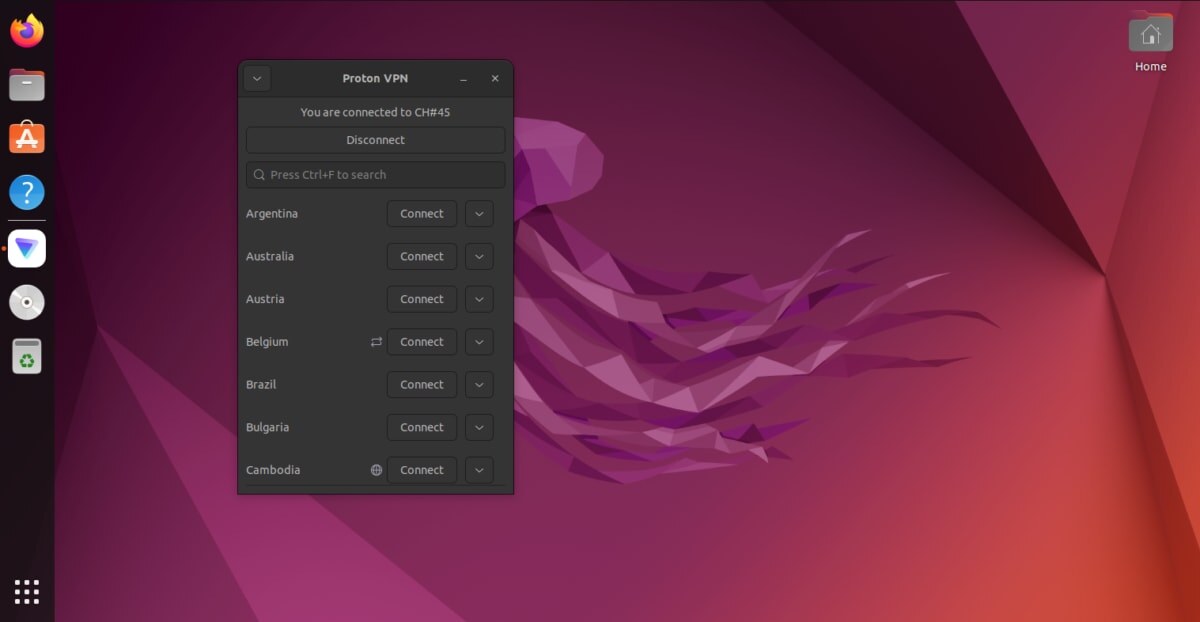
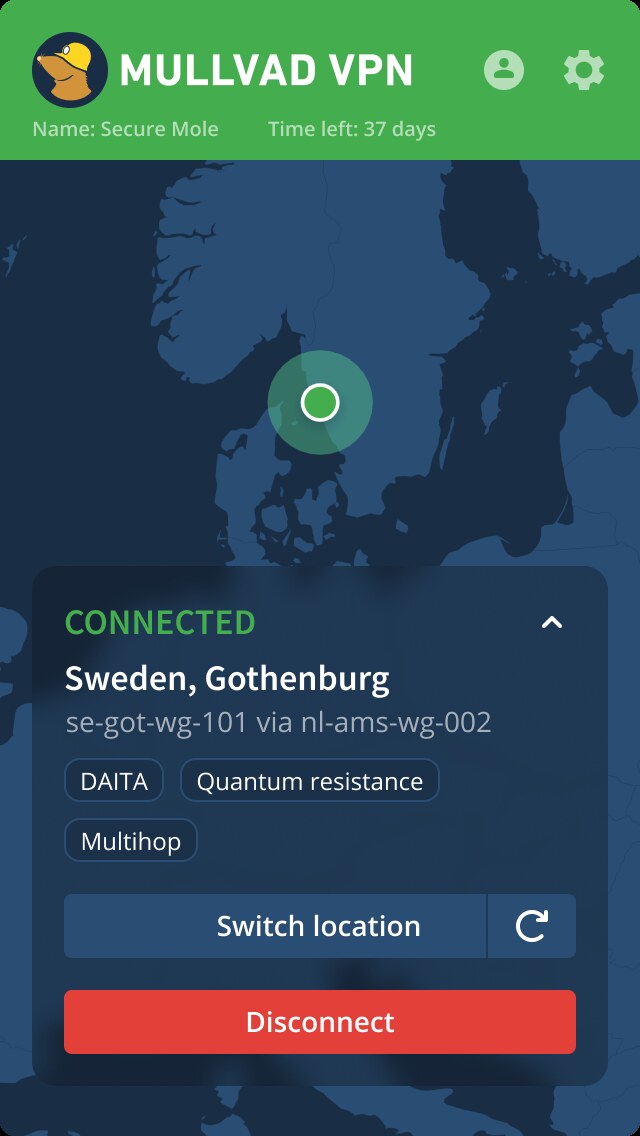
Na start wybierz Proton VPN - darmowy plan wystarczy, żeby sprawdzić, czy VPN jest Ci w ogóle potrzebny. Jeśli najważniejsza jest anonimowość - Mullvad: nie podajesz żadnych danych, a zapłacić możesz nawet gotówką.
Jak zacząć na Linuksie
Zainstaluj aplikację z oficjalnego repozytorium
Oba VPN-y mają repozytoria dla Debiana, Ubuntu i Fedory - polecenia znajdziesz w opisach Proton VPN i Mullvad VPN. Dzięki repozytorium aplikacja aktualizuje się razem z systemem.
Zaloguj się i połącz
Uruchom aplikację z menu, zaloguj się i kliknij Połącz (w Protonie: Connect). Program wybierze najszybszy serwer.
Włącz kill switch
W ustawieniach włącz kill switch - gdy połączenie z VPN zerwie się, komputer nie wyśle nic poza tunelem. Bez tego przez kilka sekund Twój ruch mógłby pójść zwykłą drogą.
Sprawdzenie, czy VPN działa, jest proste: przed i po połączeniu wejdź na stronę pokazującą Twój adres IP (np. wpisz w wyszukiwarce „mój adres IP”). Po połączeniu powinien się zmienić na adres serwera VPN.
Podsumowanie
VPN to przydatne narzędzie, ale nie magiczna tarcza. Szyfruje połączenie i ukrywa Twój adres IP - co ma sens w publicznych sieciach, w podróży i dla prywatności wobec dostawcy internetu. Nie chroni przed wirusami, oszustwami ani śledzeniem przez konta, na które się logujesz. Jeśli go potrzebujesz, wybierz firmę z otwartą aplikacją i audytem: na Linuksie najlepiej sprawdzą się Proton VPN i Mullvad.
Zabezpiecz cały komputer
Aktualizacje, zapora, szyfrowanie dysku i menedżer haseł dają więcej niż jakikolwiek VPN. Zobacz, jak ustawić je krok po kroku.