GNOME to pulpit Ubuntu i Fedory - najpopularniejszych dystrybucji na świecie. Jest nowoczesny i bardzo uporządkowany, ale działa inaczej niż Windows: nie ma menu Start ani klasycznego paska zadań. Zamiast tego jest przegląd z wyszukiwarką, dok z programami i szybkie ustawienia w prawym górnym rogu, jak w telefonie. To czwarta część naszej serii „Pulpit od A do Z” (wcześniej: KDE Plasma, Cinnamon i Xfce). Zrzuty pochodzą z Ubuntu 26.04 LTS - w Fedorze GNOME wygląda podobnie, tylko bez stałego doku po lewej.
Pierwsze spojrzenie: górny pasek i dok
Ubuntu z GNOME ma dwa stałe elementy:
- górny pasek - po lewej przycisk przeglądu (kreska z kropkami, pokazuje też obszary robocze), w środku zegar z kalendarzem i powiadomieniami, po prawej ikony sieci, głośności i zasilania, które otwierają szybkie ustawienia,
- dok po lewej - przypięte programy (Firefox, Thunderbird, Pliki, Rhythmbox, LibreOffice, Centrum oprogramowania, Pomoc), otwarte okna (z pomarańczową kropką), kosz i na dole przycisk wszystkich programów.
Przegląd, czyli zamiast menu Start
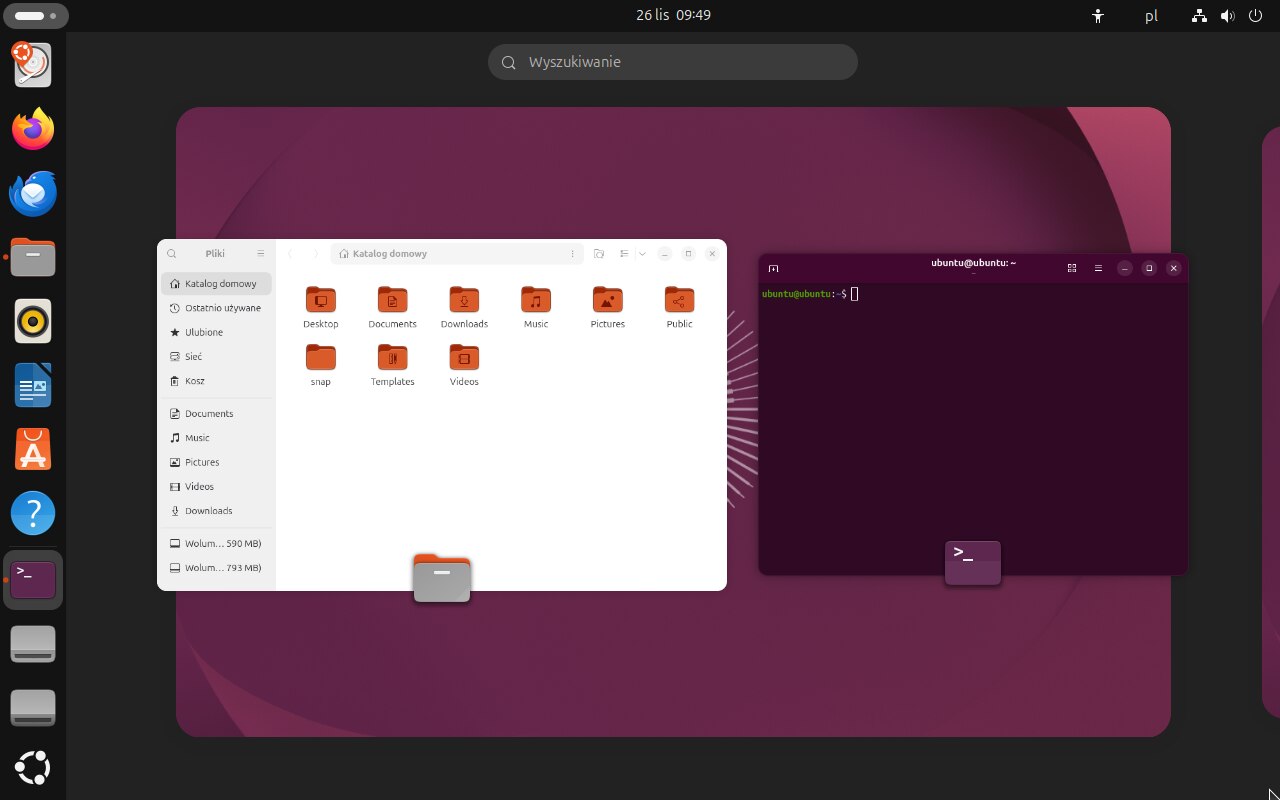
Naciśnij Super albo kliknij przycisk w lewym górnym rogu. Otworzy się przegląd: wszystkie otwarte okna obok siebie, obszary robocze i wyszukiwarka u góry. Nie trzeba w nią klikać - po prostu zacznij pisać.
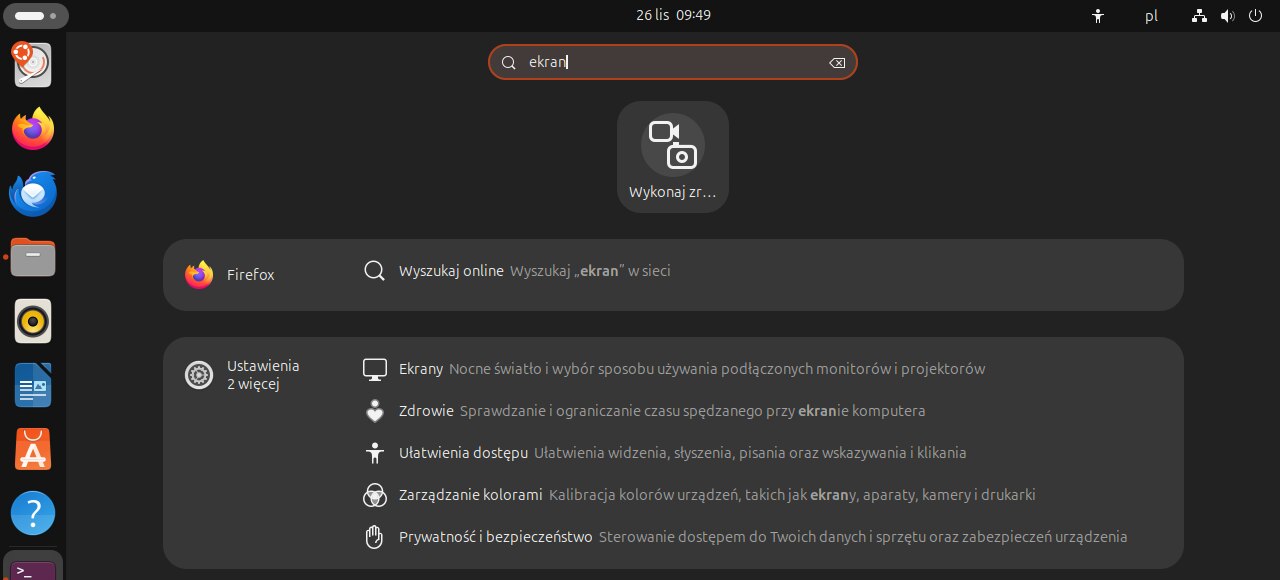
Wyszukiwarka znajduje programy, działy ustawień (wpisz „ekran”, „tapeta”, „mysz”), pliki i nawet wynik działania („2+2”). Kliknięcie wyniku albo Enter od razu go otwiera.
Wszystkie programy zobaczysz po kliknięciu przycisku na dole doku albo skrótem Super+A. Programy przewijasz kółkiem myszy jak strony w telefonie, a przeciągając jeden na drugi, tworzysz folder (jak „Narzędzia” czy „System” na zrzucie).
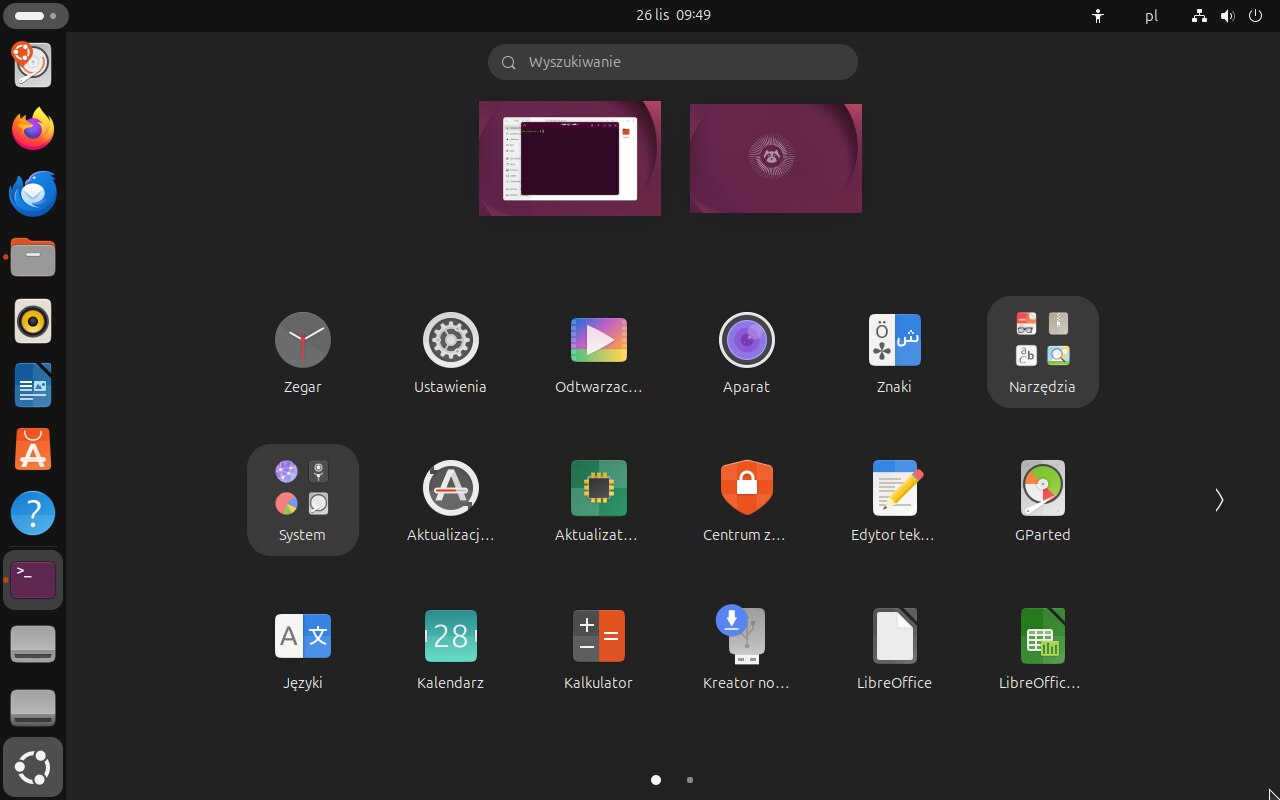
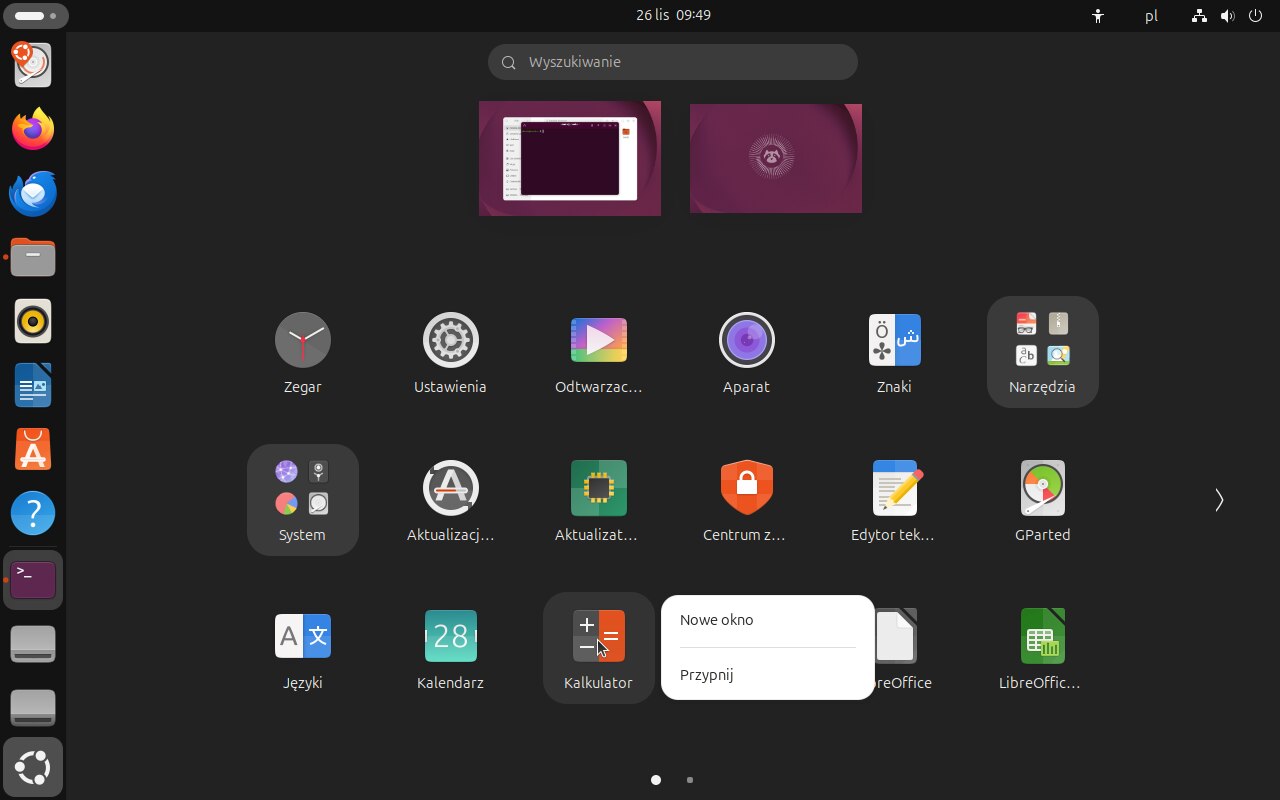
Program przypniesz do doku, klikając go prawym przyciskiem i wybierając Przypnij. Odepniesz go tak samo z ikony w doku (Odepnij). Kolejność ikon w doku zmienisz, przeciągając je myszką.
Szybkie ustawienia
Kliknij ikony w prawym górnym rogu (sieć, głośnik, zasilanie) albo naciśnij Super+S. W jednym okienku są: suwak głośności, kafelki sieci (Wi-Fi albo przewodowa), trybu zasilania, stylu ciemnego i Nie przeszkadzać, a u góry przyciski zrzutu ekranu, Ustawień i wyłączania (tam też uśpienie, ponowne uruchomienie i wylogowanie).
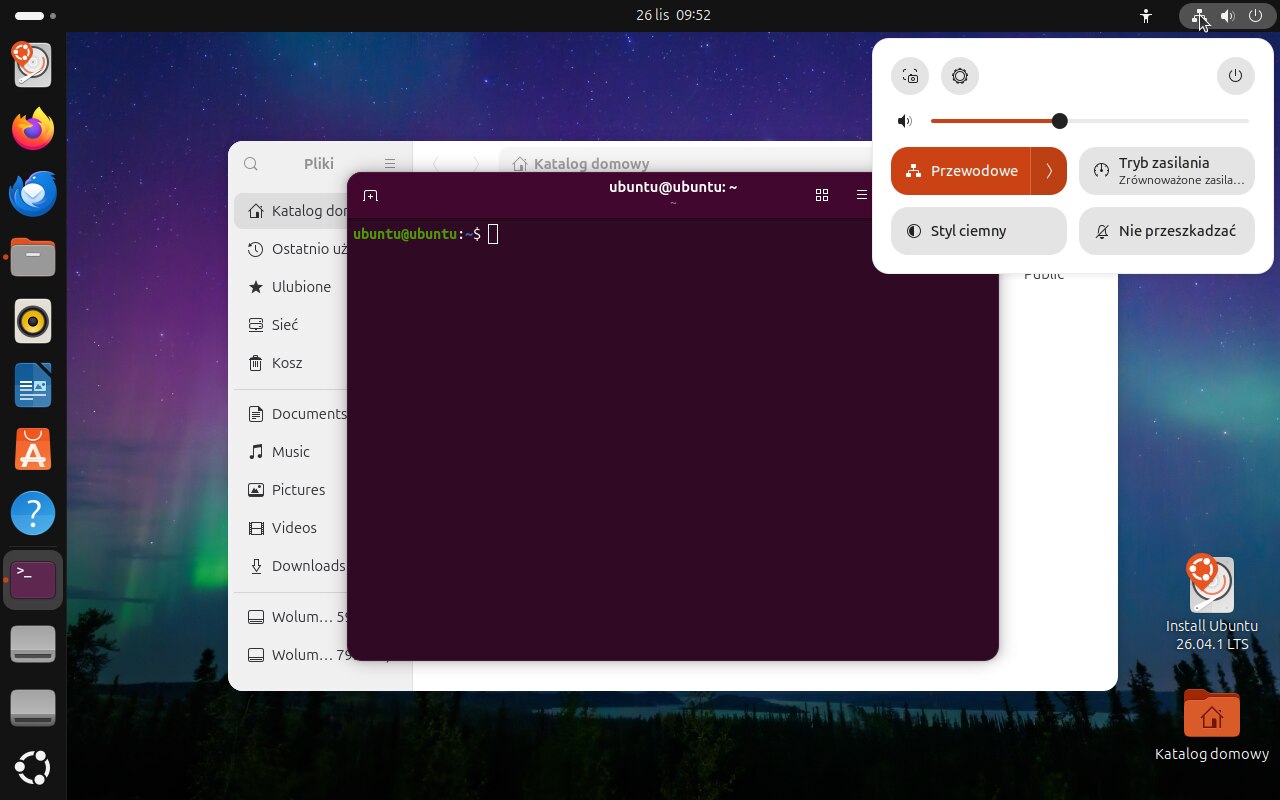
Strzałka › przy kafelku rozwija szczegóły, np. listę sieci Wi-Fi. W laptopie dojdą tu kafelki Bluetooth, Nocne światło, Tryb samolotowy i suwak jasności.
Gdzie są ustawienia?
Wszystkie ustawienia są w programie Ustawienia (w przeglądzie wpisz „ustawienia” albo kliknij kółko zębate w szybkich ustawieniach). Po lewej jest lista działów, po prawej ich zawartość. Lupka nad listą przeszukuje wszystkie działy - po wpisaniu „blokada” od razu zobaczysz, że blokada ekranu jest w dziale Prywatność i bezpieczeństwo. Zmiany działają od razu, bez przycisku „Zastosuj”.
Tapeta, tryb ciemny i kolor
Dział Wygląd zbiera wszystko w jednym miejscu:
- Styl: Domyślny (jasne okna, ciemny pasek) albo Ciemny,
- Kolor wyróżnienia - kolor przycisków, przełączników i zaznaczeń (w Ubuntu domyślnie pomarańczowy),
- Tło - kliknij miniaturę, a tapeta zmieni się od razu. Dodaj obraz… wczyta własne zdjęcie.
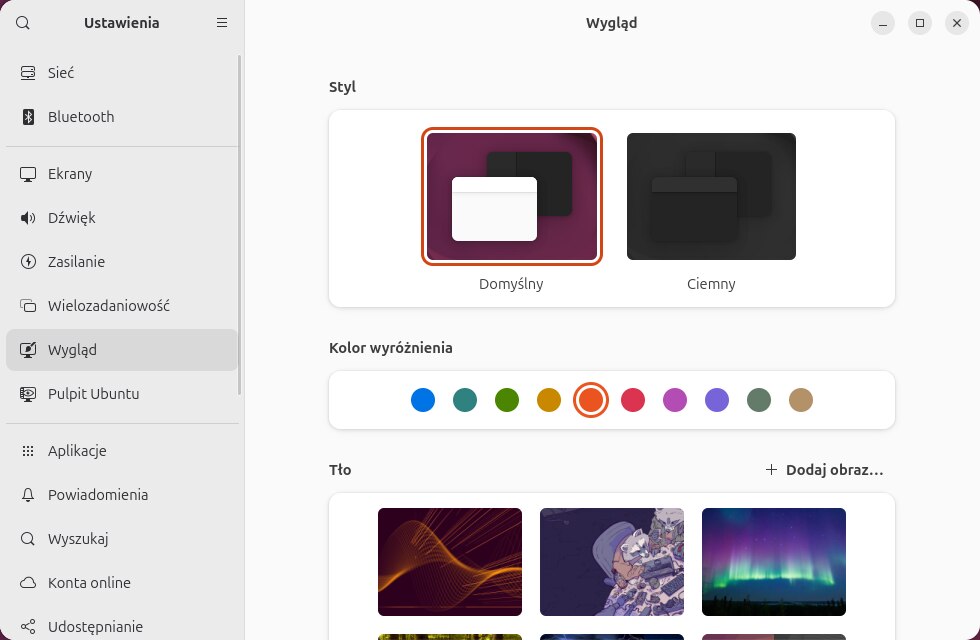
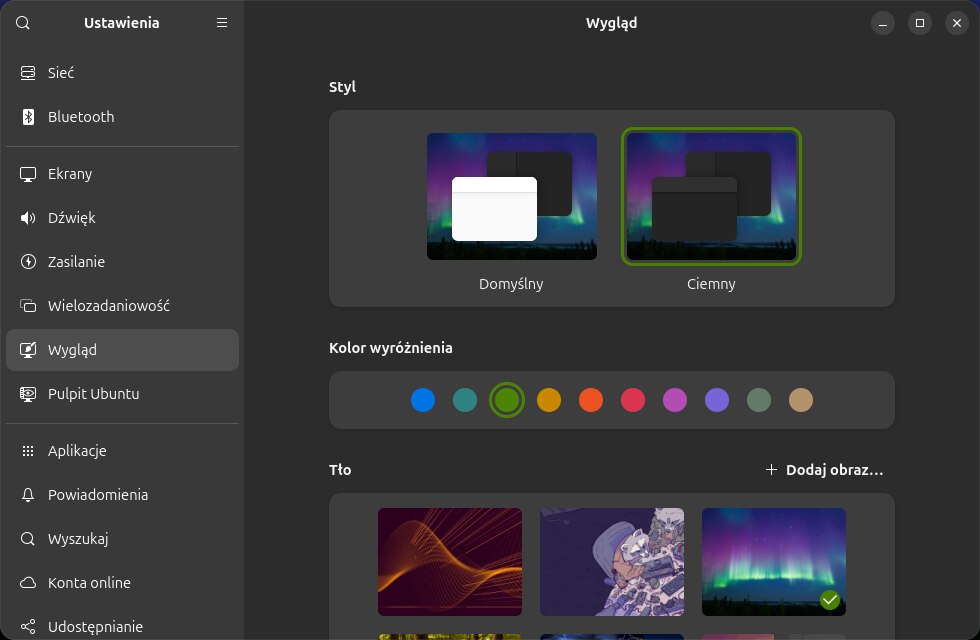
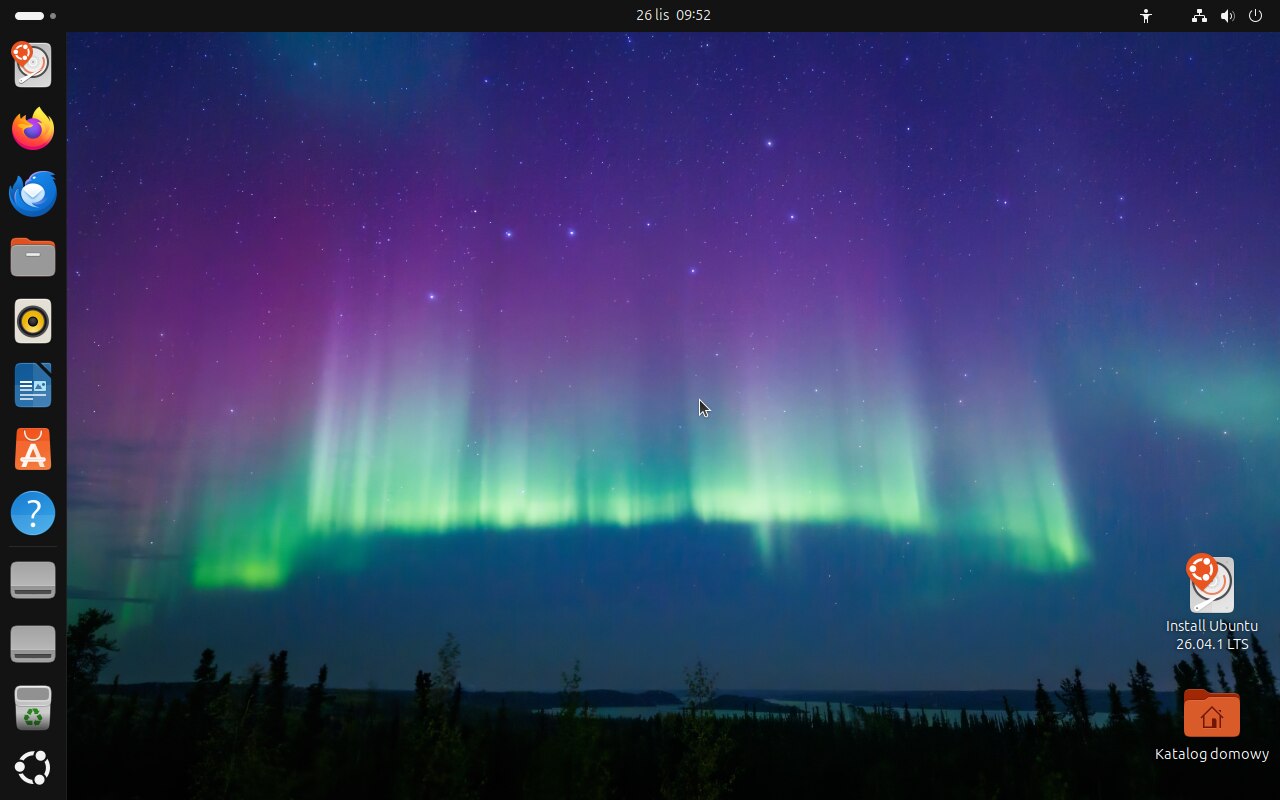
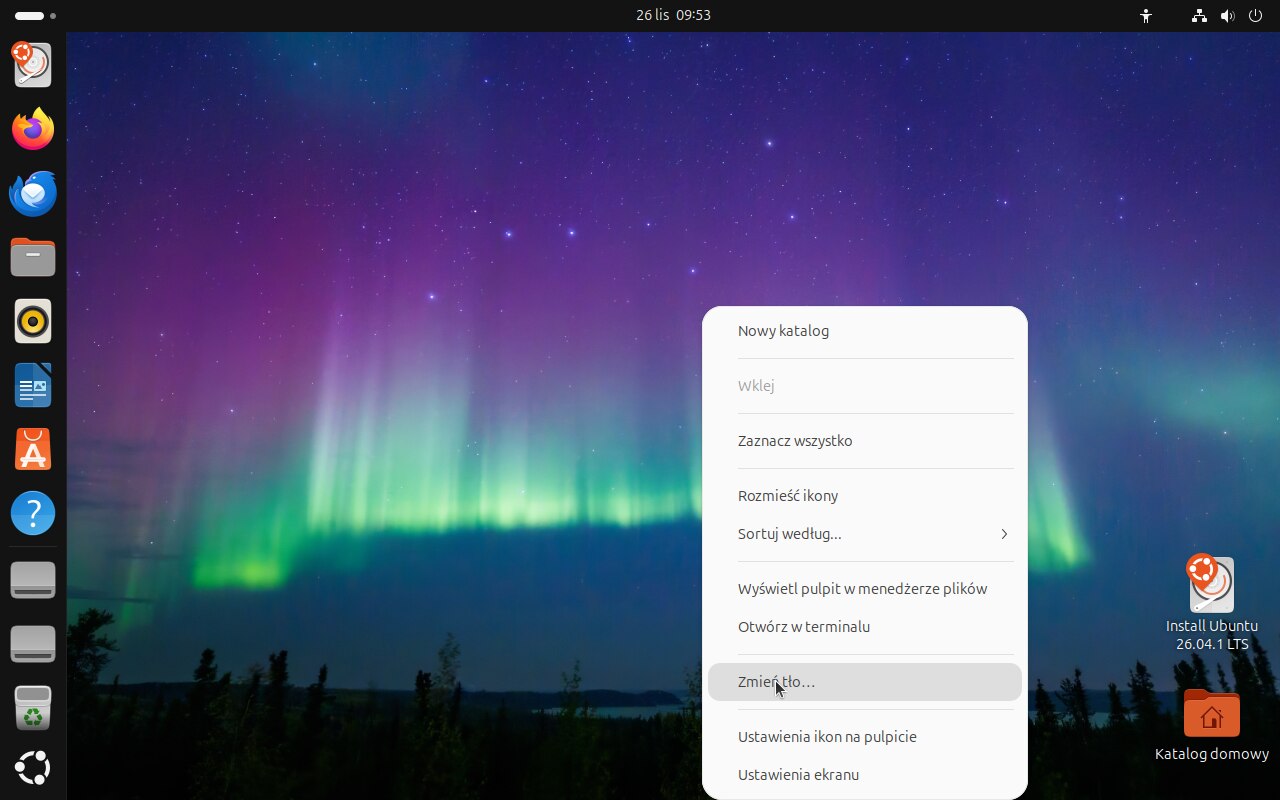
Do tła dojdziesz też prawym przyciskiem na pulpicie → Zmień tło…. Własne zdjęcie ustawisz najszybciej w programie Pliki: prawy przycisk na zdjęciu → Ustaw jako tło. Styl ciemny przełączysz również jednym kliknięciem w szybkich ustawieniach.
Dok i pulpit (Ubuntu)
Dok to dodatek Ubuntu - w czystym GNOME (np. w Fedorze) pojawia się tylko w przeglądzie. Ustawisz go w dziale Pulpit Ubuntu: automatyczne ukrywanie, tryb panelu (dok na całą krawędź ekranu), rozmiar ikon i pozycję na ekranie - po lewej, na dole albo po prawej. Tu też włączysz albo wyłączysz ikony na pulpicie.
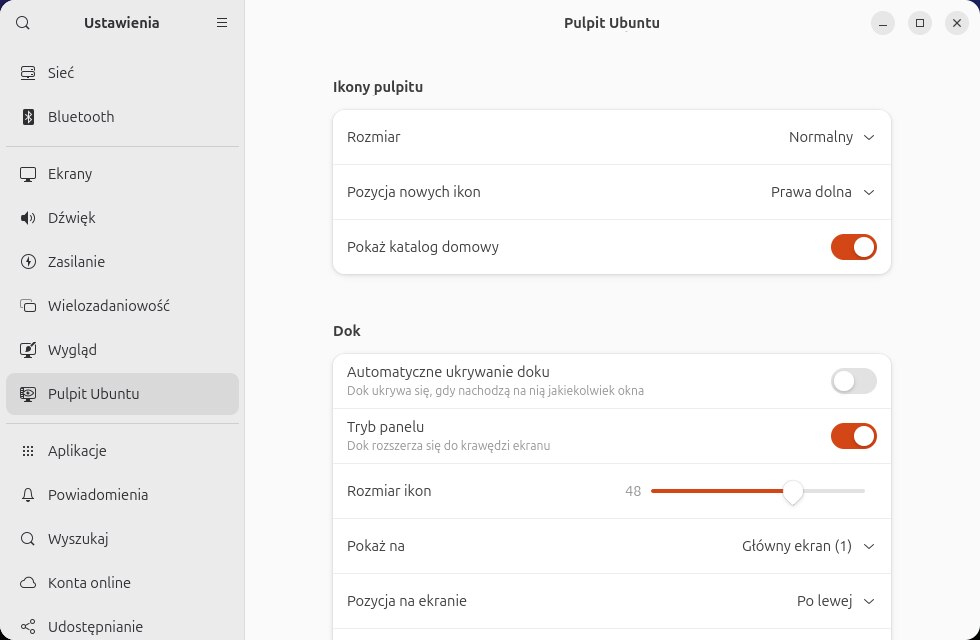
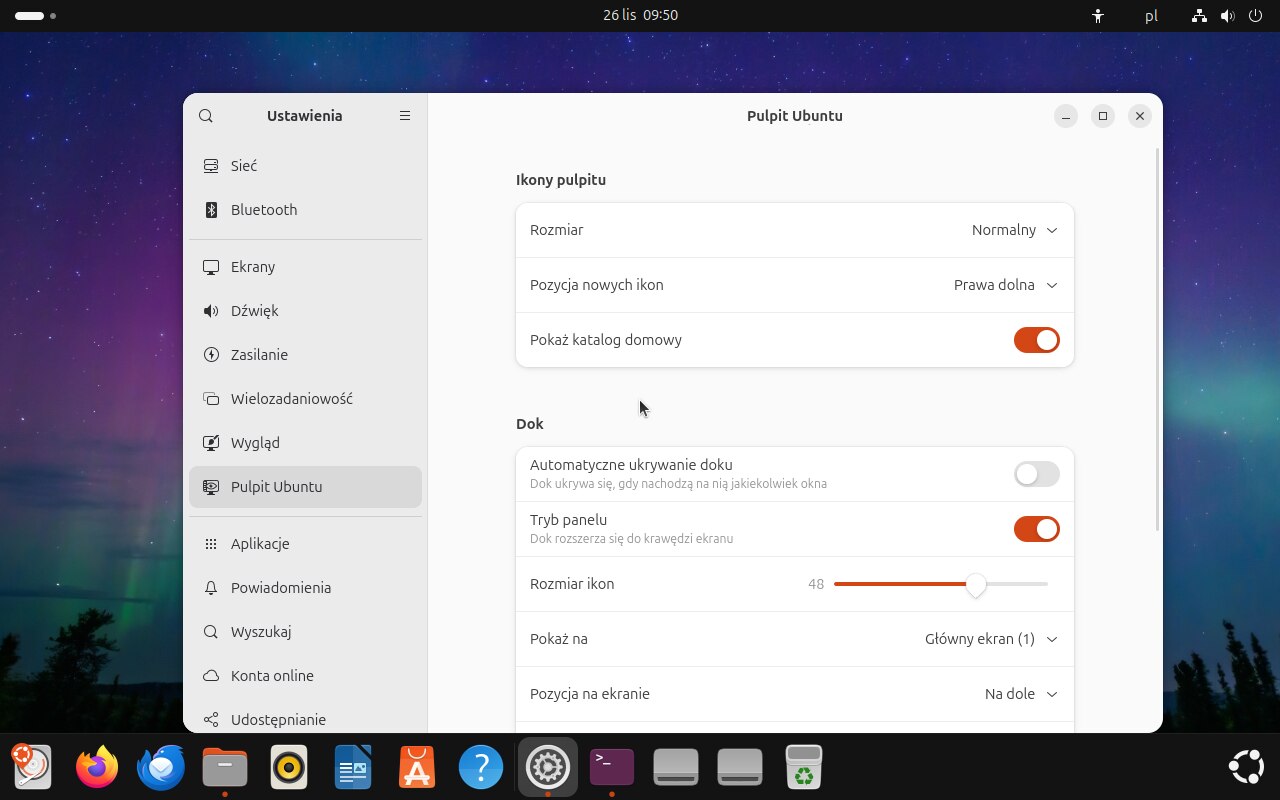
Chcesz, żeby GNOME przypominał Windowsa jeszcze bardziej - z menu Start i listą okien? Pomogą rozszerzenia, np. „Dash to Panel” i „ArcMenu”. Instalujesz je programem Extension Manager.
Ekran: rozdzielczość, skalowanie i nocne światło
W dziale Ekrany ustawisz orientację, rozdzielczość, częstotliwość odświeżania i skalowanie. GNOME pozwala skalować także o wartości pośrednie, np. 125% albo 150% - przydatne w laptopach z ekranem o dużej rozdzielczości. Przy dwóch monitorach u góry pojawi się ich układ do przeciągania i wybór: powielanie albo rozszerzenie ekranu.
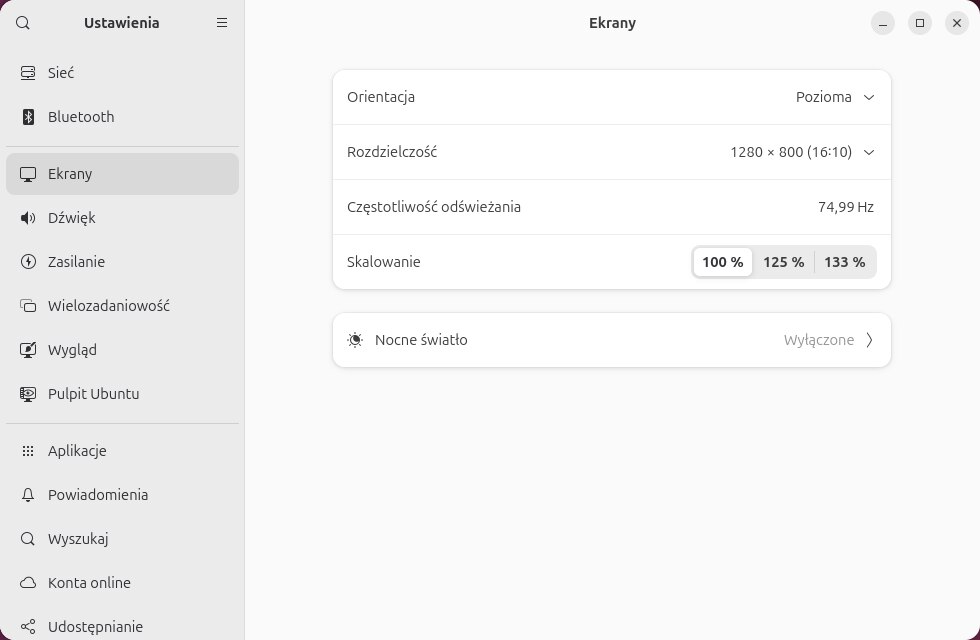
Nocne światło (na dole działu Ekrany) po zmroku przestawia ekran na cieplejsze, bardziej żółte barwy, które mniej męczą oczy. Włączysz je przełącznikiem, ustawisz harmonogram (od zachodu do wschodu słońca albo w wybranych godzinach) i temperaturę barw. Szybko włączysz je też kafelkiem w szybkich ustawieniach. Naszego zrzutu nie ma, bo w maszynie wirtualnej GNOME tej funkcji nie udostępnia - na zwykłym komputerze działa od razu.
Zasilanie, uśpienie i blokada ekranu
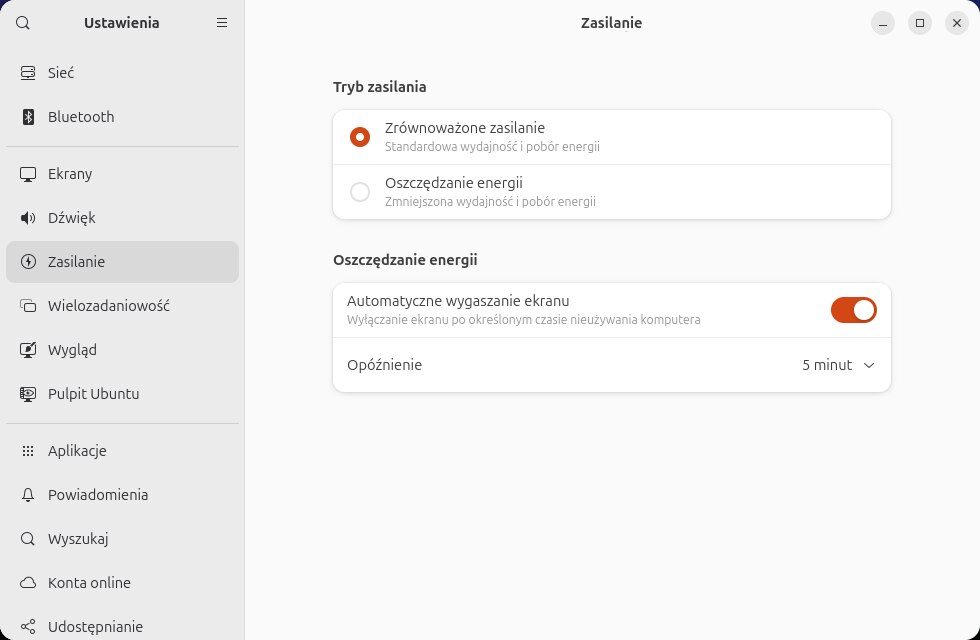
Dział Zasilanie ma tryb zasilania (zrównoważony albo oszczędzanie energii; na niektórych komputerach także wydajność) i automatyczne wygaszanie ekranu po kilku minutach bezczynności. W laptopie dojdą tu automatyczne usypianie (osobno na baterii i z zasilacza) i procent naładowania baterii w górnym pasku.
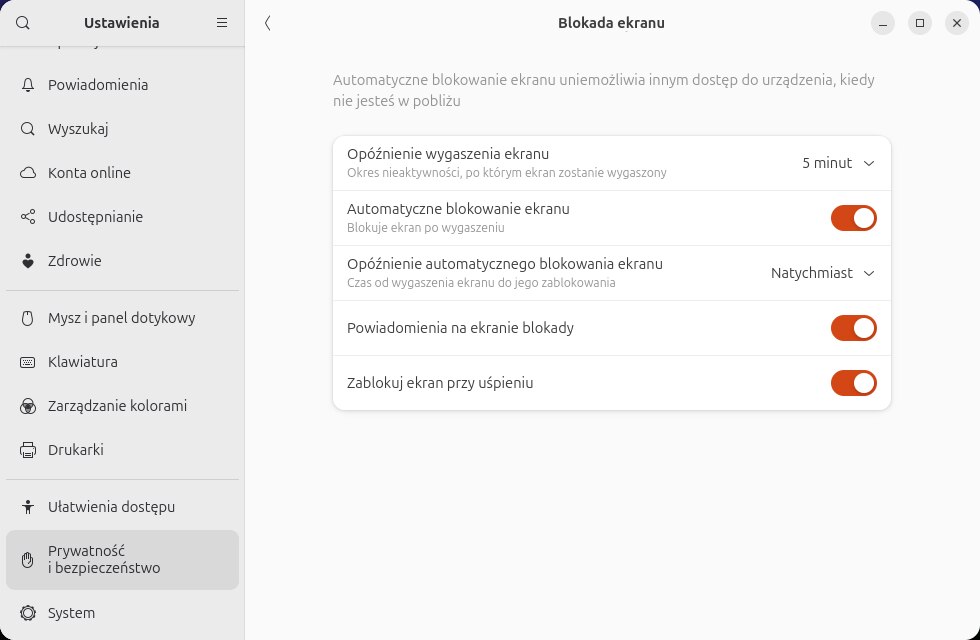
Blokada ekranu jest w dziale Prywatność i bezpieczeństwo → Blokada ekranu: po ilu minutach wygasić ekran, czy wtedy blokować komputer (i z jakim opóźnieniem), czy pokazywać powiadomienia na ekranie blokady i czy blokować przy uśpieniu. Ręcznie zablokujesz ekran skrótem Super+L.
Dźwięk, kalendarz i powiadomienia
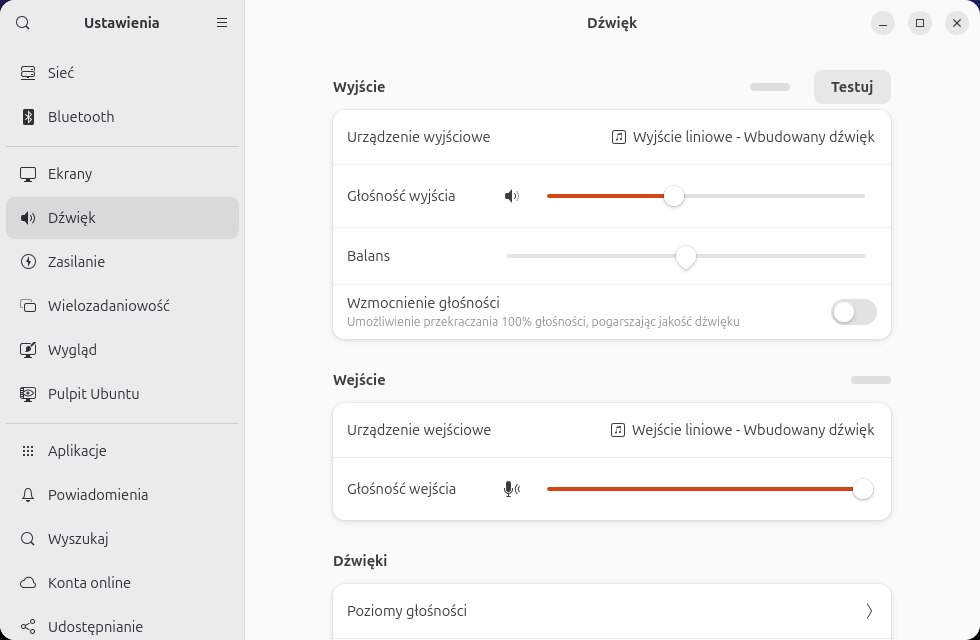
Głośność najszybciej zmienisz suwakiem w szybkich ustawieniach albo klawiszami multimedialnymi. Pełne ustawienia są w dziale Dźwięk: wybór urządzenia wyjściowego (głośniki, słuchawki, HDMI, Bluetooth), balans, mikrofon i przycisk Testuj. Niżej w Poziomach głośności ustawisz głośność każdego programu osobno.
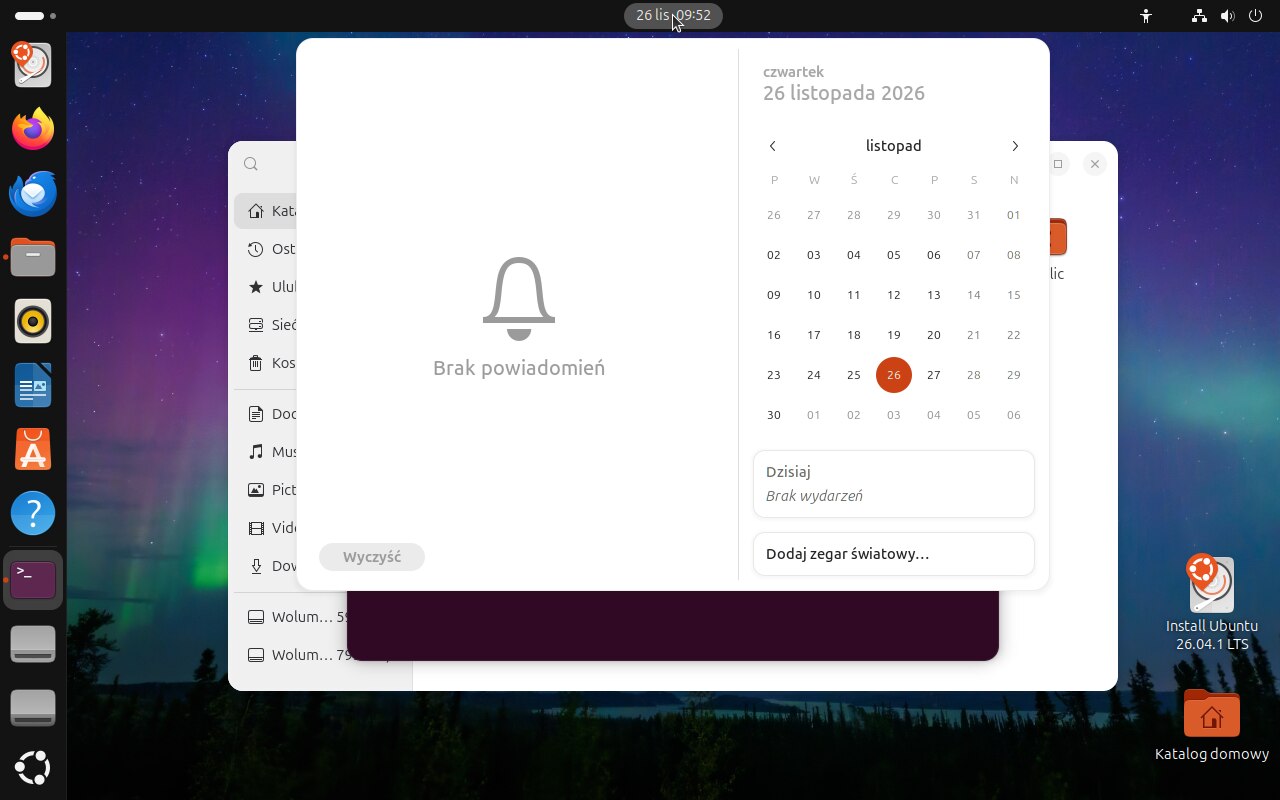
Kliknięcie zegara na środku górnego paska otwiera kalendarz i powiadomienia (skrót Super+V). Wyczyść usuwa stare powiadomienia, a przełącznik Nie przeszkadzać jest w szybkich ustawieniach. Które programy mogą wysyłać powiadomienia, zdecydujesz w dziale Powiadomienia.
Okna, rogi ekranu i obszary robocze
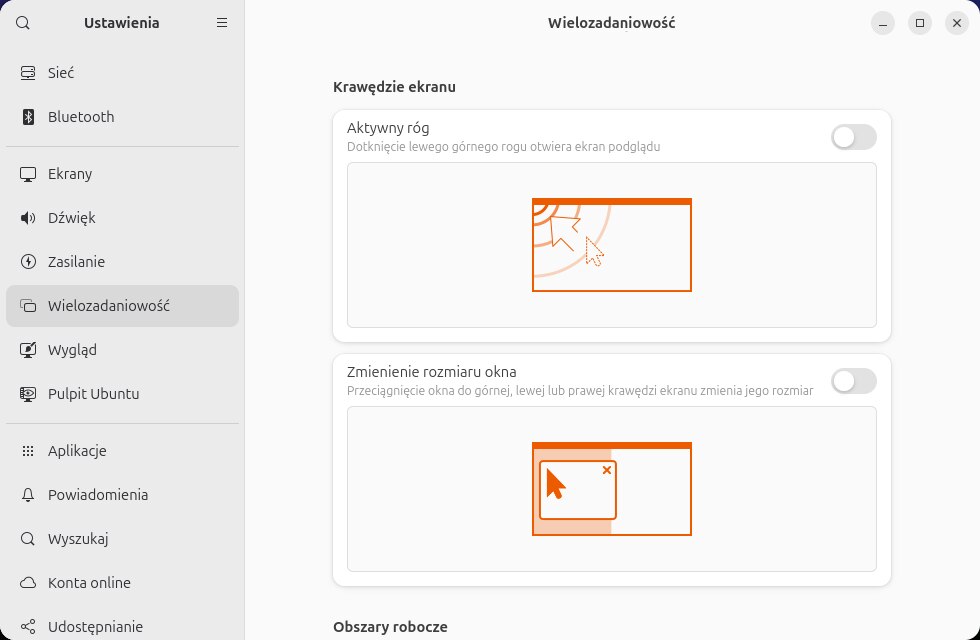
Dział Wielozadaniowość decyduje, jak GNOME pracuje z oknami:
- Aktywny róg - przesunięcie myszy w lewy górny róg otwiera przegląd,
- Zmienianie rozmiaru okna - przeciągnięcie okna do górnej krawędzi je maksymalizuje, a do lewej lub prawej - ustawia na pół ekranu,
- Obszary robocze - stała liczba albo dynamiczne (nowy pojawia się, gdy poprzedni się zapełni).
Okno na pół ekranu ustawisz też skrótem Super+← albo Super+→. W Ubuntu okna mają przyciski minimalizacji i maksymalizacji. W Fedorze domyślnie jest tylko zamykanie - pozostałe włączysz programem GNOME Tweaks.
Klawiatura i polskie znaki
Polskie znaki wpisujesz jak w Windowsie: prawy Alt + litera. W dziale Klawiatura na górze są źródła wprowadzania - powinien tam być układ Polski. Kolejny dodasz przyciskiem Dodaj źródła wprowadzania, a przełączysz skrótem Super+Spacja.
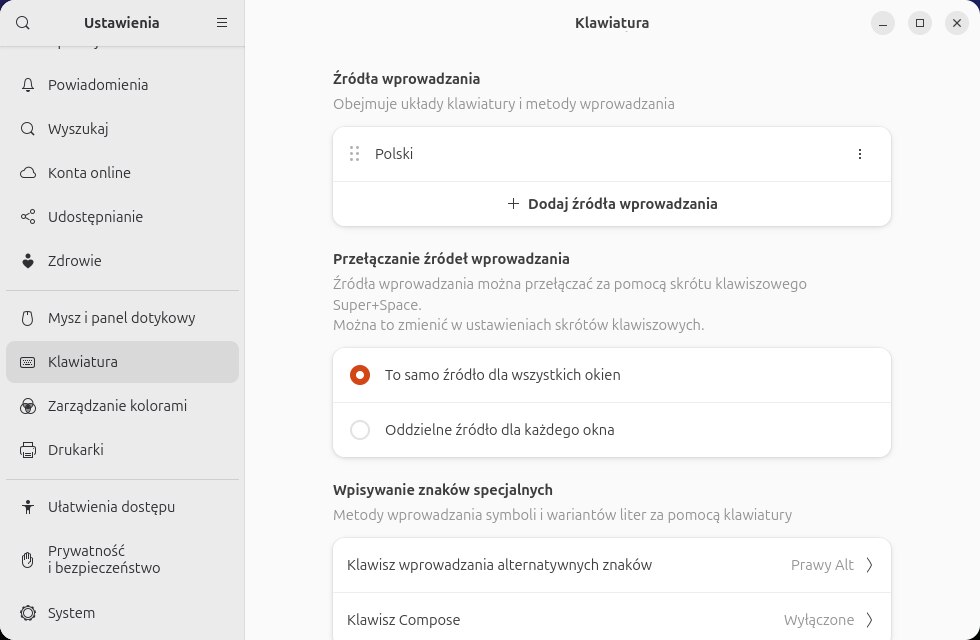
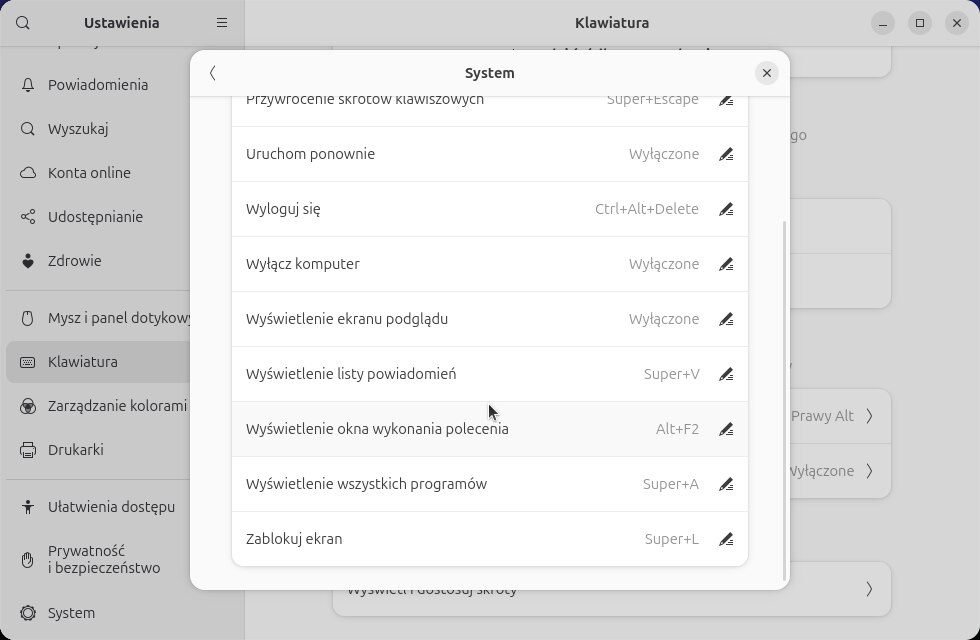
Na dole działu Wyświetl i dostosuj skróty otwiera listę wszystkich skrótów w kategoriach (Nawigacja, Okna, System, Zrzuty ekranu…), z wyszukiwarką. Na samym dole listy kategorii jest Własne skróty - np. do uruchamiania kalkulatora jednym klawiszem.
Mysz i gładzik
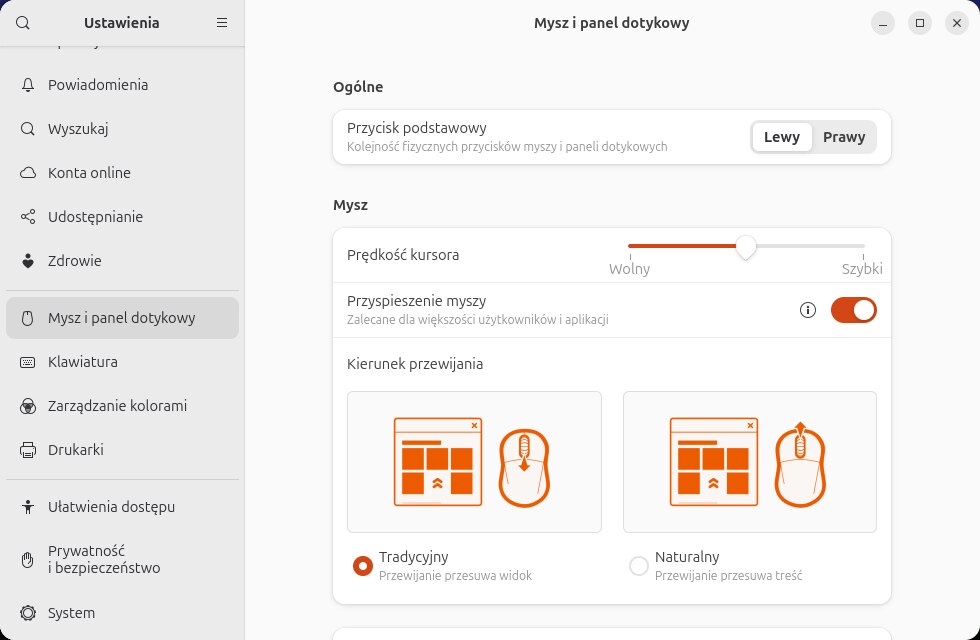
Dział Mysz i panel dotykowy: przycisk podstawowy (lewy albo prawy - dla leworęcznych), prędkość kursora i kierunek przewijania (tradycyjny jak w Windowsie albo naturalny jak w telefonie). W laptopie w zakładce gładzika włączysz stuknięcie, aby kliknąć i przewijanie dwoma palcami.
Programy i aktualizacje
W Ubuntu programy instalujesz z Centrum oprogramowania (pomarańczowa ikona z literą A w doku). Działa jak sklep w telefonie: polecane programy, kategorie i wyszukiwarka. Kliknij program, potem Zainstaluj i podaj hasło. Skąd biorą się programy i czym różnią się Snap i Flatpak, wyjaśniamy w artykule Flatpak, AppImage i Snap.
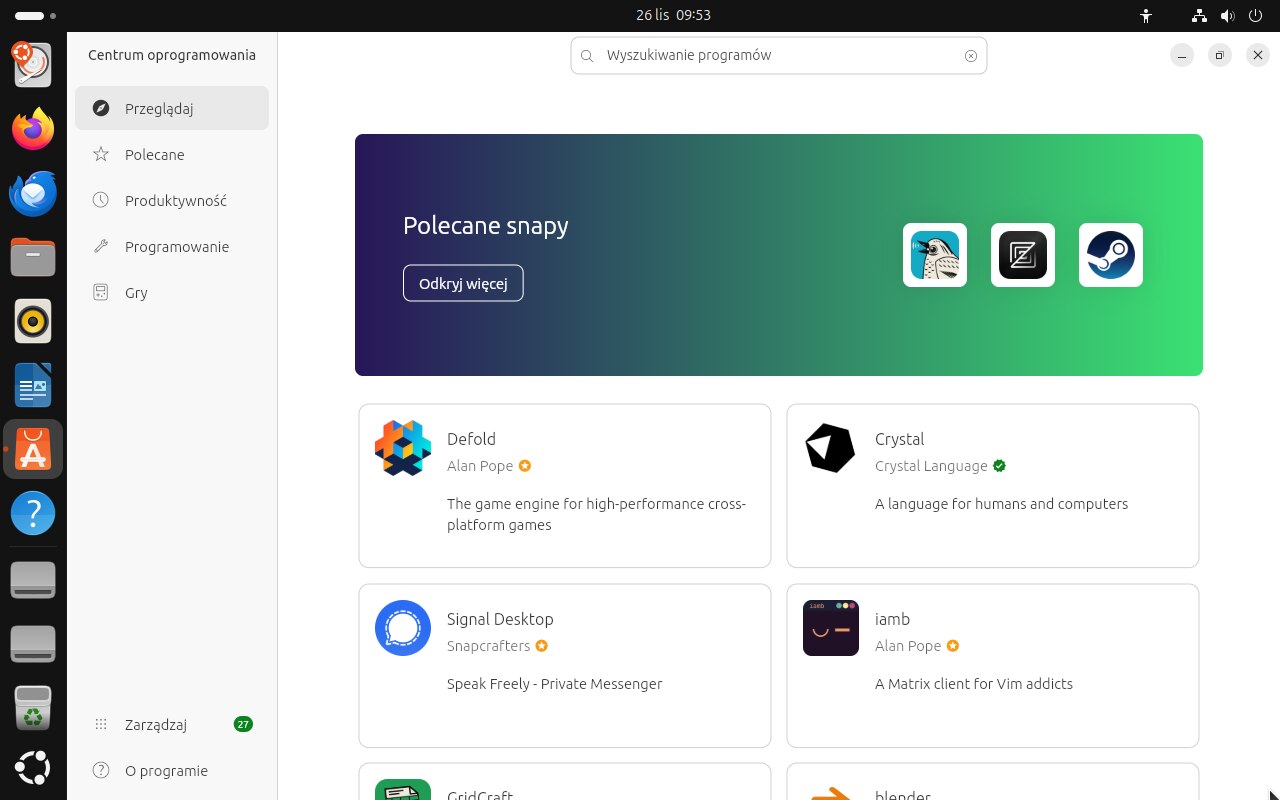
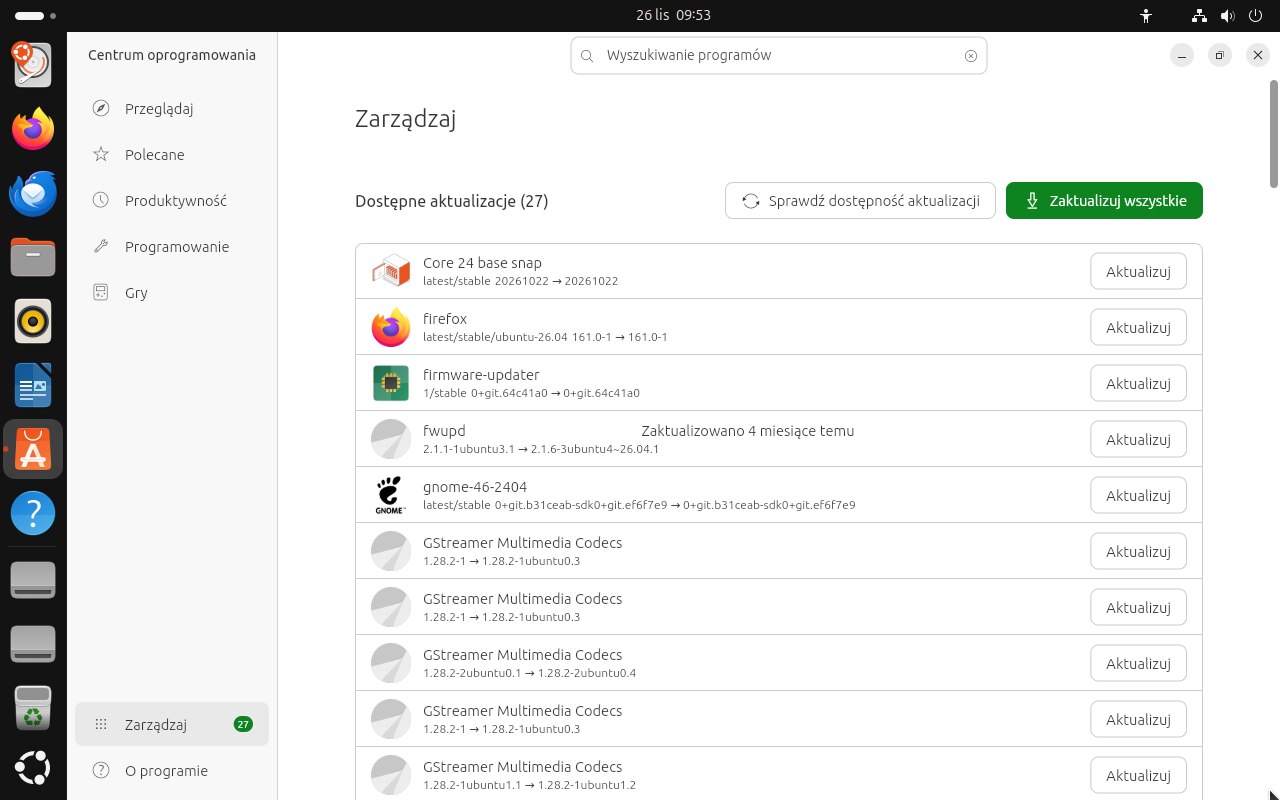
Aktualizacje znajdziesz w Centrum oprogramowania w zakładce Zarządzaj - jeden przycisk Zaktualizuj wszystkie. Ubuntu przypomina też o nich samo: program Aktualizacje oprogramowania wyskakuje, gdy pojawią się poprawki systemu. W Fedorze programy i aktualizacje obsługuje program Oprogramowanie.
Najprzydatniejsze skróty klawiszowe
| Skrót | Co robi |
|---|---|
| Super | przegląd z wyszukiwarką |
| Super+A | wszystkie programy |
| Super+S | szybkie ustawienia |
| Super+V | powiadomienia i kalendarz |
| Super+L | blokada ekranu |
| Ctrl+Alt+T | terminal (Ubuntu) |
| Alt+Tab | przełączanie okien |
| Super+Tab | przełączanie programów |
| Super+← / → | okno na pół ekranu |
| Super+Home / End | pierwszy lub ostatni obszar roboczy |
| Print Screen | zrzut ekranu (wybór obszaru, okna lub całego ekranu) |
| Alt+F2 | okno „wykonaj polecenie” |
| Ctrl+Alt+Delete | wylogowanie (Menedżer zadań to program Monitor systemu) |
Podsumowanie
- Super i pisanie - tak uruchamiasz programy i otwierasz ustawienia.
- Głośność, sieć, styl ciemny i wyłączanie: szybkie ustawienia w prawym górnym rogu.
- Tapeta, tryb ciemny i kolor: Ustawienia → Wygląd.
- Dok: Ustawienia → Pulpit Ubuntu, program przypinasz prawym przyciskiem → Przypnij.
- Wygaszanie ekranu: Zasilanie, blokada: Prywatność i bezpieczeństwo → Blokada ekranu i Super+L.
- Aktualizacje: Centrum oprogramowania → Zarządzaj.
GNOME wymaga kilku dni przyzwyczajenia, jeśli przychodzisz z Windowsa - ale gdy wejdzie w nawyk „Super i piszę”, okazuje się bardzo wygodny. Jeśli wolisz klasyczne menu i pasek zadań, wypróbuj Cinnamon w Linux Mincie albo KDE Plasma. Porównanie wszystkich pulpitów znajdziesz w artykule Pulpity Linuksa.
Chcesz wypróbować GNOME?
Ubuntu uruchomisz z pendrive'a bez instalacji - tak jak na naszych zrzutach - i sprawdzisz, czy GNOME Ci odpowiada.