COSMIC to nowy pulpit firmy System76, który zastąpił GNOME w Pop!_OS. Napisano go od zera w języku Rust i od początku zaprojektowano z myślą o kafelkowaniu okien - program sam rozkłada otwarte okna obok siebie, żeby nie zachodziły na siebie. Wygląda nowocześnie: panel na górze, dok na dole i wyszukiwarka pod klawiszem Super. To piąta część naszej serii „Pulpit od A do Z” (wcześniej: KDE Plasma, Cinnamon, Xfce i GNOME). Zrzuty pochodzą z Pop!_OS 26.04 LTS, wydanego 24 listopada 2026.
Pierwsze spojrzenie: panel i dok
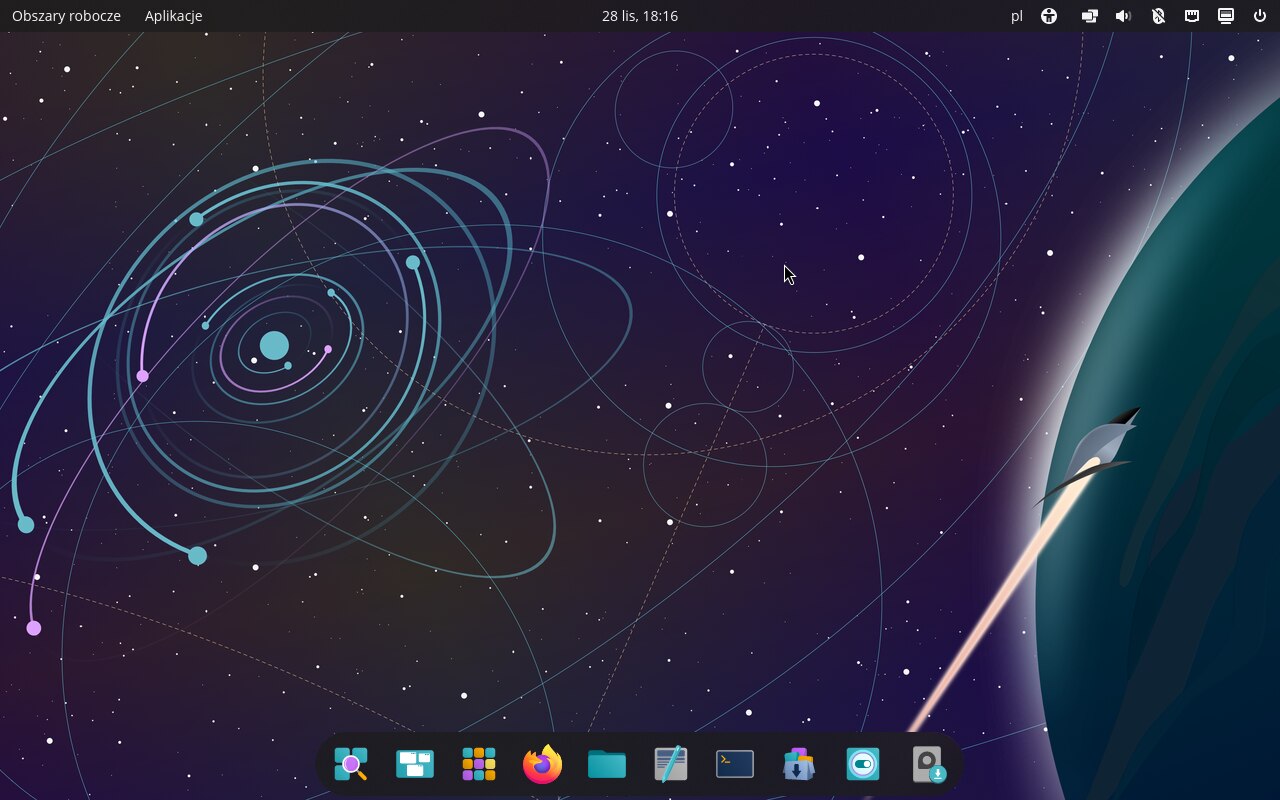
Pulpit COSMIC ma dwa stałe elementy:
- panel na górze - po lewej przyciski Obszary robocze i Aplikacje, w środku zegar z kalendarzem, po prawej układ klawiatury, dostępność, kafelkowanie, dźwięk, sieć, powiadomienia i przycisk wyłączania,
- dok na dole - program startowy (lupa), obszary robocze, biblioteka aplikacji, Firefox, Pliki, Edytor tekstu, Terminal, COSMIC Store i Ustawienia. Otwarte programy mają pod ikoną kropkę.
Program startowy, czyli zamiast menu Start
Naciśnij Super albo kliknij lupę w doku. Na górze ekranu pojawi się program startowy - pole wyszukiwania. Nie trzeba w nie klikać: po prostu pisz. Znajdzie programy i działy ustawień (wpisz „klawiatura”, „tapeta”, „drukarki”), a Enter albo Ctrl+numer z prawej strony od razu otwiera wynik.
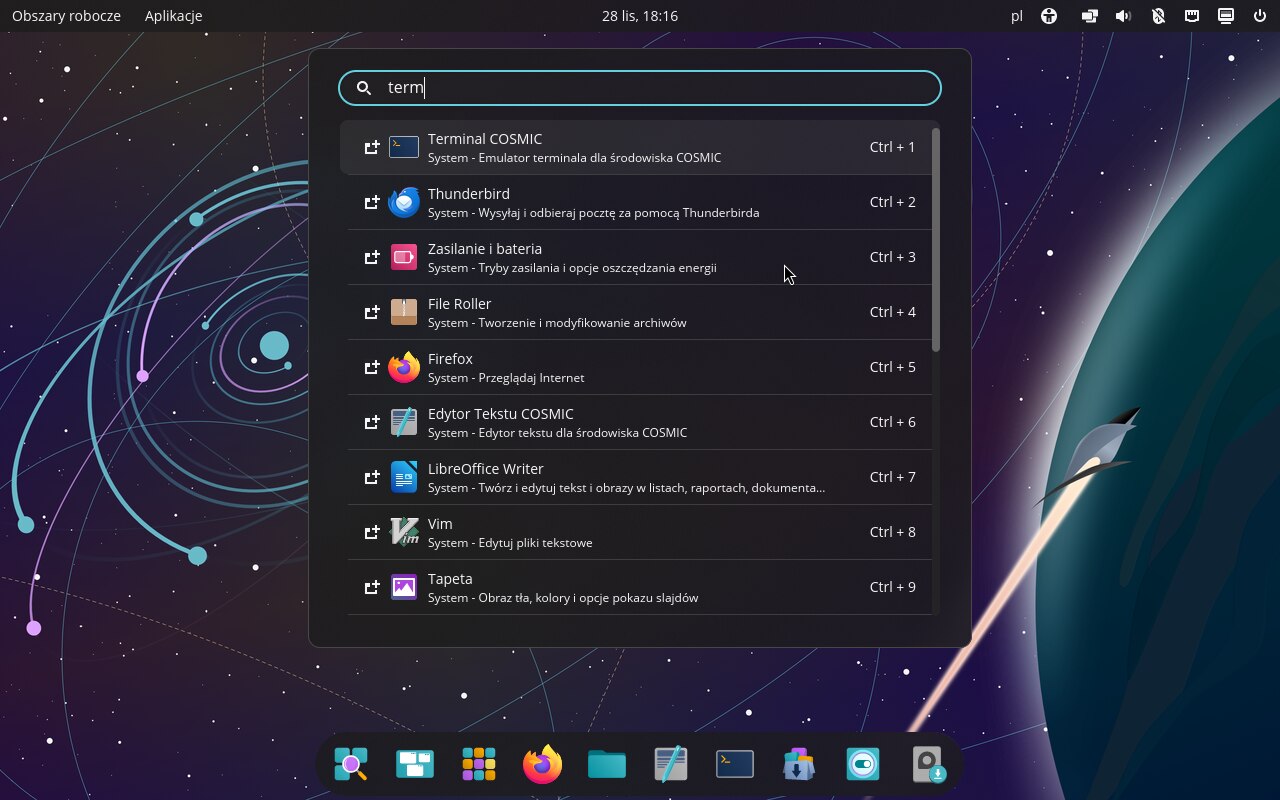
Program startowy umie więcej. Wpisz ?, a zobaczysz podpowiedzi (na razie po angielsku): find szuka plików, recent - ostatnio otwartych dokumentów, run uruchamia polecenie, a ddg albo google przed hasłem wyszukuje w internecie.
Wszystkie programy zobaczysz w bibliotece aplikacji: kliknij Aplikacje w panelu albo naciśnij Super+A. Na dole są foldery (Biuro, System, Użytkowe) i przycisk Dodaj katalog, a programy przeciągniesz do folderów myszką.
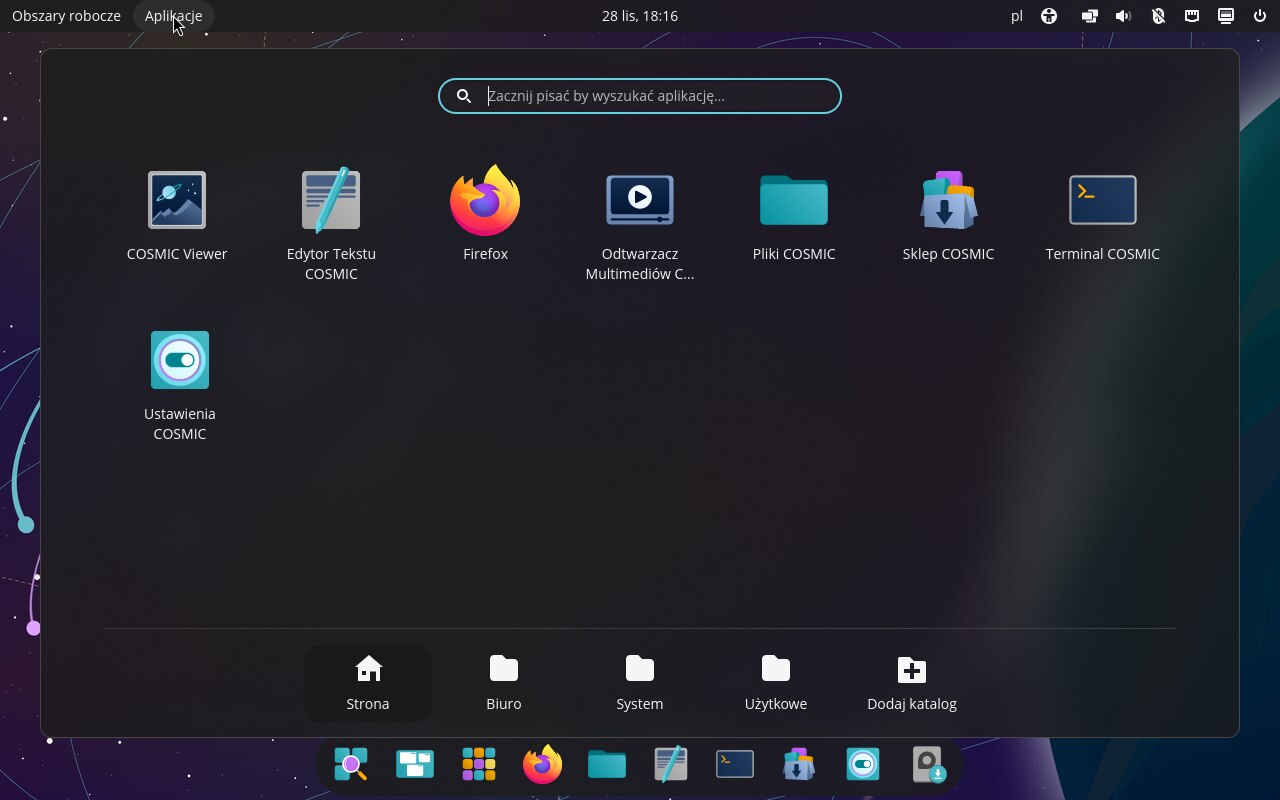
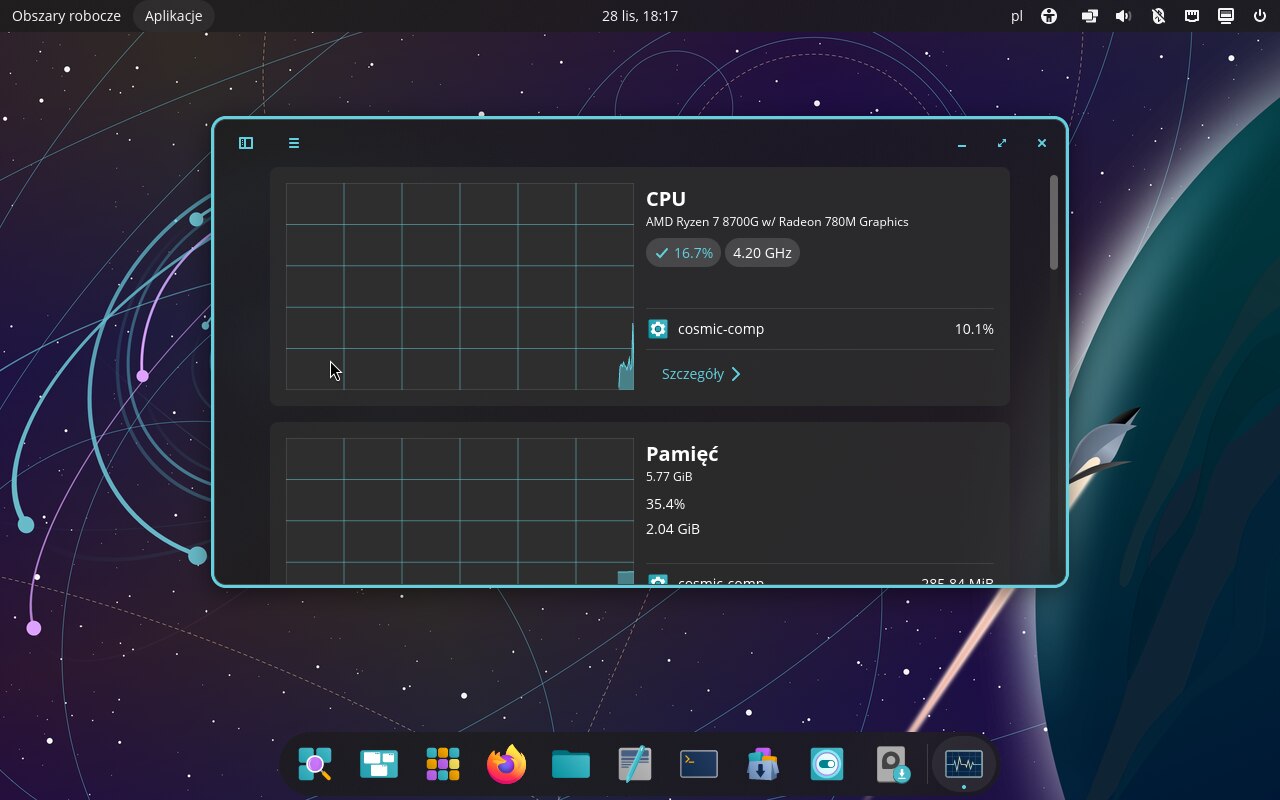
Odpowiednik Menedżera zadań z Windowsa to nowy Monitor Systemu COSMIC (folder System w bibliotece aplikacji): pokazuje obciążenie procesora, pamięć i dysk oraz programy, które zużywają ich najwięcej.
Kafelkowanie okien
To najważniejsza cecha COSMIC. Gdy kafelkowanie jest włączone, każde nowe okno samo zajmuje wolne miejsce: pierwsze wypełnia ekran, drugie dzieli go na pół, trzecie dzieli jedną z połówek. Nie trzeba niczego przeciągać ani zmieniać rozmiaru.
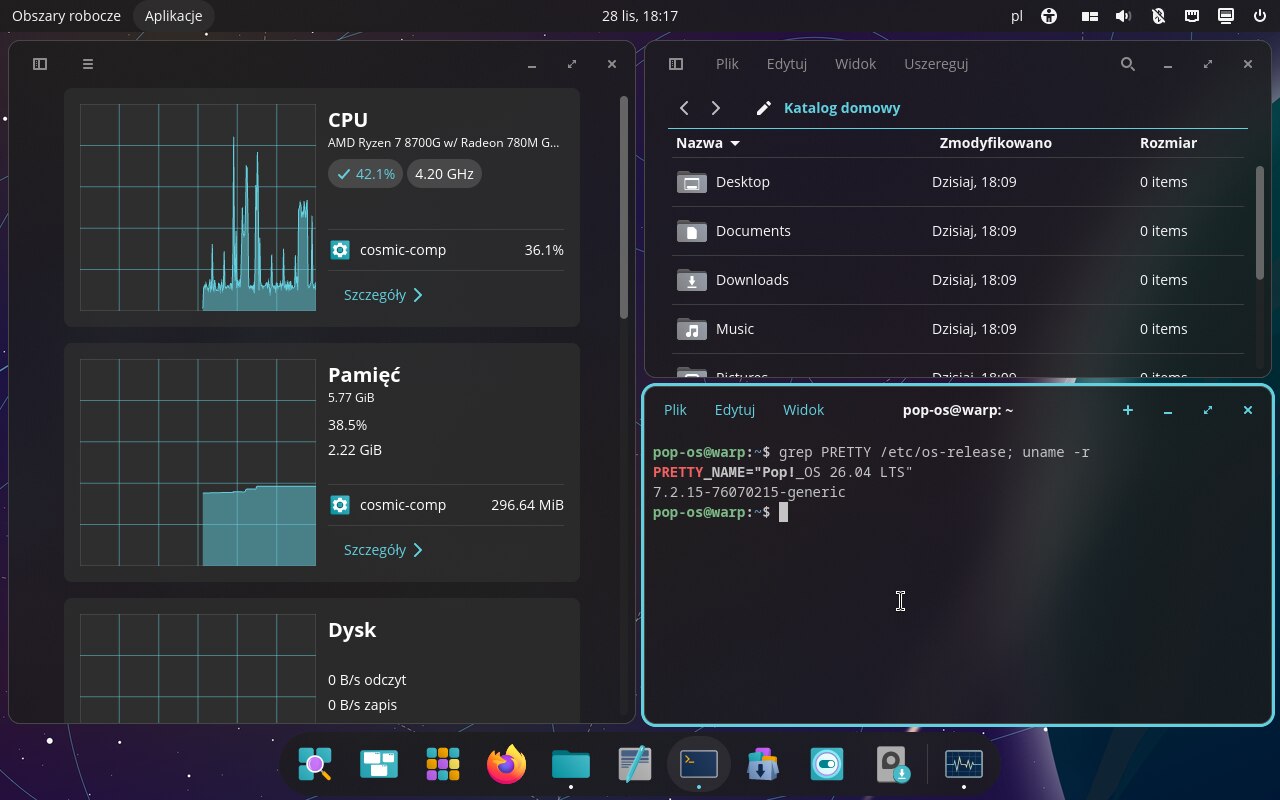
- Włączanie i wyłączanie: Super+Y albo ikona kafelkowania w panelu → Automatycznie kafelkuj bieżący obszar roboczy. Kafelkowanie działa osobno na każdym obszarze roboczym, więc na jednym możesz mieć kafelki, a na drugim zwykłe okna.
- Okno pływające: Super+G wyjmuje jedno okno z kafelków (np. kalkulator), a pozostałe zostają na swoich miejscach.
- Zmiana kolejności: przeciągnij okno za pasek tytułu na inne miejsce albo użyj Super+Shift+strzałki. Super+X zamienia miejscami dwa okna.
- Przechodzenie między oknami: Super+strzałki - bez sięgania po mysz.
- Kierunek podziału: Super+O przełącza podział w pionie i w poziomie, a Super+S grupuje okna w jednym kafelku jak karty w przeglądarce.
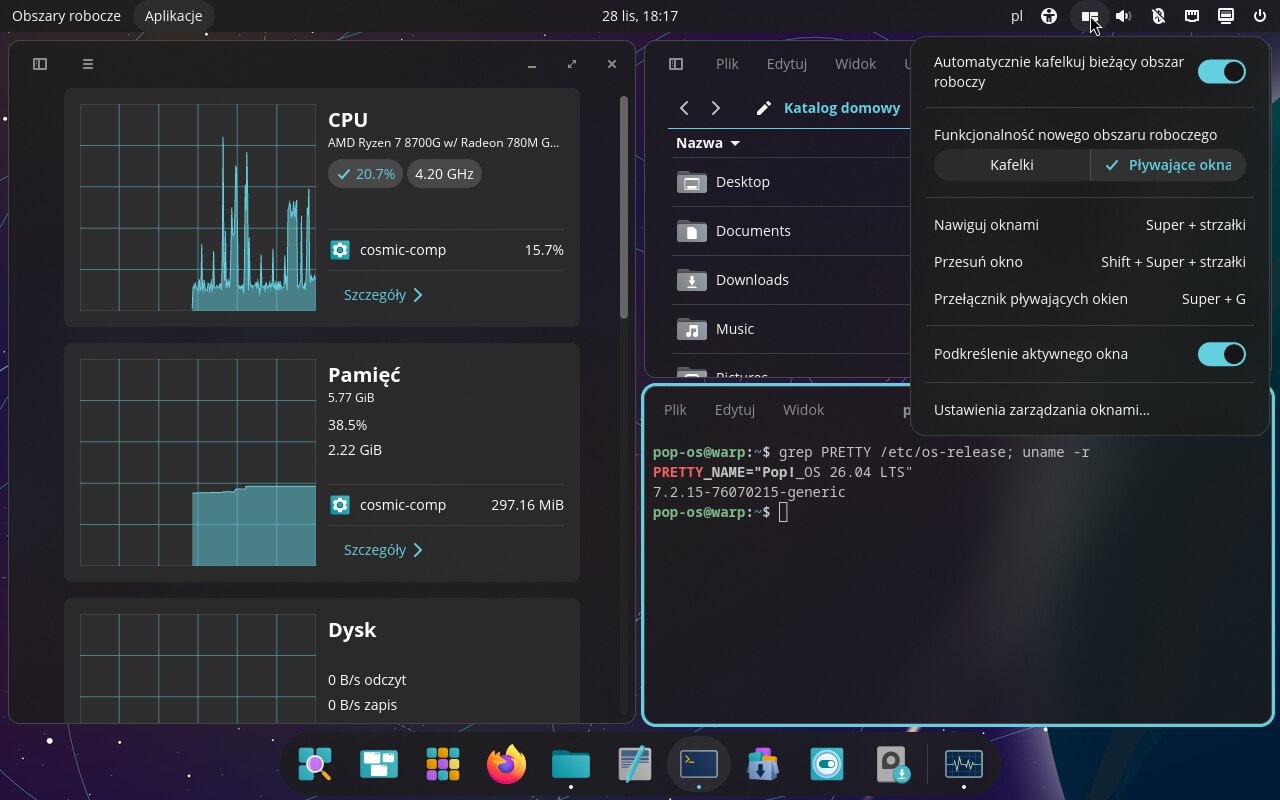
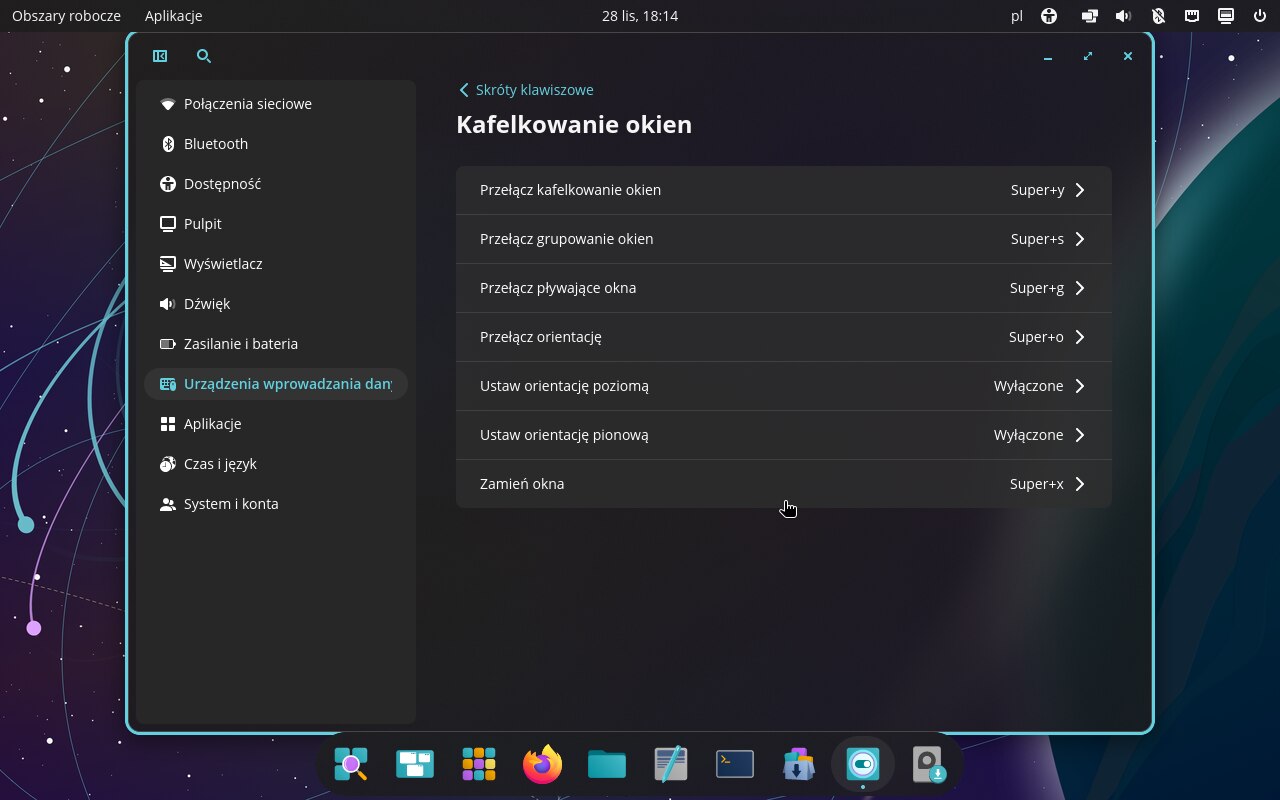
W menu kafelkowania ustawisz też, czy nowe obszary robocze mają zaczynać od kafelków, czy od zwykłych, pływających okien. Na początek polecamy pływające okna i włączanie kafelków skrótem tylko wtedy, gdy pracujesz na kilku programach naraz - np. przeglądarka obok edytora tekstu.
Obszary robocze
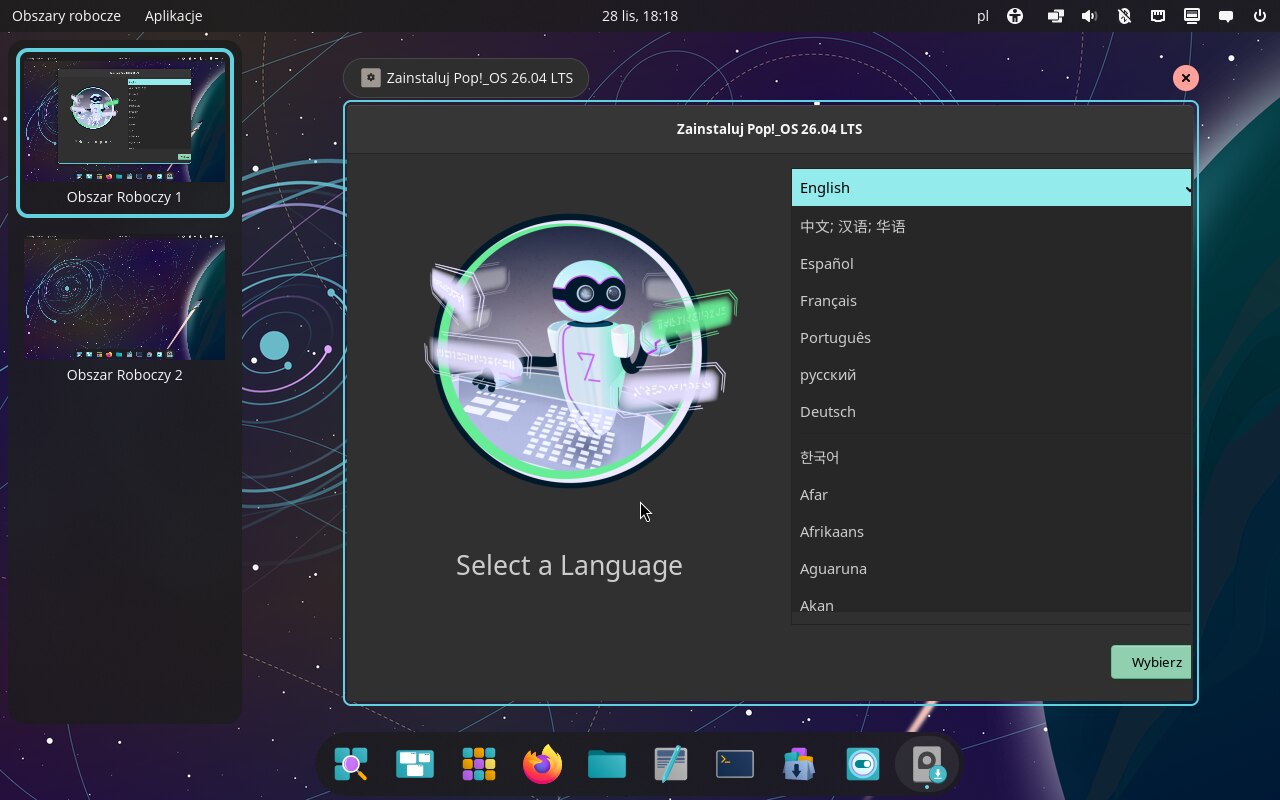
Obszary robocze to osobne „pulpity” na różne zadania - na jednym praca, na drugim muzyka i komunikator. Kliknij Obszary robocze w panelu albo naciśnij Super+W: po lewej zobaczysz miniatury obszarów, a w środku okna bieżącego. Okno przeniesiesz na inny obszar, przeciągając je na miniaturę. Pusty obszar jest zawsze na końcu listy - wystarczy coś na nim otworzyć.
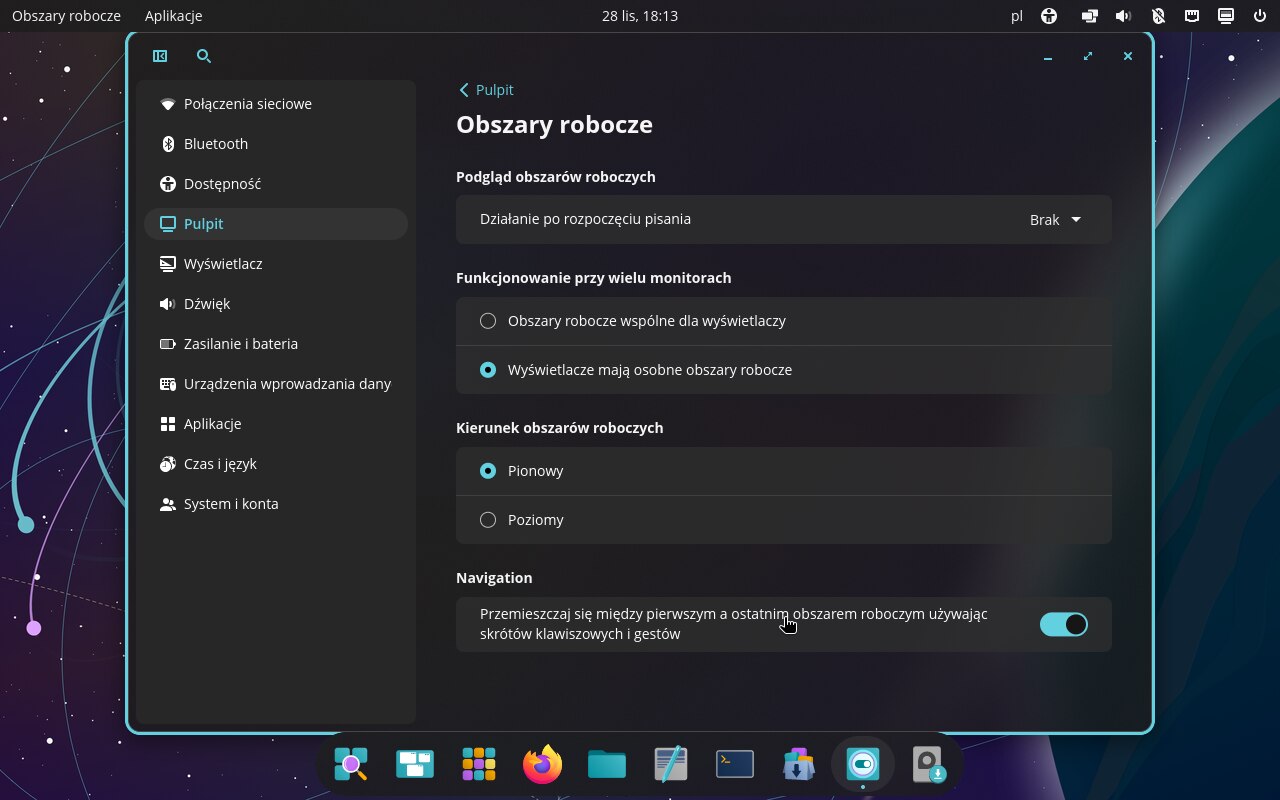
Obszary robocze ułożone są domyślnie pionowo: na następny przejdziesz skrótem Super+Ctrl+↓, na poprzedni Super+Ctrl+↑, a okno zabierzesz ze sobą, dodając Shift. W Ustawienia → Pulpit → Obszary robocze zmienisz kierunek na poziomy. Nowością w 26.04 jest zawijanie - z ostatniego obszaru skrót przenosi z powrotem na pierwszy.
Menu w panelu: dźwięk, kalendarz i wyłączanie
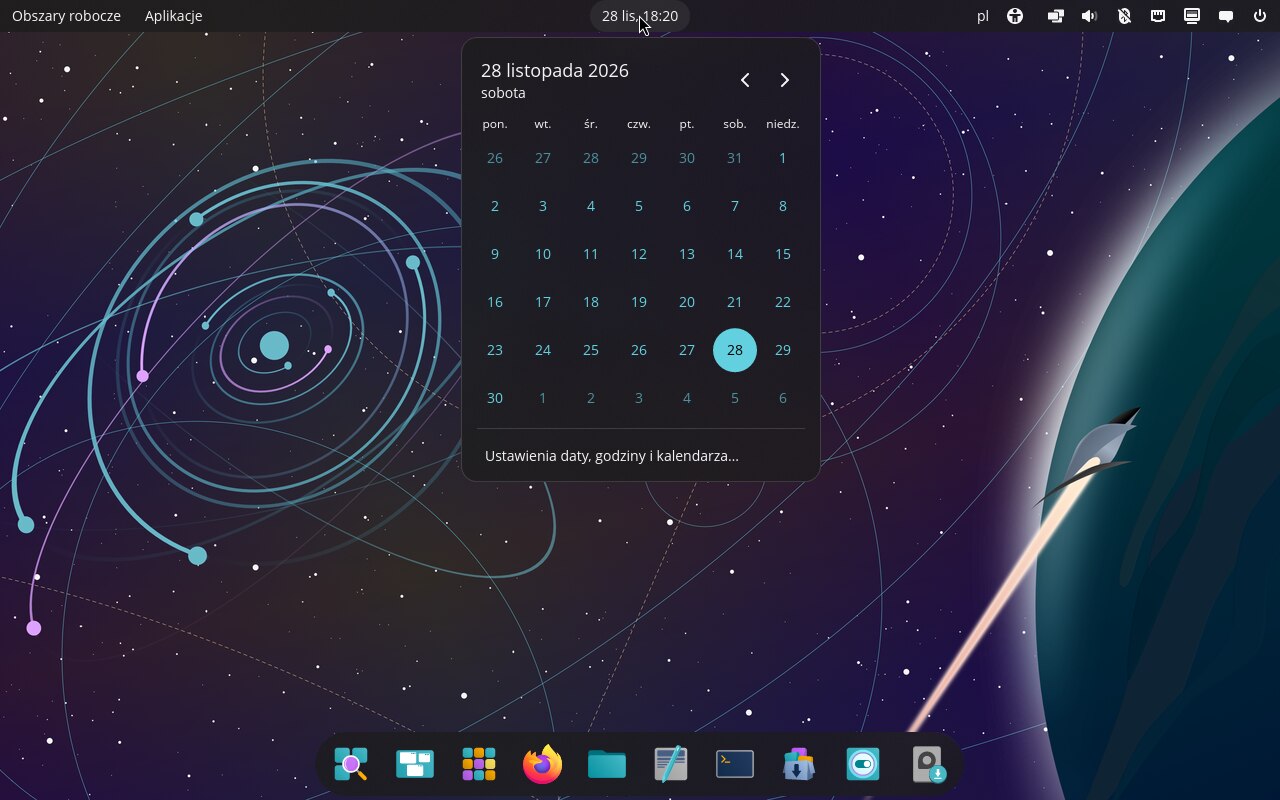
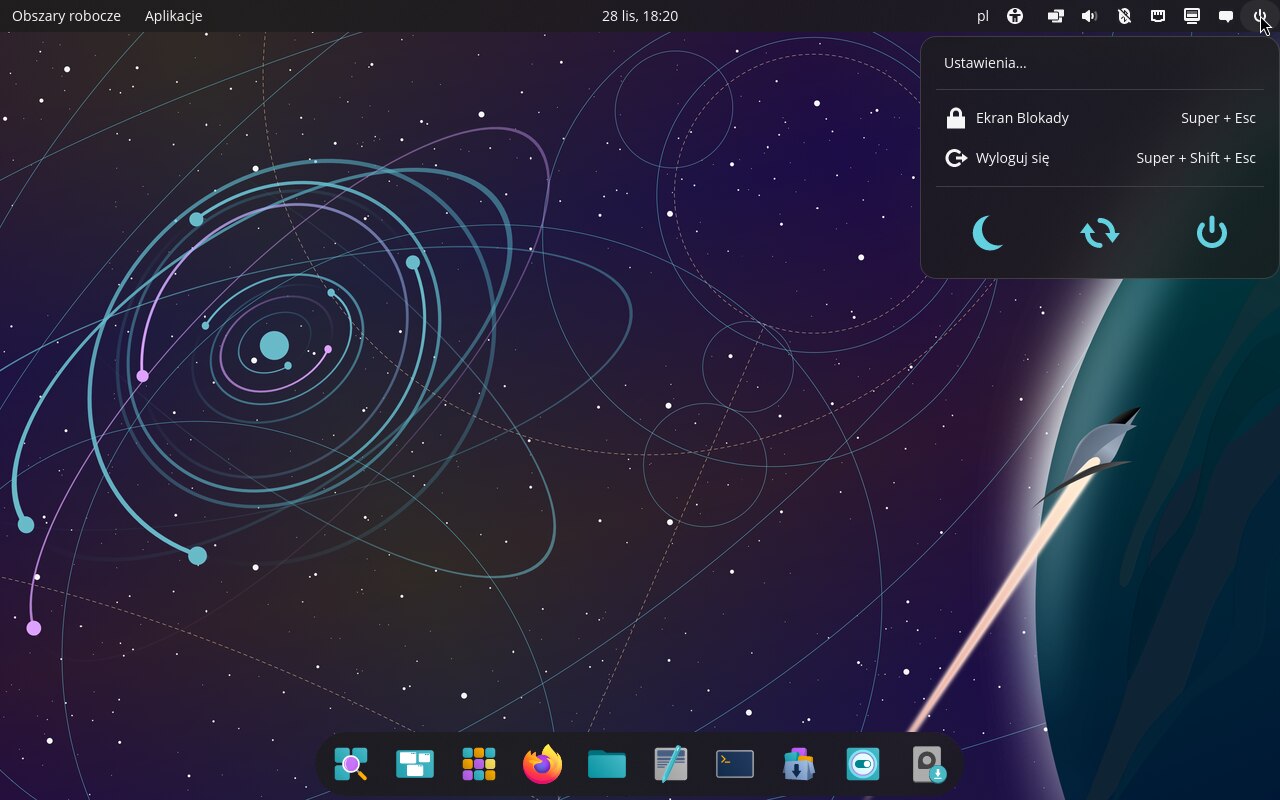
Ikony po prawej stronie panelu otwierają małe menu - jak zasobnik systemowy w Windowsie:
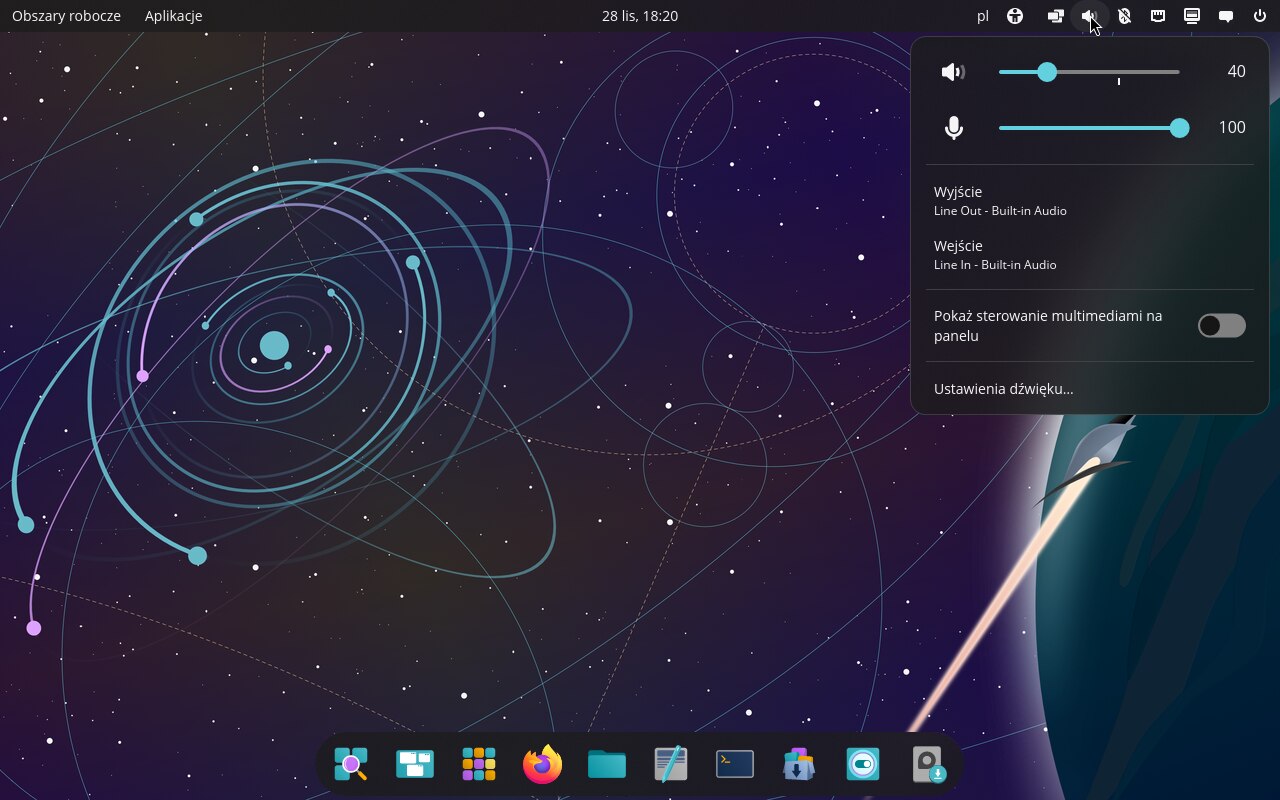
- głośnik - suwaki głośności i mikrofonu, wybór wyjścia (np. słuchawki) i skrót do ustawień dźwięku,
- zegar - kalendarz miesiąca i skrót do ustawień daty,
- przycisk zasilania - blokada ekranu (Super+Esc), wylogowanie, uśpienie, ponowne uruchomienie i wyłączenie,
- obok są też sieć (Wi-Fi, przewodowa, VPN), Bluetooth, powiadomienia z trybem „Nie przeszkadzać” i - w laptopie - bateria z jasnością ekranu.
Gdzie są ustawienia?
Wszystkie ustawienia są w programie Ustawienia COSMIC (ikona z przełącznikiem w doku albo Super i „ustawienia”). Po lewej jest lista działów: Połączenia sieciowe, Bluetooth, Dostępność, Pulpit, Wyświetlacz, Dźwięk, Zasilanie i bateria, Urządzenia wprowadzania danych, Aplikacje, Czas i język oraz System i konta. Lupka w lewym górnym rogu przeszukuje wszystkie działy, a zmiany działają od razu.
Najwięcej dzieje się w dziale Pulpit: tapeta, wygląd, panel, dok, zarządzanie oknami i obszary robocze.
Wygląd: tryb ciemny, Constellations i tapeta
W Pulpit → Wygląd jest przełącznik trybu Ciemny i Jasny oraz opcja automatycznej zmiany o świcie i zmierzchu. Pod spodem są Constellations - nowość w Pop!_OS 26.04. To gotowe zestawy, które jednym kliknięciem zmieniają tapetę, kolor akcentu, ikony i czcionki. Osobny zestaw wybierasz dla trybu ciemnego i jasnego, a przycisk Edit pozwala go dopracować i zapisać jako własny.
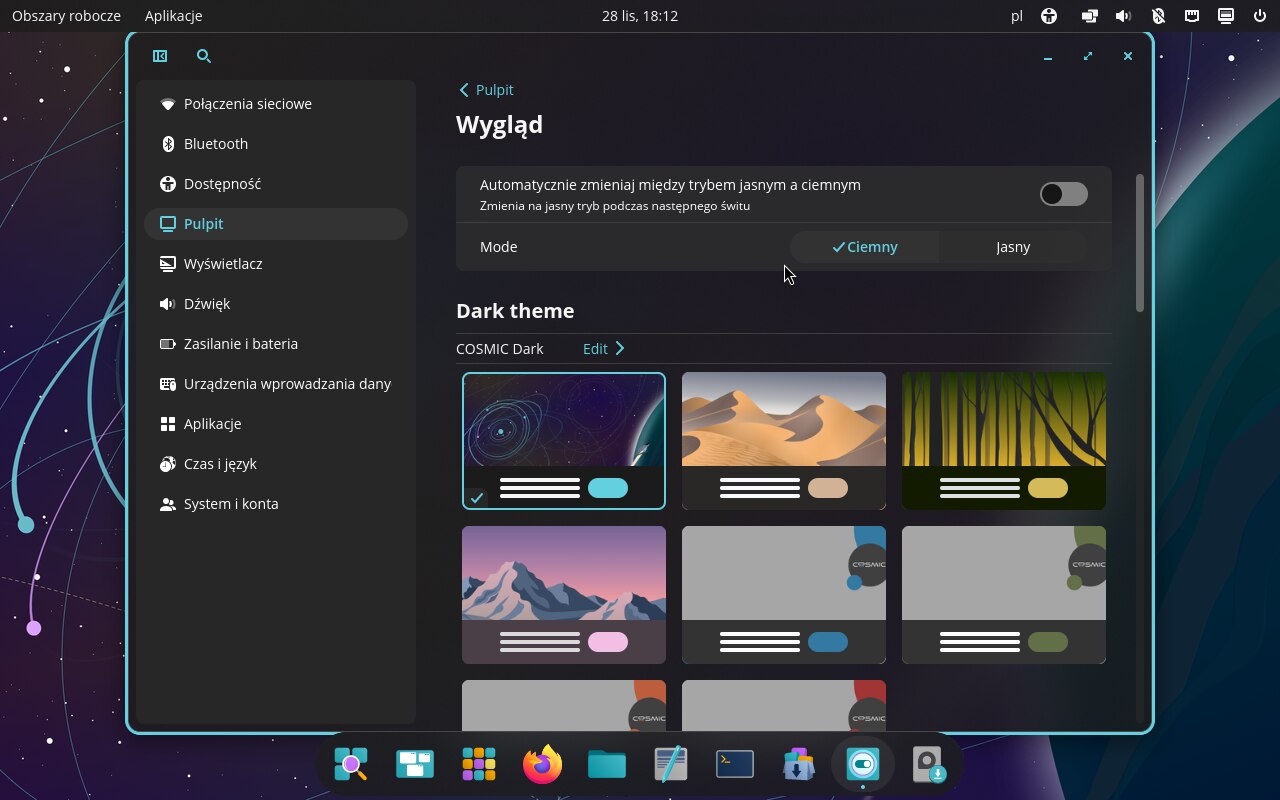
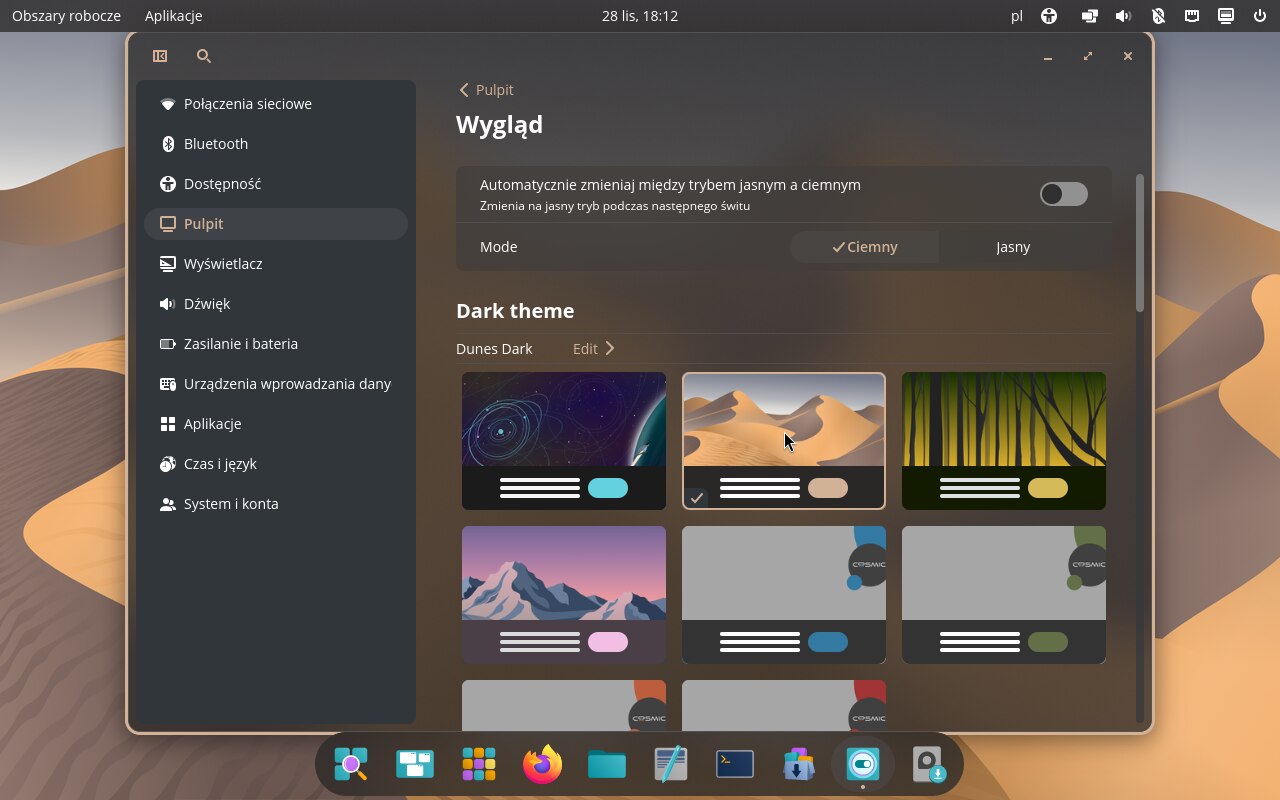
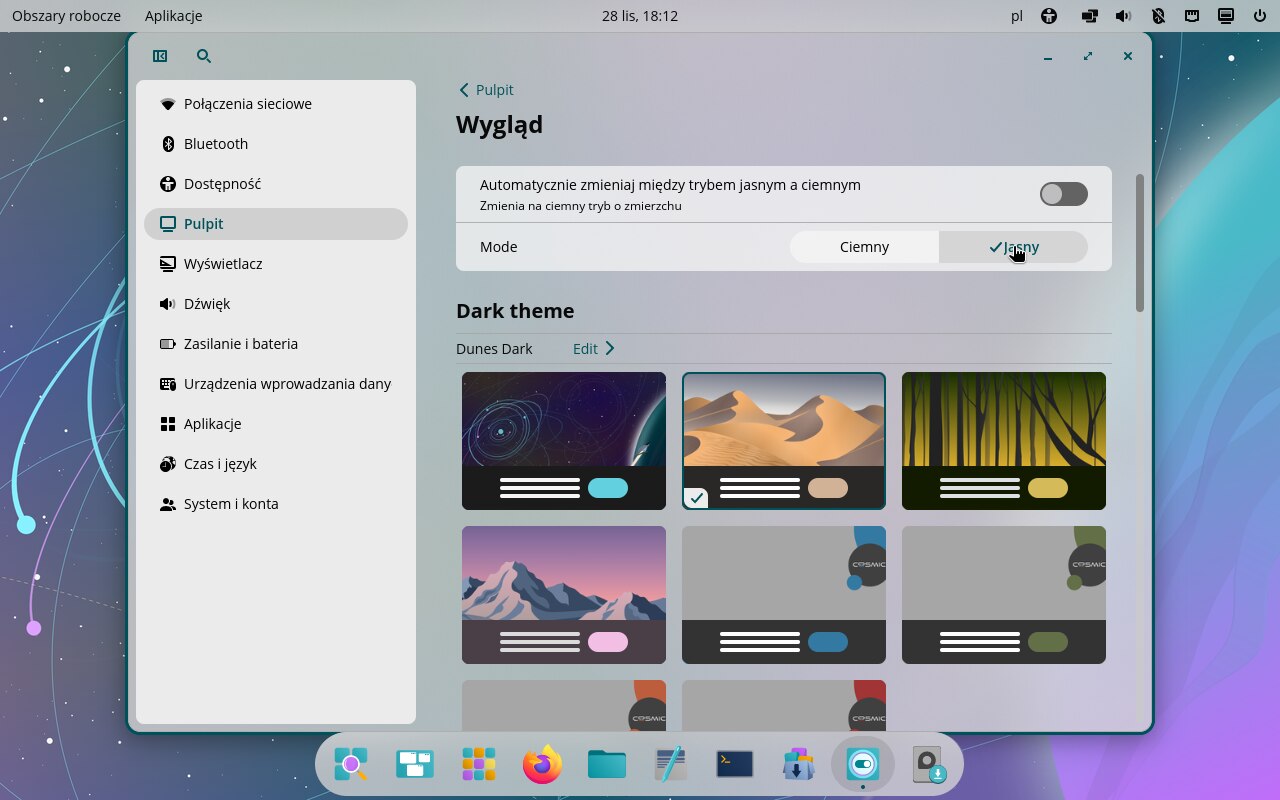
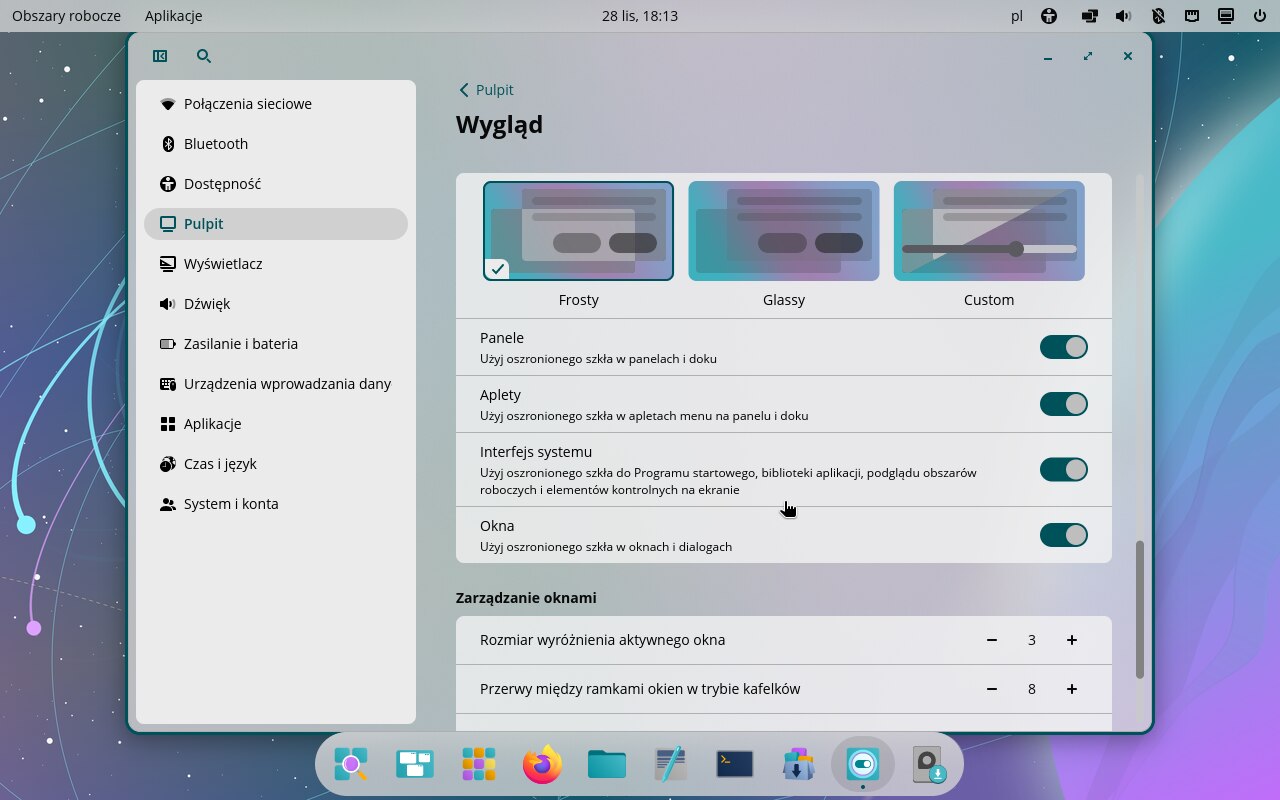
Niżej w tym samym dziale ustawisz efekt oszronionego szkła (przezroczystość z rozmyciem) osobno dla paneli, menu i okien, a także grubość ramki aktywnego okna i odstępy między kafelkami. Część napisów w tym dziale nie jest jeszcze przetłumaczona („Mode”, „Dark theme”, „Edit”) - to nowe funkcje i tłumaczenie zwykle dochodzi z aktualizacjami.
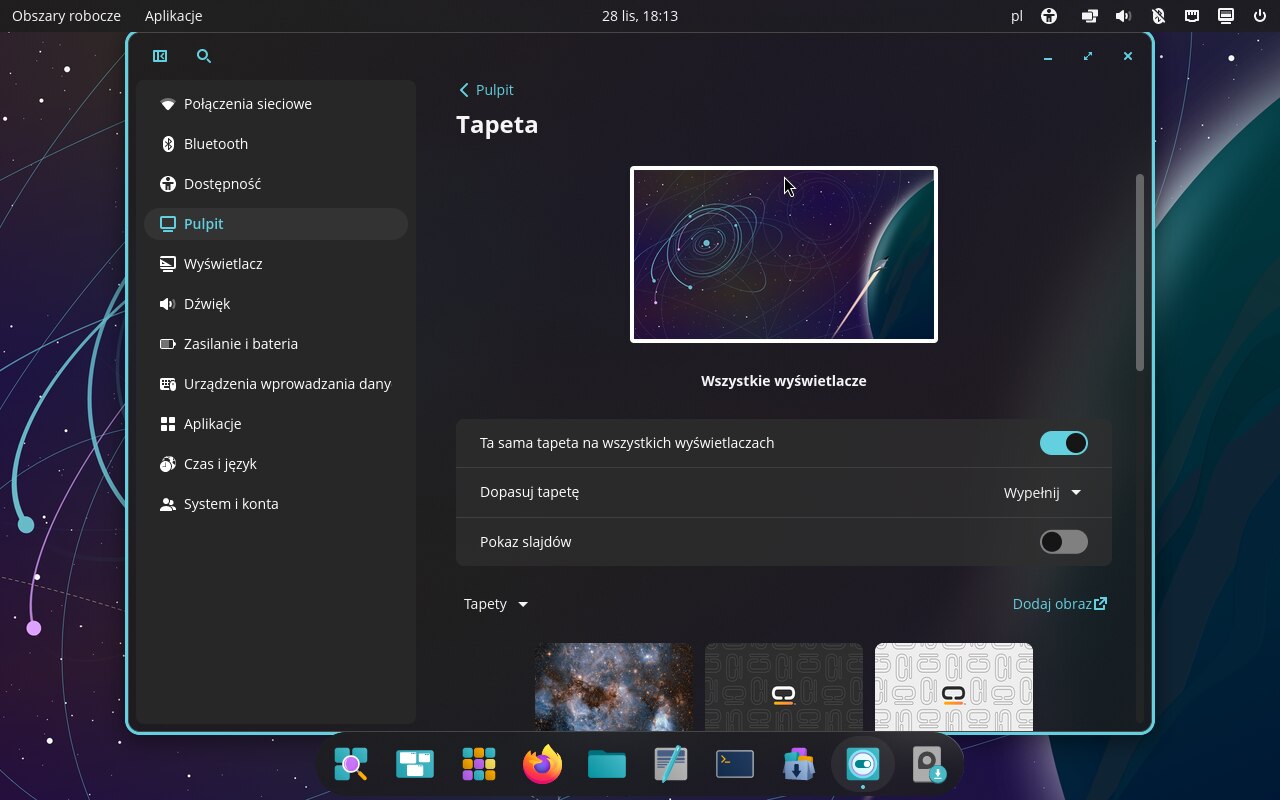
Samą tapetę zmienisz w Pulpit → Tapeta: kliknij miniaturę albo Dodaj obraz, żeby wybrać własne zdjęcie. Jest też pokaz slajdów, który co jakiś czas zmienia tapetę.
Panel i dok
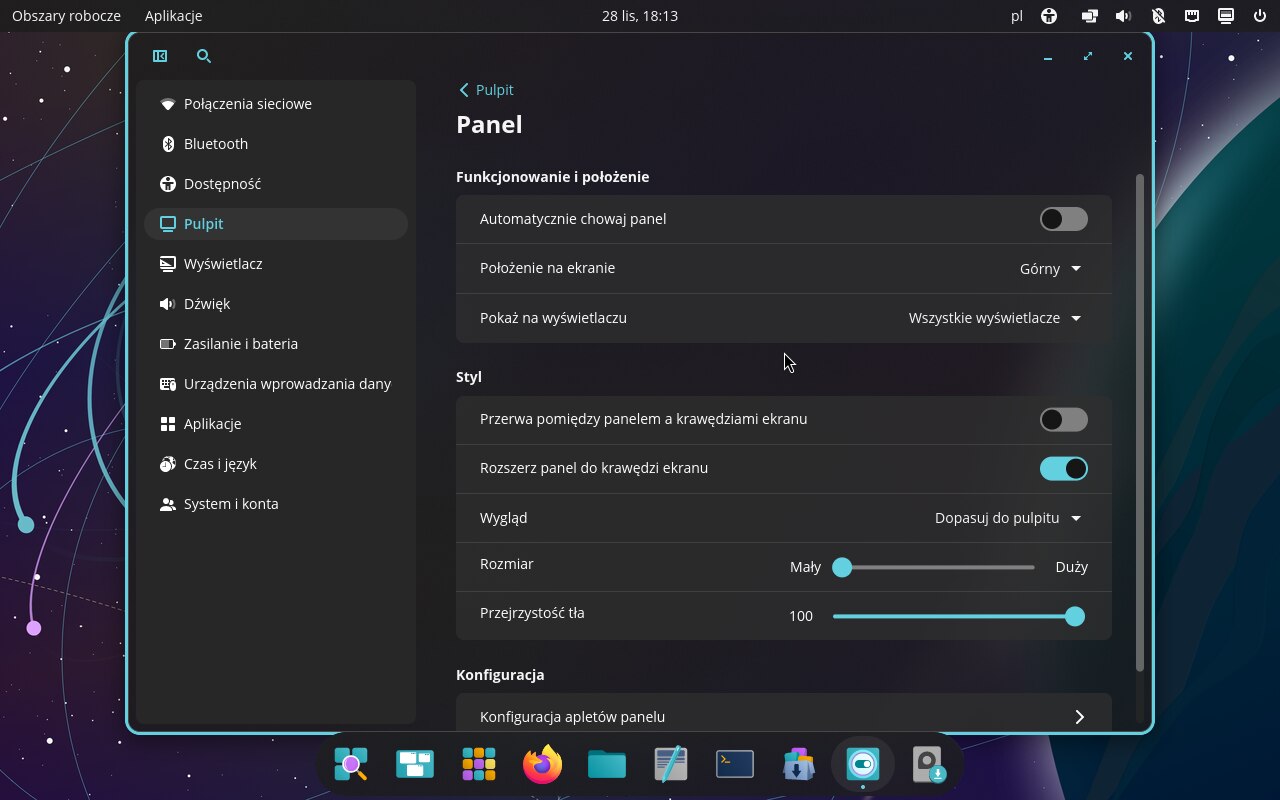
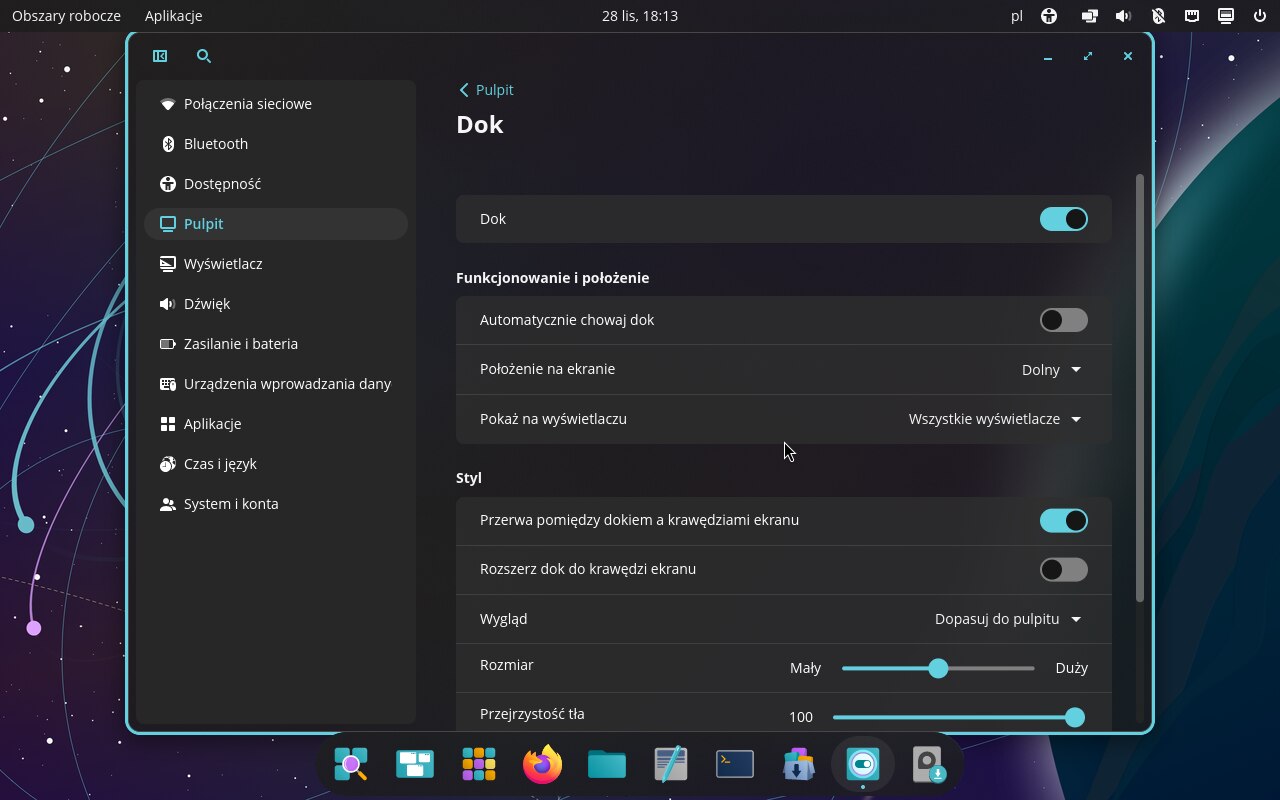
Panel i dok ustawisz w działach Pulpit → Panel i Pulpit → Dok. Oba mają te same opcje: automatyczne chowanie, położenie (góra, dół, lewo, prawo), rozmiar, przezroczystość i rozszerzenie do krawędzi ekranu. Dok można też całkiem wyłączyć.
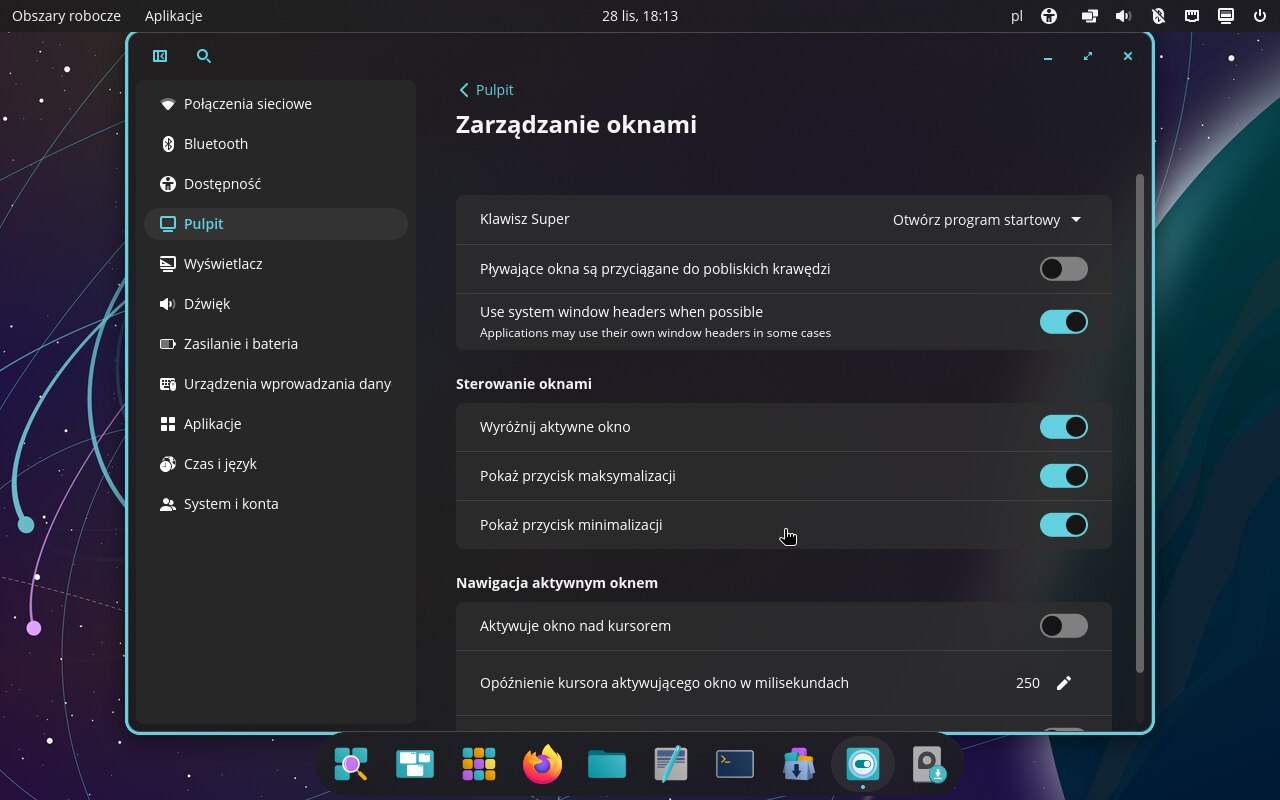
Dział Pulpit → Zarządzanie oknami decyduje, co robi sam klawisz Super (domyślnie otwiera program startowy), czy okna mają przyciski minimalizacji i maksymalizacji i czy okno ma się aktywować po najechaniu kursorem.
Ekran i zasilanie
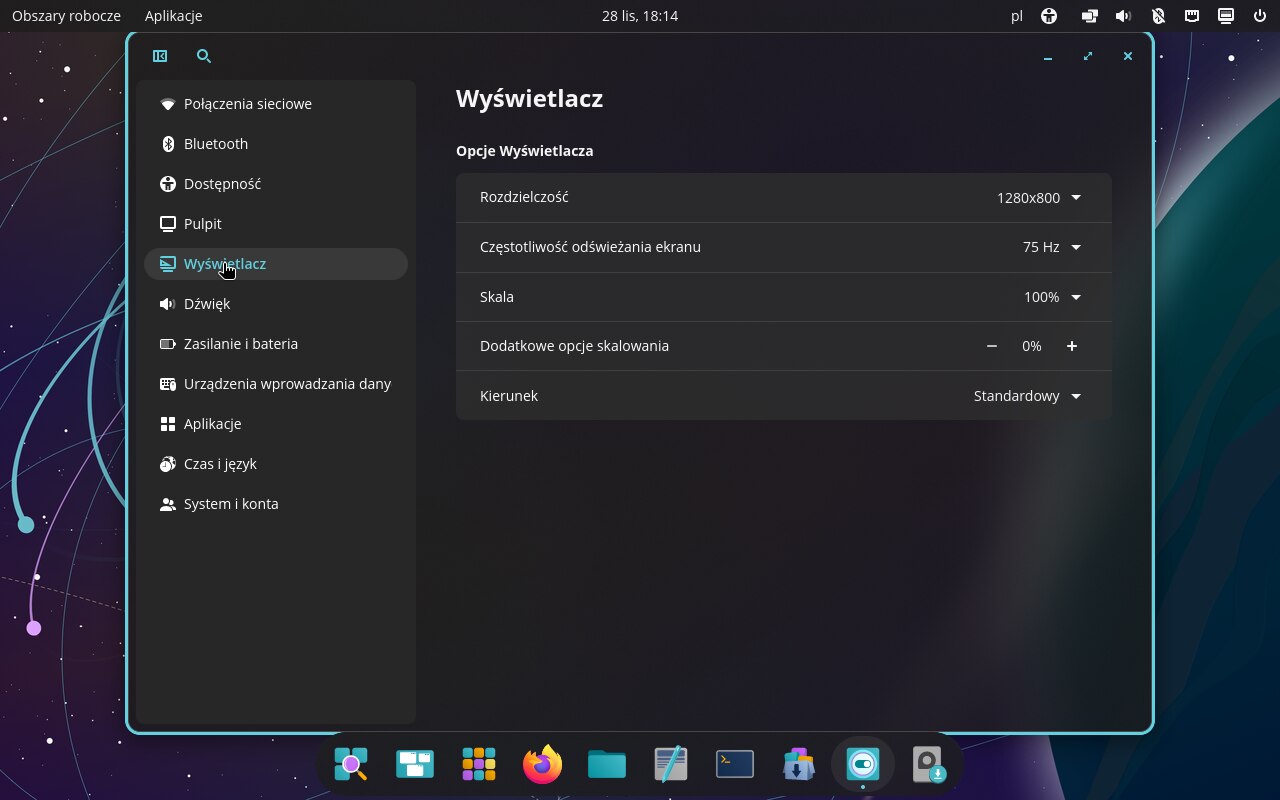
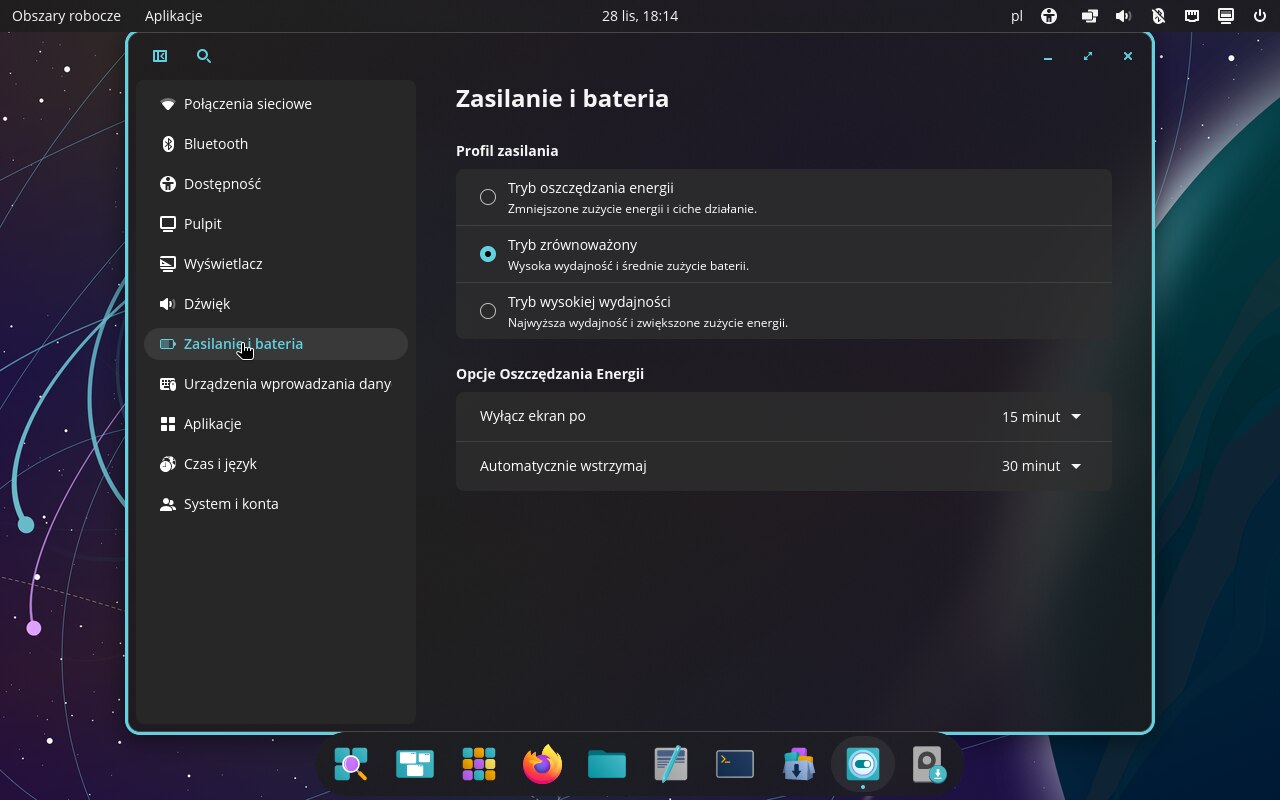
W dziale Wyświetlacz zmienisz rozdzielczość, częstotliwość odświeżania i skalę (np. 125% na laptopie z małym ekranem o wysokiej rozdzielczości). Przy dwóch monitorach na górze pojawi się ich układ do przeciągania. W dziale Zasilanie i bateria wybierzesz profil zasilania (oszczędzanie energii, zrównoważony, wysoka wydajność) oraz po ilu minutach wyłączać ekran i usypiać komputer.
Klawiatura, język i polskie znaki
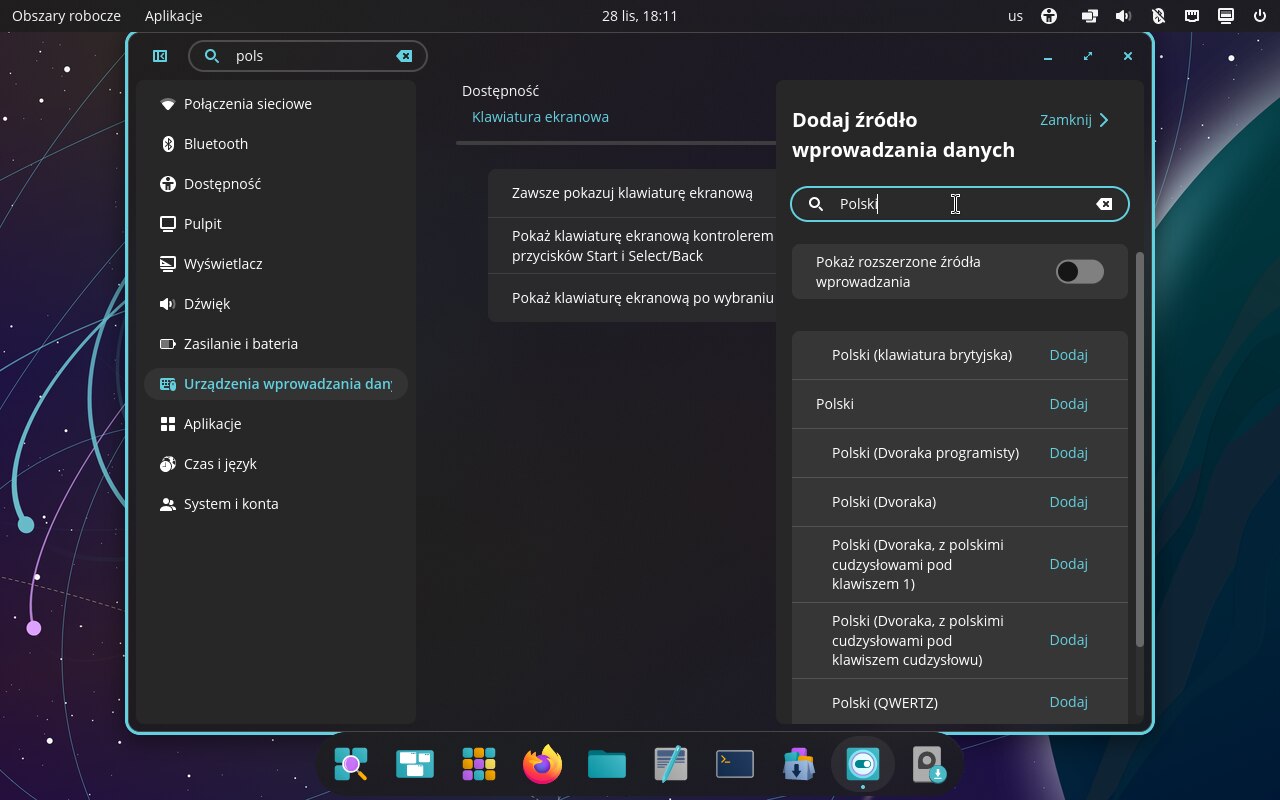
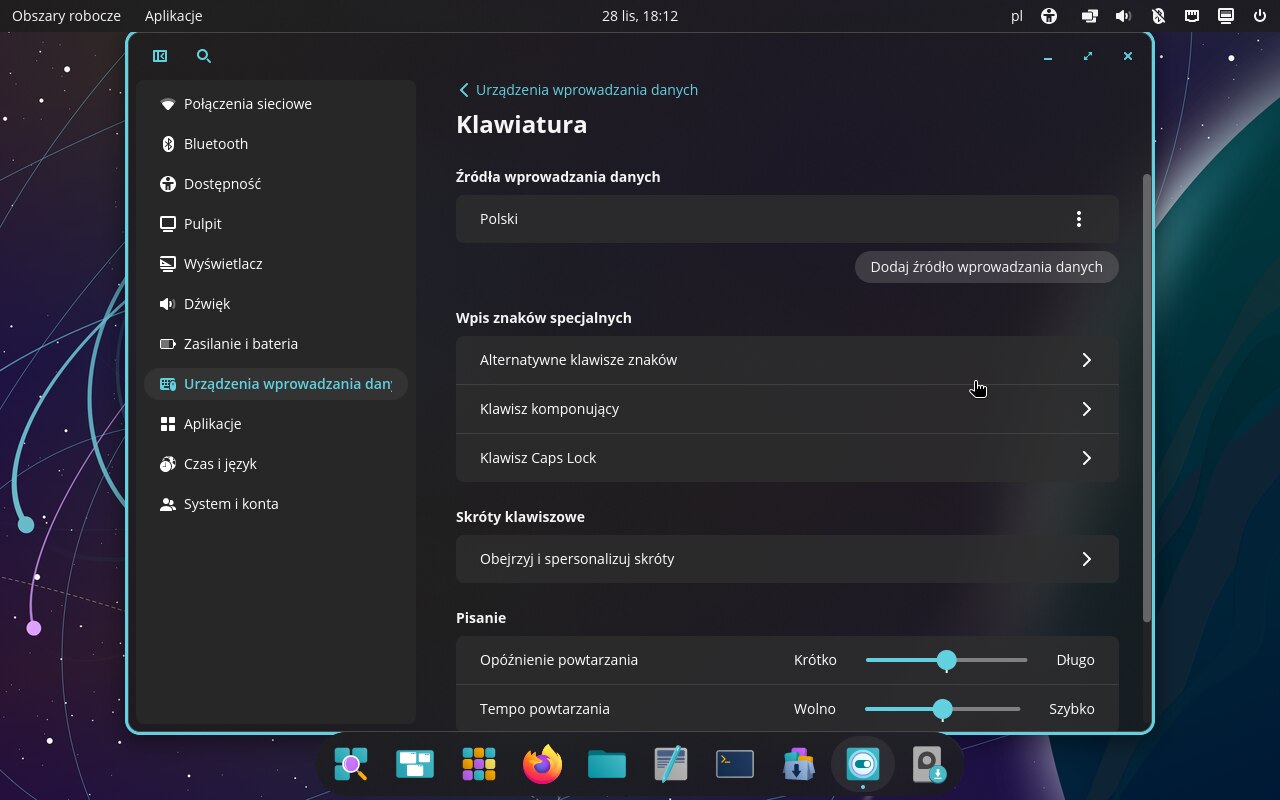
Polskie znaki wpisujesz jak w Windowsie: prawy Alt + litera. Układ klawiatury ustawisz w Urządzenia wprowadzania danych → Klawiatura. Jeśli na liście jest tylko „Angielski (USA)”, kliknij Dodaj źródło wprowadzania danych, wpisz „Polski” i kliknij Dodaj przy pozycji Polski. Potem menu ⋮ przy układzie pozwala przesunąć go w górę albo usunąć angielski. Aktywny układ widać w panelu („pl”).
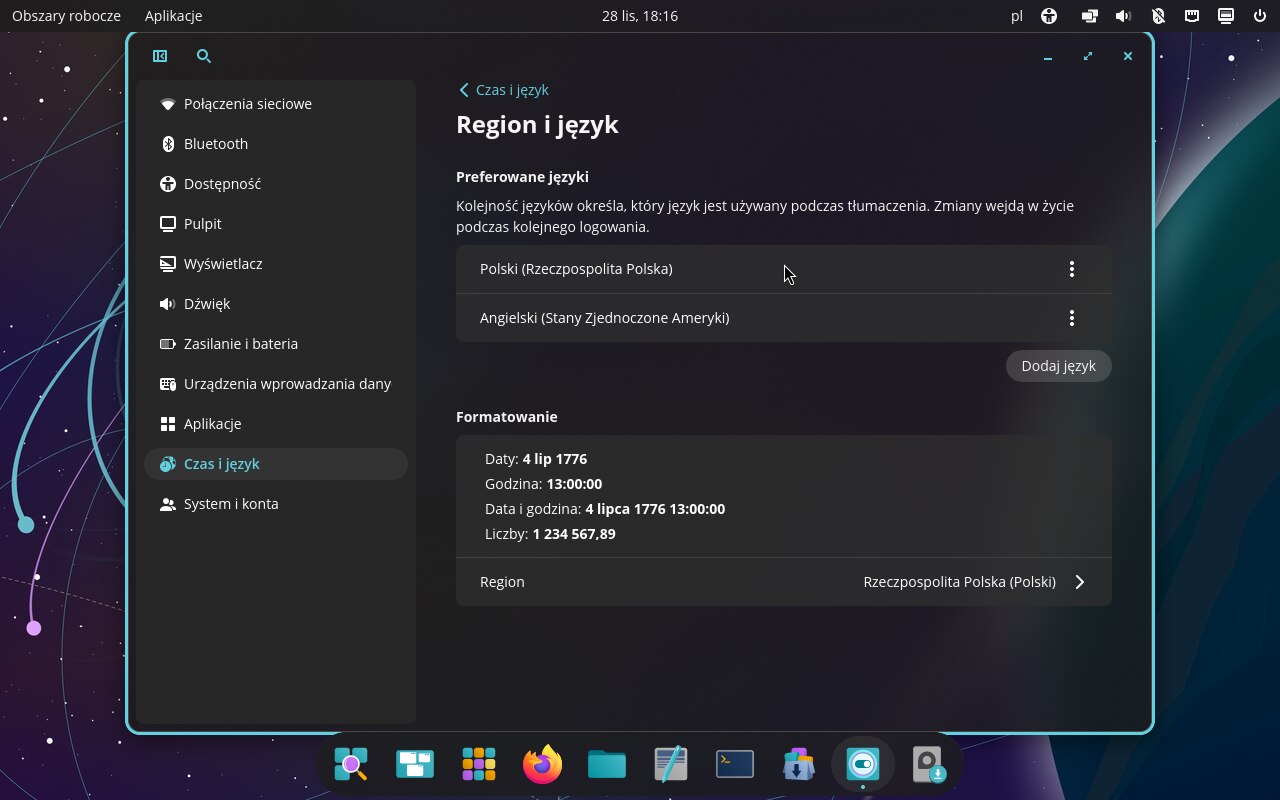
Język systemu zmienisz w Czas i język → Region i język: Dodaj język, wybierz Polski, przesuń go na górę listy i wyloguj się. Region ustawia polski format daty, godziny (24-godzinny zegar) i liczb. Jeśli język był wybrany przy instalacji, wszystko jest już po polsku - choć w nowszych częściach COSMIC trafiają się jeszcze angielskie napisy.
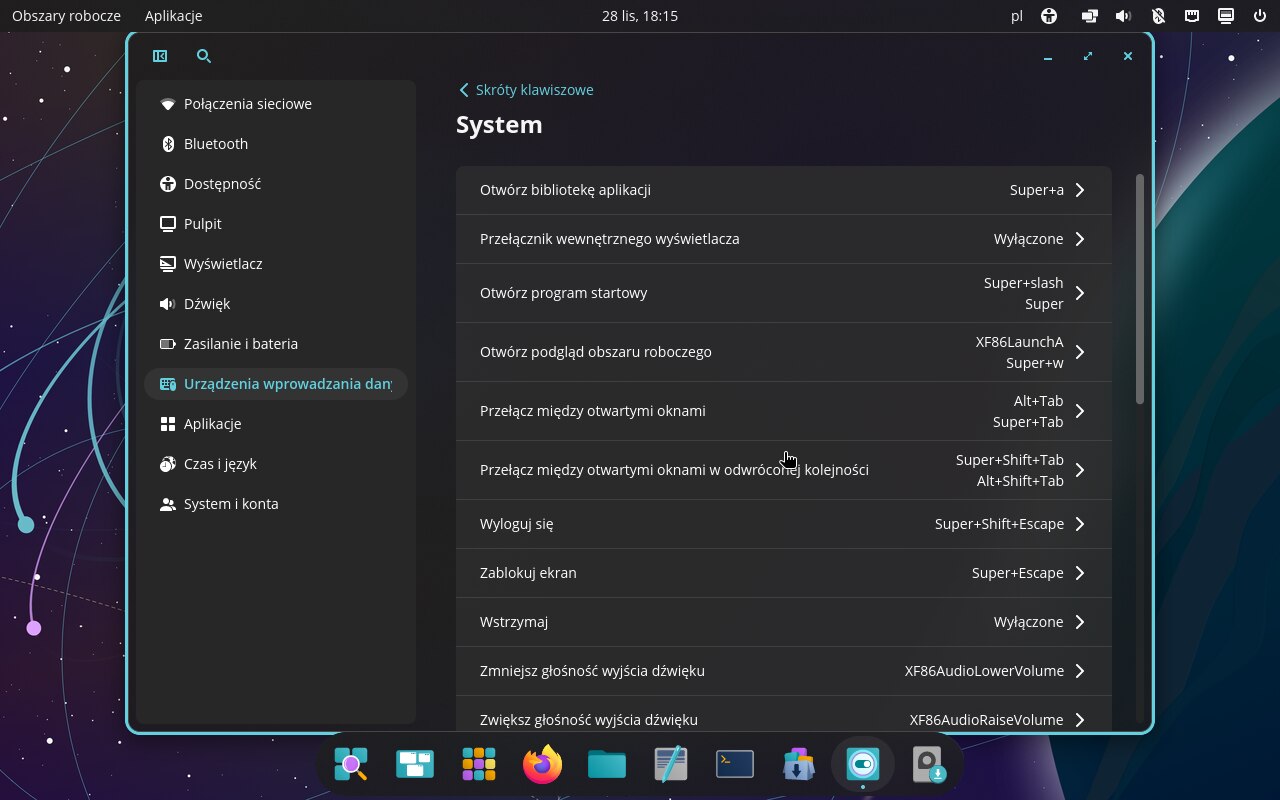
Skróty klawiszowe zobaczysz i zmienisz w Klawiatura → Obejrzyj i spersonalizuj skróty. Są pogrupowane (Nawigacja, Przemieszczanie okien, System, Kafelkowanie okien), a w grupie Własne dodasz własny skrót, np. do uruchamiania kalkulatora.
Mysz i dostępność
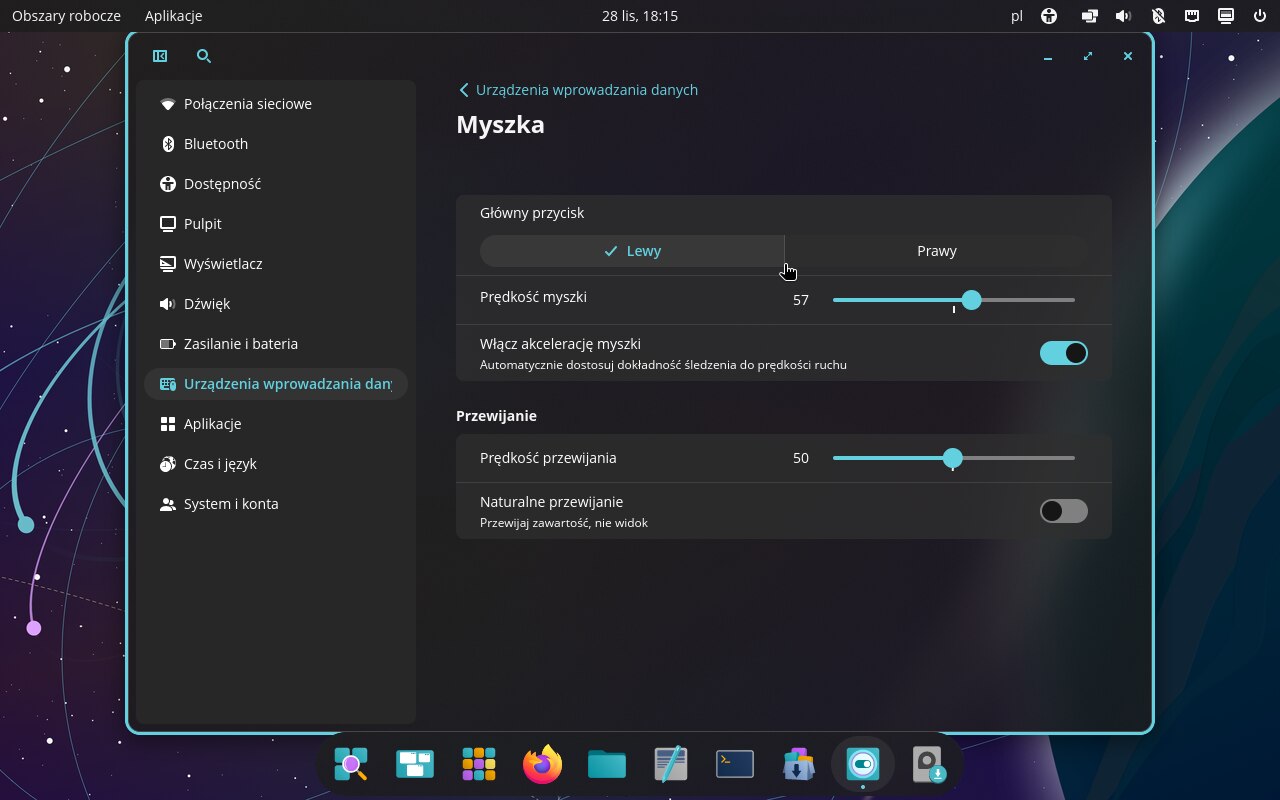
W Urządzenia wprowadzania danych → Mysz ustawisz główny przycisk (lewy albo prawy - dla leworęcznych), prędkość, przyspieszenie i kierunek przewijania (Naturalne przewijanie działa jak w telefonie). W laptopie jest też dział Touchpad ze stuknięciem zamiast kliknięcia, a nowością w 26.04 jest dział Tablet graficzny dla tabletów z piórkiem.
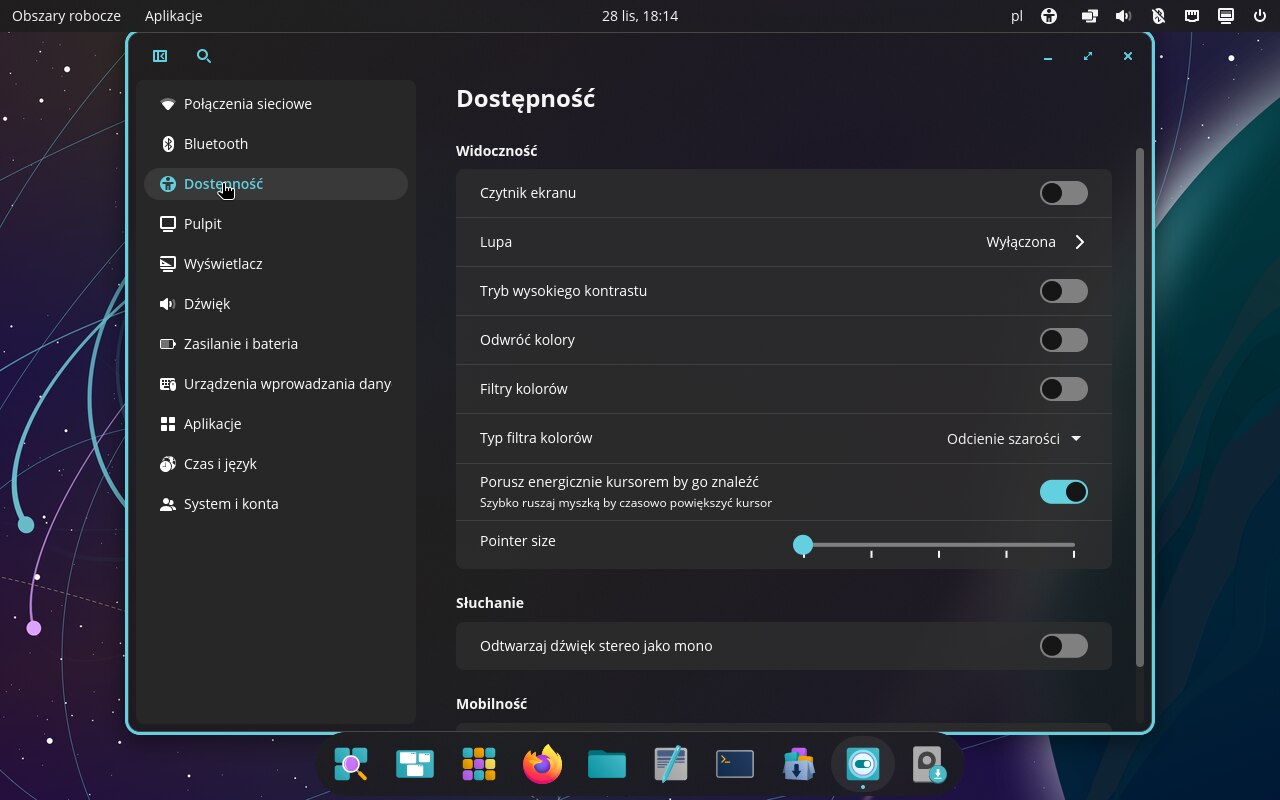
Dział Dostępność ma czytnik ekranu, lupę, tryb wysokiego kontrastu i filtry kolorów, a w 26.04 doszły powiększanie kursora i „Porusz energicznie kursorem, by go znaleźć” - gdy zgubisz kursor na dużym monitorze, potrząśnij myszą, a na chwilę się powiększy.
Programy i aktualizacje
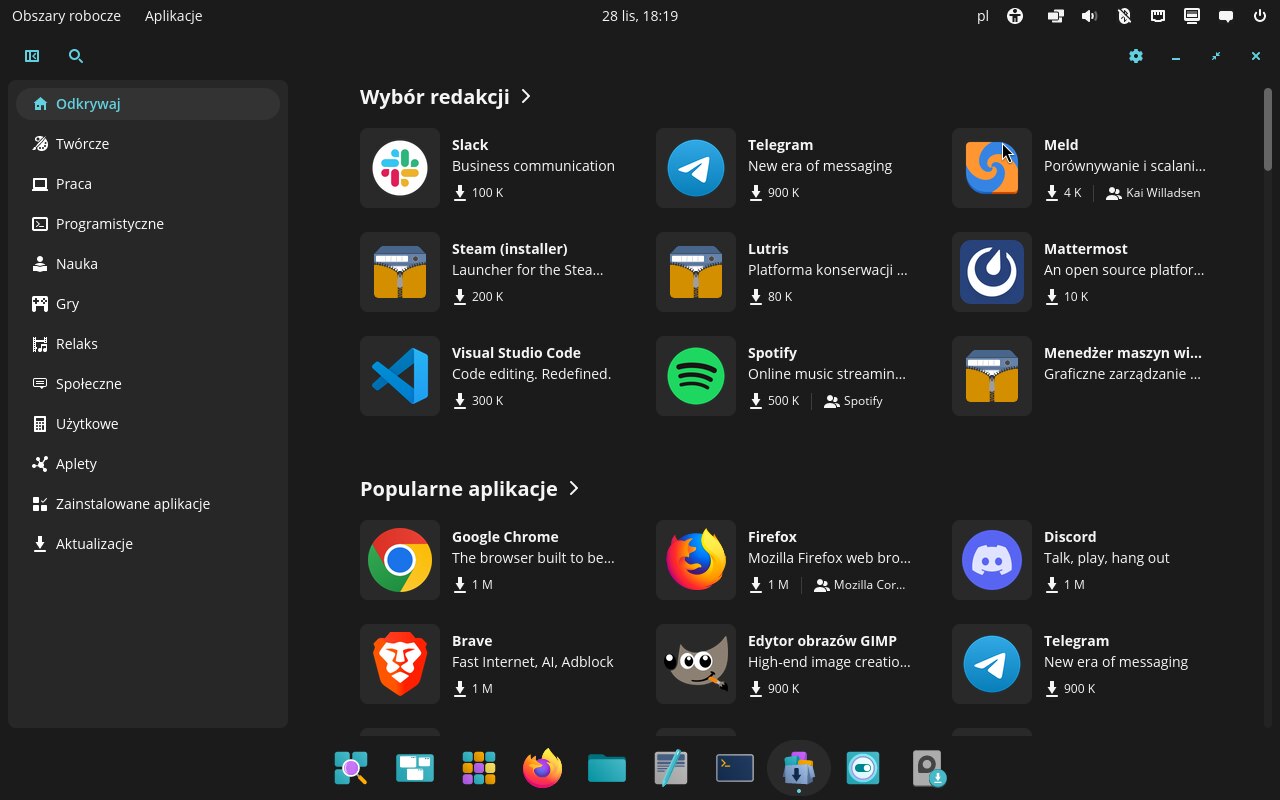
Programy instalujesz z COSMIC Store (ikona z pudełkiem w doku). Ma polecane i popularne programy, kategorie (Twórcze, Praca, Gry, Użytkowe…) i wyszukiwarkę. Kliknij program, potem Zainstaluj. Programy pochodzą z repozytorium Pop!_OS i z Flathuba - czym różnią się te źródła, wyjaśniamy w artykule Flatpak, AppImage i Snap.
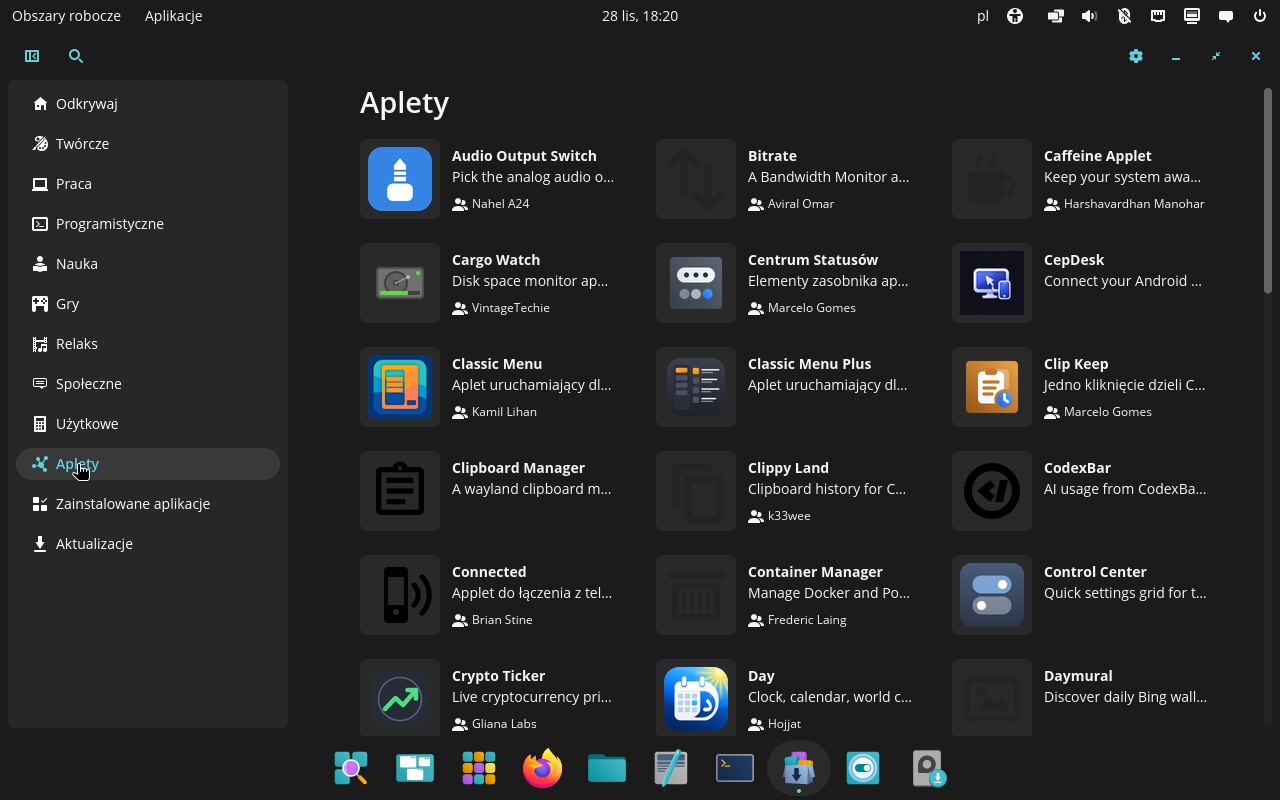
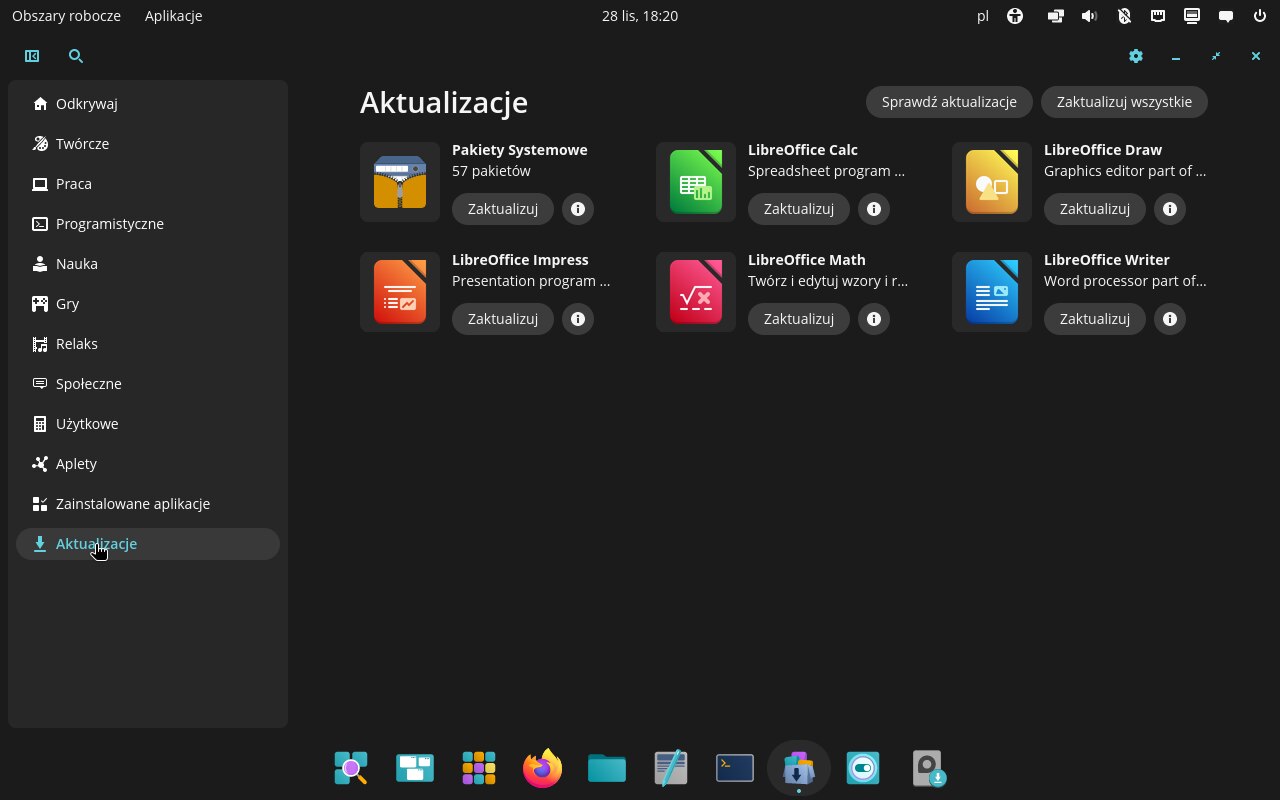
Ciekawa jest kategoria Aplety - dodatki do panelu tworzone przez społeczność, np. Classic Menu (menu podobne do Startu z Windowsa) czy menedżer schowka. Aktualizacje są w zakładce Aktualizacje: przycisk Zaktualizuj wszystkie aktualizuje system i programy naraz.
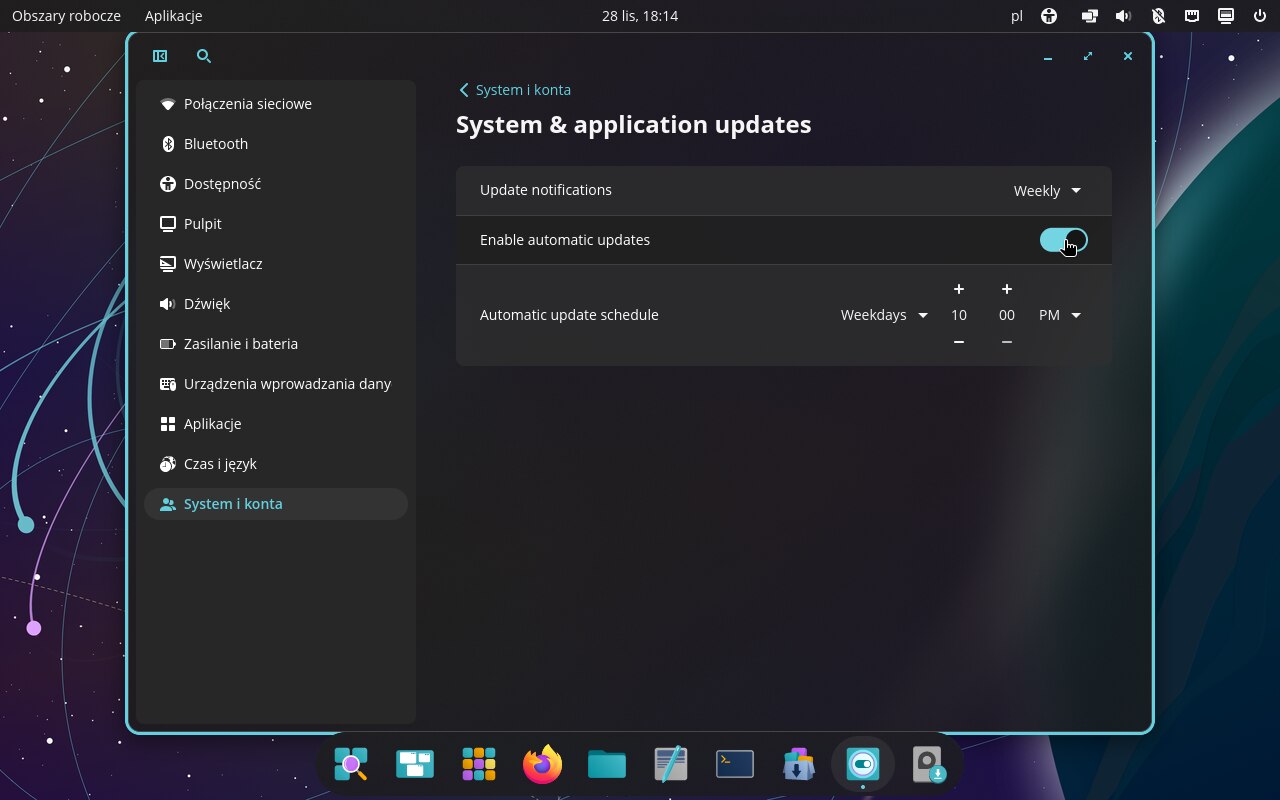
Nowością w Pop!_OS 26.04 są automatyczne aktualizacje: w System i konta → System & application updates (na razie po angielsku) włącz Enable automatic updates i ustaw harmonogram, np. w dni robocze o 22:00. Tam też wybierzesz, jak często system ma przypominać o aktualizacjach.
Najprzydatniejsze skróty klawiszowe
| Skrót | Co robi |
|---|---|
| Super | program startowy (wyszukiwarka) |
| Super+A | biblioteka aplikacji |
| Super+W | widok obszarów roboczych |
| Super+Y | kafelkowanie: włącz lub wyłącz |
| Super+G | wyjmij okno z kafelków (okno pływające) |
| Super+strzałki | przejdź do okna obok |
| Super+Shift+strzałki | przesuń okno |
| Super+Ctrl+↑ / ↓ | poprzedni lub następny obszar roboczy |
| Super+M | maksymalizuj okno |
| Super+Q | zamknij okno (działa też Alt+F4) |
| Alt+Tab | przełączanie okien |
| Super+Esc | blokada ekranu |
| Super+Shift+Esc | wylogowanie |
| Print Screen | zrzut ekranu |
Uwaga dla przyzwyczajonych do Windowsa: Super+L w COSMIC nie blokuje ekranu - przenosi do okna po prawej (tak jak Super+H, J, K w programach w stylu Vima). Ekran zablokujesz skrótem Super+Esc.
Podsumowanie
- Super i pisanie - tak uruchamiasz programy i otwierasz ustawienia.
- Wszystkie programy: Aplikacje w panelu albo Super+A.
- Kafelkowanie: Super+Y albo ikona w panelu; pojedyncze okno wyjmiesz z kafelków skrótem Super+G.
- Tapeta, tryb ciemny i motywy Constellations: Ustawienia → Pulpit → Wygląd.
- Panel i dok: Ustawienia → Pulpit → Panel / Dok.
- Polska klawiatura i język: Urządzenia wprowadzania danych → Klawiatura i Czas i język → Region i język.
- Programy i aktualizacje: COSMIC Store, automatyczne aktualizacje w System i konta.
COSMIC to najmłodszy z pulpitów w naszej serii i widać to po pojedynczych angielskich napisach, ale działa szybko, wygląda nowocześnie i ma najwygodniejsze kafelkowanie okien bez żadnych dodatków. Szczególnie spodoba się tym, którzy pracują na kilku oknach naraz albo na dużym monitorze. Jeśli wolisz klasyczne menu i pasek zadań, zobacz Cinnamon w Linux Mincie albo KDE Plasma. Porównanie wszystkich pulpitów znajdziesz w artykule Pulpity Linuksa.
Chcesz wypróbować COSMIC?
Pop!_OS uruchomisz z pendrive'a bez instalacji - tak jak na naszych zrzutach - i sprawdzisz, czy COSMIC Ci odpowiada.