Raspberry Pi to najpopularniejsza płytka, ale nie jedyna. Banana Pi, Orange Pi, Radxa Rock, Odroid czy NanoPi bywają tańsze albo mocniejsze - tyle że każda ma inny, często porzucony po kilku miesiącach system od producenta. Armbian rozwiązuje ten problem: daje jeden, porządnie utrzymywany system na ponad 400 płytek i na zwykłe komputery.
Sam używam Armbiana na Raspberry Pi, Banana Pi Pro i kilku innych płytkach. Największa zaleta: wszędzie wygląda tak samo i ma te same narzędzia, więc nie muszę pamiętać, jak coś ustawia się na danym sprzęcie - wszystko jest ujednolicone.
Czym jest Armbian?
Armbian to Debian albo Ubuntu przygotowany dla płytek z procesorami ARM: z dopracowanym jądrem, sterownikami i ustawieniami dla każdej z nich. Tworzy go od 2014 roku społeczność wolontariuszy, a nowe wersje wychodzą co kwartał. Są też obrazy UEFI dla zwykłych komputerów PC - z takiego obrazu, uruchomionego na komputerze, pochodzą zrzuty ekranu w tym poradniku. Na płytce wygląda to dokładnie tak samo, różni się tylko nazwa sprzętu.
Do wyboru są trzy rodzaje obrazów:
| Obraz | Do czego |
|---|---|
| Minimal | najmniejszy, sam system bez dodatków - dla doświadczonych |
| Server | bez pulpitu, z podstawowymi narzędziami - na domowy serwer (Docker, Home Assistant, Pi-hole) |
| Desktop | z pulpitem (Xfce, GNOME, KDE Plasma i inne) - gdy płytka ma być małym komputerem z monitorem |
Krok 1: znajdź swoją płytkę
Na stronie armbian.com/download wpisz nazwę płytki. Przy każdej widać poziom wsparcia, a to ważna informacja:
- Platinum - stała opieka konkretnej osoby, najlepiej sprawdzone (ok. 20 płytek),
- Standard - dobre wsparcie, ale bez gwarancji opiekuna (np. Banana Pi M5 Pro, Orange Pi 5),
- Community - płytki utrzymywane przez społeczność, bez gwarancji (np. starszy Banana Pi Pro).
Na płytce z wsparciem Community Armbian zwykle działa dobrze, ale nowe wersje bywają mniej sprawdzone - przed aktualizacją warto zrobić kopię karty.
Twórcy polecają obraz oparty na Ubuntu, jeśli nie masz innych preferencji. Na domowy serwer wybierz Server albo Minimal.
Krok 2: zapisz obraz na kartę
Obraz zapiszesz programem Armbian Imager (sam pobiera obraz dla wybranej płytki) albo balenaEtcher. Użyj dobrej karty microSD (klasa A1 lub A2) - tania karta to najczęstsza przyczyna problemów z płytkami.
Krok 3: pierwsze uruchomienie
Włóż kartę i włącz płytkę. Jeśli masz podłączony monitor, zalogujesz się od razu. Bez monitora połącz się przez SSH z innego komputera - adres płytki znajdziesz w panelu routera:
ssh root@192.168.1.50
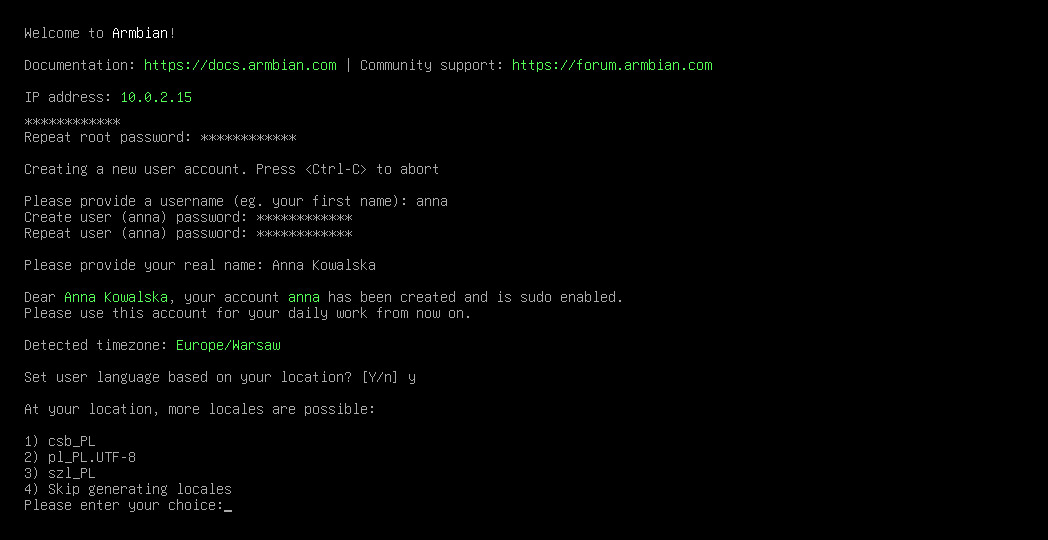
Domyślne hasło to 1234. Od razu uruchomi się kreator pierwszego logowania:
Nowe hasło roota
Wpisz dwa razy nowe hasło administratora (roota). Wybierz mocne - płytka często działa całą dobę w sieci.
Konto użytkownika
Podaj nazwę konta (np. anna), hasło i imię i nazwisko. Kreator doda konto do grupy sudo - na co dzień pracuj właśnie na nim, a nie na koncie roota.
Strefa czasowa i język
Armbian sam wykryje strefę czasową (u nas Europe/Warsaw) i zapyta, czy ustawić język według lokalizacji. Do wyboru są polski, kaszubski i śląski - wybierz pl_PL.UTF-8.
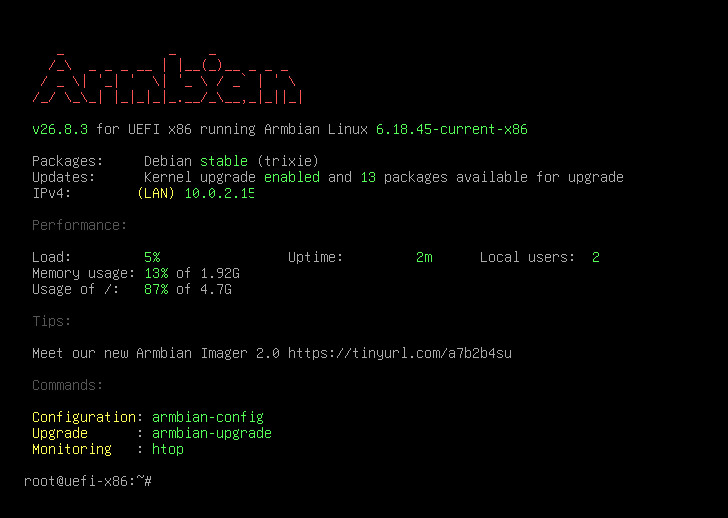
Po zakończeniu zobaczysz ekran powitalny z wersją systemu, adresem IP, obciążeniem i podpowiedziami najważniejszych poleceń. Ten sam ekran pojawia się przy każdym logowaniu - na każdej płytce.
Krok 4: armbian-config - wszystkie ustawienia w jednym miejscu
Najważniejsze narzędzie Armbiana to armbian-config - menu w terminalu, które działa tak samo na każdej płytce, także przez SSH. Uruchomisz je poleceniem:
sudo armbian-config
Strzałkami wybierasz pozycję, Enterem wchodzisz, a klawiszem Esc wracasz. Menu ma pięć działów:
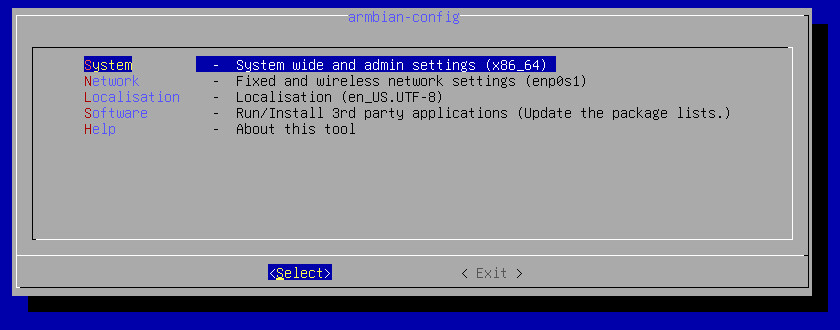
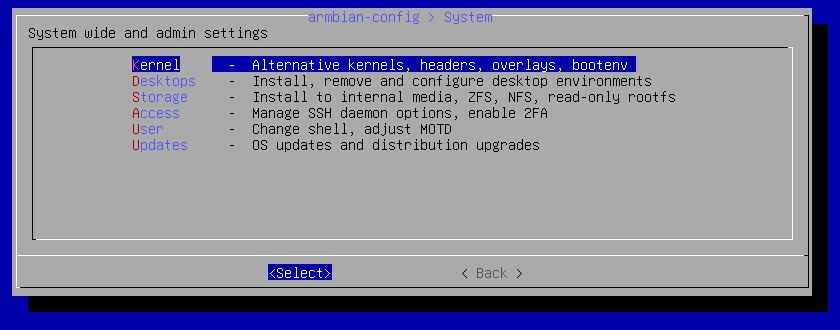
System: jądro, pulpit, dyski, SSH, aktualizacje
W dziale System zmienisz wersję jądra i włączysz funkcje płytki (np. SPI, I2C czy dodatkowe porty - tzw. nakładki), doinstalujesz pulpit, ustawisz dostęp przez SSH (np. logowanie kluczem i dwuetapowe), zmienisz powłokę i zainstalujesz aktualizacje systemu.
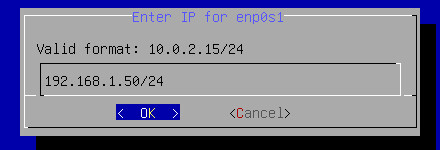
Network: stały adres IP
Domowy serwer powinien mieć stały adres IP, żeby inne urządzenia zawsze go znalazły. W Network → Basic network setup wybierz kartę sieciową, potem static i wpisz adres, bramę (zwykle adres routera, np. 192.168.1.1) i serwery DNS.
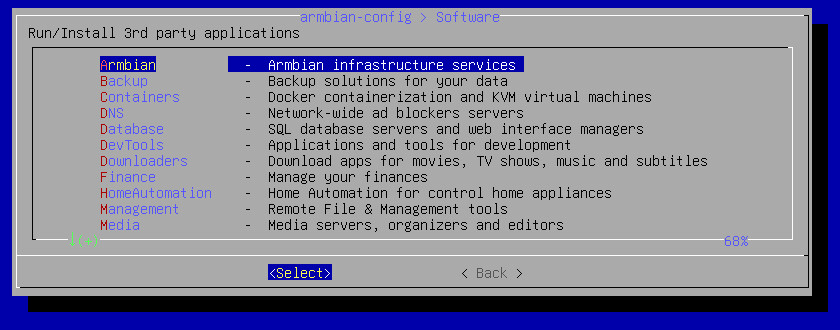
Software: gotowe usługi jednym wyborem
Dział Software to katalog gotowych usług, instalowanych jednym wyborem z menu - najczęściej jako kontenery (oznaczenie [C]). Znajdziesz tu m.in. Dockera i maszyny wirtualne, kopie zapasowe, serwery multimediów, bazy danych, narzędzia programisty i automatykę domową.
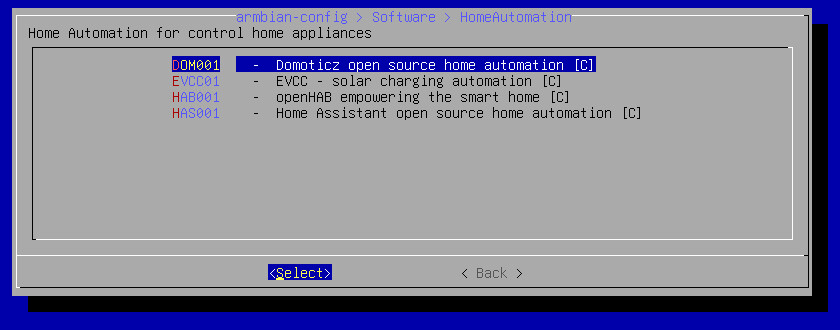
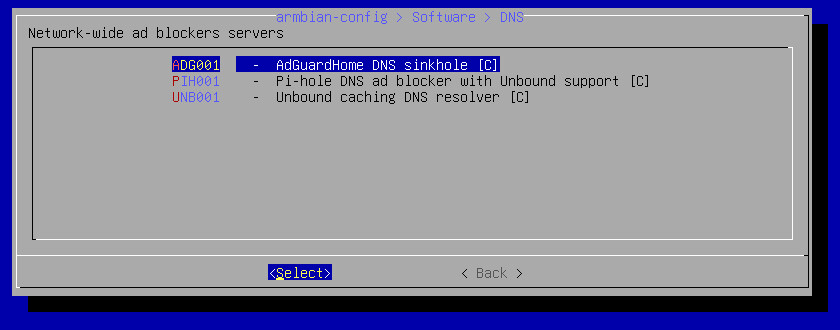
Popularne zestawy na płytkę to np. Home Assistant albo Domoticz do inteligentnego domu, Pi-hole lub AdGuard Home do blokowania reklam w całej sieci i Docker do własnych usług.
Krok 5: przenieś system z karty na eMMC lub dysk
Karta microSD jest wolna i zużywa się przy ciągłym zapisie. Jeśli płytka ma pamięć eMMC, gniazdo NVMe albo podłączysz dysk SATA lub USB, przenieś na nie system. W armbian-config wybierz System → Storage → Install the running system to internal media (w starszych wersjach polecenie armbian-install).
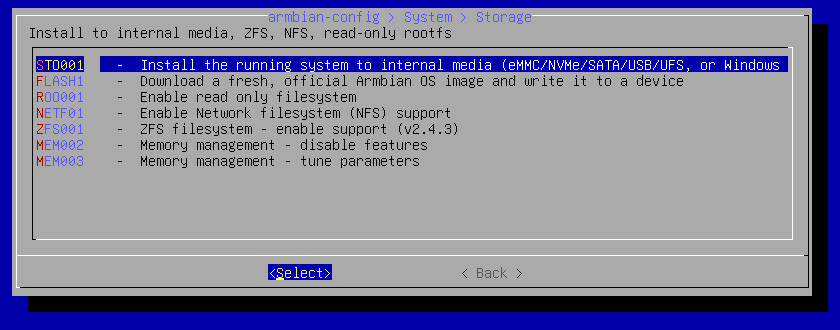
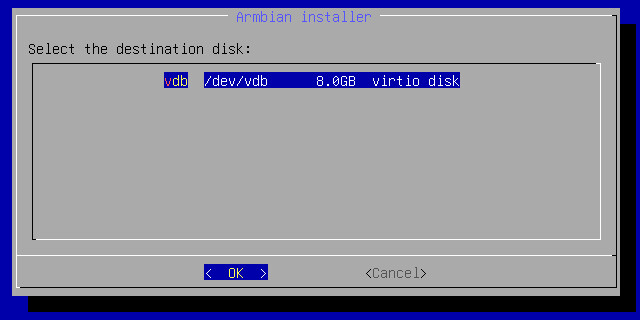
Instalator kopiuje cały działający system razem z Twoimi ustawieniami i programami. Na wielu płytkach można też zostawić rozruch na karcie, a system przenieść na szybki dysk. Po zakończeniu wyłącz płytkę, wyjmij kartę (jeśli rozruch jest z eMMC lub NVMe) i włącz ją ponownie.
Dlaczego karta pamięci żyje dłużej?
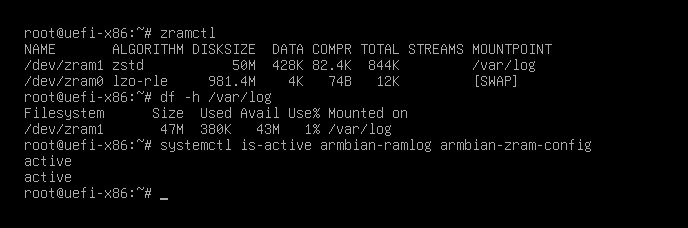
Armbian ma wbudowane dwa sposoby oszczędzania karty:
- logi w pamięci RAM - katalog
/var/logleży w skompresowanym zram i trafia na kartę raz dziennie oraz przy wyłączaniu, - zram zamiast pliku wymiany - połowa pamięci RAM działa jako skompresowana pamięć wymiany, więc system nie zapisuje jej na kartę.
Aktualizacje
Armbian aktualizujesz jak zwykłego Debiana lub Ubuntu - poleceniem sudo apt update && sudo apt upgrade albo z armbian-config (System → Updates). Nowe wersje Armbiana wychodzą co kwartał (luty, maj, sierpień, listopad), a przejście na nową wersję bazy (np. nowy Debian) też zrobisz w tym samym menu.
Armbian czy Raspberry Pi OS?
| Raspberry Pi OS | Armbian | |
|---|---|---|
| Płytki | tylko Raspberry Pi | ponad 400 płytek i komputery PC |
| Na start | prostszy, najwięcej poradników | wymaga nieco więcej wiedzy |
| Narzędzia | raspi-config | armbian-config - wszędzie takie samo |
| Dodatki Raspberry Pi (kamery, nakładki) | pełne wsparcie | część wymaga dodatkowej konfiguracji |
| Gotowe usługi | doinstalowujesz sam | katalog usług w armbian-config |
Masz tylko Raspberry Pi i dopiero zaczynasz? Zostań przy Raspberry Pi OS. Masz kilka różnych płytek albo płytkę innego producenta - Armbian oszczędzi Ci mnóstwo czasu.
Podsumowanie
Armbian to najlepszy sposób, żeby wszystkie płytki w domu działały tak samo: ten sam Debian lub Ubuntu, ten sam kreator pierwszego logowania i to samo armbian-config do sieci, jądra, usług i przenoszenia systemu na szybszy dysk. Wybierz obraz Server, zapisz go na dobrą kartę, ustaw stały adres i zainstaluj potrzebne usługi - a gdy dokupisz kolejną płytkę, nie będziesz musiał uczyć się niczego od nowa.
Domowy serwer na płytce
Zobacz, którą płytkę wybrać, albo postaw na niej inteligentny dom z Home Assistantem.