Autodesk Fusion (dawniej Fusion 360) to jeden z najpopularniejszych programów do projektowania części - zwłaszcza wśród osób z drukarkami 3D. Jest jednak problem: nie ma wersji na Linuksa, a wszystkie projekty przechowuje w chmurze Autodesku. W tym poradniku pokazujemy, jak zabrać swoje projekty na dysk i w jakich darmowych programach projektować dalej na Linuksie.
Dlaczego warto wyjść z Fusion?
- Brak wersji na Linuksa. Fusion działa tylko na Windowsie i macOS. Próby uruchamiania go przez Wine są zawodne, więc nie polecamy ich do codziennej pracy.
- Projekty w cudzej chmurze. Twoje pliki leżą na serwerach Autodesku. Dostęp do nich zależy od konta, licencji i decyzji firmy.
- Ograniczenia darmowej licencji. Wersja do użytku osobistego jest tylko do projektów niekomercyjnych i od 2021 roku pozwala mieć naraz jedynie 10 aktywnych, edytowalnych projektów - pozostałe trzeba archiwizować. Licencja płatna kosztuje kilkaset dolarów rocznie.
Na Linuksie są dwa dobre, darmowe i otwarte programy do takiej pracy - o nich niżej. Najpierw jednak trzeba zabrać projekty.
Krok 1: zabierz projekty z chmury
Fusion pozwala eksportować projekty pojedynczo, ale przy dziesiątkach czy setkach plików to tygodnie klikania. Do tego służy SyncLocal360 - darmowy dodatek do Fusion stworzony przez autora naszej strony (na bazie dodatku NoCloud2 Kamila Sokalskiego). Pobiera on całą bazę projektów na dysk, a dla każdego zapisuje:
- plik .f3d - pełny projekt z historią; otworzy go tylko Fusion, więc to kopia na wypadek powrotu,
- plik .step - geometrię, którą otworzą programy na Linuksie,
- miniaturę i opis projektu.
Zainstaluj dodatek w Fusion
Na komputerze z Fusion (Windows lub macOS) pobierz SyncLocal360_….zip z GitHuba projektu i rozpakuj. W Fusion naciśnij Shift+S, przejdź do Dodatki, kliknij +, wskaż folder SyncLocal360 i kliknij Uruchom. Na karcie Bryła pojawi się panel SyncLocal360.

Wybierz folder na kopie
W Ustawieniach dodatku wskaż folder, do którego trafią kopie. Najwygodniej taki, który widać i z Windowsa, i z Linuksa - opisujemy to niżej.
Pobierz projekty z eksportem do STEP
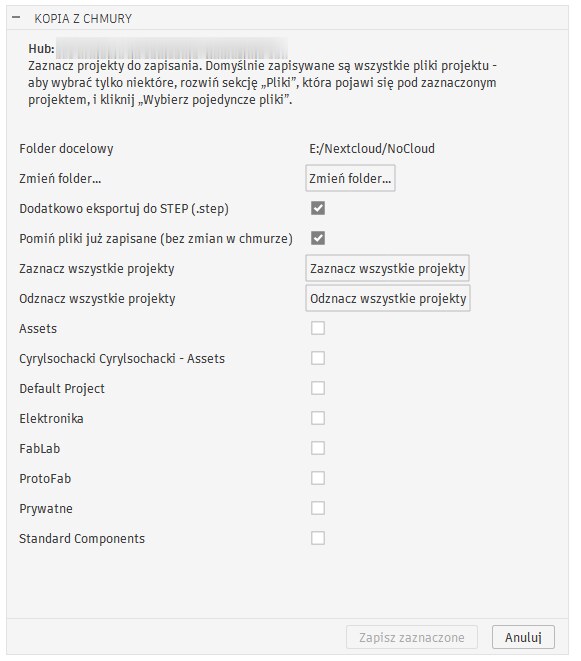
Kliknij Kopia z chmury, zaznacz projekty i koniecznie włącz Dodatkowo eksportuj do STEP - na Linuksie będziesz pracować właśnie na plikach STEP.
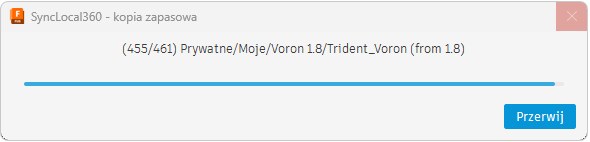
Poczekaj
Fusion otwiera i eksportuje plik po pliku, więc duża baza potrwa godzinami - np. około 700 plików (11 GB razem ze STEP) zajęło kilka godzin. Kopię można przerwać i wznowić: z opcją Pomiń pliki już zapisane dodatek dociągnie tylko brakujące pliki. Każdy plik jest zapisywany od razu, więc nawet zawieszenie się Fusion niczego nie zepsuje.
Krok 2: gdzie trzymać kopie
Najwygodniej, gdy folder z kopiami jest widoczny z obu systemów - Fusion na Windowsie zapisuje, a Linux od razu widzi. Kategorie i notatki z galerii też zapisują się w tym folderze, więc porządek zrobiony w jednym systemie widać w drugim.
| Sposób | Kiedy |
|---|---|
| Udostępniony folder na NAS-ie | najlepszy, gdy masz domowy NAS - jedna kopia plików, bez czekania na synchronizację |
| Nextcloud albo inna chmura z klientem na oba systemy | pliki są lokalnie na obu komputerach; przy dużej bazie pierwsza synchronizacja trwa długo |
| Syncthing | synchronizacja między komputerami bez serwera - oba muszą być włączone naraz |
| Dysk USB | najprostsze przy jednorazowej przeprowadzce |
Krok 3: galeria projektów na Linuksie
Na Linuksie pobierz z tej samej strony plik SyncLocal360-Galeria-…-x86_64.AppImage, nadaj mu prawo uruchamiania i uruchom (jak to zrobić, pokazujemy w artykule Flatpak, AppImage i Snap). Kliknij Folder… i wskaż folder z kopiami.
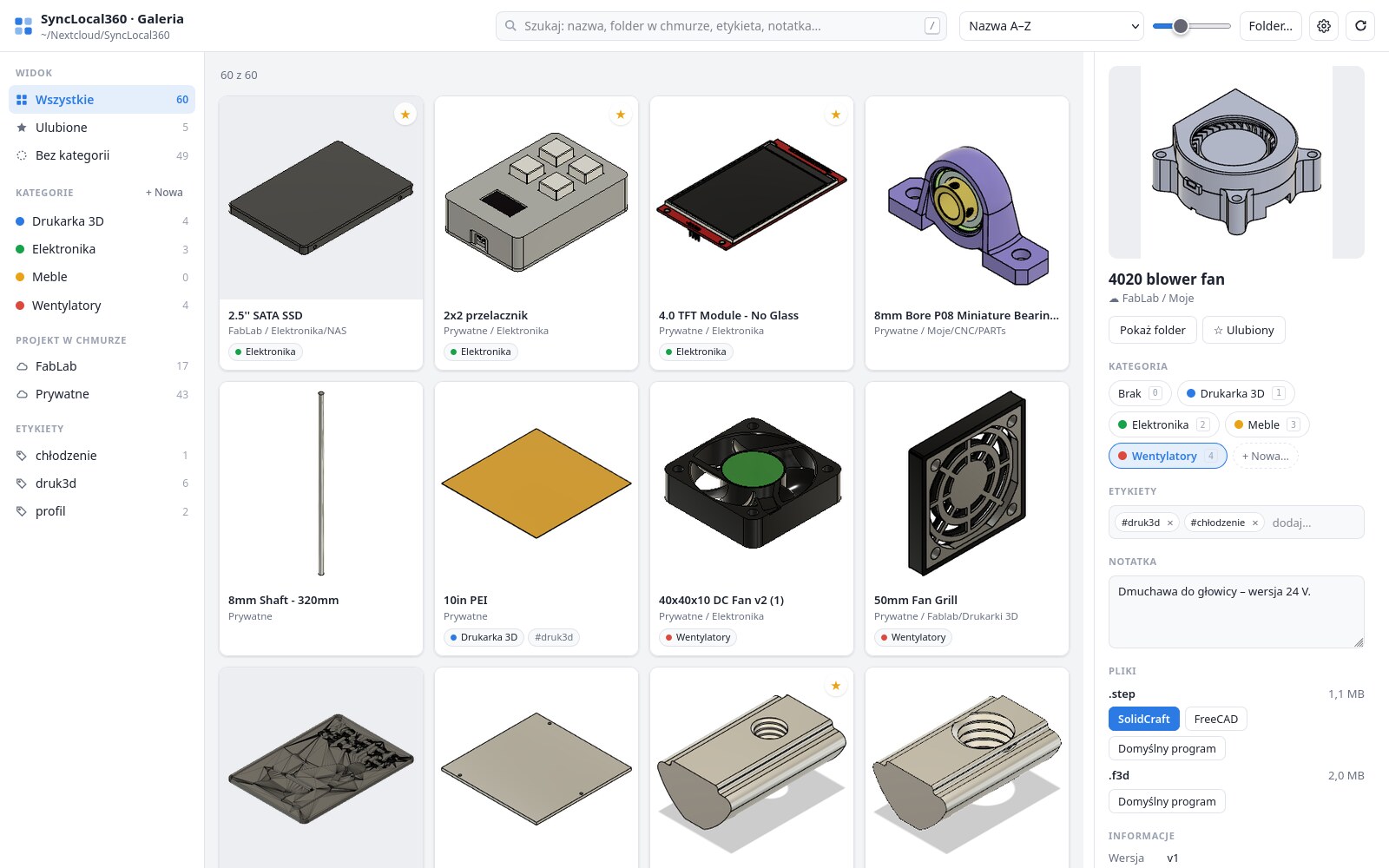
Galeria pozwala:
- szukać po nazwie, folderze z chmury, etykietach i notatkach (klawisz /),
- porządkować projekty w kategorie z kolorami - zaznaczasz kilka (Ctrl lub Shift i kliknięcie) i naciskasz klawisz 1-9,
- otwierać plik STEP w wybranym programie - w ustawieniach (zębatka) dodajesz programy i wybierasz, który uruchamia się po podwójnym kliknięciu.
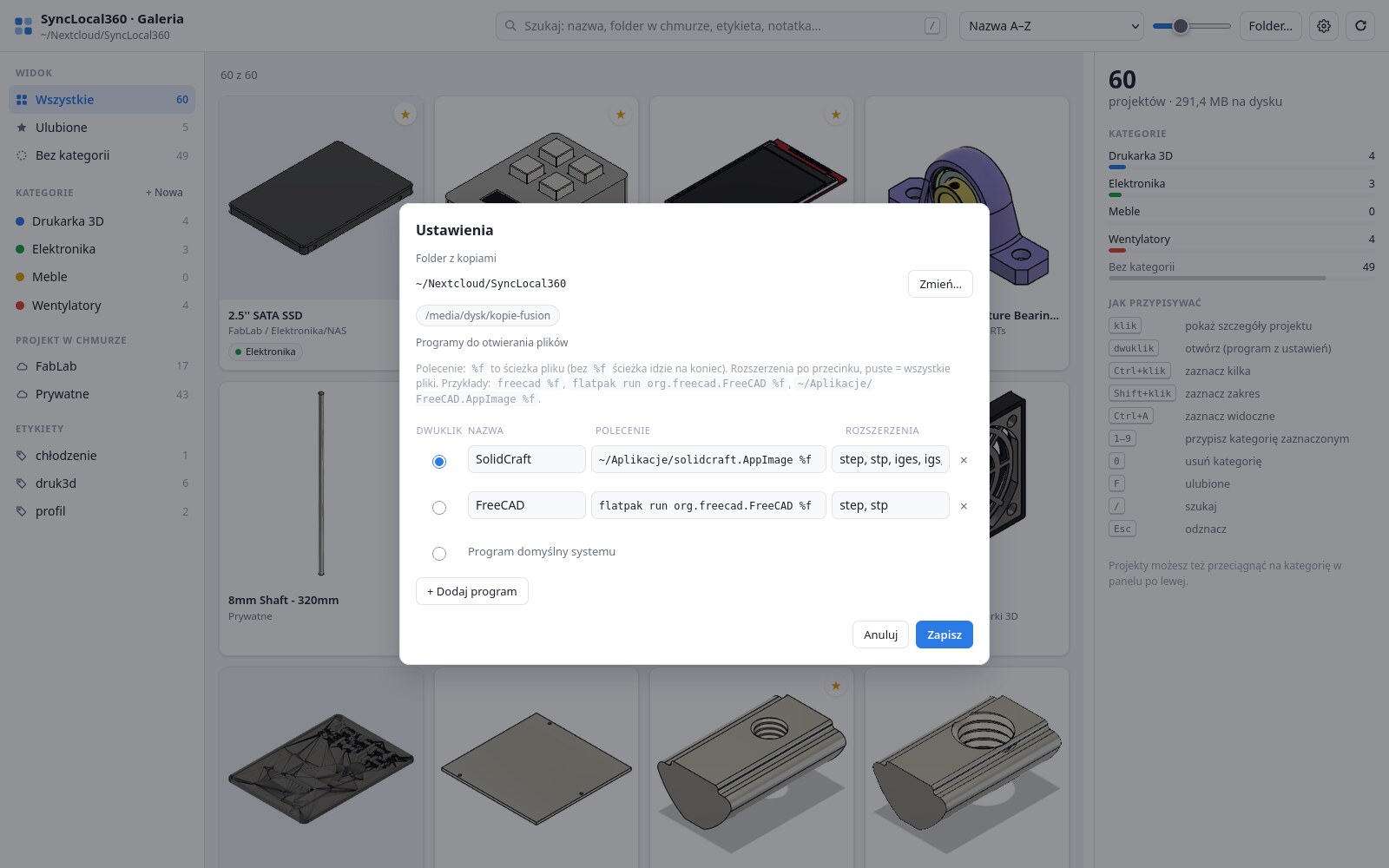
Przykładowe polecenia do ustawień galerii (%f to ścieżka do pliku):
| Program | Polecenie |
|---|---|
| FreeCAD z Flathub | flatpak run org.freecad.FreeCAD %f |
| FreeCAD z repozytorium | freecad %f |
| Program jako AppImage | ~/Aplikacje/Program.AppImage %f |
Krok 4: w czym projektować dalej?
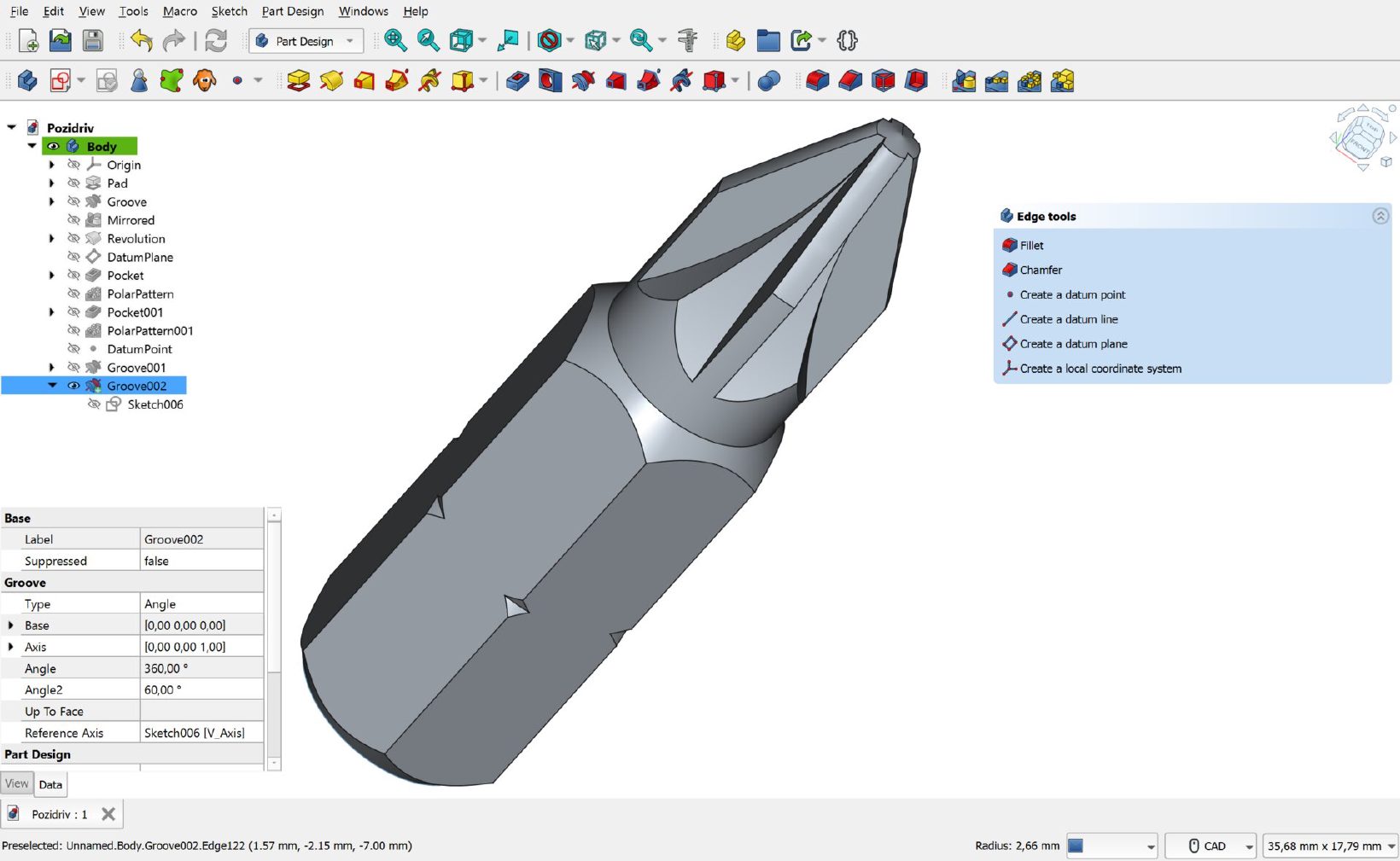
FreeCAD - dojrzały i bardzo rozbudowany
FreeCAD to najbardziej rozbudowany darmowy CAD 3D: części z historią operacji, złożenia, rysunki techniczne, ścieżki dla CNC, analizy wytrzymałościowe. Rozwija się od ponad 20 lat i ma ogromną społeczność. Jego obsługa na początku bywa jednak trudna - zwłaszcza dla osób przyzwyczajonych do Fusion.
SolidCraft - najbardziej podobny do Fusion
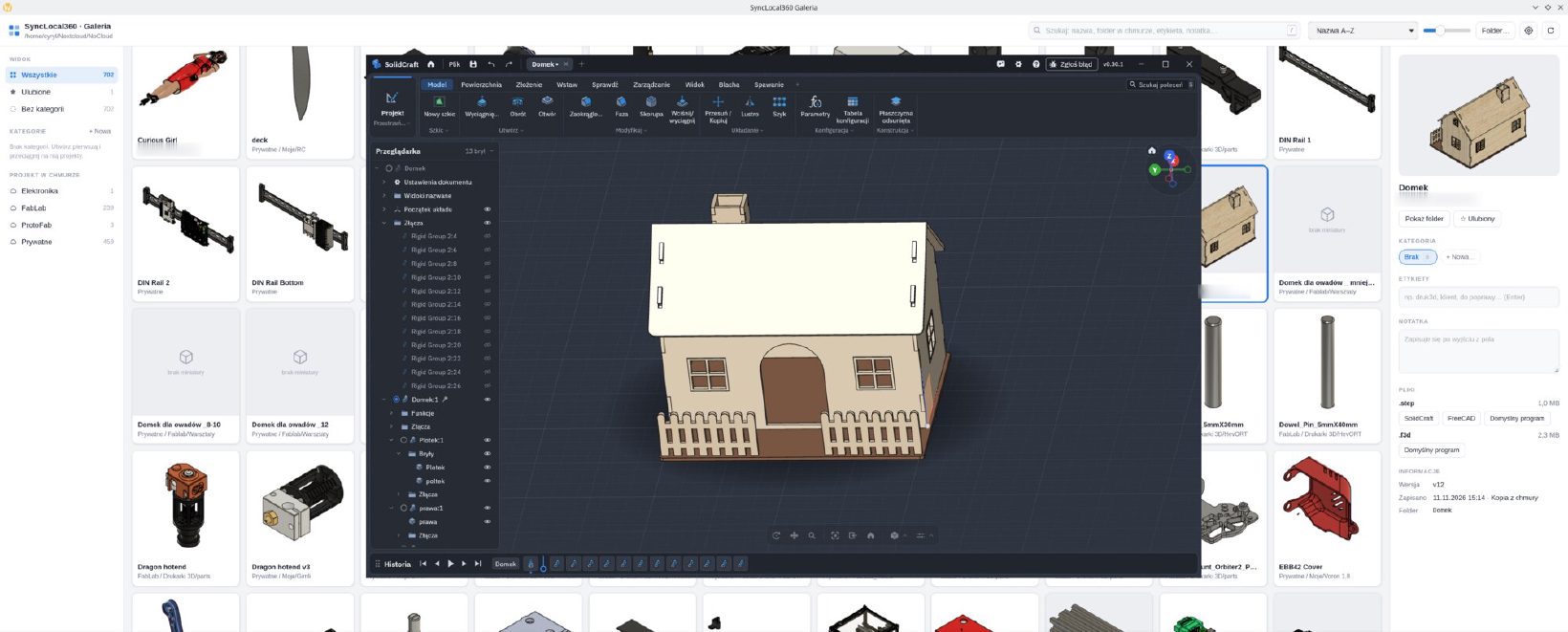
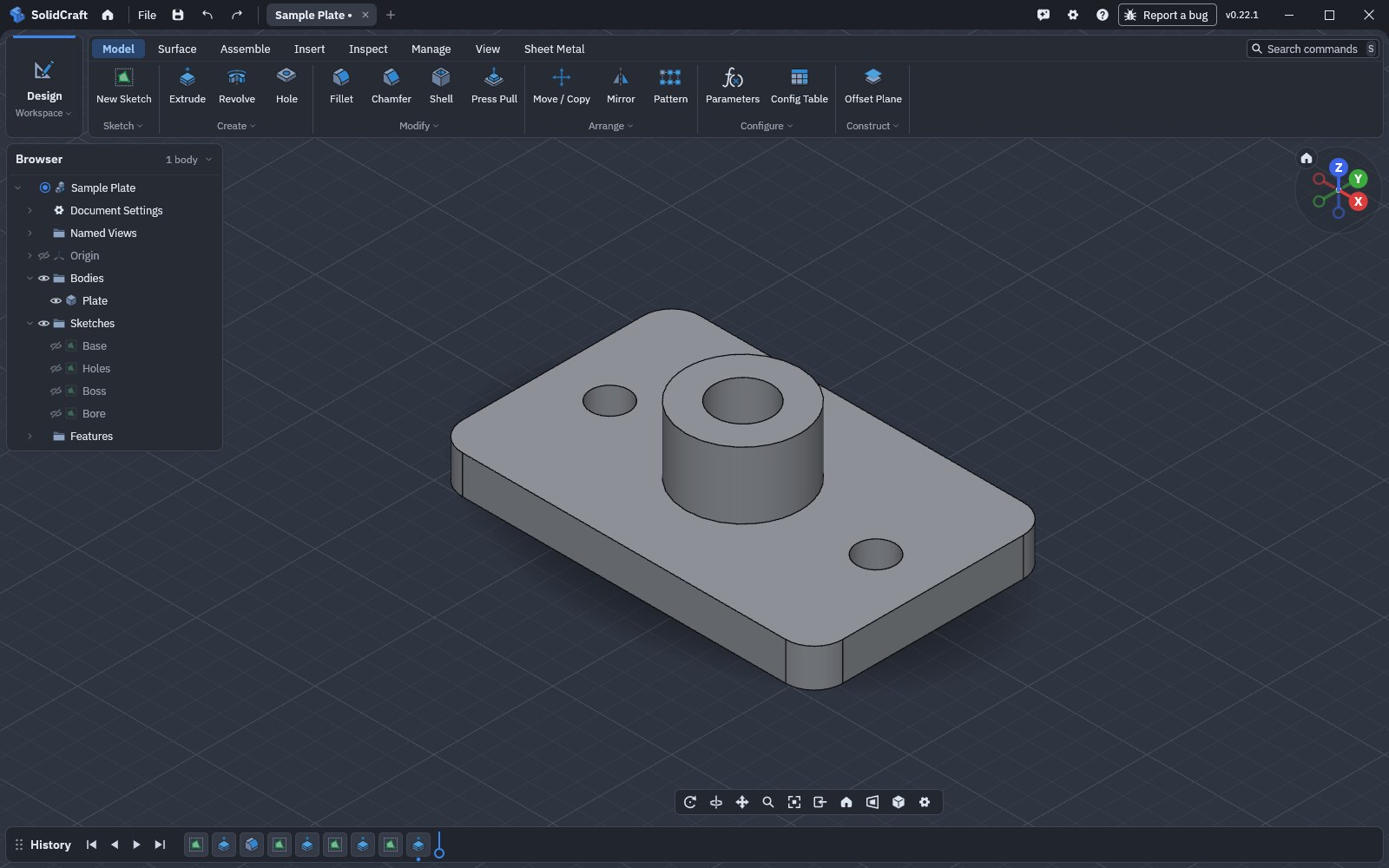
SolidCraft to nowy, otwarty program, który działa bardzo podobnie do Fusion: szkic z wymiarami, operacje na osi czasu, parametry, złożenia z połączeniami. Ma polski interfejs, otwiera pliki STEP i działa nawet w przeglądarce. Jest jednak bardzo młody - nie ma jeszcze rysunków technicznych, CAM ani symulacji, a nowe wersje wychodzą co kilka dni.
Którego użyć? Warto mieć oba. SolidCraft wybierzesz do szybkich części i projektów do druku 3D - przesiadka z Fusion będzie najłagodniejsza. Po FreeCAD sięgniesz przy większych projektach, rysunkach technicznych i obróbce CNC.
Dla osób, które wolą projektować kodem, jest jeszcze OpenSCAD, a do płytek drukowanych - KiCad.
Słowniczek: Fusion i FreeCAD
| W Fusion | We FreeCAD (środowisko Part Design) |
|---|---|
| Sketch | Szkic (Sketcher) |
| Extrude (dodanie) | Pad (wyciągnięcie) |
| Extrude (wycięcie) | Pocket (kieszeń) |
| Revolve | Revolution |
| Fillet / Chamfer | Fillet / Chamfer |
| Timeline | drzewo operacji w widoku modelu |
| Body / Component | Body (zawartość) / Part |
| Joints | środowisko Assembly |
| Drawing | środowisko TechDraw |
| Manufacture | środowisko CAM |
W SolidCraft większość nazw i sposób pracy odpowiada Fusion, więc słowniczek nie jest potrzebny.
Czego się spodziewać po plikach STEP?
To najważniejsza rzecz do zrozumienia przed przeprowadzką. STEP zawiera samą geometrię - gotową bryłę. Nie ma w nim historii operacji, szkiców, parametrów ani wiązań z Fusion. W praktyce:
- model wygląda dokładnie tak samo i ma te same wymiary,
- możesz go drukować, mierzyć i używać w złożeniach,
- możesz dokładać nowe operacje - np. wyciąć otwór czy dodać występ na powierzchni zaimportowanej bryły,
- ale nie zmienisz już wymiaru ze szkicu sprzed miesięcy - tak jak w Fusion, gdzie przesuwało się suwak na osi czasu.
Dlatego najczęściej używane projekty, które wciąż zmieniasz, warto z czasem narysować od nowa we FreeCAD lub SolidCraft - z parametrami, które ułatwią kolejne zmiany. Pozostałe po prostu zostają jako STEP. Pliki .f3d zachowaj: dodatek SyncLocal360 potrafi wgrać je z powrotem do chmury Fusion, także na inne konto.
Druk 3D na Linuksie
Gotowe modele wyeksportujesz z FreeCAD i SolidCraft do 3MF albo STL i przygotujesz do druku w OrcaSlicer lub PrusaSlicer. Całą pracownię z drukarką opisujemy w artykule Druk 3D na Linuksie.
Podsumowanie
Fusion nie działa na Linuksie, ale Twoje projekty nie muszą zostać w chmurze Autodesku. SyncLocal360 pobierze je wszystkie na dysk razem z plikami STEP, galeria na Linuksie pomoże je uporządkować, a FreeCAD i SolidCraft pozwolą projektować dalej - za darmo i bez chmury. Pamiętaj tylko, że STEP to sama bryła: najważniejsze projekty z czasem warto narysować od nowa, a pliki .f3d zachować na zapas.
Pracownia na Linuksie
Zobacz, jak urządzić pracownię z drukarką 3D na Linuksie, albo przejrzyj programy do projektowania w naszej bazie.