
Narzędzie do wyjścia z chmury Autodesk Fusion bez utraty dorobku. Dodatek pobiera wszystkie Twoje projekty na dysk razem z plikami STEP, a galeria na Linuksie pozwala je przeglądać, porządkować i otwierać w programach CAD dostępnych na Linuksie.
Ten program tworzy autor czasnalinux.pl. Kod jest otwarty - uwagi i zgłoszenia błędów mile widziane na GitHubie.
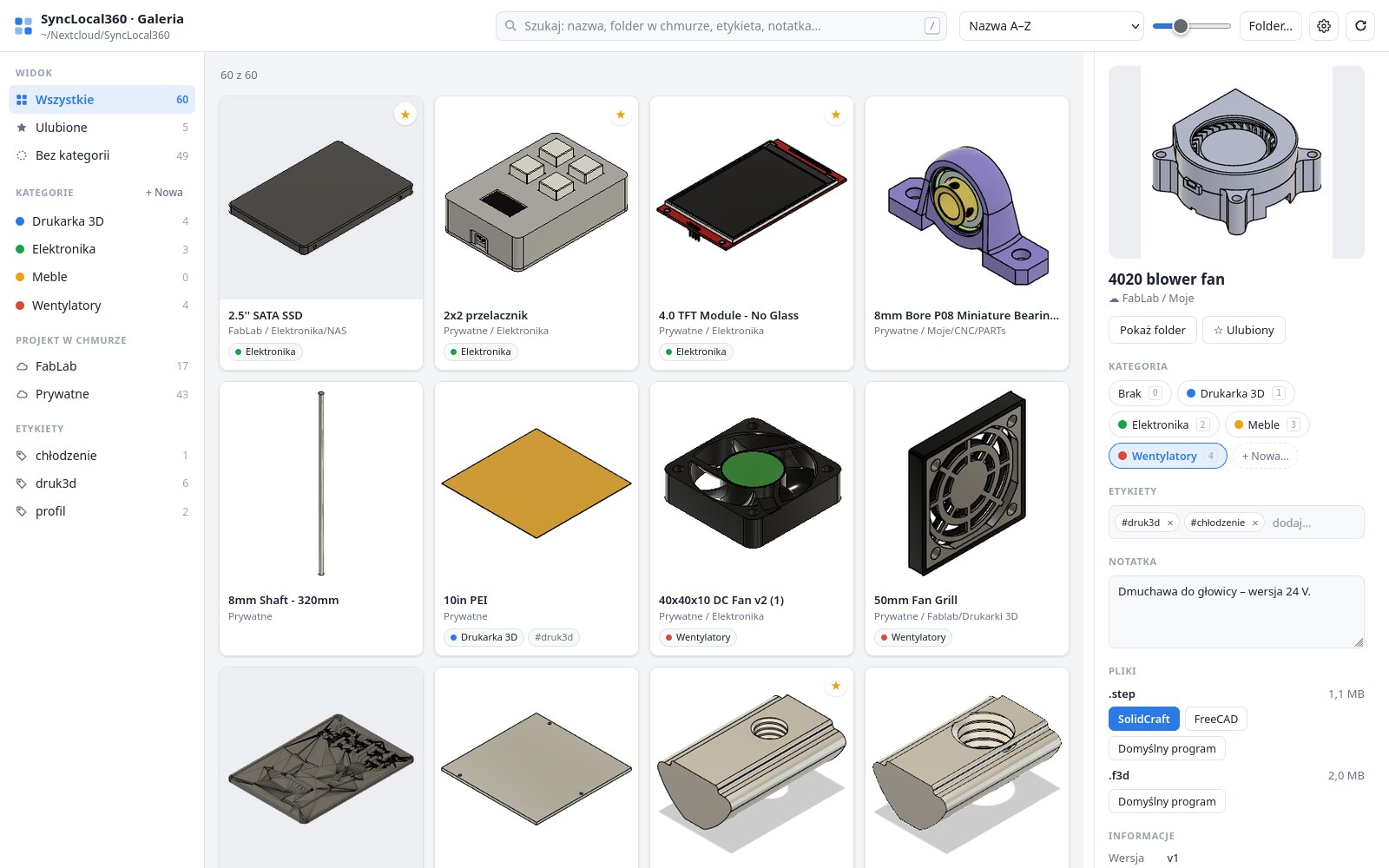
Czym jest SyncLocal360?
Projekty w Autodesk Fusion (dawniej Fusion 360) są przechowywane w chmurze Autodesku. Gdy chcesz przejść na Linuksa, zmienić konto albo po prostu mieć kopię u siebie, trzeba je stamtąd wydostać - a ręczne eksportowanie setek plików po kolei zajęłoby tygodnie. SyncLocal360 robi to automatycznie.
Program ma dwie części:
| Część | Gdzie działa | Do czego |
|---|---|---|
| Dodatek do Fusion | Windows lub macOS, w samym Fusion | pobiera projekty z chmury na dysk, eksportuje STEP, przywraca kopie do chmury |
| Galeria | Linux (AppImage), a także w Fusion | przegląda kopie, porządkuje je w kategorie i otwiera pliki w wybranych programach |
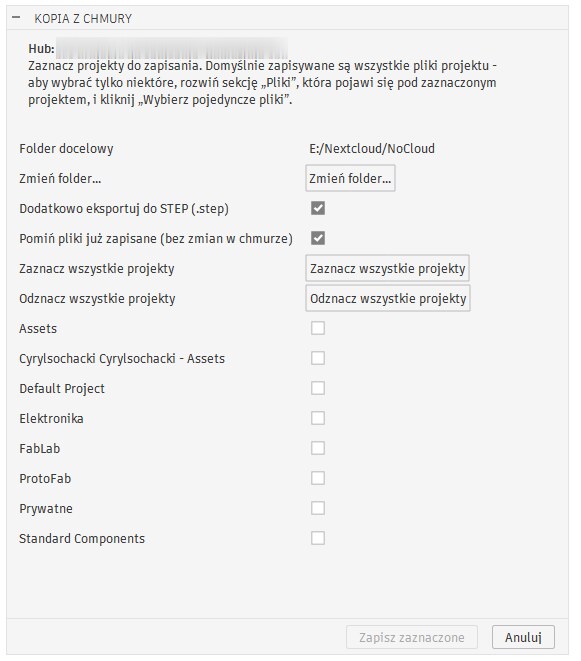
Dodatek dodaje do Fusion panel SyncLocal360 z przyciskami Szybki Zapis, Kopia z chmury, Przywróć do chmury, Galeria i Ustawienia. Kopia zapisuje dla każdego projektu plik .f3d (pełny projekt z historią - do ewentualnego powrotu do Fusion), plik .step (geometria, którą otworzą programy na Linuksie) i miniaturę. Wszystko trafia do zwykłych folderów na dysku, bez żadnej bazy danych.
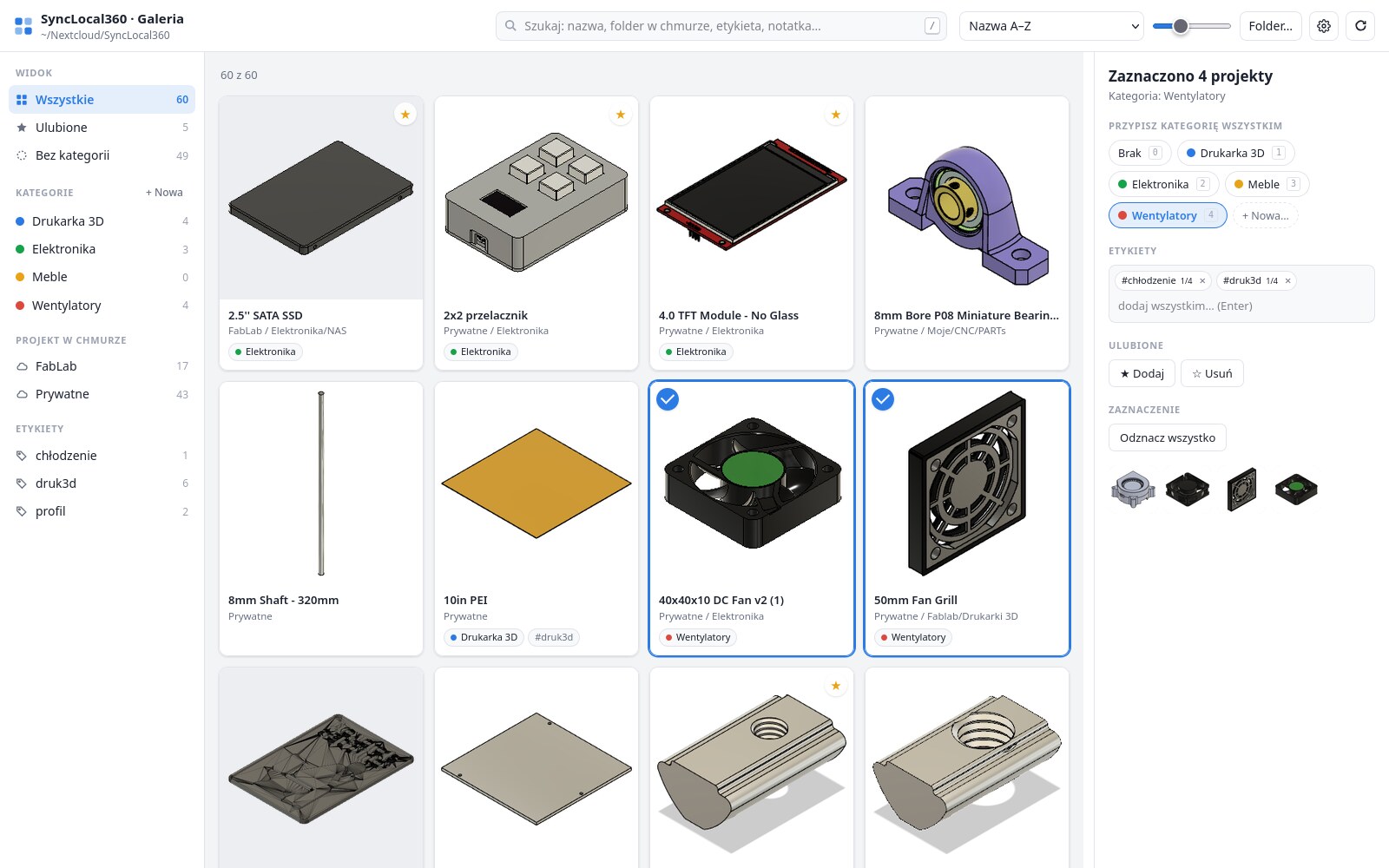
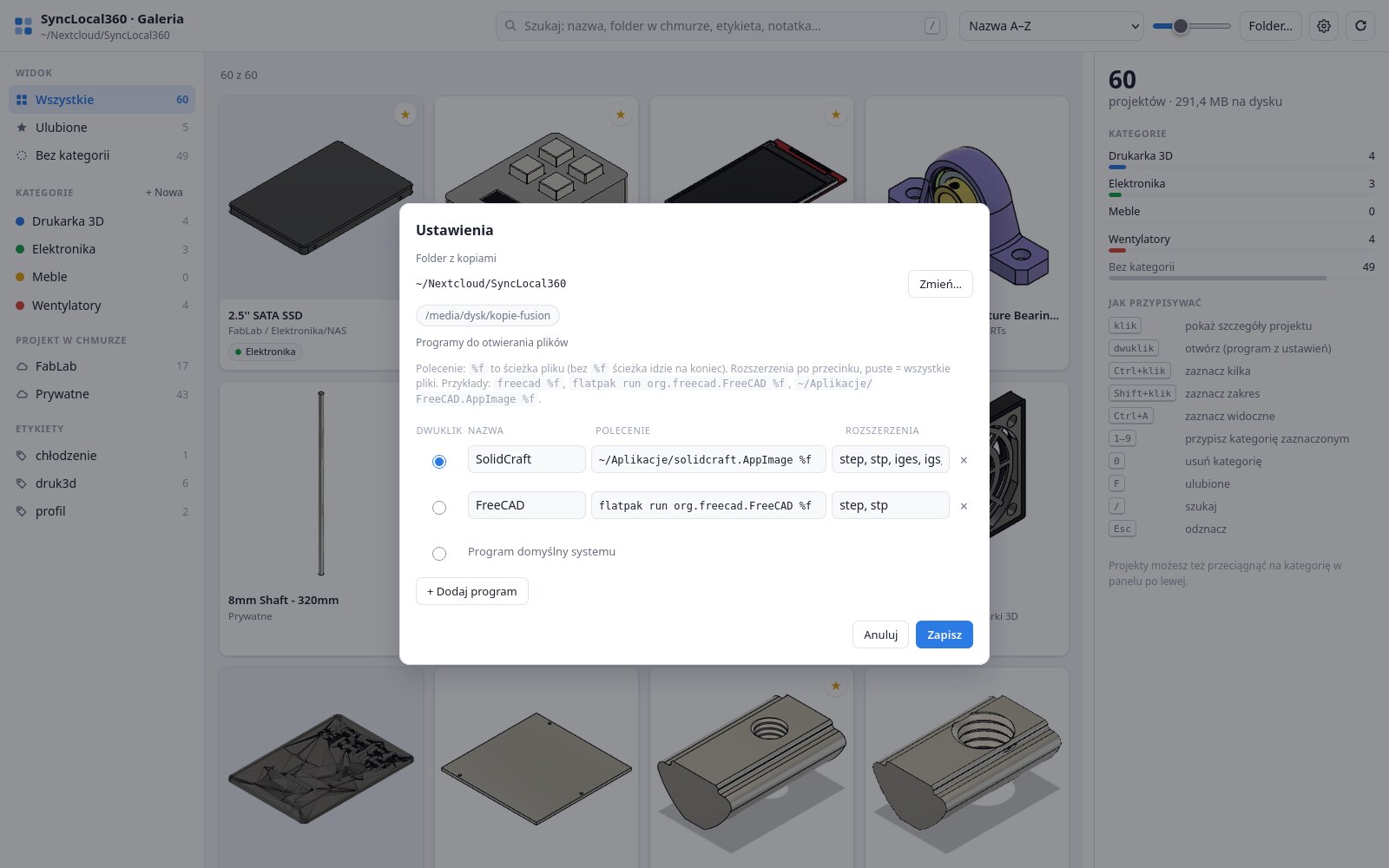
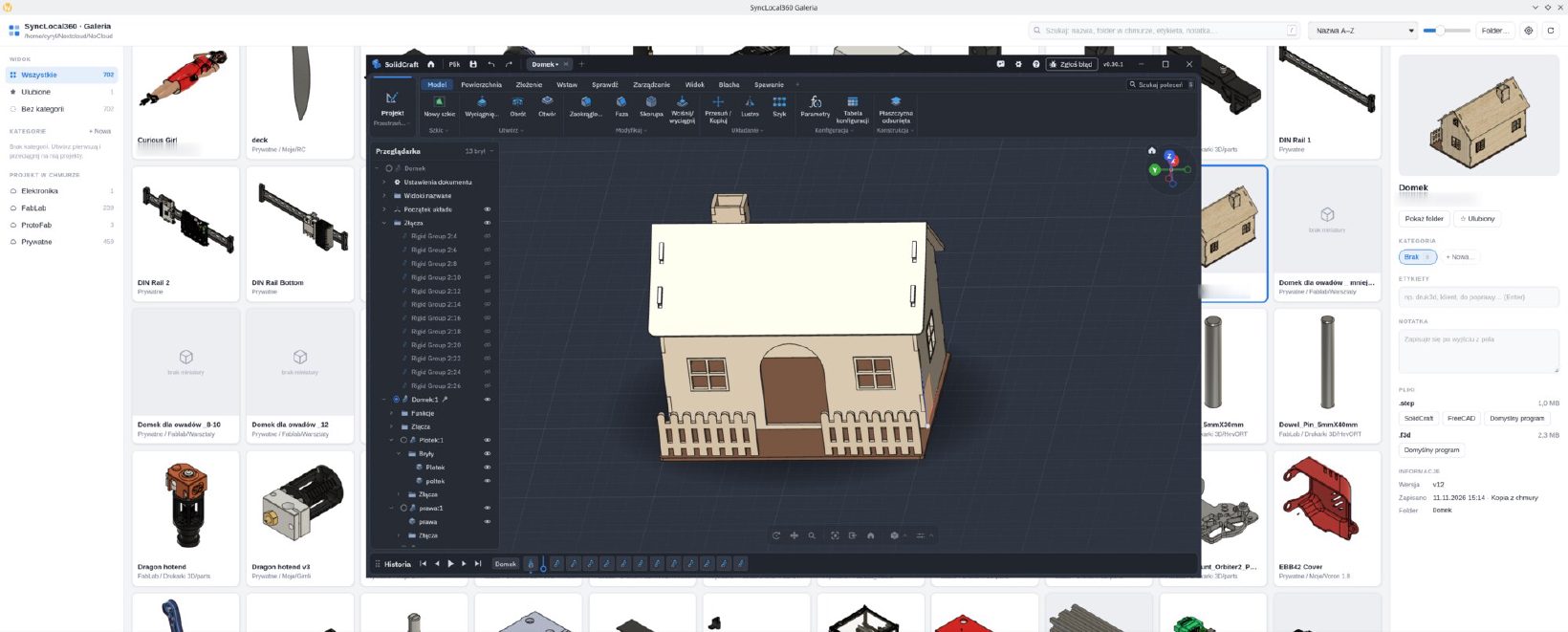
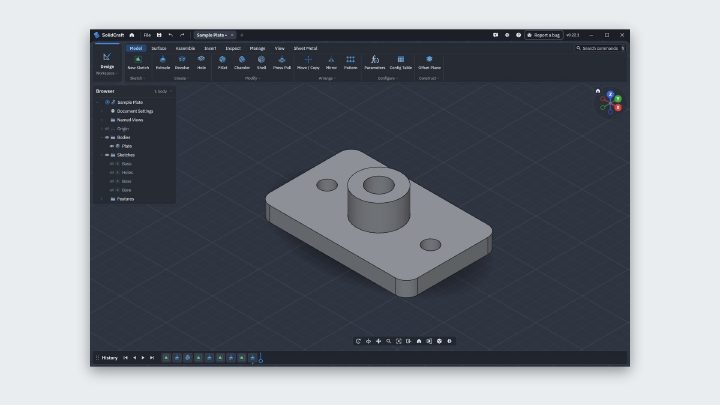
Galeria na Linuksie ma wyszukiwanie, kategorie z kolorami, etykiety, notatki i ulubione. Podwójne kliknięcie otwiera plik STEP w wybranym programie - np. we FreeCAD albo SolidCraft. FreeCAD uruchamiany z galerii od razu ustawia widok tak, żeby model był cały widoczny.
Najwygodniej trzymać folder kopii w miejscu widocznym z obu systemów - na udziale NAS-a albo w folderze Nextcloud. Wtedy Fusion na Windowsie zapisuje kopie, a Linux od razu je widzi, razem z kategoriami i notatkami.
SyncLocal360 to rozwinięcie dodatku NoCloud2 autorstwa Kamila Sokalskiego (modelowanie3d.org). Program nie jest związany z Autodeskiem.
Dla kogo?
- Dla osób, które przechodzą z Fusion na Linuksa i chcą zabrać swoje projekty.
- Dla tych, którzy mają setki projektów w chmurze i chcą mieć je u siebie, w zwykłych plikach.
- Dla zmieniających konto lub licencję Fusion - projekty można przywrócić do chmury na innym koncie.
- Jako kopia zapasowa niezależna od chmury Autodesku.
Mocne i słabe strony
Zalety
- kopia całej bazy projektów jednym kliknięciem, z eksportem do STEP
- można przerwać i wznowić - pobiera tylko brakujące pliki
- galeria na Linuksie z kategoriami, etykietami i notatkami
- otwieranie plików w dowolnym programie, np. FreeCAD i SolidCraft
- przywracanie projektów do chmury, także na nowe konto
- po polsku, zwykłe pliki na dysku
Wady
- do pobrania projektów potrzebny jest Fusion na Windowsie lub macOS
- STEP to sama geometria - bez historii operacji i parametrów z Fusion
- zapisuje tylko najnowszą wersję pliku; rysunki 2D, symulacje i elektronika nie są obsługiwane
- duże bazy pobierają się godzinami (np. ok. 700 plików - kilka godzin)
- przywracanie do chmury jest jeszcze eksperymentalne
Jak zainstalować
Oba elementy pobierzesz ze strony Releases na GitHubie projektu.
Dodatek do Fusion (Windows lub macOS):
Rozpakuj dodatek
Pobierz SyncLocal360_….zip i rozpakuj. W środku jest folder SyncLocal360 - jego nazwa musi zostać bez zmian.
Dodaj go w Fusion
W Fusion naciśnij Shift+S, przejdź do Dodatki, kliknij +, wskaż folder SyncLocal360 i kliknij Uruchom. Na karcie Bryła pojawi się panel SyncLocal360.
Galeria na Linuksie: pobierz plik SyncLocal360-Galeria-…-x86_64.AppImage, nadaj mu prawo uruchamiania (Właściwości → Uprawnienia) i uruchom. Kliknij Folder… i wskaż folder z kopiami. Więcej o plikach AppImage w artykule Flatpak, AppImage i Snap.
Całe przejście krok po kroku opisujemy w artykule Z Fusion 360 na Linuksa.
SyncLocal360 rozwiązuje największy problem przy wyjściu z Fusion: jak zabrać setki projektów z chmury. Pobiera je razem z plikami STEP do zwykłych folderów, a galeria na Linuksie pozwala je uporządkować i otwierać we FreeCAD czy SolidCraft. Zachowaj tylko pliki .f3d - przydadzą się, gdybyś kiedyś wracał do Fusion.