
Pokazuje, co dzieje się w komputerze: wykresy procesora, pamięci, karty graficznej, dysków i sieci oraz listę programów, które możesz zamknąć jednym kliknięciem. Po polsku program nazywa się Zasoby.
Czym jest Resources?
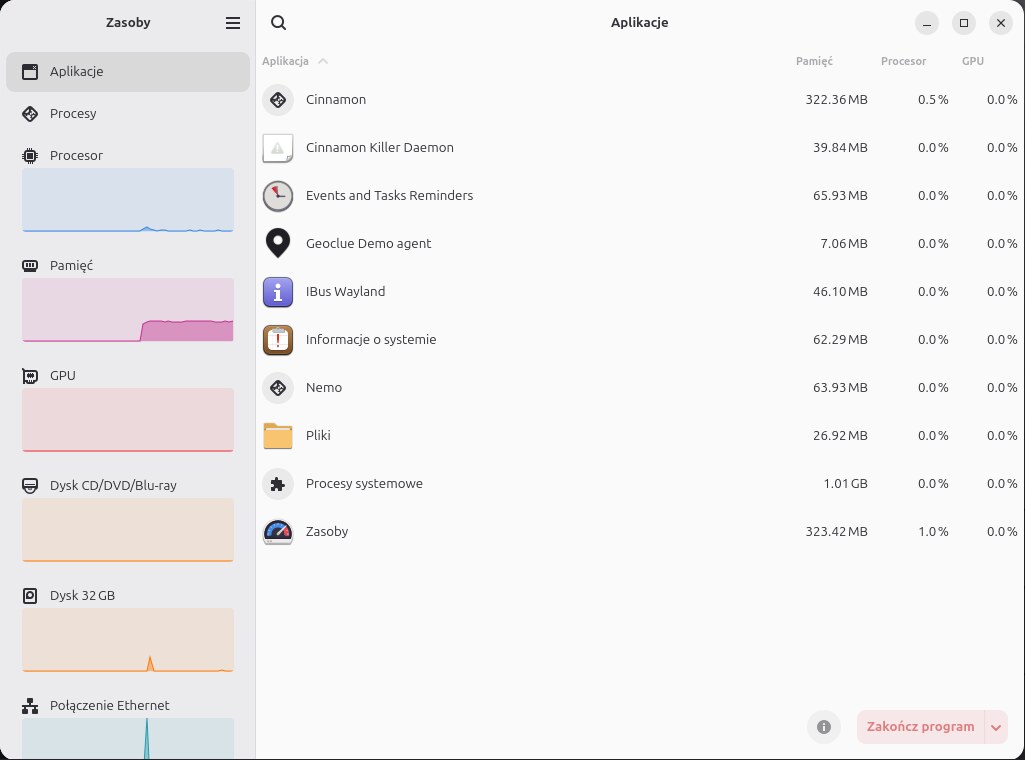
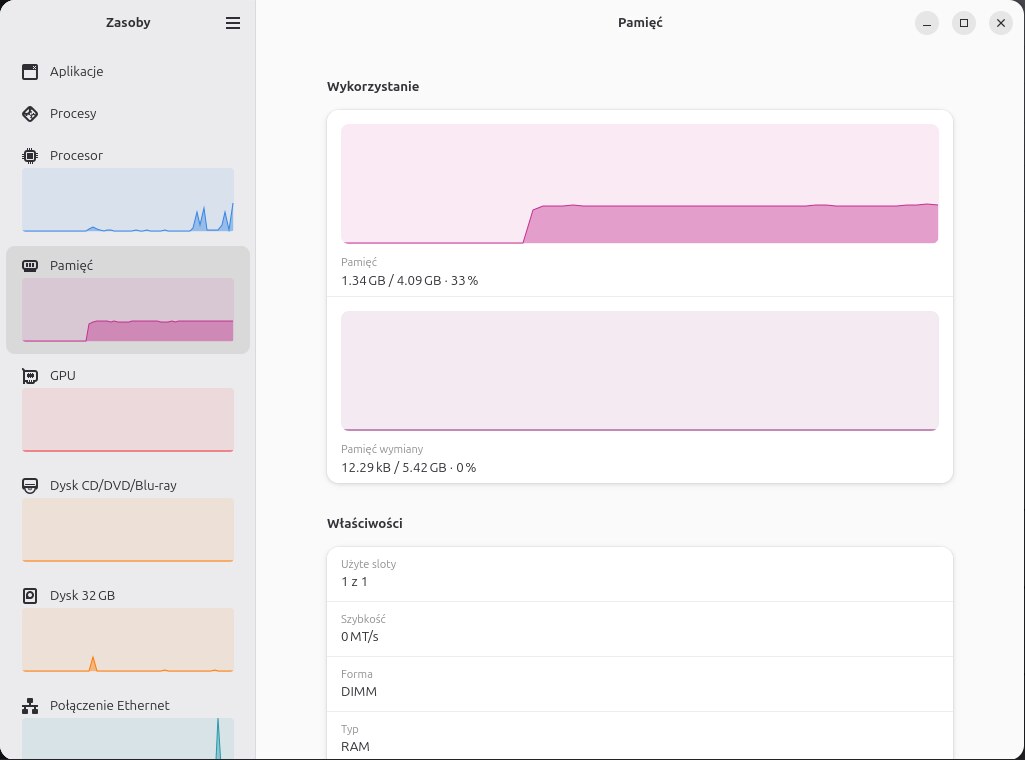
Resources (po polsku: Zasoby) to monitor systemu napisany dla pulpitu GNOME, ale działający na każdym pulpicie. Po lewej masz listę podzespołów z małymi wykresami na żywo - procesor, pamięć, karta graficzna, a na nowych komputerach także NPU (układ do AI), dyski, połączenia sieciowe i bateria laptopa. Kliknięcie w wybrany otwiera szczegóły: wykresy, temperaturę i właściwości sprzętu.
Na górze listy są dwa widoki, które przydają się najczęściej:
- Aplikacje - uruchomione programy z zajętą pamięcią, procesorem i kartą graficzną. Zawieszony program zaznaczasz i klikasz Zakończ program.
- Procesy - wszystkie procesy w systemie, także te działające w tle.
Program celowo nie pokazuje wszystkiego, co się da - ma być czytelny, a nie przytłaczać liczbami. Od 2026 roku jest częścią GNOME Incubator, czyli kandydatem na domyślny monitor systemu w GNOME.
Resources czy Mission Center?
Oba programy robią to samo i oba są darmowe. Mission Center wygląda bardziej jak Menedżer zadań z Windowsa i pokazuje więcej szczegółów (np. usługi systemowe). Resources jest prostszy, lżejszy i lepiej pasuje do pulpitu GNOME. Wybierz ten, który bardziej Ci się podoba - możesz mieć oba.
Dla kogo?
- Gdy komputer zwalnia i chcesz sprawdzić, który program go obciąża.
- Dla osób, które wolą prosty, przejrzysty podgląd zamiast tabel pełnych liczb.
- Dla właścicieli laptopów - widać też stan baterii.
Mocne i słabe strony
Zalety
- przejrzysty, nowoczesny wygląd
- procesor, pamięć, GPU, NPU, dyski, sieć i bateria w jednym miejscu
- zamykanie zawieszonych programów jednym kliknięciem
- lekki (ok. 5 MB) i po polsku
Wady
- oficjalnie tylko z Flathub; przy pierwszej instalacji pobiera środowisko GNOME (kilkaset MB)
- mniej szczegółów niż Mission Center, brak zarządzania usługami
- czujniki (np. temperatura) zależą od sprzętu i nie zawsze są dostępne
Jak zainstalować
Wpisz „Resources” w sklepie z aplikacjami (w Mincie: Menedżer oprogramowania, źródło Flathub) albo w terminalu:
flatpak install flathub net.nokyan.Resources
Twórcy wspierają tylko wersję z Flathub. Nieoficjalne paczki są w repozytoriach Arch Linuksa i NixOS.
Pierwsze kroki
Sprawdź, co obciąża komputer
Otwórz z menu program Zasoby. W widoku Aplikacje posortuj listę po kolumnie Pamięć albo Procesor - na górze znajdziesz to, co najbardziej obciąża komputer.
Zamknij zawieszony program
Zaznacz program na liście i kliknij Zakończ program. Strzałka obok przycisku rozwija dodatkowe opcje.
Resources to ładny, prosty odpowiednik Menedżera zadań: w jednym oknie widać, co obciąża komputer, a zawieszony program zamkniesz jednym kliknięciem. Komu brakuje szczegółów, ten wybierze Mission Center - ale do codziennego „co spowalnia mój komputer?” Resources w zupełności wystarczy.