
Oficjalny system dla Raspberry Pi. Zamienia małą płytkę w komputer do nauki programowania, domowy serwer albo centrum multimedialne. Pod spodem zwykły Debian.
Czym jest Raspberry Pi OS?
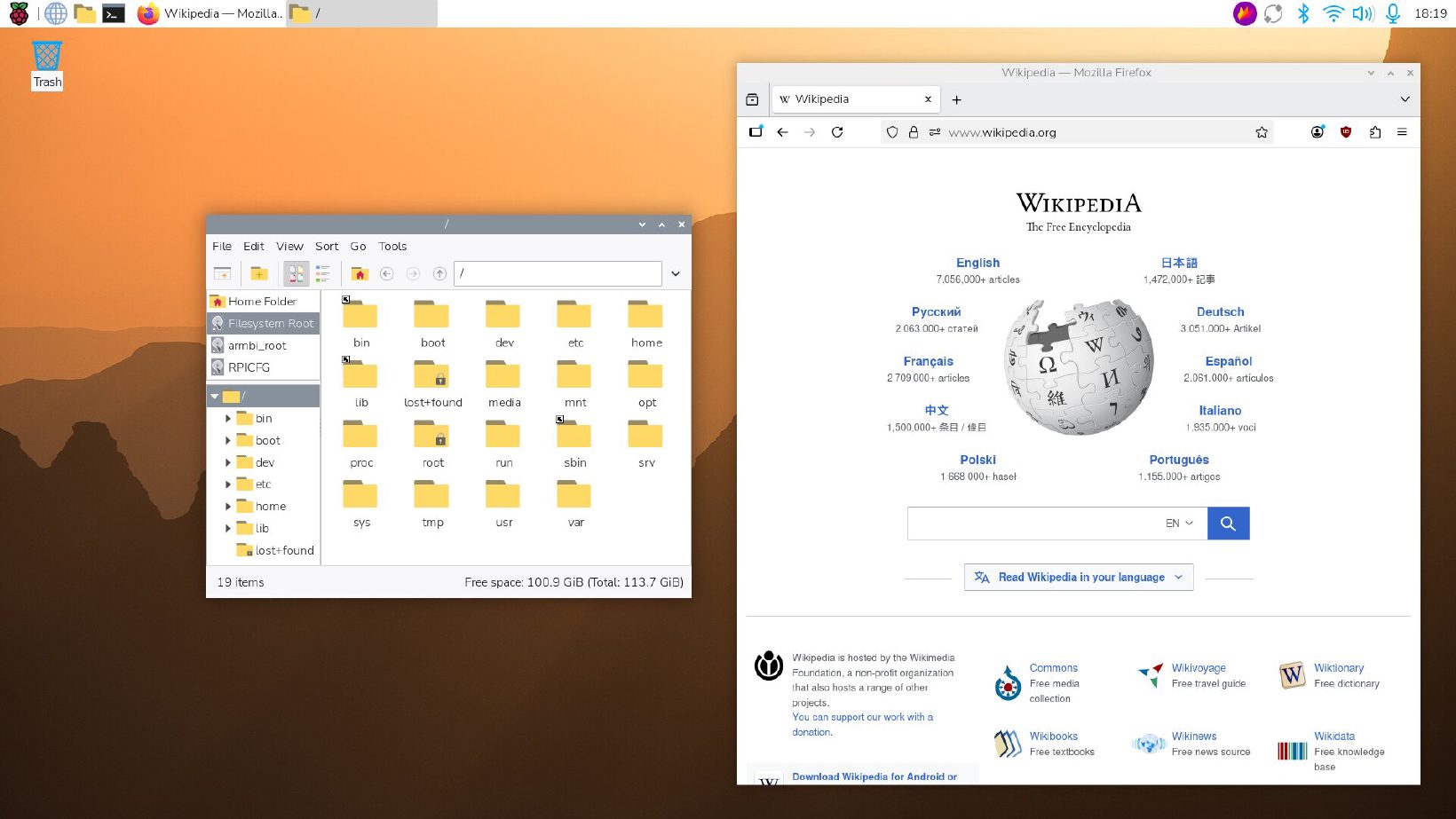
Raspberry Pi OS (dawniej Raspbian) to oficjalny system przygotowany przez twórców Raspberry Pi - małych, tanich komputerów wielkości karty kredytowej. Jest oparty na Debianie, więc działają w nim te same programy i poradniki, a system jest dopracowany pod sprzęt Raspberry Pi: grafikę, kamerę, piny GPIO do elektroniki i akcesoria.
Pulpit PIXEL jest prosty i lekki: menu w rogu, pasek zadań, przeglądarka, menedżer plików i ustawienia w okienkach. Od wersji na bazie Debiana 12 działa na nowoczesnym Wayland. Kto chce się uczyć, znajdzie w systemie edytor Pythona Thonny, a w wersji pełnej także Scratch dla dzieci i pakiet LibreOffice. Usługa Raspberry Pi Connect pozwala połączyć się z pulpitem przez przeglądarkę z innego komputera.
System jest w trzech odmianach:
- z pulpitem - zwykły komputer do nauki i codziennej pracy,
- pełna - jak wyżej, plus programy edukacyjne i biurowe,
- Lite - bez pulpitu, sterowana przez sieć (SSH); idealna na domowy serwer, np. z Dockerem, Home Assistantem czy blokowaniem reklam w całej sieci.
O samych płytkach - modelach, cenach i akcesoriach - piszemy w artykule Raspberry Pi - historia, wszystkie wersje i co wybrać dziś.
Dla kogo?
- Dla uczniów, nauczycieli i rodziców - nauka programowania i elektroniki.
- Dla majsterkowiczów - automatyka domowa, stacja pogodowa, kamera, robot.
- Na domowy serwer w wersji Lite - mało prądu, cicha praca 24 godziny na dobę.
- Jako prosty komputer na Raspberry Pi 400 lub 500 (komputer w klawiaturze).
Mocne i słabe strony
Zalety
- przygotowany przez twórców Raspberry Pi - wszystko działa od razu
- baza Debiana: stabilność i ogromny wybór programów
- programy do nauki (Python, Scratch)
- wersja Lite na serwer
- łatwa instalacja programem Raspberry Pi Imager
Wady
- tylko na Raspberry Pi (nie na zwykłe komputery)
- na starszych modelach pulpit działa wolno
- karta microSD bywa zawodna - na serwer lepszy dysk SSD
Jak zacząć
Zainstaluj Raspberry Pi Imager
Pobierz program Raspberry Pi Imager - działa na Linuksie, Windowsie i macOS. Na Linuksie znajdziesz go też w menedżerze programów.
Wybierz model i system
W Imagerze wskaż swój model Raspberry Pi, system (z pulpitem albo Lite) i kartę microSD. Karta zostanie wyczyszczona.
Ustaw użytkownika i Wi-Fi
Przed zapisem Imager zapyta o nazwę użytkownika, hasło, sieć Wi-Fi i włączenie SSH - dzięki temu wersja Lite od razu połączy się z siecią.
Uruchom
Włóż kartę do Raspberry Pi, podłącz monitor, klawiaturę i zasilacz. Po minucie zobaczysz pulpit (albo połączysz się przez SSH z wersją Lite).
Raspberry Pi OS to najlepszy wybór na start z Raspberry Pi: dopracowany pod sprzęt, prosty i oparty na solidnym Debianie. Na serwer wybierz wersję Lite.