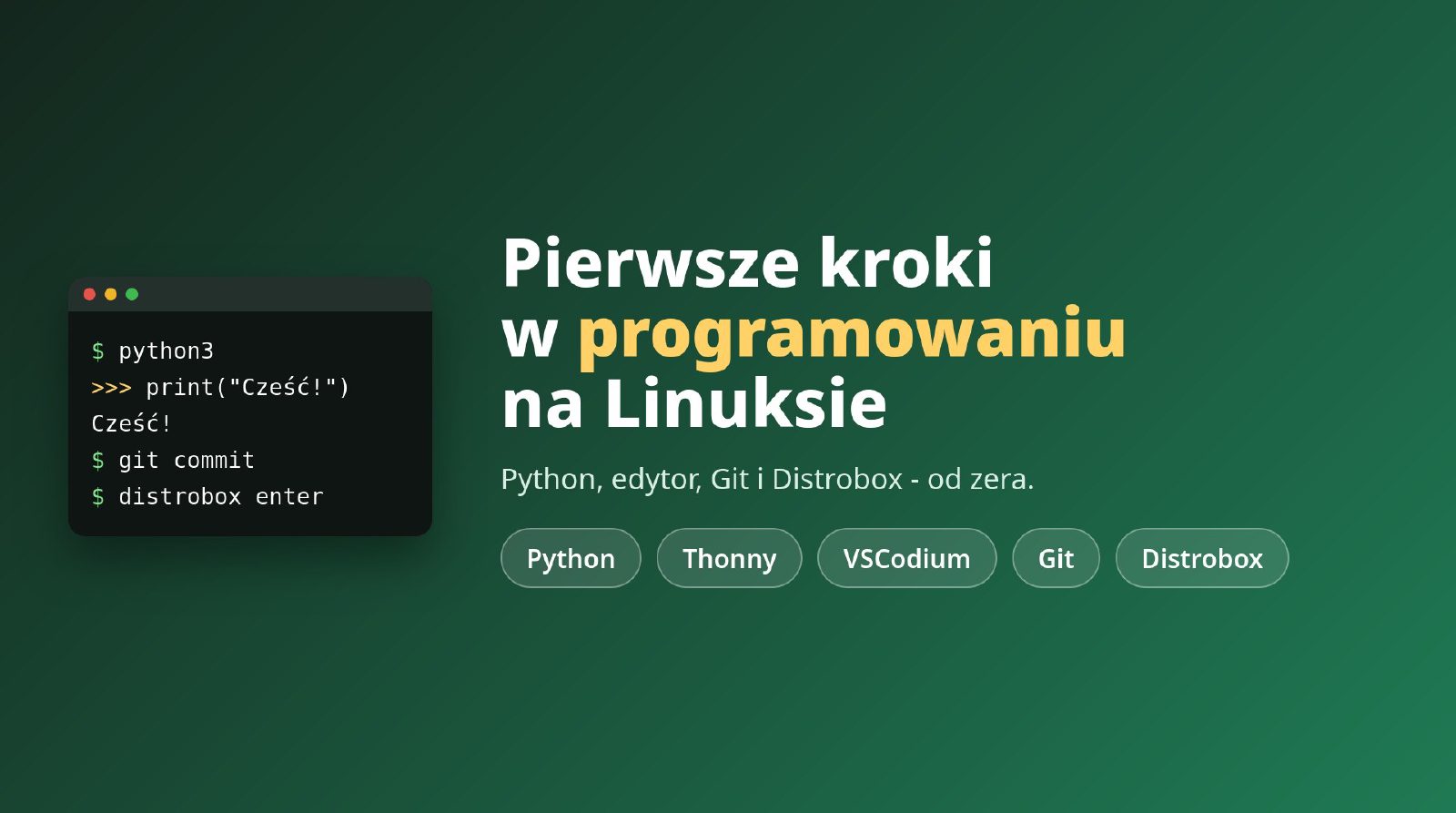
Większość serwerów w internecie działa na Linuksie, a narzędzia programistyczne - Python, Git, kompilatory, kontenery - są tu „u siebie”. Nie musisz niczego kupować ani szukać instalatorów po stronach. W tym poradniku pokazujemy pierwsze kroki: od napisania programu w Pythonie, przez porządek w projekcie i Git, po uruchamianie narzędzi z innych dystrybucji. Wszystkie zrzuty pochodzą z naszego Linux Mint 22.3.
python3 -m venv .venv), a zmiany zapisuj w Gicie. Gdy wyrośniesz z Thonny, przesiądź się na VSCodium albo Zed. Narzędzia z innych dystrybucji uruchomisz w kontenerze Distrobox.Python jest już w systemie
W Linux Mint, Ubuntu, Fedorze i większości dystrybucji Python 3 jest zainstalowany od razu, bo korzysta z niego sam system. Sprawdzisz to w terminalu poleceniem python3 --version. Nie trzeba niczego pobierać, jak na Windowsie.
sudo pip install i nie zmieniaj jego wersji - możesz zepsuć system. Pakiety do swoich projektów instaluj w środowisku wirtualnym (opisujemy je niżej). Nowe wersje Ubuntu i Minta zresztą same na to nie pozwalają i pokazują ostrzeżenie.Krok 1: pierwszy program w Thonny
Na naukę najlepszy jest Thonny - prosty edytor Pythona dla początkujących, po polsku. Zainstalujesz go z Menedżera oprogramowania albo poleceniem sudo apt install thonny.
Wybierz język polski
Przy pierwszym uruchomieniu w polu Language wybierz Polski i kliknij Let's go!.
Napisz program
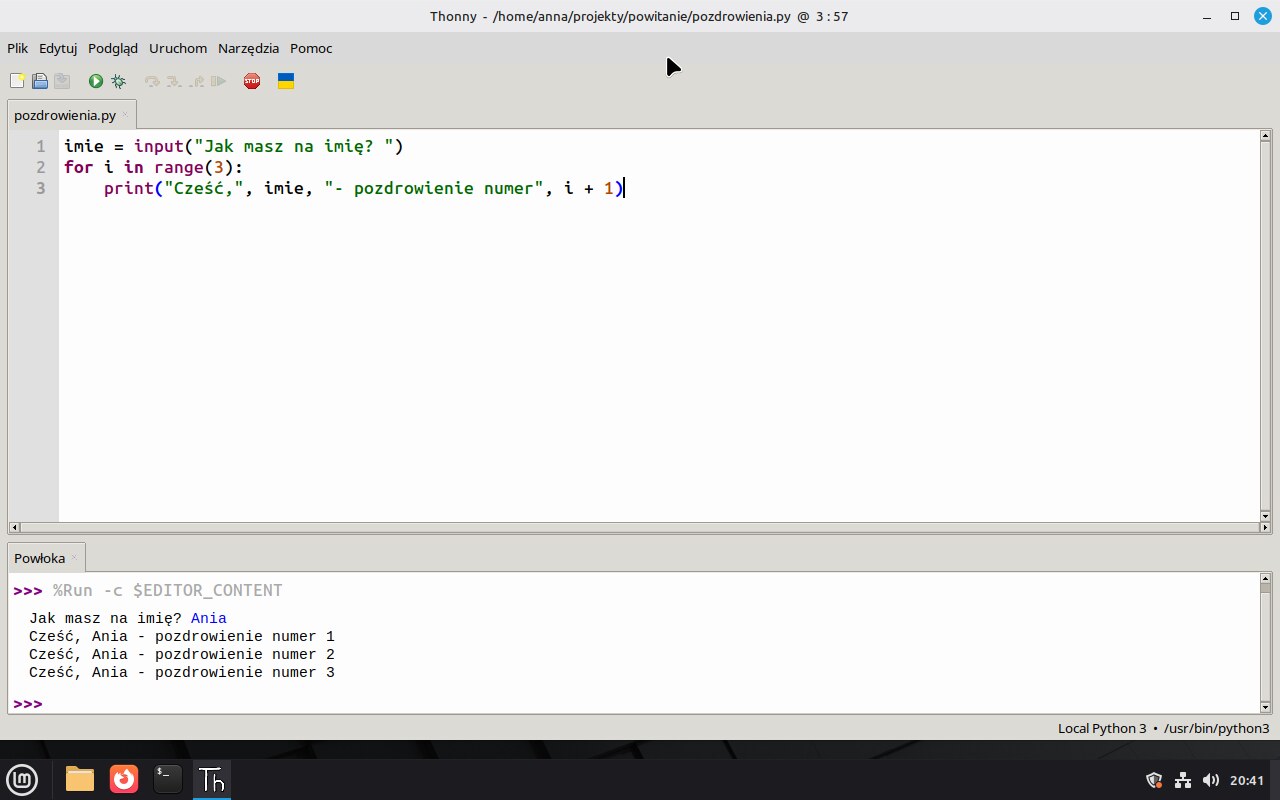
Wpisz w edytorze:
imie = input("Jak masz na imię? ")
for i in range(3):
    print("Cześć,", imie, "- pozdrowienie numer", i + 1)
Zapisz plik (Ctrl+S), np. jako pozdrowienia.py.
Uruchom go
Naciśnij F5 albo zielony przycisk. W Powłoce na dole program zapyta o imię - wpisz je i naciśnij Enter.
Prześledź go krok po kroku
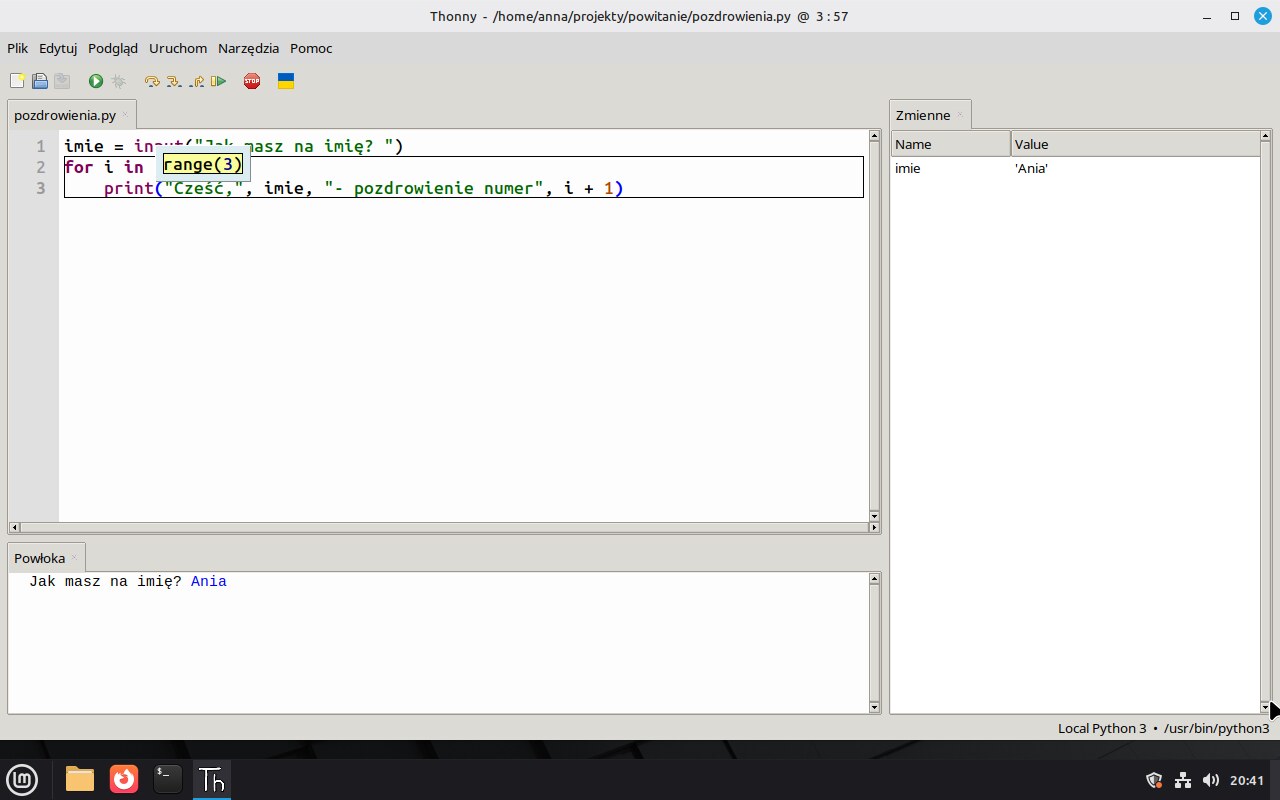
Włącz Podgląd → Zmienne, uruchom debuger (Ctrl+F5) i naciskaj F7. Thonny podświetla fragment, który właśnie się wykonuje, a po prawej widać wartości zmiennych - tak najłatwiej zrozumieć, jak działa pętla.
Krok 2: środowisko wirtualne dla projektu
Gdy zaczniesz korzystać z dodatkowych bibliotek (np. requests do pobierania stron), każdy projekt powinien mieć własne środowisko wirtualne - osobny folder z Pythonem i pakietami tylko dla tego projektu. Dzięki temu projekty sobie nie przeszkadzają, a system zostaje czysty.
sudo apt install python3-venv          # raz, w Mincie i Ubuntu
mkdir -p ~/projekty/powitanie && cd ~/projekty/powitanie
python3 -m venv .venv                  # utwórz środowisko
source .venv/bin/activate              # włącz je
pip install requests                   # instaluj pakiety
Po włączeniu środowiska na początku znaku zachęty pojawia się (.venv). Wyłączysz je poleceniem deactivate.
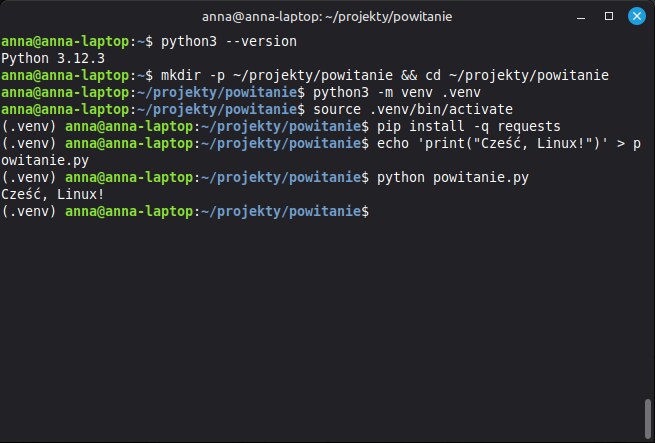
Więcej o samym terminalu piszemy w artykule Terminal bez strachu.
Krok 3: Git - historia zmian
Git zapisuje kolejne wersje Twojego kodu. Jeśli coś zepsujesz, wrócisz do działającej wersji, a projekt łatwo wyślesz na GitHub, GitLab albo własny serwer. W Mincie i Ubuntu zainstalujesz go poleceniem sudo apt install git.
git config --global user.name "Anna Kowalska"
git config --global user.email anna@example.com
git config --global init.defaultBranch main

echo .venv/ > .gitignore      # środowiska wirtualnego nie zapisujemy w Gicie
git init
git add .
git commit -m "Pierwszy program"
git log --oneline
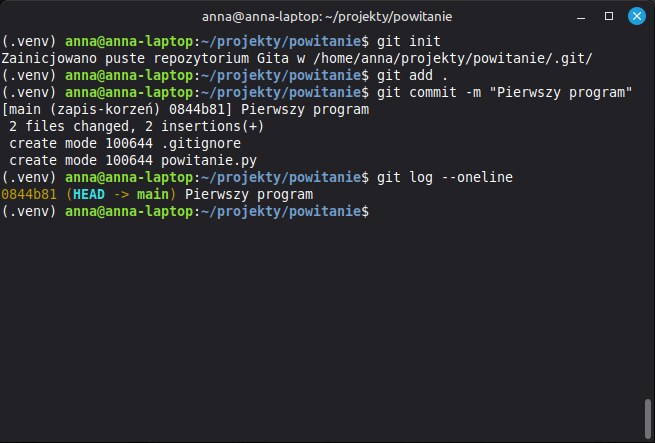
Od tej pory po każdej większej zmianie robisz git add . i git commit -m "co zmieniłem". Wszystkie dobre edytory (VSCodium, Zed) pokazują zmiany z Gita bezpośrednio przy kodzie.
Krok 4: większy edytor
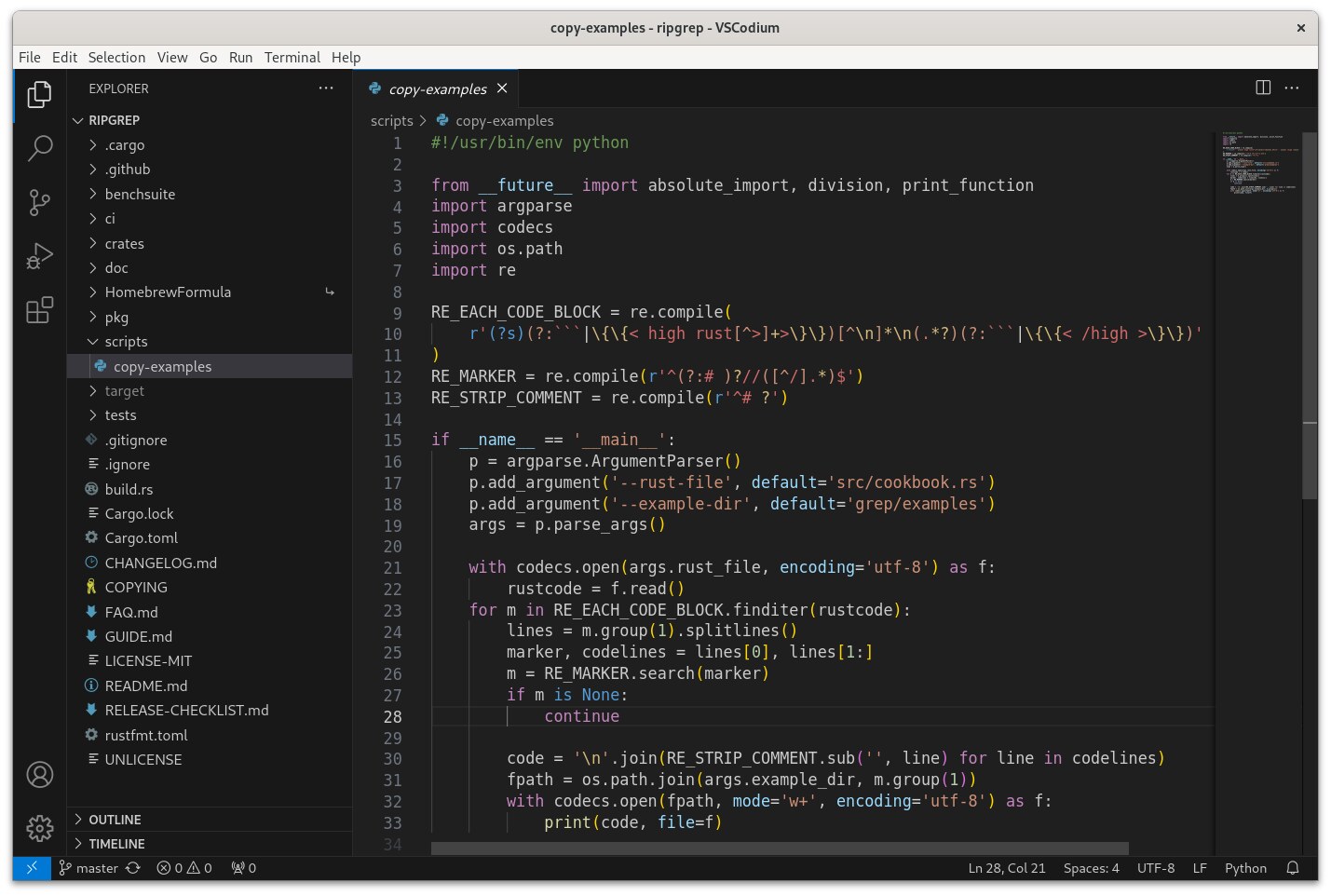
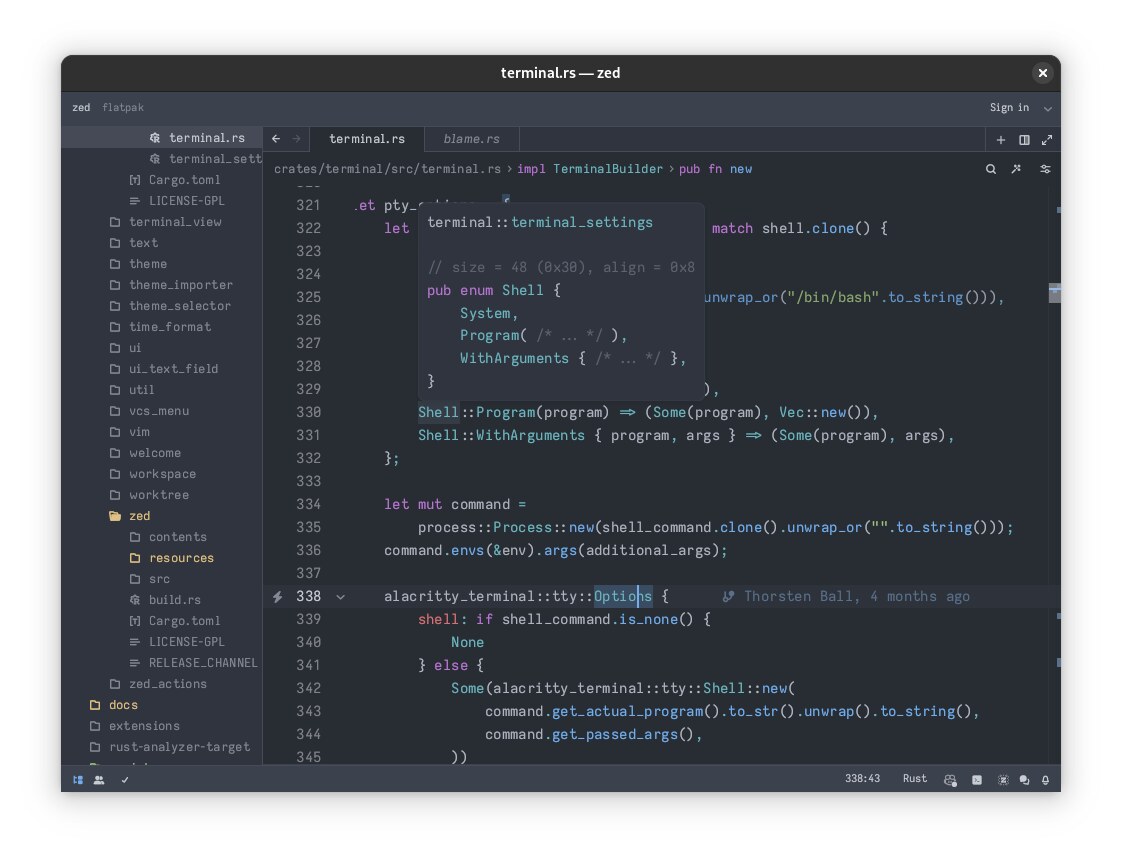
Thonny jest idealny do nauki, ale do większych projektów i innych języków przyda się edytor z prawdziwego zdarzenia:
| Edytor | Dla kogo |
|---|---|
| Thonny | nauka Pythona, szkoła, Raspberry Pi Pico |
| VSCodium | znasz VS Code i chcesz w pełni otwartej wersji bez telemetrii; ogromny wybór rozszerzeń |
| Visual Studio Code | potrzebujesz rozszerzeń dostępnych tylko u Microsoftu, np. pracy zdalnej przez SSH |
| Zed | liczy się szybkość; asystent AI także z lokalnymi modelami |
| Kate | lekki edytor z KDE, dobry do skryptów i plików konfiguracyjnych |
Asystenta AI możesz mieć bez wysyłania kodu do chmury - jak uruchomić lokalne modele, opisujemy w artykule Własna AI na komputerze.
Krok 5: narzędzia z innych dystrybucji - Distrobox
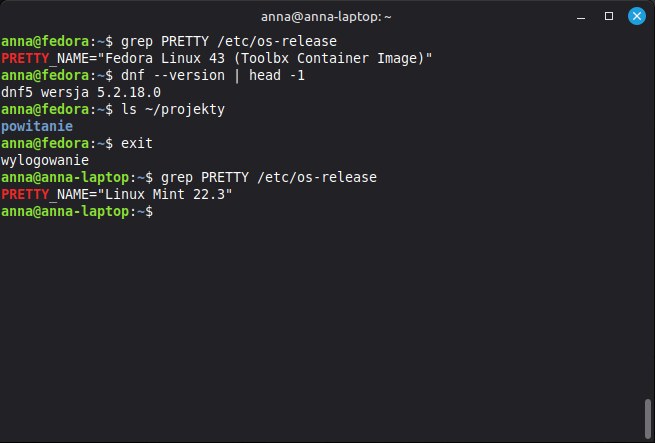
Czasem potrzebujesz programu albo wersji kompilatora, której nie ma w Twoim systemie. Distrobox uruchamia inną dystrybucję w kontenerze, ale z Twoim folderem domowym i pulpitem - tak, jakby była częścią systemu.
sudo apt install distrobox podman
distrobox create -n fedora -i registry.fedoraproject.org/fedora-toolbox:43
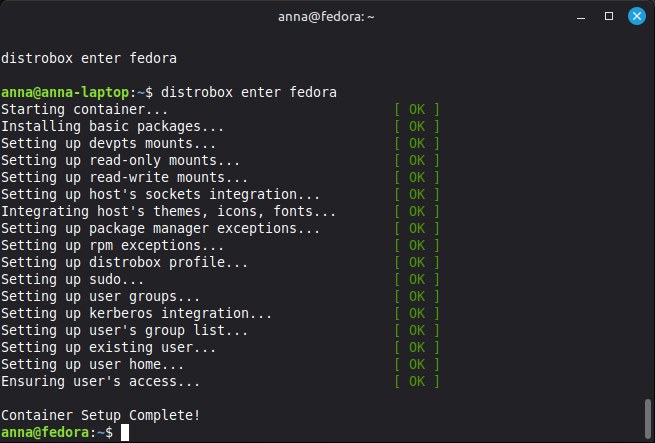
distrobox enter fedora
Przy pierwszym wejściu Distrobox konfiguruje kontener. Potem w środku masz pełną Fedorę z jej menedżerem pakietów dnf, a w folderze domowym - Twoje projekty.
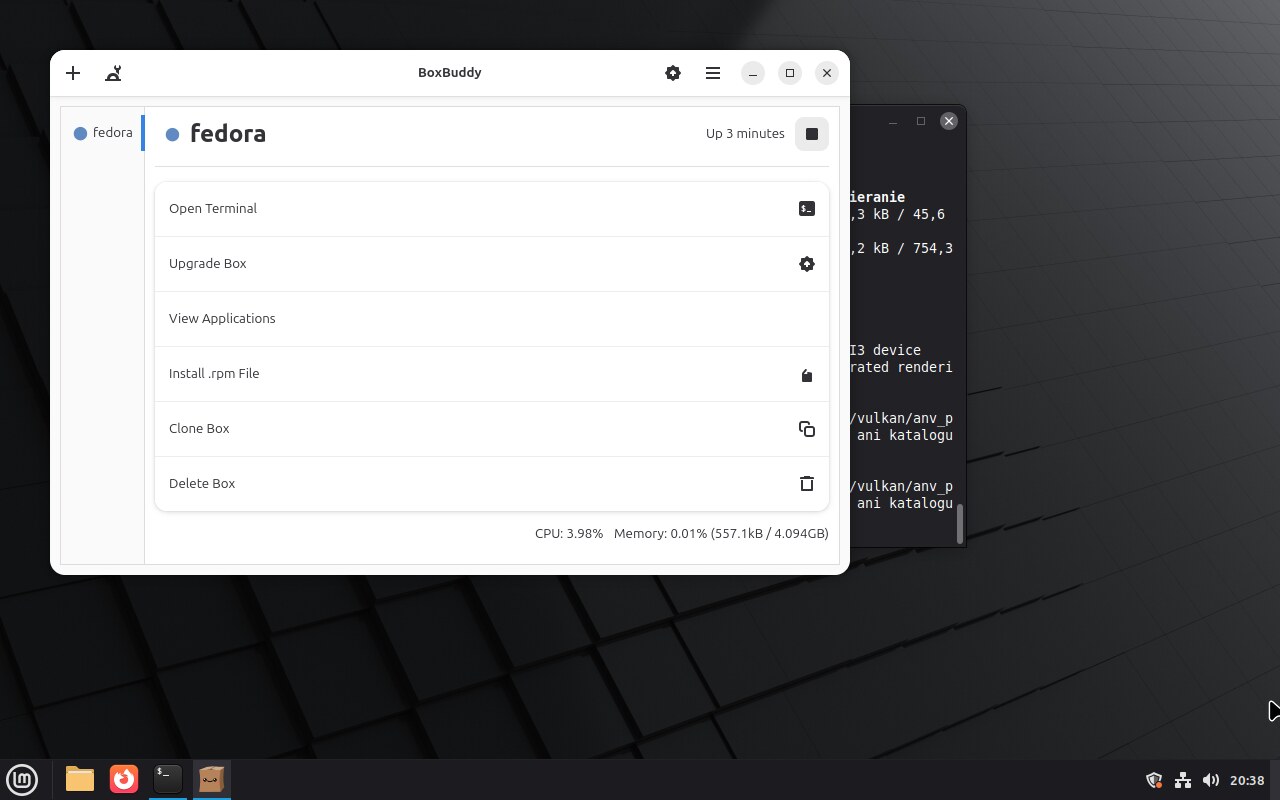
Wolisz okienka? BoxBuddy (z Flathub) pokaże Twoje kontenery i pozwoli je tworzyć, aktualizować i otwierać w nich terminal bez wpisywania poleceń.
Co dalej?
- Ucz się na projektach - automatyzacja nudnych zadań, prosta strona, gra w Godot, skrypt do porządkowania zdjęć.
- Załóż konto na GitHubie lub Codebergu i wyślij tam swój projekt (
git remote addigit push). - Wypróbuj inne języki - JavaScript, Rust, Go czy C instalujesz z repozytorium (
sudo apt install …) albo w kontenerze Distrobox. - Programuj sprzęt - Raspberry Pi i Raspberry Pi Pico z MicroPythonem obsłużysz prosto z Thonny.
Podsumowanie
Na Linuksie zaczniesz programować w kilka minut: Python jest od razu, Thonny pomoże zrozumieć pierwsze programy, środowiska wirtualne utrzymają porządek, a Git zapamięta każdą zmianę. Gdy projekty urosną, VSCodium albo Zed dadzą wszystko, czego potrzebuje programista, a Distrobox - dostęp do narzędzi z dowolnej dystrybucji. Wszystko za darmo i na otwartych licencjach.
Narzędzia programisty
Zobacz edytory i narzędzia w naszej bazie oprogramowania albo naucz się najważniejszych poleceń terminala.