
Fedora, Arch, Debian czy Ubuntu w kontenerze - obok Twojego systemu, z dostępem do Twoich plików i pulpitu. Instalujesz programy z innych dystrybucji bez ruszania systemu, a BoxBuddy zarządza kontenerami w okienku.
Czym jest Distrobox?
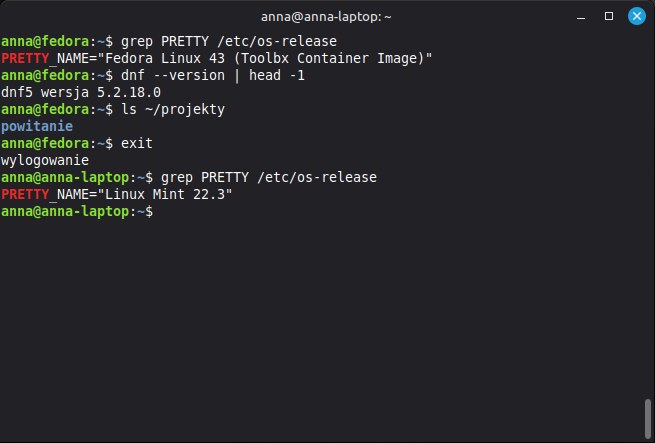
Distrobox uruchamia inne dystrybucje Linuksa w kontenerach (przez Podmana lub Dockera), ale - inaczej niż zwykły kontener - mocno je łączy z Twoim systemem. W kontenerze masz ten sam folder domowy, te same pliki, dostęp do ekranu, dźwięku i urządzeń USB. Programy okienkowe zainstalowane w kontenerze można nawet dodać do menu Twojego systemu.
Do czego to się przydaje?
- Program jest tylko w innej dystrybucji - np. paczka
.rpmdla Fedory albo program z AUR Arch Linuksa, a Ty masz Minta. - Nowsze wersje narzędzi - stabilny Mint ma starsze kompilatory, a w kontenerze z Fedorą masz najnowsze.
- Programowanie bez bałaganu w systemie - każdy projekt może mieć osobny kontener z własnymi bibliotekami.
- Systemy niezmienne - w Bazzite, Aurorze czy Fedorze Silverblue Distrobox to główny sposób na zwykłe pakiety (więcej w artykule Systemy niezmienne).
BoxBuddy - Distrobox w okienku
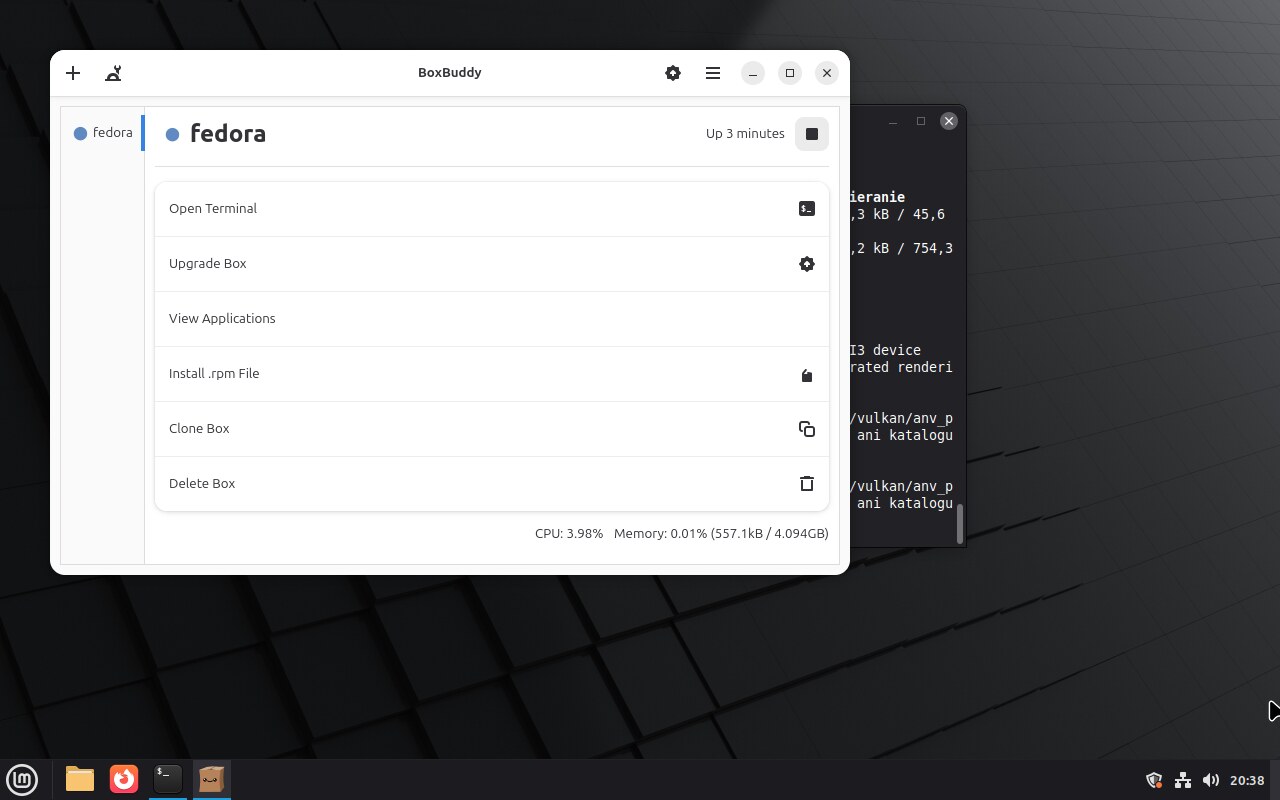
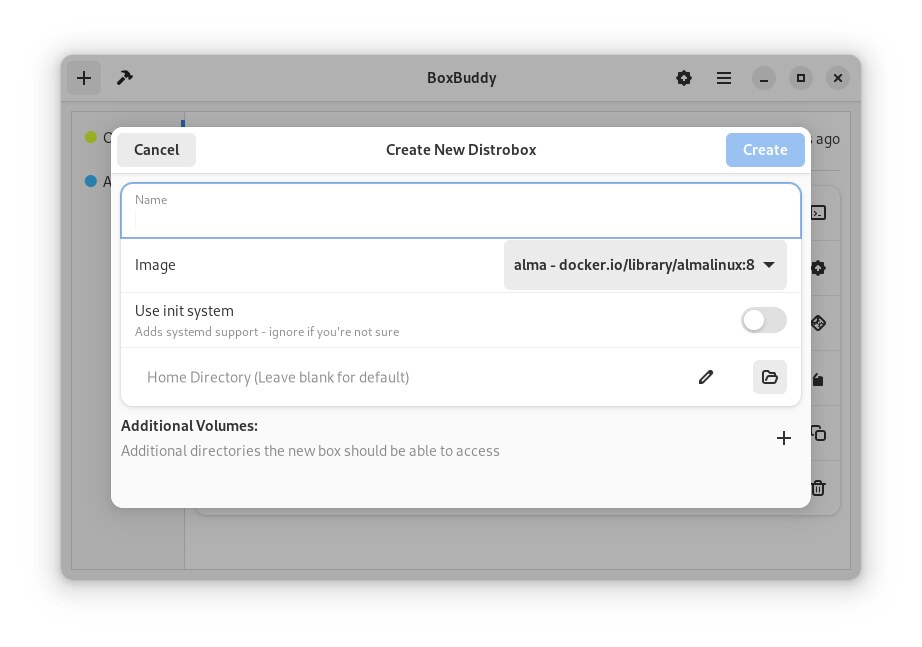
BoxBuddy to prosta aplikacja do zarządzania kontenerami Distroboksa bez terminala. Tworzysz w niej nowy kontener (wybierasz dystrybucję z listy), otwierasz w nim terminal, aktualizujesz go, instalujesz pliki .rpm lub .deb, przeglądasz zainstalowane w nim programy i dodajesz je do menu. Program jest po angielsku.
Dla kogo?
- Dla programistów, którzy potrzebują narzędzi z innej dystrybucji albo w innej wersji.
- Dla użytkowników systemów niezmiennych (Bazzite, Aurora, Silverblue).
- Dla tych, którzy potrzebują jednego programu dostępnego tylko w innej dystrybucji.
Mocne i słabe strony
Zalety
- dowolna popularna dystrybucja obok Twojego systemu
- wspólny folder domowy, pulpit, dźwięk i USB
- programy z kontenera w menu systemu
- system pozostaje czysty - kontener usuniesz jednym poleceniem
- BoxBuddy: wszystko w okienku
Wady
- kontener nie jest piaskownicą - ma dostęp do Twoich plików, więc nie służy do uruchamiania niepewnych programów
- każdy kontener zajmuje od kilkuset MB do kilku GB
- pierwsze uruchomienie trwa chwilę (pobieranie i konfiguracja)
- BoxBuddy jest po angielsku
Jak zainstalować
W Mincie, Ubuntu i Debianie:
sudo apt install distrobox podman
BoxBuddy zainstalujesz z Flathub - w Mincie wpisz „BoxBuddy” w Menedżerze oprogramowania. W Bazzite i Aurorze Distrobox jest zainstalowany od razu.
Pierwsze kroki
Utwórz kontener
W terminalu wpisz np. distrobox create -n fedora -i registry.fedoraproject.org/fedora-toolbox:43 albo w BoxBuddy kliknij plus i wybierz dystrybucję z listy.
Wejdź do niego
distrobox enter fedora - przy pierwszym wejściu Distrobox skonfiguruje kontener. Znak zachęty zmieni się na anna@fedora.
Zainstaluj program i dodaj go do menu
W kontenerze użyj jego menedżera pakietów (w Fedorze sudo dnf install …), a potem distrobox-export --app nazwa-programu, żeby program pojawił się w menu Twojego systemu.
Distrobox to jedno z najbardziej przydatnych narzędzi na Linuksie: każda dystrybucja i jej programy są o jedno polecenie od Ciebie, a system zostaje czysty. Z BoxBuddy obsłużysz go bez terminala. Pamiętaj tylko, że kontener ma dostęp do Twoich plików - to wygoda, nie zabezpieczenie.