
Edytor kodu nastawiony na szybkość: otwiera się błyskawicznie i nie zwalnia nawet przy ogromnych projektach. Obsługa języków, Git, terminal i asystent AI są wbudowane, bez szukania rozszerzeń.
Czym jest Zed?
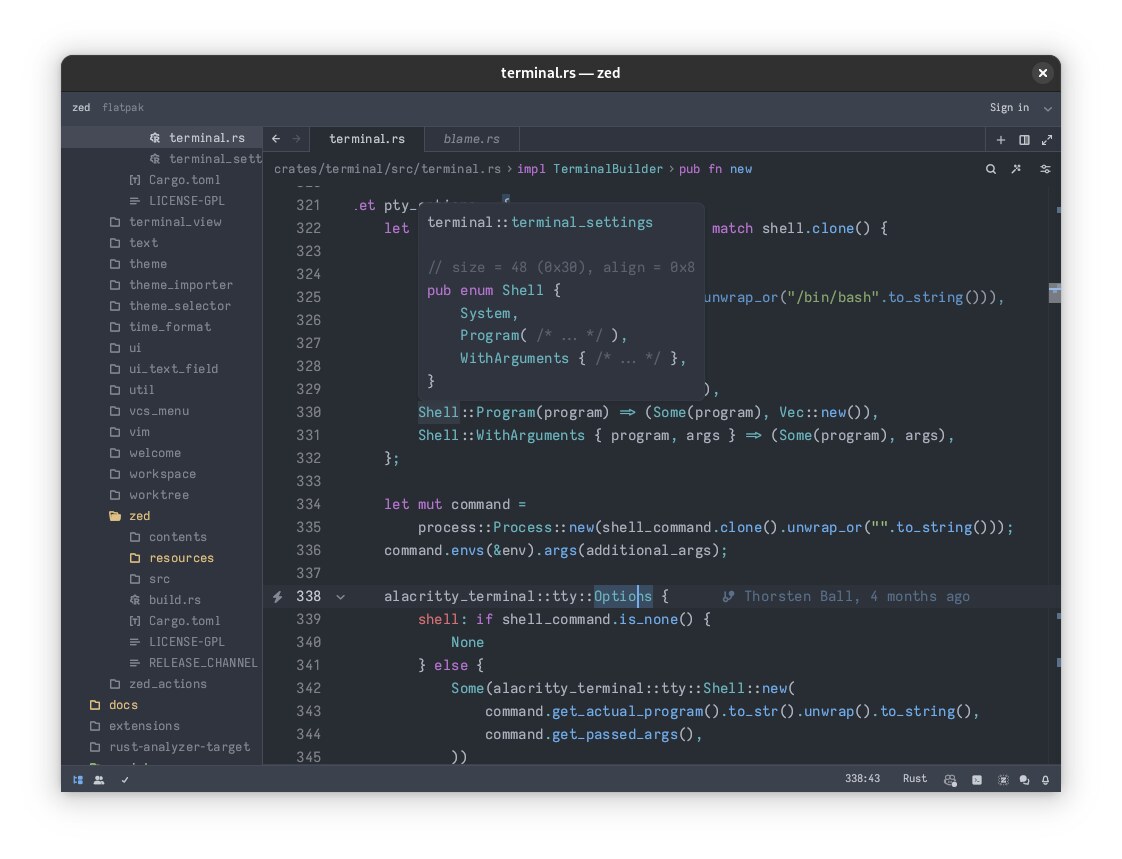
Zed to edytor kodu stworzony przez autorów edytora Atom i biblioteki Tree-sitter. Napisali go od zera w języku Rust, z naciskiem na szybkość: okno otwiera się natychmiast, a przewijanie i wyszukiwanie w dużych projektach działa płynnie, bo Zed rysuje interfejs bezpośrednio kartą graficzną.
Wiele rzeczy, które w VS Code wymagają rozszerzeń, jest tu od razu:
- obsługa popularnych języków (Rust, Python, JavaScript i TypeScript, Go, C i C++ i inne) z podpowiedziami i nawigacją po kodzie,
- Git - zmiany przy liniach, informacja o autorze linii, przeglądanie różnic,
- wbudowany terminal i tryb Vim dla fanów tego edytora,
- wspólna praca na żywo - kilka osób edytuje ten sam projekt jednocześnie, z rozmową głosową,
- asystent AI - może korzystać z modeli w chmurze albo z lokalnych modeli przez Ollamę, bez wysyłania kodu poza komputer.
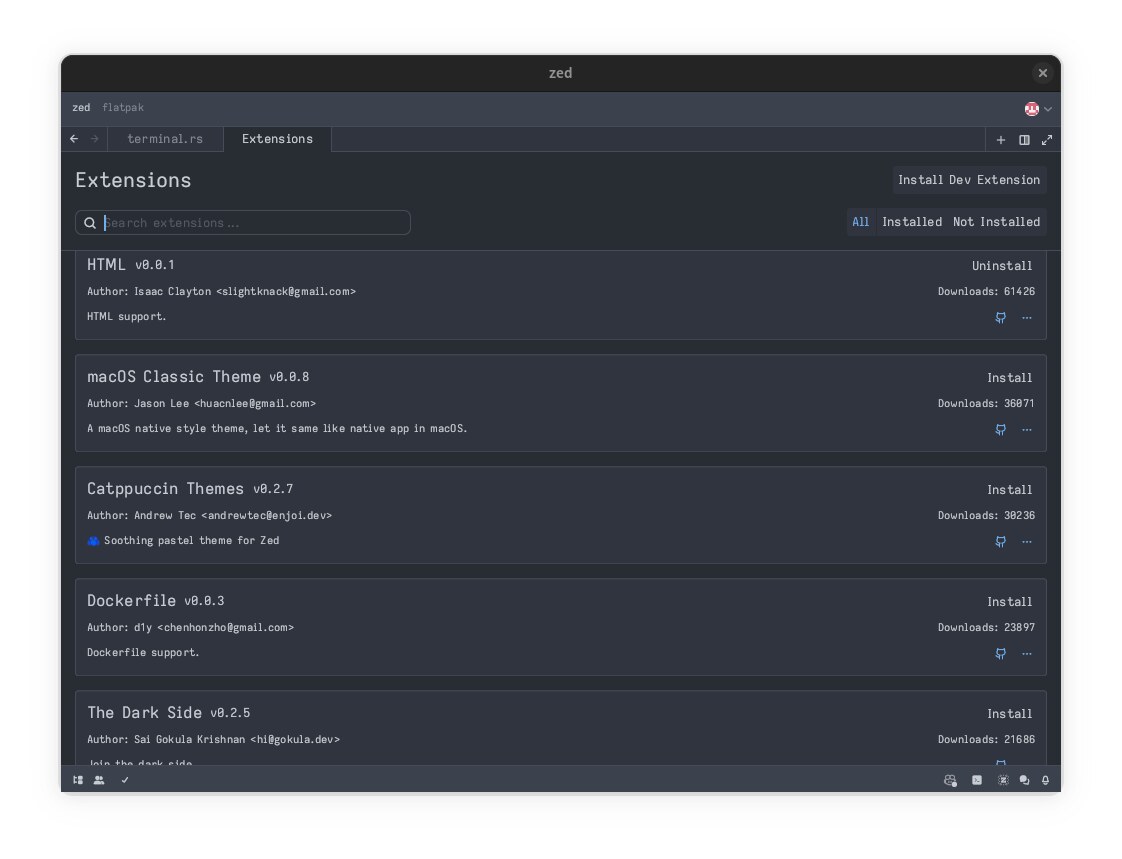
Brakujące języki i motywy dodasz z katalogu rozszerzeń.
Dla kogo?
- Dla programistów, którym VS Code wydaje się ciężki i powolny.
- Dla osób pracujących z dużymi projektami.
- Dla zespołów, które chcą programować razem na żywo.
- Dla chcących asystenta AI z lokalnymi modelami.
Mocne i słabe strony
Zalety
- bardzo szybki, także przy dużych projektach
- języki, Git i terminal wbudowane
- wspólna praca na żywo
- asystent AI, także z lokalnymi modelami (Ollama)
- otwarty, natywny na Linuksie
Wady
- mniej rozszerzeń niż w VS Code
- brak polskiej wersji interfejsu
- wymaga karty graficznej z obsługą Vulkan (na bardzo starym sprzęcie może nie działać)
- część funkcji AI w chmurze jest płatna
Jak zainstalować
Najprościej z Flathub - w Mincie wpisz „Zed” w Menedżerze oprogramowania. Twórcy udostępniają też skrypt instalacyjny na stronie zed.dev, a w części dystrybucji (np. Arch, Fedora przez dodatkowe repozytoria) Zed jest w pakietach pod nazwą zed lub zed-editor.
Pierwsze kroki
Otwórz projekt
Wybierz File → Open i wskaż folder z kodem albo uruchom Zed w folderze z terminala poleceniem zed . (w wersji z Flathub: flatpak run dev.zed.Zed .).
Paleta poleceń
Wszystkie polecenia znajdziesz po naciśnięciu Ctrl+Shift+P - wpisz np. „theme”, żeby zmienić motyw.
Asystent z lokalnym modelem
Jeśli masz Ollamę, w ustawieniach asystenta wybierz ją jako dostawcę i wskaż model - Zed będzie korzystał z AI bez wysyłania kodu do chmury.
Zed to świetna alternatywa dla VS Code dla osób, które cenią szybkość: wszystko działa od razu i błyskawicznie, a asystent AI może korzystać z lokalnych modeli. Brakuje mu jeszcze polskiej wersji i tak dużego katalogu rozszerzeń jak VS Code, ale rozwija się bardzo szybko.