
Okno do wgrywania systemu na karty SD i pendrive'y i do robienia kopii kart - bez terminala i bez strachu, że nadpiszesz własny dysk. Kopie układa w projekty i wersje, więc po nieudanej aktualizacji Raspberry Pi wracasz do działającego systemu w kilka minut.
Ten program tworzy autor czasnalinux.pl. Kod jest otwarty - uwagi i zgłoszenia błędów mile widziane na GitHubie.
Czym jest PiSafe GUI?
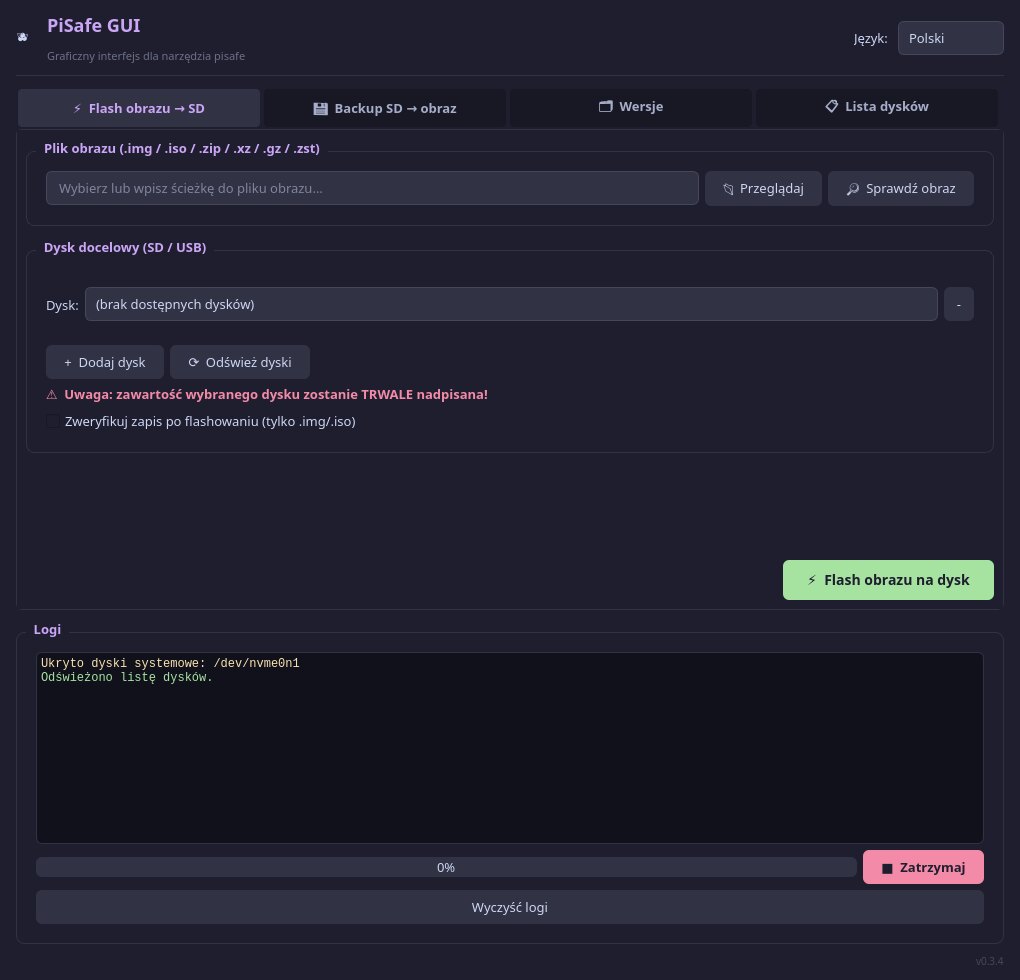
Kto ma Raspberry Pi, drukarkę 3D z Klipperem albo domowy serwer na płytce z Armbianem, ten co chwilę wgrywa system na kartę albo robi jej kopię. Znane wśród użytkowników Raspberry Pi narzędzie pisafe (autor: RichardMidnight) robi to dobrze, ale z terminala. PiSafe GUI daje mu wygodne okno i dokłada zabezpieczenia i funkcje, których w terminalu nie było:
- Wgrywanie obrazu - plik
.img,.isoalbo spakowany (.zip,.xz,.gz,.zst) i dysk docelowy. Jedno kliknięcie, pasek postępu i dziennik wszystkich poleceń. - Ochrona dysku systemowego - dyski z Twoim systemem są ukryte, a wgrywać i formatować można tylko karty SD i dyski USB.
- Sprawdzanie - przed wgraniem program porówna sumę kontrolną pobranego obrazu (plik obok obrazu albo wklejona ze strony), a po wgraniu sprawdzi, czy na kartę trafiło dokładnie to, co trzeba.
- Kilka kart naraz - ten sam obraz na maksymalnie osiem kart równocześnie, z osobnym paskiem postępu dla każdej.
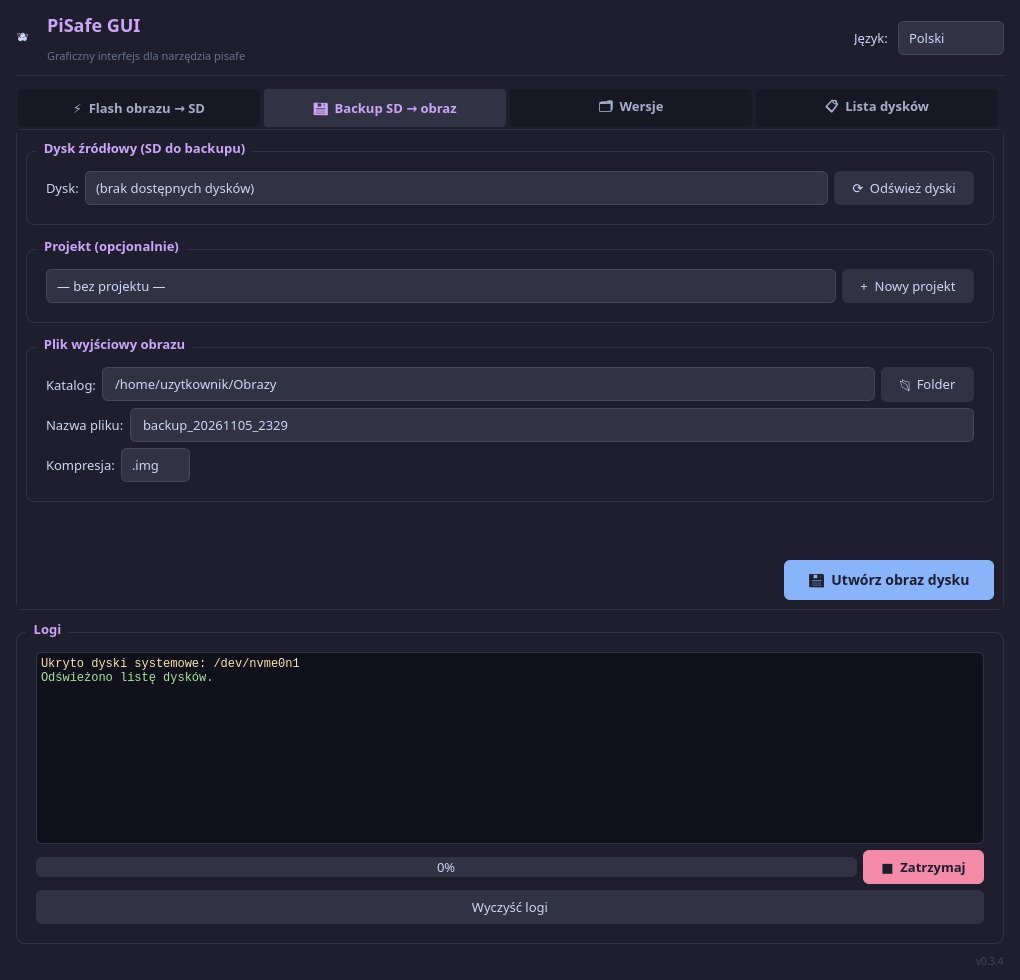
- Kopia karty do pliku - cała karta albo pendrive do obrazu, z kompresją do wyboru.
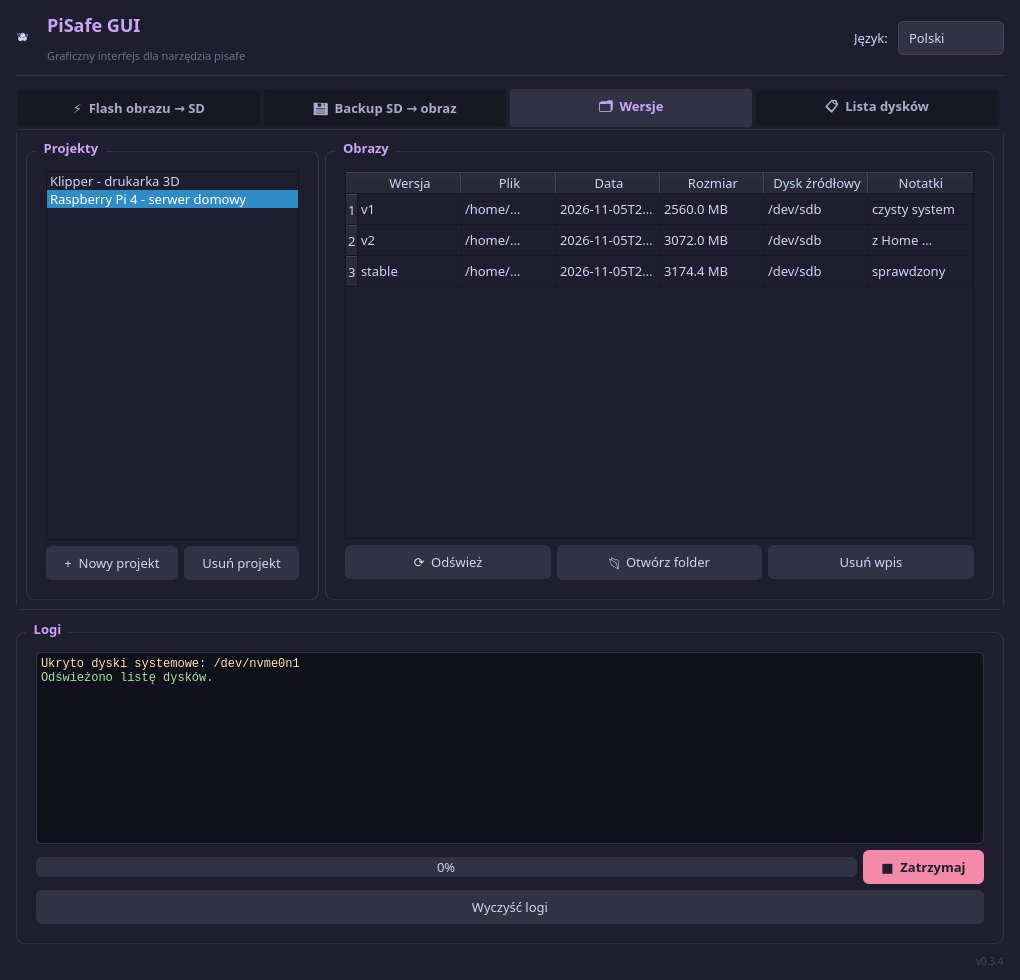
- Wersje obrazów - kopie pogrupowane w projekty (np. „serwer domowy”, „drukarka 3D”), każda z etykietą, datą, rozmiarem i notatką.
- Szybkie formatowanie - karta albo pendrive w FAT32, exFAT, NTFS albo ext4.
- Hasło w okienku - zamiast
sudow terminalu program pyta o hasło w zwykłym systemowym okienku.
Interfejs jest po polsku, angielsku, hiszpańsku, portugalsku, włosku i niemiecku - język zmieniasz z listy w nagłówku okna.
Dla kogo?
- Dla właścicieli Raspberry Pi i innych płytek, którzy często wgrywają system albo robią kopie kart.
- Dla osób, które boją się
ddw terminalu - jedna literówka potrafi wymazać zły dysk. - Do serwerów domowych na płytkach: kopia karty przed każdą większą zmianą to najprostsze zabezpieczenie.
Mocne i słabe strony
Zalety
- ukrywa dyski systemowe - nie nadpiszesz własnego systemu
- sumy kontrolne przed wgraniem i sprawdzenie po zapisie
- kilka kart naraz
- kopie kart z kompresją, poukładane w projekty i wersje
- działa też na samym Raspberry Pi, po polsku
- otwarty kod (GPL 3)
Wady
- instalacja skryptem z GitHuba - nie ma jeszcze paczki ani wersji w sklepie z programami
- do zwykłego wgrania systemu na pendrive wystarczy prostszy balenaEtcher
Jak zainstalować
Potrzebny jest Python 3.7 lub nowszy (jest w każdym nowym Linuksie). W terminalu:
git clone https://github.com/cyryllo/pisafe-gui.git
cd pisafe-gui
bash install.sh
Jeśli nie masz programu git, zainstaluj go poleceniem sudo apt install git. Skrypt doinstaluje potrzebne biblioteki, samo narzędzie pisafe (jeśli go nie masz) i doda skrót do menu: Akcesoria → PiSafe GUI. Więcej o terminalu w artykule Terminal bez strachu.
Pierwsze kroki
Wgraj system na kartę
W zakładce wgrywania wybierz pobrany obraz (np. Raspberry Pi OS albo Armbiana), kartę SD i zaznacz sprawdzenie zapisu. Kliknij Wgraj i podaj hasło w okienku.
Zrób kopię działającej karty
Gdy system jest skonfigurowany, włóż kartę do czytnika i w zakładce kopii zapisz ją do pliku. Przypisz kopię do projektu i nadaj jej etykietę, np. „v1” albo „stable”.
Wróć do działającej wersji
Po nieudanej aktualizacji wybierz zapisaną kopię i wgraj ją z powrotem na kartę - po kilku minutach płytka działa jak wcześniej.
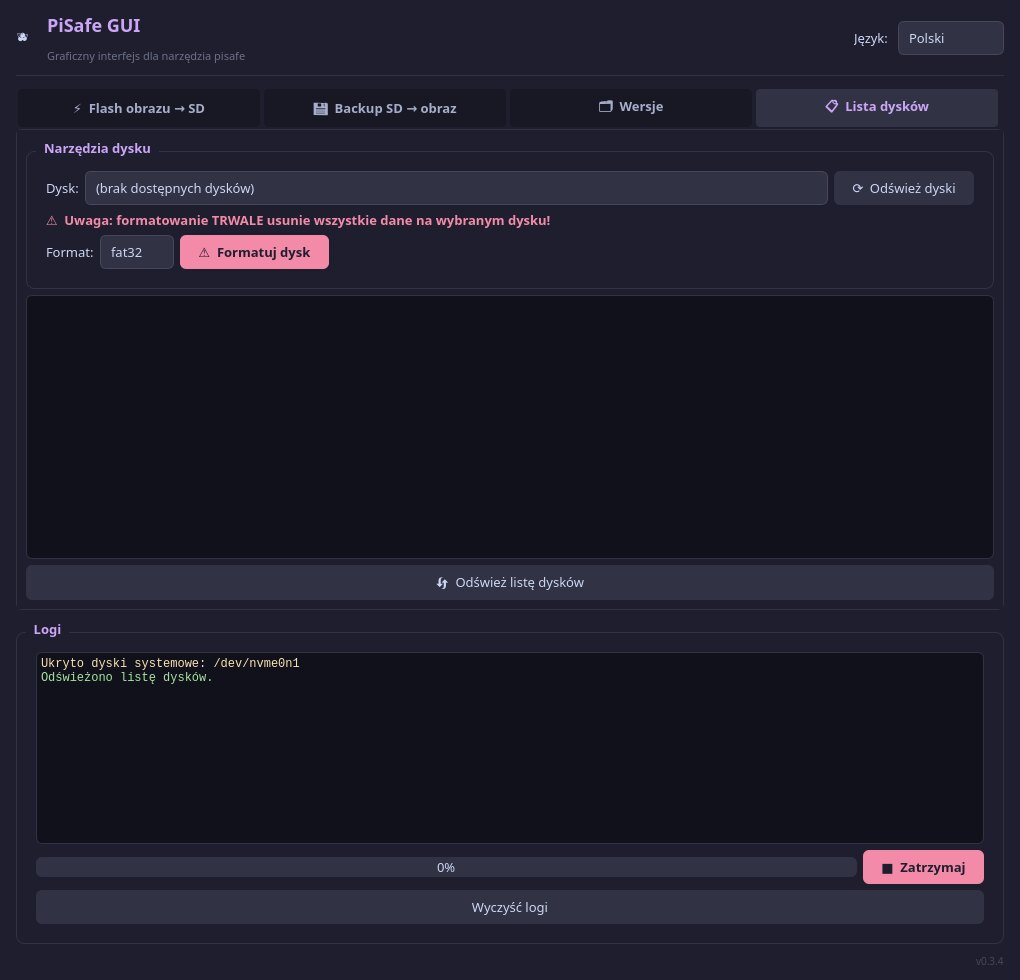
PiSafe GUI to wygodne okno do kart SD dla każdego, kto ma Raspberry Pi albo inne płytki: wgrywanie z ochroną dysków systemowych, sumy kontrolne, kilka kart naraz i porządek w kopiach. Zbudowany na sprawdzonym pisafe, a dużo od niego wygodniejszy.