
Parametryczny CAD z osią czasu operacji, podobny w obsłudze do Fusion 360. Jego największa zaleta: pliki .f3d z Fusion otwiera razem z historią - szkicami, wymiarami i operacjami - więc przeniesione projekty dalej da się zmieniać, a nie tylko oglądać.
Czym jest MitCad?
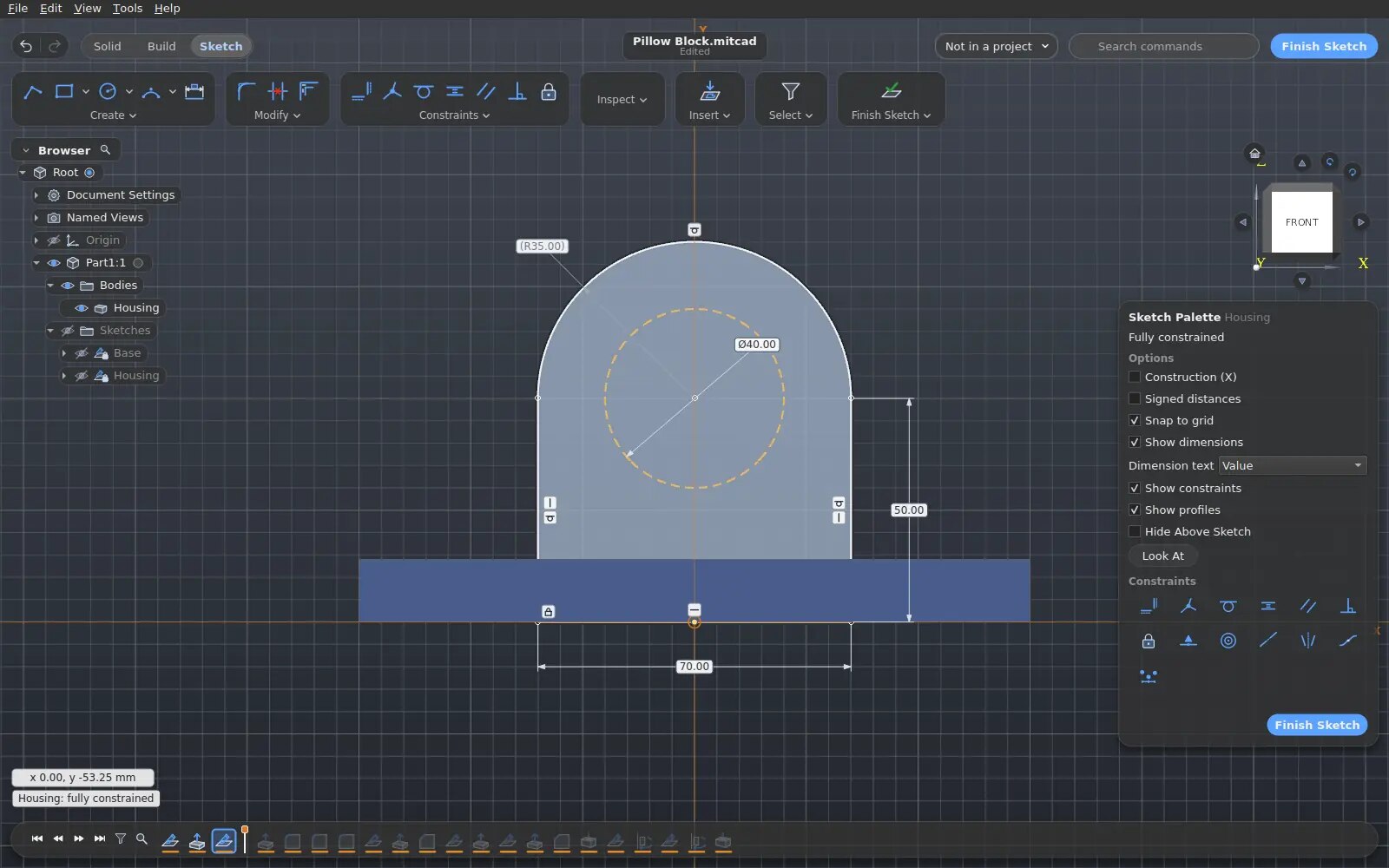
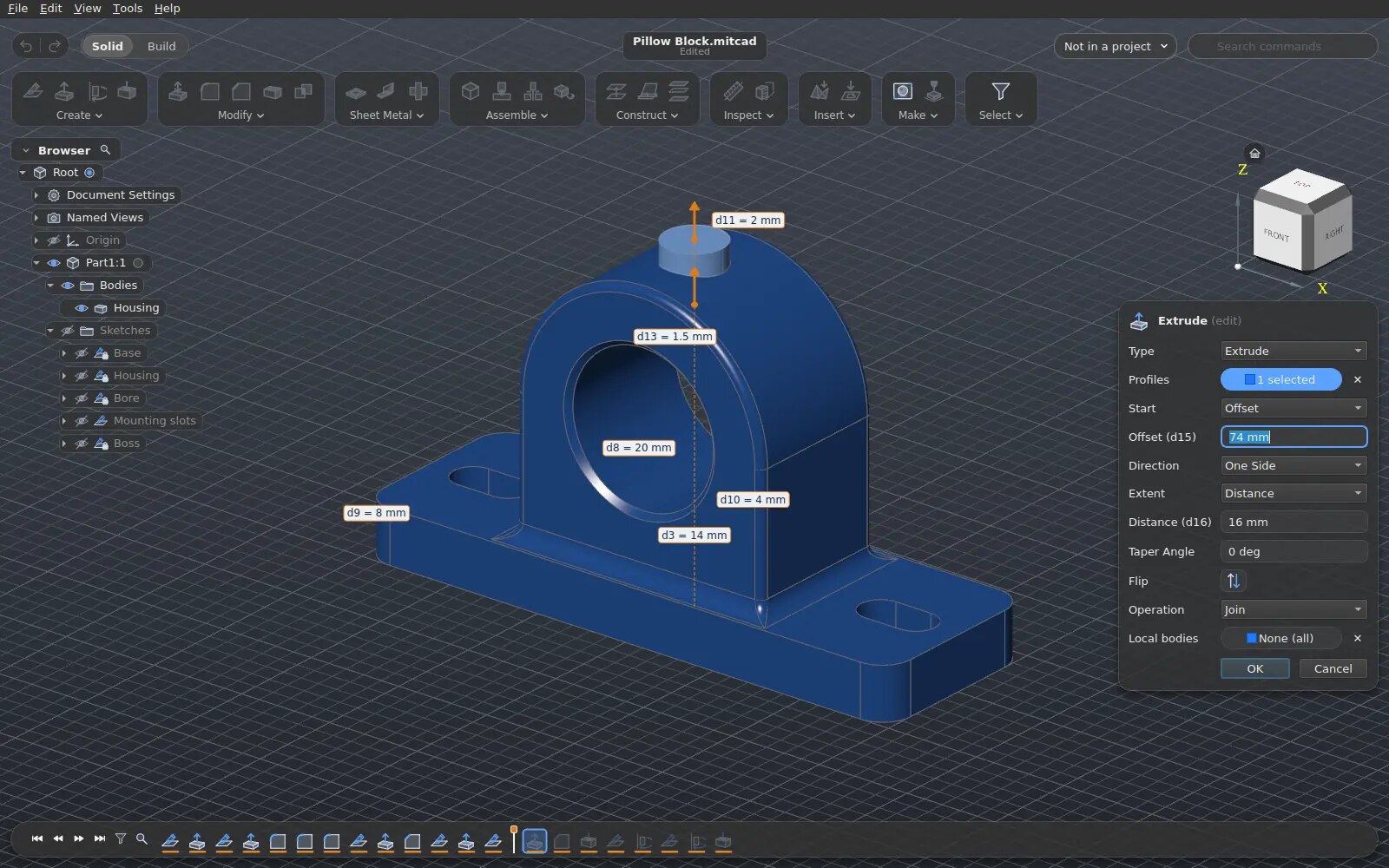
MitCad to nowy, otwarty program CAD 3D, rozwijany od października 2026 roku. Pracuje się w nim jak w Fusion 360: rysujesz szkic z wiązaniami i wymiarami, zamieniasz go w bryłę, a każda operacja trafia na oś czasu. Zmieniasz wymiar albo cofasz się do wcześniejszej operacji - model przebudowuje się sam.
Co go wyróżnia:
- projekty z innych programów razem z historią - pliki .f3d i .f3z z Fusion, dokumenty FreeCAD, projekty SolidCrafta i części .ipt z Inventora otwierają się z operacjami, szkicami i parametrami; to, czego nie da się odtworzyć, wchodzi jako gotowa bryła, więc kształt zawsze się zgadza,
- złożenia z połączeniami, które poruszają częściami, sprawdzanie kolizji i biblioteka części (np. śruby metryczne),
- blachy z rozwinięciem do DXF,
- rendering - fotorealistyczny podgląd w oknie programu,
- historia wersji projektu (w Gicie) - wrócisz do każdej wcześniejszej wersji,
- druk 3D - wysyłka bryły prosto do OrcaSlicera, PrusaSlicera, Bambu Studio albo Cury,
- formaty: STEP, IGES, STL, OBJ, 3MF, DXF, a do odczytu także DWG, IFC i projekty Revit.
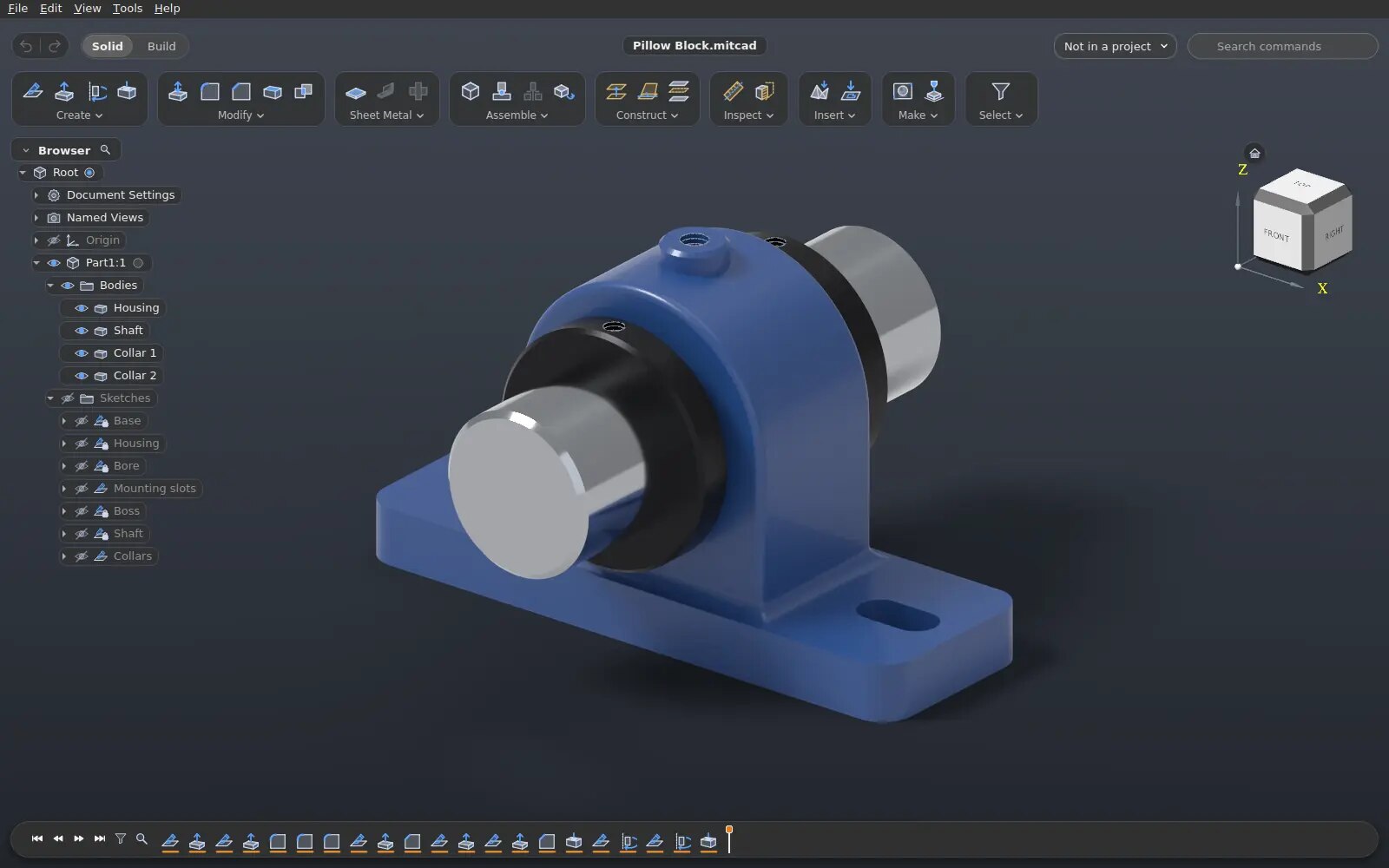
Jeśli wychodzisz z Fusion, najpierw pobierz projekty z chmury programem SyncLocal360 - od wersji 1.0.1 jego galeria na Linuksie sama wykrywa MitCada i po podwójnym kliknięciu otwiera w nim plik .f3d z historią. Całą przeprowadzkę opisujemy w artykule Z Fusion 360 na Linuksa.
Uwaga: import plików .f3d wciąż nie zawsze się udaje. Przy bardzo dużych projektach, zwłaszcza z wieloma odwołaniami do innych projektów (wstawionymi częściami z innych plików), MitCad czasem nie otworzy projektu wcale albo części w złożeniu są porozrzucane. Takie projekty otwieraj z pliku STEP, a .f3d zachowaj na później - kolejne wersje MitCada importują coraz lepiej.
Dla kogo?
- Dla osób, które przechodzą z Fusion 360 i chcą dalej zmieniać swoje projekty.
- Dla majsterkowiczów projektujących części do druku 3D.
- Dla użytkowników FreeCAD i SolidCrafta, którzy chcą wypróbować coś nowego - projekty przeniosą się z historią.
Mocne i słabe strony
Zalety
- otwiera .f3d, FreeCAD, SolidCraft i .ipt z historią operacji
- obsługa podobna do Fusion: szkic, oś czasu, parametry
- złożenia, blachy, rendering i historia wersji
- wysyłka prosto do slicera
- otwarty (MIT), sam się aktualizuje
Wady
- bardzo młody projekt (wersja 0.x) - zdarzają się błędy
- interfejs po angielsku (polskiego tłumaczenia na razie nie ma)
- AppImage wymaga nowszego systemu: Ubuntu 24.04, Linux Mint 22 lub nowszych
- nie każdą operację z Fusion da się odtworzyć - część wchodzi jako gotowa bryła
- bardzo duże projekty .f3d, zwłaszcza z odwołaniami do innych projektów, czasem się nie otwierają albo części są porozrzucane
Jak zainstalować
Na stronie wydań na GitHubie pobierz plik Mitcad-…-x86_64.AppImage, zapisz go np. w folderze Aplikacje w katalogu domowym, nadaj mu prawo uruchamiania (prawy przycisk → Właściwości → Uprawnienia) i uruchom dwukrotnym kliknięciem. Więcej o AppImage w artykule Flatpak, AppImage i Snap.
Przy pierwszym uruchomieniu MitCad sam doda się do menu, a raz dziennie sprawdza, czy jest nowa wersja, i proponuje aktualizację.
Pierwsze kroki
Otwórz projekt z Fusion
Wybierz File → Open i wskaż plik .f3d (albo projekt FreeCAD). MitCad odtworzy oś czasu operacji i pokaże raport, co udało się odtworzyć. Zapisz wynik jako projekt .mitcad.
Albo zacznij od szkicu
Kliknij Create → Sketch, wybierz płaszczyznę, narysuj kształt i dodaj wymiary. Finish Sketch, a potem Extrude zamieni go w bryłę.
Zmień wymiar i wydrukuj
Kliknij dwukrotnie operację na osi czasu albo wymiar w szkicu, zmień wartość - model przebuduje się sam. Gotową bryłę wyślij do slicera albo wyeksportuj do 3MF lub STL.
MitCad to najciekawsza nowość dla osób wychodzących z Fusion 360: projekty .f3d otwiera z historią, więc można je dalej zmieniać na Linuksie. Jest bardzo młody i po angielsku, a duże projekty z odwołaniami do innych plików nie zawsze otwiera poprawnie - dlatego do ważnych projektów trzymaj też kopie w STEP. Mimo to już dziś warto go wypróbować.