Tworzy w folderze chmury zaszyfrowany „sejf”. Po odblokowaniu hasłem widzisz go jak zwykły dysk i pracujesz na plikach normalnie, a do chmury trafiają tylko zaszyfrowane kawałki - nikt, także firma prowadząca chmurę, ich nie odczyta.
Czym jest Cryptomator?
Pliki w Dropboxie, Google Drive czy OneDrive leżą na serwerach obcej firmy. Zwykle nikt do nich nie zagląda, ale wyciek, włamanie na konto albo zmiana regulaminu mogą to zmienić. Cryptomator szyfruje pliki zanim trafią do chmury:
- sejf to zwykły folder w chmurze, ale z zaszyfrowaną zawartością - także nazwami plików,
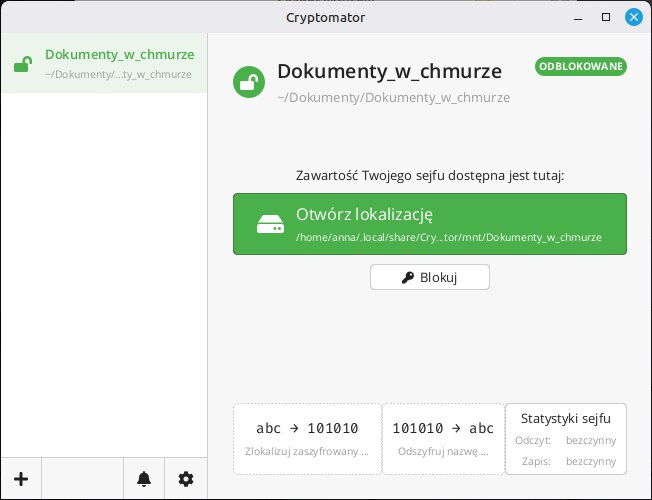
- po odblokowaniu hasłem sejf pojawia się jako dysk, na którym pracujesz jak zawsze,
- każdy plik jest szyfrowany osobno, więc synchronizacja wysyła tylko to, co się zmieniło,
- działa z każdą chmurą, która synchronizuje folder na dysku: Dropbox, Nextcloud (własny serwer), Google Drive i inne,
- klucz odzyskiwania pozwala wrócić do danych, gdy zapomnisz hasła.
Cryptomator tworzy niemiecka firma Skymatic. Program na komputer jest darmowy i otwarty, a aplikacje na telefon są płatne.
Dla kogo?
- Dla osób, które trzymają w chmurze dokumenty, skany i zdjęcia.
- Dla tych, którzy chcą korzystać z darmowej chmury bez oddawania jej swoich danych.
- Dla użytkowników Nextclouda, którzy chcą dodatkowej ochrony.
Mocne i słabe strony
Zalety
- szyfrowanie plików i nazw przed wysłaniem do chmury
- działa z każdą chmurą, która synchronizuje folder
- prosty kreator, po polsku
- klucz odzyskiwania na wypadek zapomnianego hasła
- otwarty (GPL 3), sprawdzony przez niezależny audyt
Wady
- aplikacje na Androida i iPhone'a są płatne
- chmura bez programu synchronizującego folder (np. OneDrive na Linuksie) wymaga dodatkowego narzędzia
- zapomniane hasło i zgubiony klucz odzyskiwania = utracone dane
Jak zainstalować
- Flathub - w Menedżerze oprogramowania Minta wyszukaj „Cryptomator” (
org.cryptomator.Cryptomator). - AppImage - plik ze strony cryptomator.org/downloads albo z GitHuba; nadaj mu prawo uruchamiania i uruchom.
Pierwsze kroki
Utwórz sejf
Kliknij + → Utwórz nowy sejf, nadaj mu nazwę i wskaż folder w chmurze (np. folder Dropboxa albo Nextclouda) - Cryptomator często sam go podpowie.
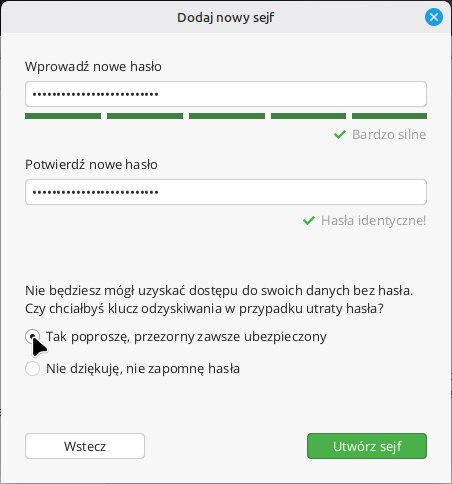
Ustaw hasło i zachowaj klucz
Wybierz długie hasło i zgódź się na klucz odzyskiwania. Zapisz go w menedżerze haseł, np. KeePassXC, albo wydrukuj i schowaj.
Odblokuj i pracuj
Kliknij Odblokuj, podaj hasło i otwórz sejf przyciskiem Otwórz lokalizację. Wrzucaj tam pliki jak do zwykłego folderu. Po pracy kliknij Blokuj.
Cryptomator to najprostszy sposób, żeby korzystać z chmury, nie oddając jej swoich danych: pliki szyfrują się na Twoim komputerze, a praca wygląda tak samo jak zawsze. Pamiętaj tylko o kluczu odzyskiwania.