
Ładna, prosta lista zadań: projekty, terminy, przypomnienia i widok „Dzisiaj”. Możesz trzymać zadania tylko na komputerze albo zsynchronizować je z Todoist czy Nextcloudem i mieć je też w telefonie.
Czym jest Planify?
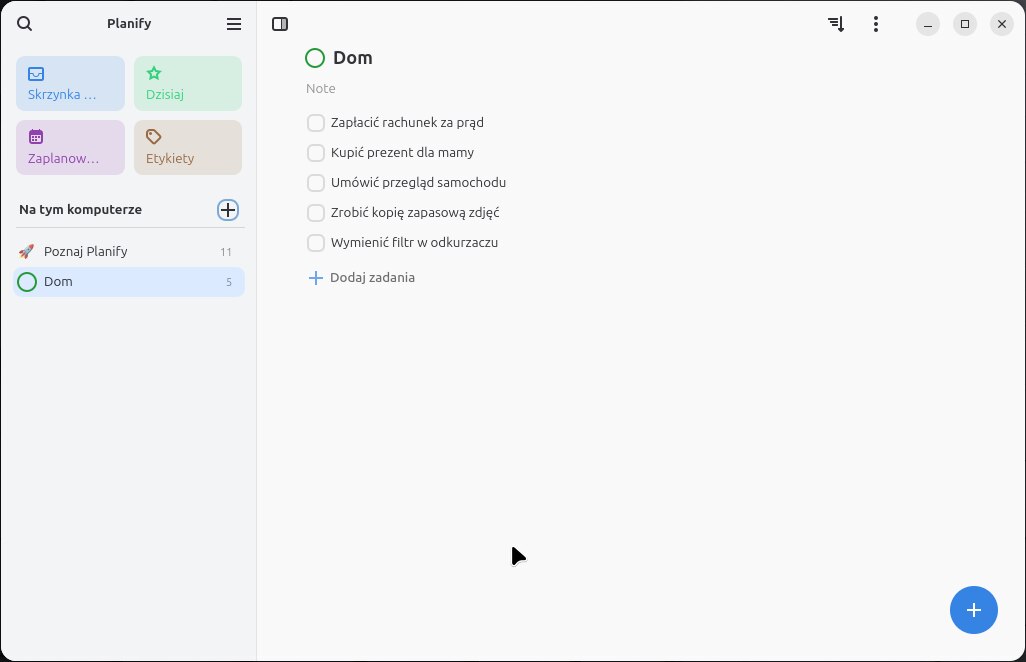
Planify to lista zadań inspirowana Todoistem, napisana dla pulpitu Linuksa. Zadania układasz w projekty (np. „Dom”, „Praca”, „Remont”), a program zbiera je w wygodne widoki:
- Skrzynka odbiorcza - szybko zapisane zadania, do uporządkowania później,
- Dzisiaj i Zaplanowane - co masz zrobić dziś i w najbliższych dniach,
- terminy i przypomnienia, także powtarzające się (np. co miesiąc),
- priorytety, etykiety i podzadania,
- przypinanie najważniejszych zadań,
- skróty klawiszowe - a dodaje nowe zadanie.
Zadania mogą zostać tylko na komputerze albo synchronizować się z Todoist, Nextcloudem (np. na domowym serwerze) i kalendarzami CalDAV - wtedy zobaczysz je też w telefonie.
Dla kogo?
- Dla osób, które lubią listy zadań i chcą mieć je pod ręką na komputerze.
- Dla użytkowników Todoist, którzy chcą wygodnej aplikacji na Linuksa.
- Dla tych, którzy mają Nextclouda i chcą zadań bez obcej chmury.
Mocne i słabe strony
Zalety
- przejrzysty, nowoczesny wygląd
- projekty, terminy, przypomnienia i widok Dzisiaj
- działa lokalnie albo z Todoist, Nextcloudem i CalDAV
- skróty klawiszowe do szybkiego dodawania
- otwarty (GPL 3)
Wady
- tłumaczenie na polski nie jest pełne - część napisów jest po angielsku
- sam nie ma aplikacji na telefon - do tego potrzebna synchronizacja (np. Todoist albo Nextcloud)
- najwygodniej instaluje się z Flathuba (pobiera biblioteki GNOME)
Jak zainstalować
W Linux Mint otwórz Menedżer oprogramowania i wyszukaj „Planify” (wersja z Flathuba) albo wpisz w terminalu:
flatpak install flathub io.github.alainm23.planify
Więcej o Flatpaku w artykule Flatpak, AppImage i Snap.
Pierwsze kroki
Utwórz projekt
Kliknij + obok „Na tym komputerze”, nadaj projektowi nazwę (np. „Dom”) i wybierz kolor.
Dodaj zadania
Naciśnij a, wpisz zadanie i Enter. Przycisk Data ustawi termin, a dzwonek - przypomnienie.
Synchronizacja (opcjonalnie)
W menu (trzy kreski) → Preferencje → Konta dodaj Todoist, Nextcloud albo CalDAV, jeśli chcesz mieć zadania też w telefonie.
Planify to najładniejsza lista zadań na Linuksa: projekty, terminy i widok „Dzisiaj” w prostym oknie, lokalnie albo z synchronizacją. Polskie tłumaczenie bywa niepełne, ale obsługa jest tak prosta, że to nie przeszkadza.